

In diesem Dokument wird beschrieben, wie Sie den Namen, das Logo und das Symbol von Google Classroom verwenden. Wenn Sie weitere Fragen haben, lesen Sie die allgemeinen Berechtigungen für Google-Marken.
Richtlinien zur Verwendung von Symbolen
Verwenden Sie bei der Einbindung in Classroom immer das Classroom-Symbol anstelle des Google-Logos. Das Google Classroom-Symbol muss vollständig und deutlich sichtbar sein. Sie können das Symbol mit oder ohne den Begleittext „Google Classroom“ verwenden. Wenn Sie das Classroom-Symbol zusammen mit anderen Logos verwenden, achten Sie darauf, dass jedes Logo ausreichend Abstand hat, damit es gut lesbar ist.
Richtlinien für die Größe
Das Classroom-Symbol ist in verschiedenen Größen von 32 bis 96 Pixeln verfügbar. Sie können das Symbol für verschiedene Geräte und Bildschirmgrößen skalieren, müssen aber das Seitenverhältnis beibehalten, damit das Logo nicht verzerrt wird.
Logo: Square
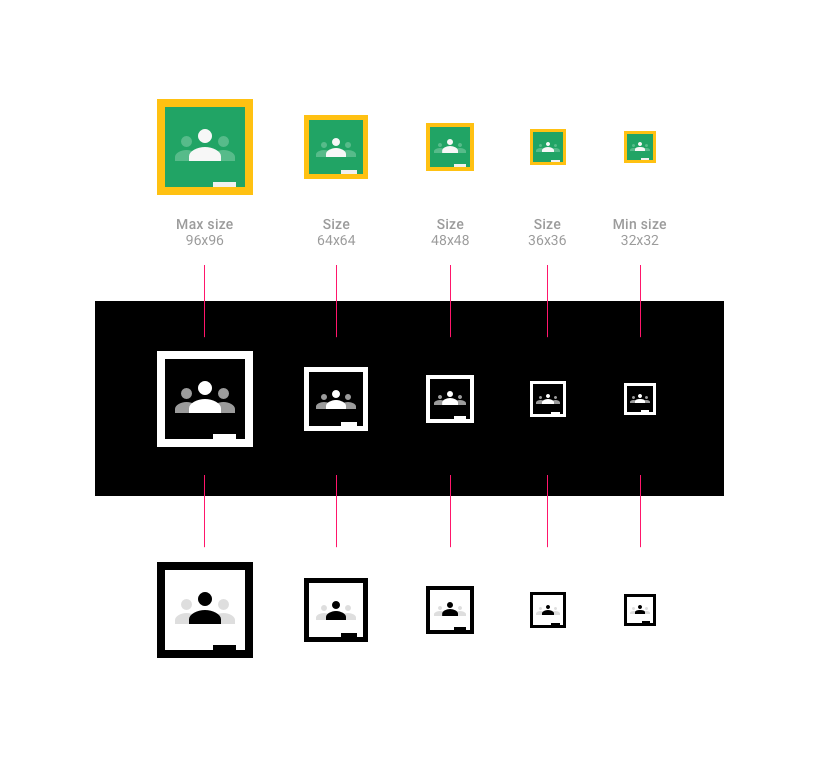
Quadratische Logos herunterladen
Rundes Logo
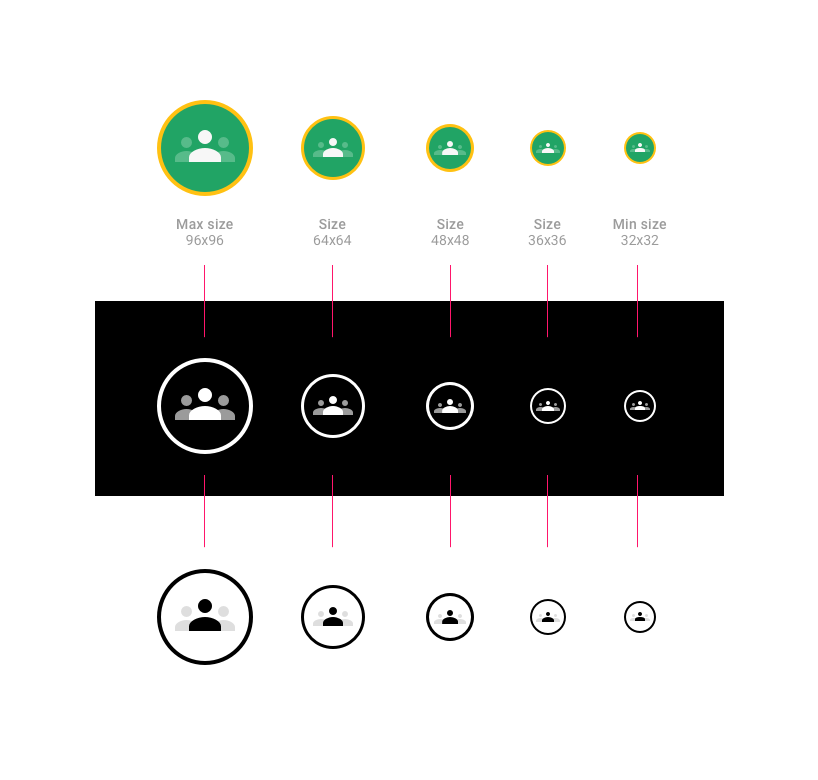
Classroom-Symbol beschreiben
Wenn Sie das Classroom-Symbol verwenden, können Sie entweder den vollständigen Namen „Google Classroom“ oder die Kurzversion „Classroom“ angeben.
Beispielschaltflächen:
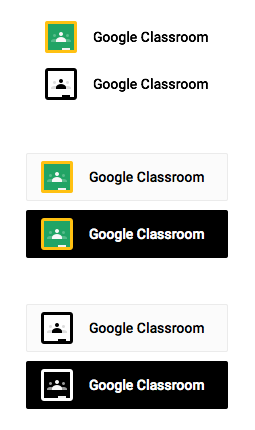
Beispiel für Padding:

Verwenden Sie für Classroom-Kurse eine der folgenden Formulierungen (beachten Sie, dass „Kurse“ nicht großgeschrieben wird):
- Google Classroom-Kurse (Beispiel: „Wählen Sie aus Ihren Google Classroom-Kursen aus.“)
- Classroom-Kurse (Beispiel: „Aus Ihren Classroom-Kursen auswählen“)
- Über Google Classroom einladen
- Mit Google Classroom teilen
- Mit Google Classroom teilen
Verwenden Sie die folgenden Formulierungen nicht:
- Google Classrooms
- Google-Kurse
- Google-Kurse
- Google-Kurs
- Google Classroom einladen
Kompatibilität Ihres Produkts mit Classroom beschreiben
Wenn Ihr Produkt mit Google Classroom kompatibel ist, verweisen Sie auf Google Classroom mit einer Formulierung wie „für“, „zur Verwendung mit“ oder „kompatibel mit“ und achten Sie darauf, dass das Symbol „™“ zusammen mit der Google-Marke verwendet wird. Beispiel: „für Google Classroom™“
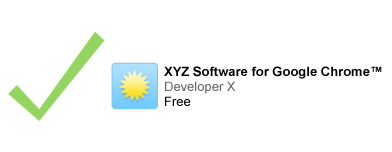
Wenn Sie auf eine Google-Marke in Verbindung mit Ihrem Logo verweisen, sollte der verweisende Text kleiner sein als Ihr Logo.

Verwendung von Screenshots
Zu illustrativen oder informativen Zwecken können Sie standardmäßige, unveränderte Screenshots von Google-Diensten verwenden. Weitere Informationen finden Sie in den allgemeinen Google-Markenrichtlinien.
Markeninhaber nennen
Geben Sie im Titel oder in der Beschreibung Ihrer Anwendung für jede Verwendung von Google-Marken den Markeninhaber korrekt an. Beispiel: Google Classroom ist eine Marke von Google Inc. Die Verwendung dieser Marke unterliegt den Google-Markengenehmigungen.
Schriftart
Verwenden Sie Roboto Bold, eine TrueType-Schriftart.
Laden Sie die Schriftart Roboto herunter und entpacken Sie das Downloadpaket.
- Doppelklicken Sie auf dem Mac auf „Roboto-Bold.ttf“ und dann auf „Schriftart installieren“.
- Ziehen Sie die Datei unter Windows in den Ordner „Arbeitsplatz“ > „Windows“ > „Fonts“.
Farben

- Klassisches Symbol
- Die grüne Farbe des Google Classroom-Symbols ist #25A667.
- Die gelbe Farbe des Google Classroom-Symbols hat den Hexadezimalcode #F6BB18.
- Die weiße Farbe des Google Classroom-Symbols ist #FFFFFF.
- Die grüne Sekundärfarbe der linken und rechten Person im Google Classroom-Symbol ist #57BB8A.
- Dunkles Symbol
- Die schwarze Farbe des Google Classroom-Symbols ist #000000.
- Die weiße Farbe des Google Classroom-Symbols ist #FFFFFF.
- Die graue sekundäre Farbe der linken und rechten Person im Google Classroom-Symbol ist #57BB8A.
- Helles Symbol
- Die grüne Farbe des Google Classroom-Symbols ist #25A667.
- Die gelbe Farbe des Google Classroom-Symbols hat den Hexadezimalcode #F6BB18.
- Die grüne Sekundärfarbe der linken und rechten Person im Google Classroom-Symbol ist #57BB8A.
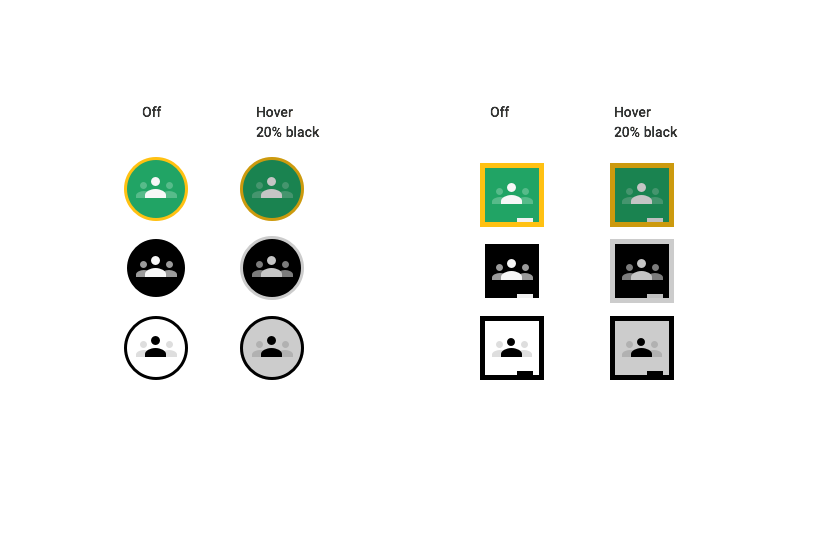
Mouseover-Einblendung
Wenn Sie den Mauszeiger auf das Symbol bewegen, sollte es mit 20% Schwarz schattiert werden.
Falsches Logodesign
- Verwenden Sie keine anderen Farben als die beiden für das Symbol angegebenen.
- Verwenden Sie kein Google-Symbol, um Google Classroom darzustellen.
- Erstellen Sie kein eigenes Symbol für die Schaltfläche.
- Verwenden Sie den Begriff „Google“ nicht allein im Button ohne Google Classroom-Symbol.
- Beispiele für falsche Google Classroom-Schaltflächendesigns:

Verwenden Sie niemals das farbige Google-Logo auf der Schaltfläche. Fügen Sie immer das Google Classroom-Symbol links neben der Schaltfläche ein. Ändern Sie nicht die Schriftart der Schaltfläche.