Google Classroom アドオンの一般提供が開始されました。詳しくは、
アドオンのドキュメントをご覧ください。
 Google は AI 技術を使用して、コンテンツをご希望の言語に翻訳しています。AI 翻訳には誤りが含まれる場合があります。
モバイル エクスペリエンス
コレクションでコンテンツを整理
必要に応じて、コンテンツの保存と分類を行います。
このページでは、iOS または Android デバイスの Google Classroom アプリから添付ファイルの内容を閲覧する際のユーザー エクスペリエンスの期待値について説明します。
モバイル エクスペリエンスでは、添付ファイルのコンテンツは、インストール済みのモバイルアプリへのディープリンクまたは外部ブラウザでのモバイルサイトのページのオープンのいずれかによって開く必要があります。
デバイスの互換性
お客様が対象外のデバイスを使用しているため添付ファイルを開けない場合は、お客様のデバイスが対象外であることをお知らせする必要があります。また、デスクトップ パソコンやノートパソコンなど、サポートされているデバイスを記載する必要があります。
教師のユーザーフロー
モバイル版 Classroom アプリでは、教師は次の操作を行うことができます。
- 課題を作成します。
- アドオンの添付ファイル チップをクリックして、生徒の提出物の確認用 iframe で生徒の提出物を表示します。
- モバイルアプリまたはモバイルサイトで添付ファイルを開いて、添付ファイルを表示し、採点します。
- 限定公開コメントと採点ポイントを追加します。
モバイル版 Classroom アプリでは、教師は次の操作を完了できません。
- アドオンの Discovery UI フローを開いて、Classroom アドオンにアクセスします。
- 課題にアドオンの添付ファイルを含める(添付ファイルはウェブで作成された課題に表示されます)。
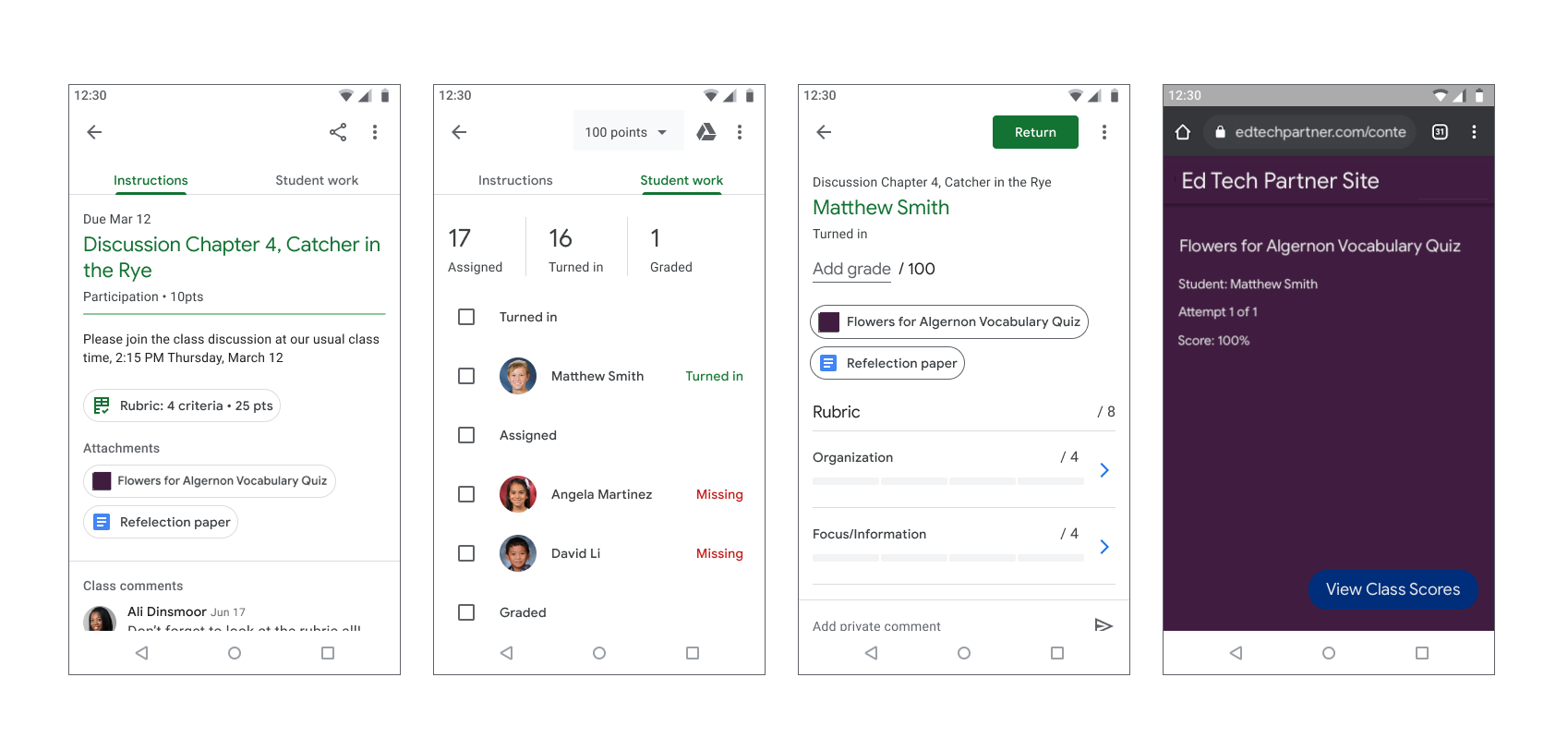
図 1. 教師による課題の採点フロー。
生徒のユーザーフロー
多くの生徒がモバイル デバイスを使用して課題にアクセスし、完了しています。生徒はモバイル デバイスから課題を表示できます。コンテンツの添付ファイルは手順の添付ファイルとして表示され、アクティビティの添付ファイルは図 2 に示すように [自分の課題] ドロワーに表示されます。1 つの課題に、生徒が完了する必要がある複数の添付ファイルが含まれている場合があります。生徒が添付ファイルを開くと、モバイルアプリまたは新しいブラウザ ウィンドウで開きます。生徒は Classroom に戻って課題を提出する必要があります。
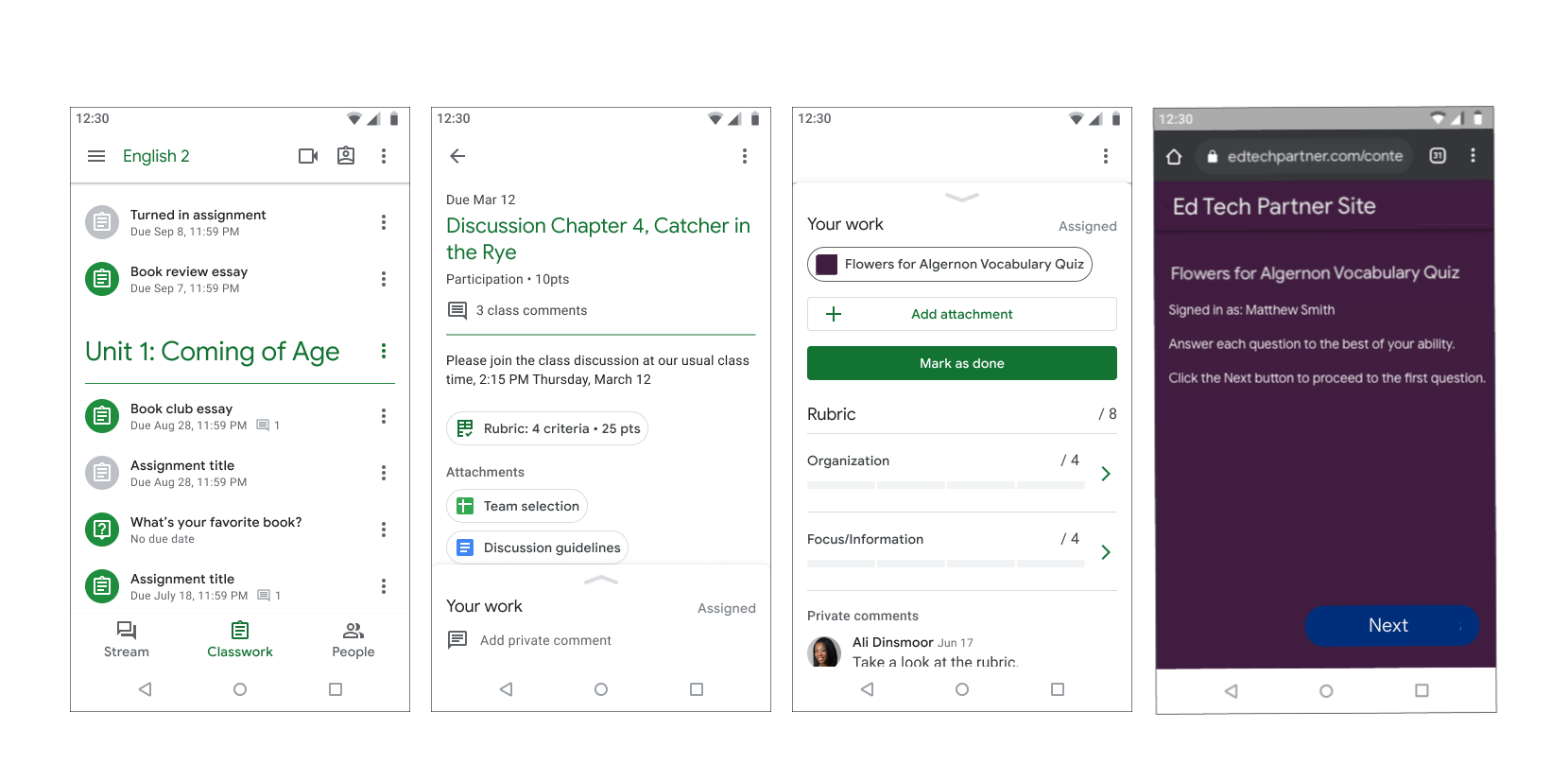
図 2. 生徒の課題のフロー。
特に記載のない限り、このページのコンテンツはクリエイティブ・コモンズの表示 4.0 ライセンスにより使用許諾されます。コードサンプルは Apache 2.0 ライセンスにより使用許諾されます。詳しくは、Google Developers サイトのポリシーをご覧ください。Java は Oracle および関連会社の登録商標です。
最終更新日 2026-09-14 UTC。
[[["わかりやすい","easyToUnderstand","thumb-up"],["問題の解決に役立った","solvedMyProblem","thumb-up"],["その他","otherUp","thumb-up"]],[["必要な情報がない","missingTheInformationINeed","thumb-down"],["複雑すぎる / 手順が多すぎる","tooComplicatedTooManySteps","thumb-down"],["最新ではない","outOfDate","thumb-down"],["翻訳に関する問題","translationIssue","thumb-down"],["サンプル / コードに問題がある","samplesCodeIssue","thumb-down"],["その他","otherDown","thumb-down"]],["最終更新日 2026-09-14 UTC。"],[],[]]
