

O iframe da visualização do estudante se refere à área na tela em que seu complemento aparece para os estudantes. É aqui que os estudantes acessam o conteúdo ou concluem as atividades.
Visão geral do iframe
Os estudantes podem ver os anexos do complemento na visualização de atividades na interface do Google Sala de Aula. Os anexos de conteúdo informativo aparecem com a descrição após o título e os detalhes da atividade. Os anexos de atividade do estudante aparecem em uma barra lateral com outros anexos que um estudante pode enviar.
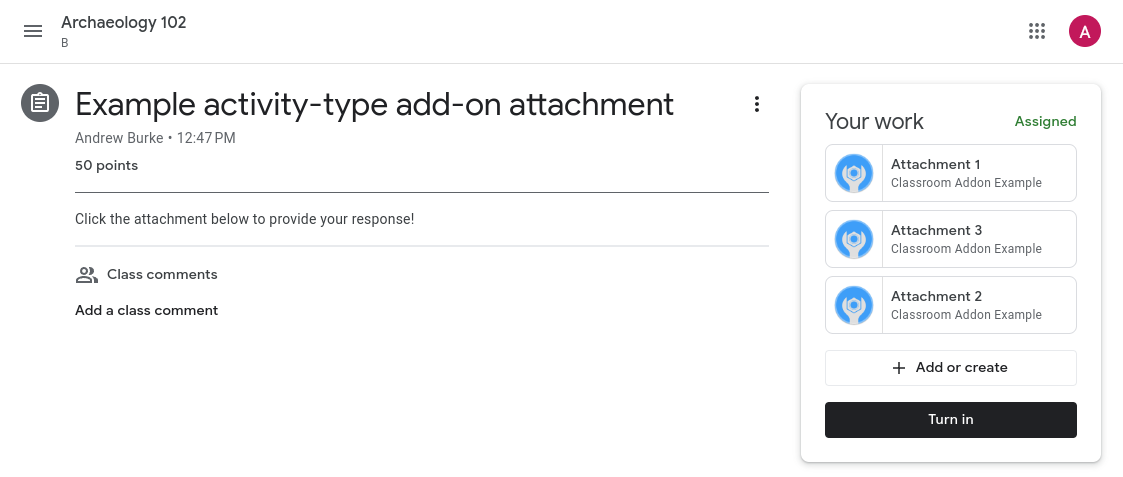
Figura 1. Visualização de uma atividade postada em uma turma com um anexo de conteúdo ("Analisando o propósito de um autor") e anexos de atividades (na barra lateral Seus trabalhos).
Ao clicar em qualquer um dos títulos de anexos nas visualizações do estudante ou do professor, o anexo é aberto em um iframe quase em tela cheia.
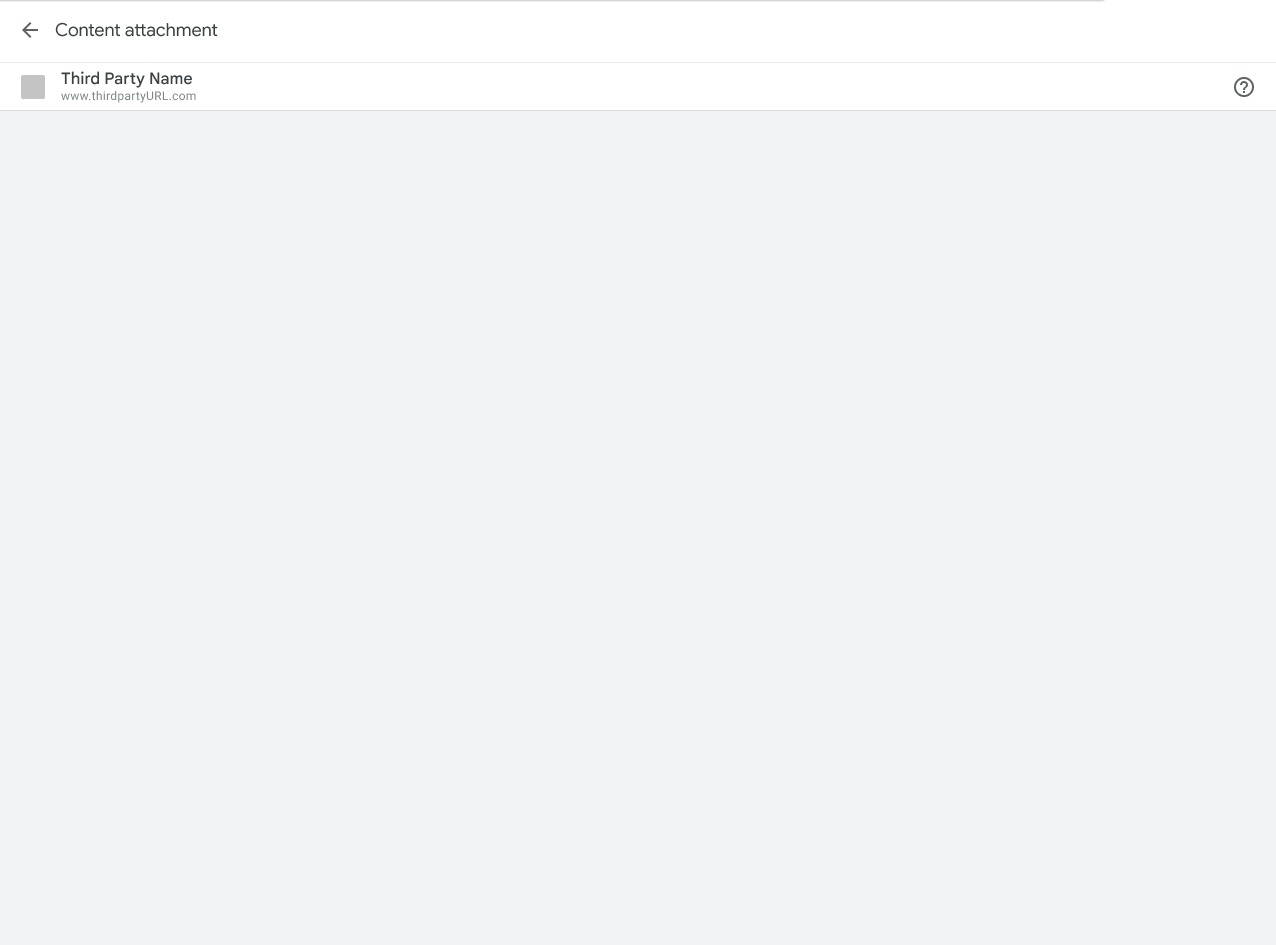
Figura 2. Visualização do iframe de anexo de conteúdo. O URL da visualização do estudante é carregado na área cinza.
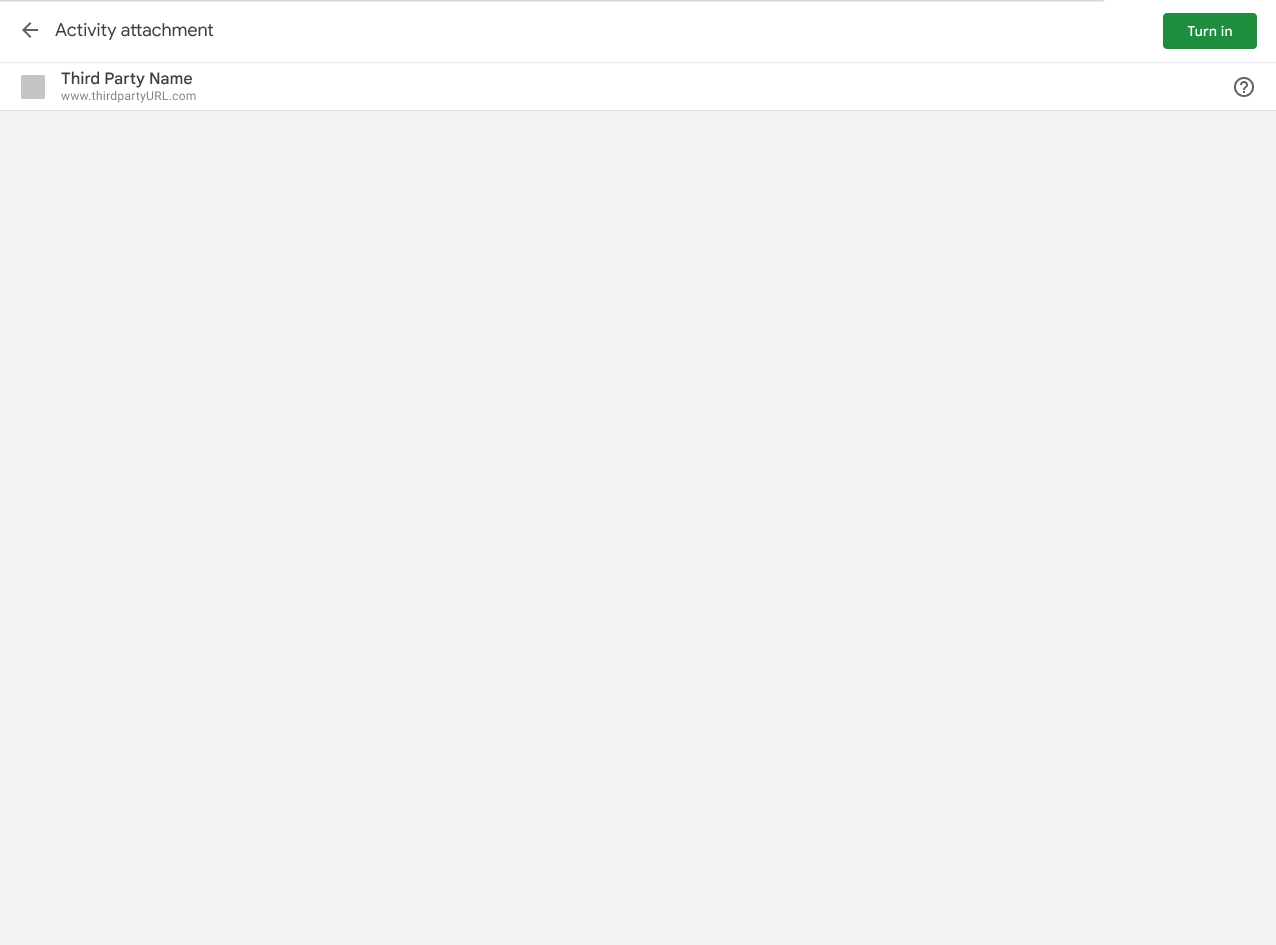
Figura 3. Visualização do iframe de anexo de atividade. O URL da visualização do estudante é carregado na área cinza. Observe o botão "Entregar" no canto superior direito do iframe.
Experiência dos estudantes no Google Sala de Aula
Esta seção fornece contexto sobre a experiência dos estudantes nos complementos do Google Sala de Aula. Esta não é uma visão geral abrangente do comportamento do Google Sala de Aula. Acesse Introdução ao Google Sala de Aula para uma discussão mais completa sobre a experiência do usuário do Google Sala de Aula.
É possível usar o endpoint de envios dos estudantes para recuperar o status de uma atividade.
Prévia de anexos
Os complementos anexados aparecem quando um estudante clica no título de uma atividade na guia Atividades. A atividade é expandida para mostrar informações relevantes, como a data de entrega, a data de postagem e a descrição. Os estudantes veem uma entrada para cada complemento anexado à atividade.
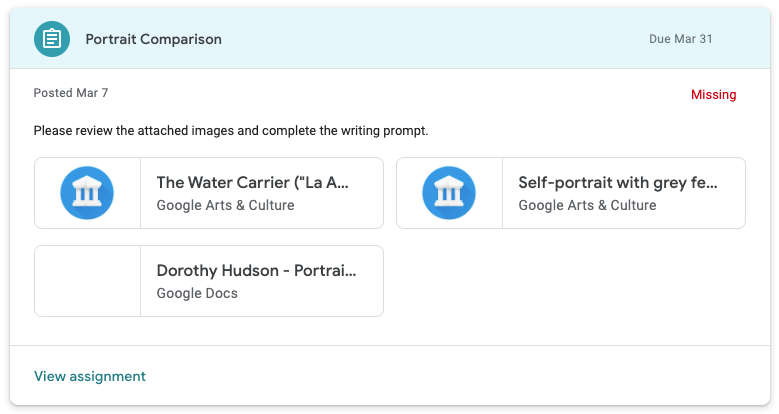
Figura 4. Aparência dos anexos de complementos na prévia da atividade. Há dois anexos de complementos do Google Arts & Culture e um anexo do Documentos Google para essa atividade específica.
Entregar
Os estudantes veem um resumo da atividade depois de abrir uma atividade no Google Sala de Aula. Os estudantes clicam no botão Entregar quando terminam uma atividade, notificando o professor de que o trabalho está pronto para revisão.
A visualização de resumo mostra cards para todos os anexos de conteúdo e atividade. Os anexos de atividades aparecem na caixa Seu trabalho. Clique em cada anexo para abrir diretamente.
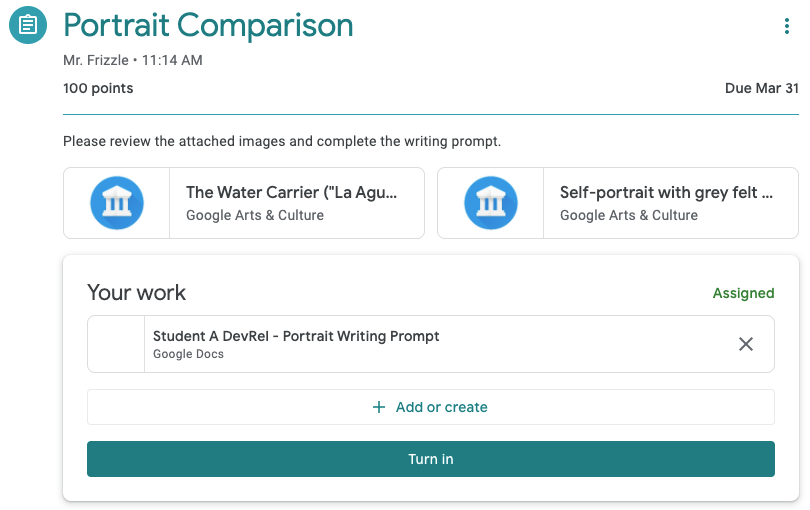
Figura 5. Resumo da atividade do estudante com o botão "Entregar". Os dois cards de complementos estão fora da caixa "Seu trabalho" porque são anexos de conteúdo.
Depois de clicar no botão Entregar, os estudantes veem uma caixa de diálogo de confirmação que lista todos os anexos de atividades da tarefa específica. Os estudantes podem clicar em cada item para abrir o anexo da atividade. No caso de complementos, isso carrega o iframe da visualização do estudante descrito anteriormente. Observação: os anexos de complementos só aparecem na caixa de diálogo de confirmação se forem atividades.
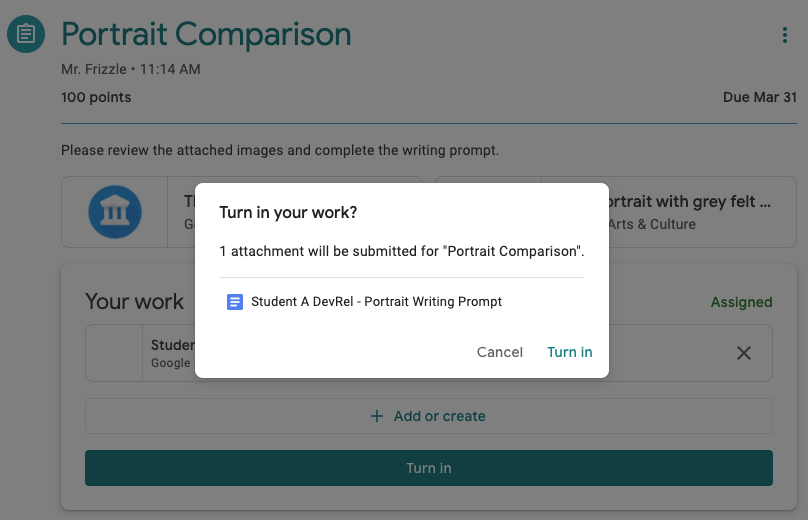
Figura 6. Lista de anexos de atividades na caixa de diálogo de confirmação. Os dois anexos do Google Arts & Culture não aparecem nessa lista porque não são anexos de atividade.
Os estudantes precisam clicar em Entregar mais uma vez para concluir o envio do trabalho.
O Google Sala de Aula não verifica se o trabalho atribuído foi concluído ou se o anexo do complemento foi acessado.
Concluir atividades fora do Google Sala de Aula
É permitido que um anexo de complemento abra uma nova guia ou um app móvel instalado para que os estudantes concluam a tarefa ou vejam o conteúdo atribuído. No entanto, os estudantes precisam voltar ao Google Sala de Aula para entregar a atividade. Você pode apresentar ao estudante controles interativos desde que nenhum deles seja rotulado como "Entregar". Isso é explicitamente proibido no Requisito 5.3 e tem como objetivo evitar confusão com o botão Entregar no Classroom.
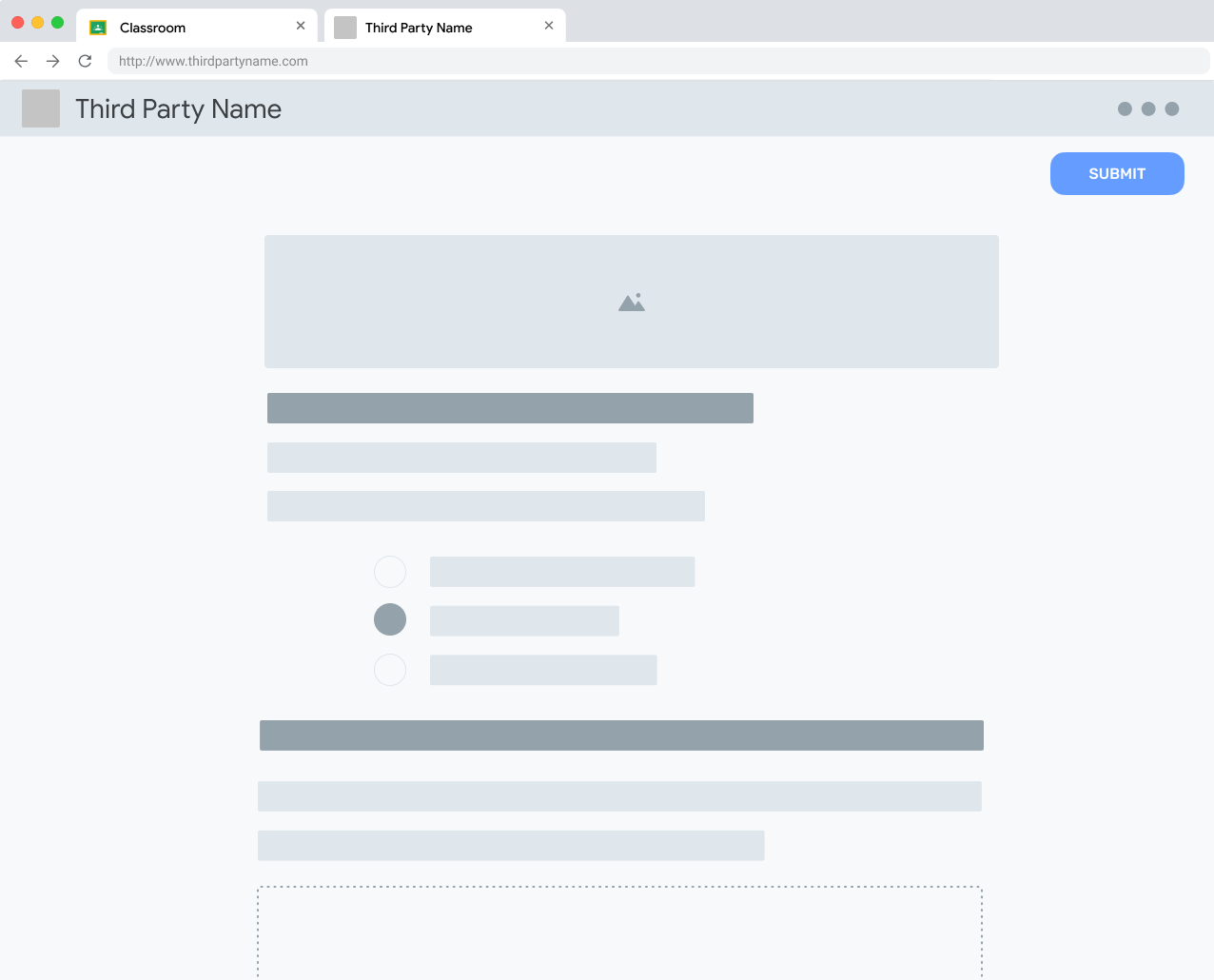
Figura 7. Visualização de uma atividade do estudante fora da sala de aula. O estudante pode clicar em "Enviar" para indicar que concluiu a atividade na plataforma externa.
Depois que os estudantes terminarem de interagir com as atividades em um site externo, eles precisam receber instruções para voltar ao iframe do Google Sala de Aula e entregar a atividade correspondente.

Figura 8. Uma mensagem de conclusão em um site externo que lembra o usuário de voltar ao Google Sala de Aula para enviar a atividade.
Cancelar envio
Os estudantes podem cancelar o envio de uma atividade depois de já terem entregue. O objetivo é que os estudantes façam correções no trabalho antes da revisão do professor. Eles precisam enviar de novo quando estiverem prontos.
Atividades devolvidas
Uma atividade é marcada como devolvida pelo professor depois que ele analisa (e opcionalmente avalia) o trabalho do estudante. O objetivo é que os professores indiquem aos estudantes que as notas estão completas e que eles precisam revisar os anexos devolvidos.