

স্টুডেন্ট ভিউ আইফ্রেম বলতে স্ক্রিনের সেই অংশকে বোঝায় যেখানে আপনার অ্যাড-অনটি শিক্ষার্থীদের কাছে প্রদর্শিত হয়। শিক্ষার্থীরা এই অংশে বিষয়বস্তু দেখে বা বিভিন্ন কার্যকলাপ সম্পন্ন করে।
আইফ্রেমের সংক্ষিপ্ত বিবরণ
শিক্ষার্থীরা ক্লাসরুম UI-তে তাদের অ্যাসাইনমেন্ট ভিউতে অতিরিক্ত সংযুক্তিগুলো দেখতে পারে। তথ্যমূলক বিষয়বস্তু-ধরনের সংযুক্তিগুলো অ্যাসাইনমেন্টের শিরোনাম ও বিবরণের পরে বর্ণনাসহ প্রদর্শিত হয়, এবং শিক্ষার্থী-কার্যকলাপ-ধরনের সংযুক্তিগুলো একজন শিক্ষার্থীর জমা দেওয়া অন্যান্য সংযুক্তিগুলোর সাথে একটি সাইডবারে প্রদর্শিত হয়।
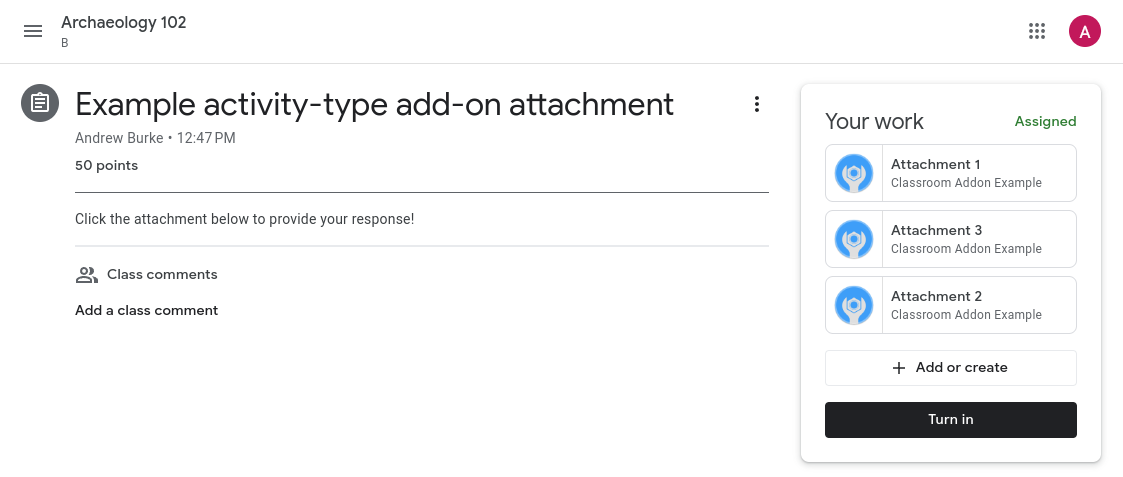
চিত্র ১। ক্লাসে পোস্ট করার পর একটি অ্যাসাইনমেন্টের দৃশ্য, যেখানে বিষয়বস্তু সংযুক্তি ("লেখকের উদ্দেশ্য বিশ্লেষণ") এবং কার্যকলাপ সংযুক্তি ( আপনার কাজ সাইডবারে) উভয়ই রয়েছে।
স্টুডেন্ট ভিউ বা টিচার ভিউ-তে থাকা যেকোনো অ্যাটাচমেন্টের শিরোনামে ক্লিক করলে অ্যাটাচমেন্টটি একটি প্রায়-পূর্ণ-স্ক্রিন আইফ্রেমে খুলে যায়।
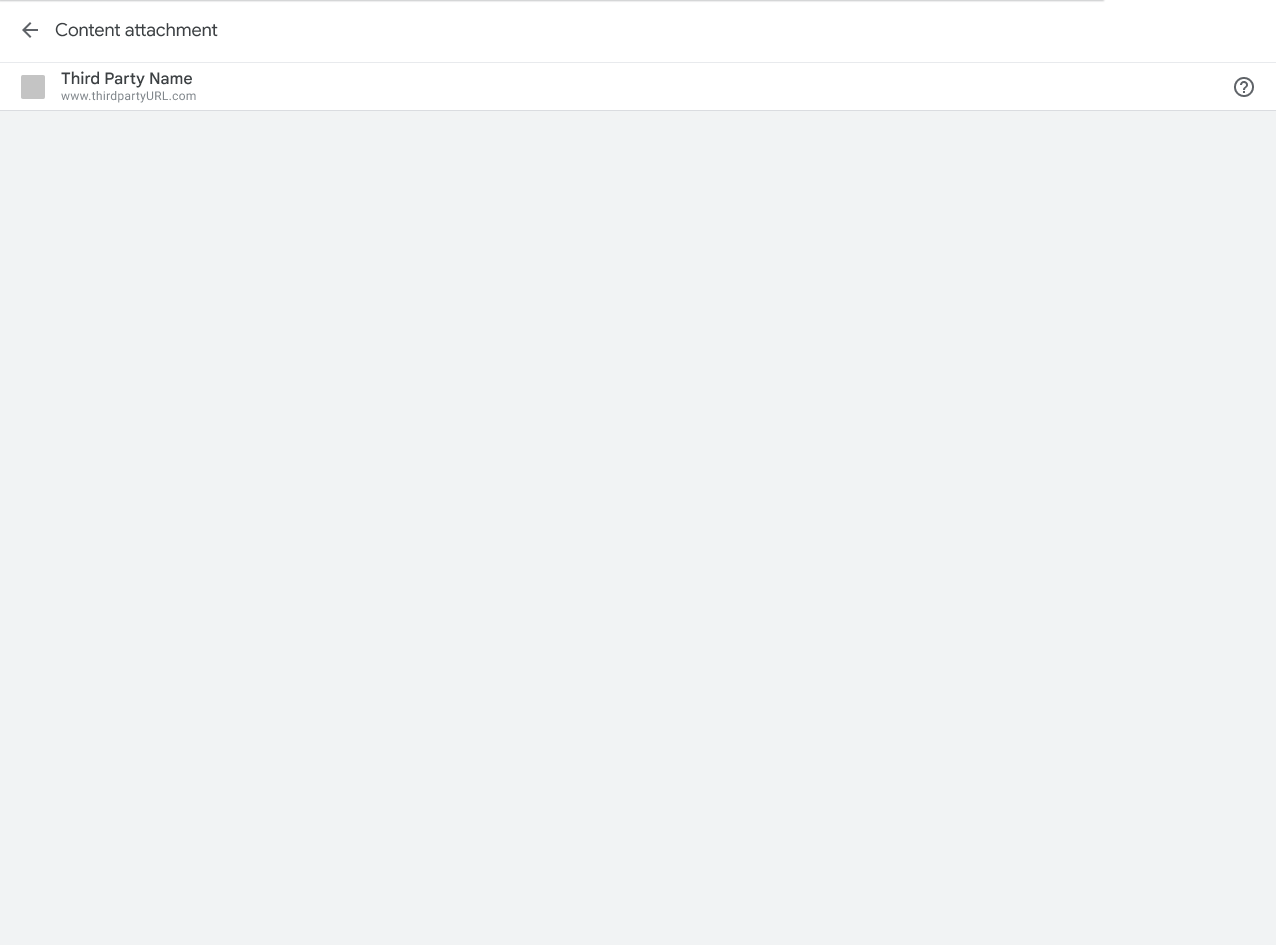
চিত্র ২। কন্টেন্ট সংযুক্তি আইফ্রেমের দৃশ্য। আপনার স্টুডেন্ট ভিউ ইউআরএলটি ধূসর অংশে লোড হয়।
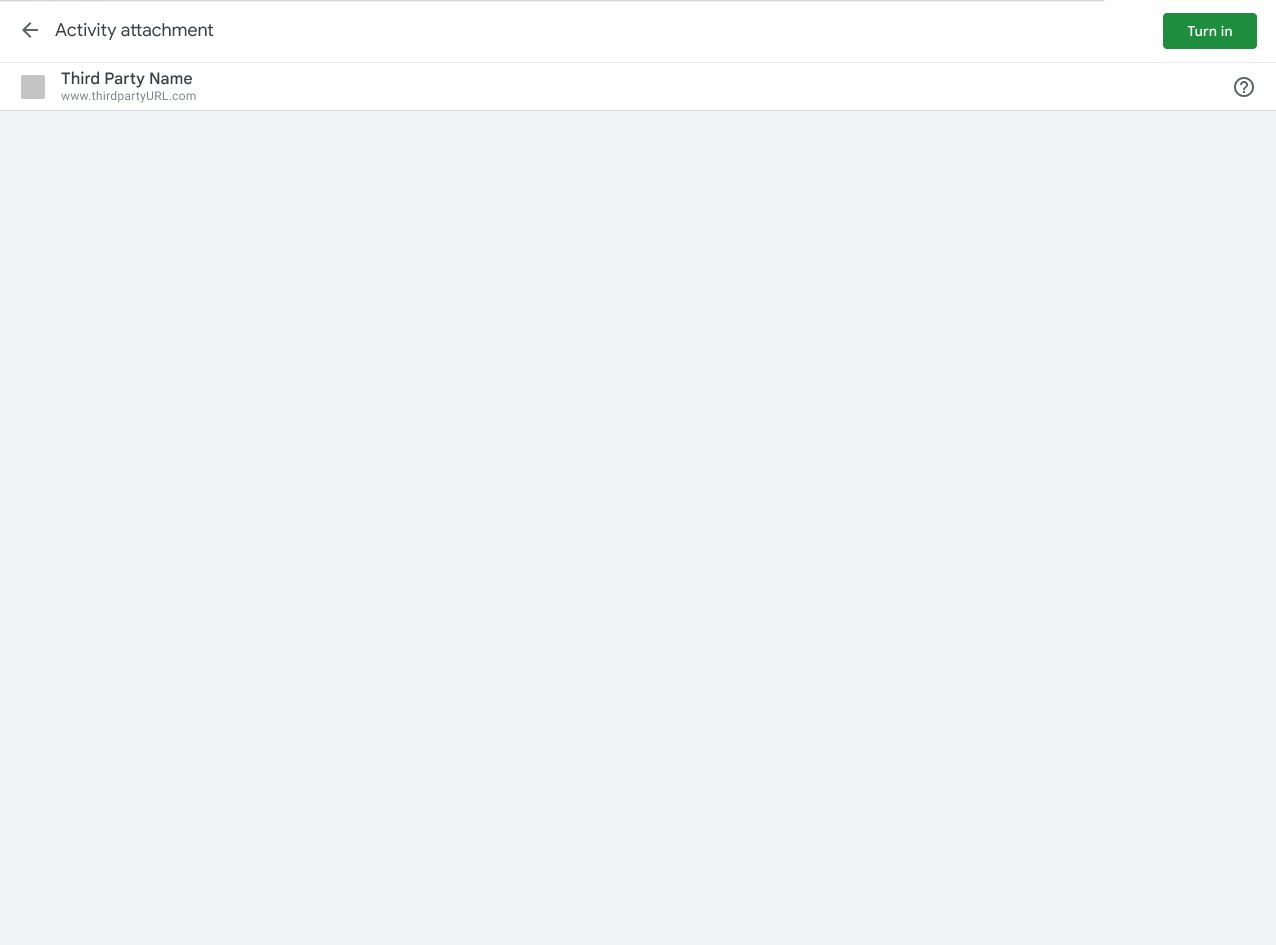
চিত্র ৩। অ্যাক্টিভিটি অ্যাটাচমেন্ট আইফ্রেমের দৃশ্য। আপনার স্টুডেন্ট ভিউ ইউআরএলটি ধূসর অংশে লোড হয়। আইফ্রেমের উপরের ডানদিকে থাকা 'টার্ন ইন' বাটনটি লক্ষ্য করুন।
শ্রেণীকক্ষে শিক্ষার্থীদের অভিজ্ঞতা
এই বিভাগে ক্লাসরুম অ্যাড-অনগুলিতে শিক্ষার্থীদের অভিজ্ঞতা সম্পর্কে প্রাসঙ্গিক তথ্য দেওয়া হয়েছে। উল্লেখ্য যে, এটি ক্লাসরুমের কার্যপ্রণালীর কোনো পূর্ণাঙ্গ বিবরণ নয়; ক্লাসরুম ব্যবহারকারীর অভিজ্ঞতা সম্পর্কে আরও বিস্তারিত আলোচনার জন্য ‘গুগল ক্লাসরুম দিয়ে শুরু করা’ অংশটি দেখুন।
মনে রাখবেন যে, আপনি কোনো শিক্ষার্থীর অ্যাসাইনমেন্টের অবস্থা জানার জন্য স্টুডেন্ট সাবমিশনস এন্ডপয়েন্টটি ব্যবহার করতে পারেন।
সংযুক্তিগুলির পূর্বরূপ
ক্লাসওয়ার্ক ট্যাবে কোনো শিক্ষার্থী অ্যাসাইনমেন্টের শিরোনামে ক্লিক করলে এর সাথে সংযুক্ত অ্যাড-অনগুলো দেখা যায়। অ্যাসাইনমেন্টটি প্রসারিত হয়ে প্রাসঙ্গিক তথ্য, যেমন জমা দেওয়ার শেষ তারিখ, প্রকাশের তারিখ এবং বিবরণ দেখায়। শিক্ষার্থীরা অ্যাসাইনমেন্টের সাথে সংযুক্ত প্রতিটি অ্যাড-অনের জন্য একটি করে এন্ট্রি দেখতে পায়।
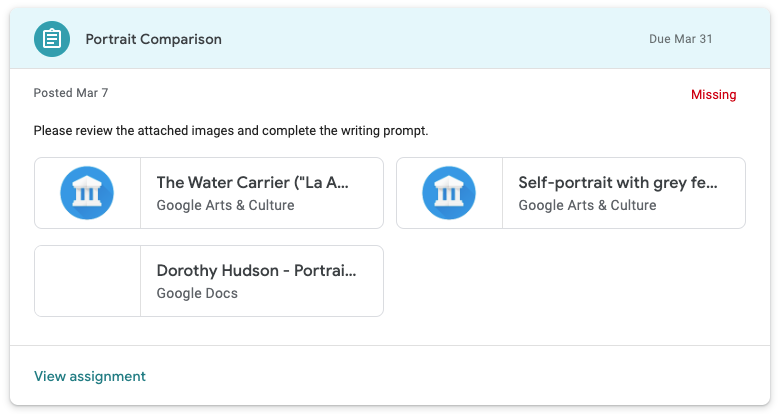
চিত্র ৪। অ্যাসাইনমেন্ট প্রিভিউতে অ্যাড-অন অ্যাটাচমেন্টগুলোর উপস্থিতি। এই নির্দিষ্ট অ্যাসাইনমেন্টটির জন্য দুটি গুগল আর্টস অ্যান্ড কালচার অ্যাড-অন অ্যাটাচমেন্ট এবং একটি গুগল ডক অ্যাটাচমেন্ট রয়েছে।
জমা দিন
ক্লাসরুমে কোনো অ্যাসাইনমেন্ট খোলার পর শিক্ষার্থীরা তার একটি সারসংক্ষেপ দেখতে পায়। অ্যাসাইনমেন্ট সম্পন্ন হয়ে গেলে শিক্ষার্থীরা ' টার্ন ইন' বোতামে ক্লিক করে তাদের শিক্ষককে জানায় যে কাজটি পর্যালোচনার জন্য প্রস্তুত।
সারাংশ ভিউতে সমস্ত কন্টেন্ট এবং অ্যাক্টিভিটি অ্যাটাচমেন্টের জন্য কার্ড দেখানো হয়। অ্যাক্টিভিটি অ্যাটাচমেন্টগুলো ' আপনার কাজ' বক্সে প্রদর্শিত হয়। প্রতিটি অ্যাটাচমেন্টে ক্লিক করে সরাসরি সেটি খোলা যায়।
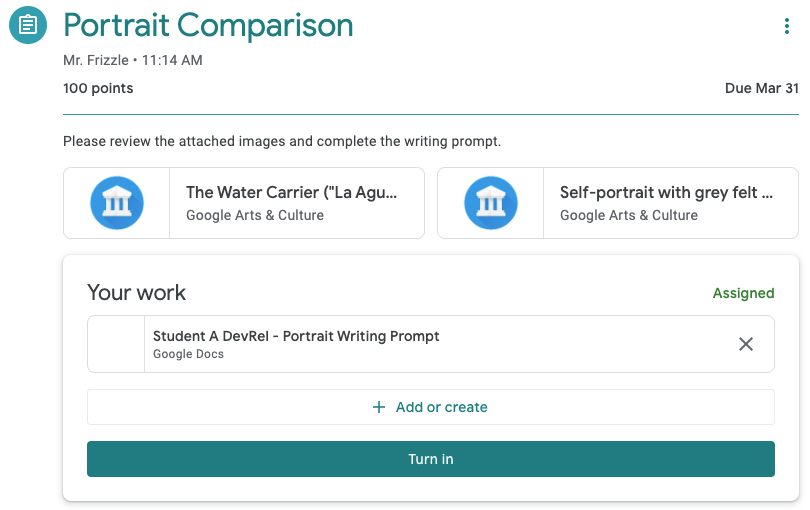
চিত্র ৫। ' জমা দিন' বোতামসহ শিক্ষার্থীর অ্যাসাইনমেন্টের সারাংশ। লক্ষ্য করুন যে, দুটি অ্যাড-অন কার্ড 'আপনার কাজ' বক্সের বাইরে রয়েছে, কারণ এগুলো কন্টেন্ট অ্যাটাচমেন্ট।
'Turn in' বোতামে ক্লিক করার পর, শিক্ষার্থীরা একটি নিশ্চিতকরণ ডায়ালগ দেখতে পায়, যেখানে নির্দিষ্ট অ্যাসাইনমেন্টটির সমস্ত অ্যাক্টিভিটি অ্যাটাচমেন্টের একটি তালিকা থাকে। শিক্ষার্থীরা অ্যাক্টিভিটি অ্যাটাচমেন্টটি খোলার জন্য প্রতিটি আইটেমে ক্লিক করতে পারে। অ্যাড-অনের ক্ষেত্রে, এটি পূর্বে বর্ণিত 'Student View' আইফ্রেমটি লোড করে। উল্লেখ্য যে, অ্যাড-অন অ্যাটাচমেন্টগুলো শুধুমাত্র অ্যাক্টিভিটি হলেই নিশ্চিতকরণ ডায়ালগে প্রদর্শিত হয়।
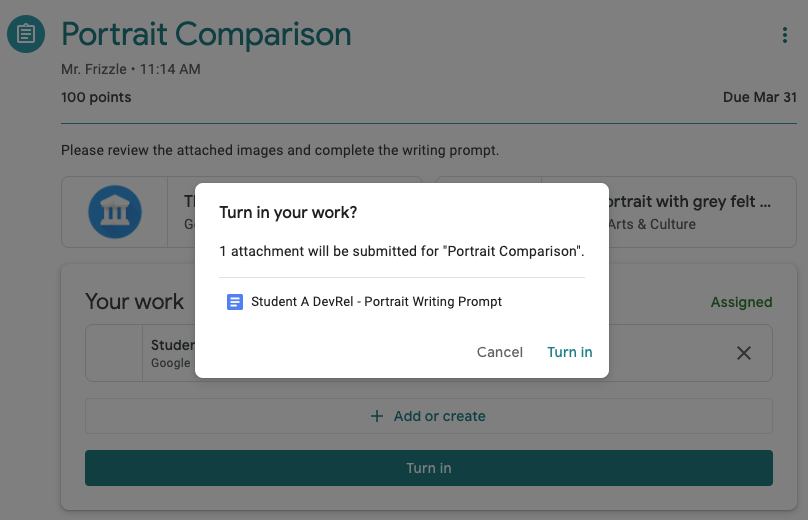
চিত্র ৬। নিশ্চিতকরণ ডায়ালগে অ্যাক্টিভিটি অ্যাটাচমেন্টের তালিকা। লক্ষ্য করুন যে, গুগল আর্টস অ্যান্ড কালচারের দুটি অ্যাটাচমেন্ট এই তালিকায় দেখা যাচ্ছে না, কারণ সেগুলো অ্যাক্টিভিটি অ্যাটাচমেন্ট নয়।
তাদের কাজ জমা দেওয়া শেষ করতে শিক্ষার্থীদের আরও একবার 'Turn in'-এ ক্লিক করতে হবে।
উল্লেখ্য যে, নির্ধারিত কাজ সম্পন্ন হয়েছে কিনা বা অ্যাড-অন অ্যাটাচমেন্টটি অ্যাক্সেস করা হয়েছে কিনা, তা ক্লাসরুম যাচাই করে না।
ক্লাসের বাইরে কাজ সম্পন্ন করুন
শিক্ষার্থীদের নির্ধারিত কাজ সম্পন্ন করতে বা নির্ধারিত বিষয়বস্তু দেখার জন্য, কোনো অ্যাড-অন অ্যাটাচমেন্টের মাধ্যমে একটি নতুন ট্যাব বা ইনস্টল করা মোবাইল অ্যাপ খোলা যেতে পারে। তবে, মনে রাখবেন যে অ্যাসাইনমেন্ট জমা দেওয়ার জন্য শিক্ষার্থীদের অবশ্যই ক্লাসরুমে ফিরে আসতে হবে । আপনি শিক্ষার্থীকে ইন্টারেক্টিভ কন্ট্রোল দেখাতে পারেন , তবে শর্ত হলো সেগুলোর কোনোটিতেই "Turn in" লেবেল দেওয়া থাকবে না । রিকোয়ারমেন্ট ৫.৩- এ এটি স্পষ্টভাবে নিষিদ্ধ করা হয়েছে এবং এর উদ্দেশ্য হলো ক্লাসরুমের "Turn in " বাটনের সাথে বিভ্রান্তি এড়ানো।
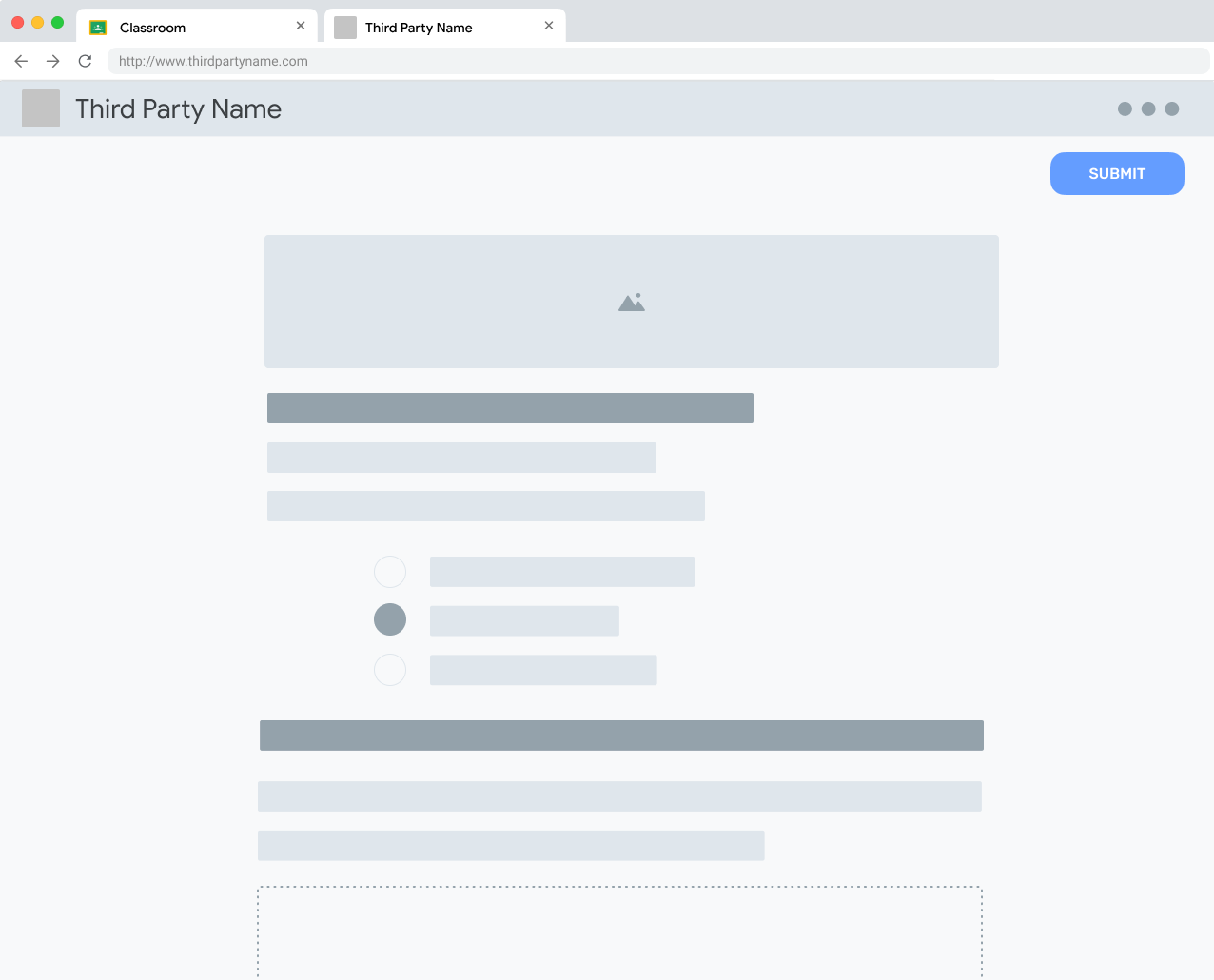
চিত্র ৭। শ্রেণিকক্ষের বাইরে একজন শিক্ষার্থীর কার্যকলাপের দৃশ্য। লক্ষ্য করুন যে, শিক্ষার্থী বাইরের প্ল্যাটফর্মে কার্যকলাপটি সম্পন্ন হয়েছে তা বোঝানোর জন্য "জমা" দিতে পারে।
শিক্ষার্থীরা কোনো বাহ্যিক সাইটে তাদের কার্যক্রম শেষ করার পর, সংশ্লিষ্ট অ্যাসাইনমেন্টটি জমা দেওয়ার জন্য তাদেরকে ক্লাসরুম আইফ্রেমে ফিরে আসার নির্দেশনা দেওয়া উচিত।

চিত্র ৮। একটি বাহ্যিক সাইটে প্রদর্শিত সমাপ্তি বার্তা, যা ব্যবহারকারীকে অ্যাসাইনমেন্ট জমা দেওয়ার জন্য ক্লাসরুমে ফিরে আসতে মনে করিয়ে দেয়।
অজমা দিন
অ্যাসাইনমেন্ট জমা দেওয়ার পরেও শিক্ষার্থীদের তা প্রত্যাহার করার সুযোগ রয়েছে। এর উদ্দেশ্য হলো, শিক্ষক পর্যালোচনা করার আগে শিক্ষার্থীরা যেন তাদের কাজে সংশোধন করতে পারে। প্রস্তুত হলে তাদের অবশ্যই এটি আবার জমা দিতে হবে।
ফেরত দেওয়া অ্যাসাইনমেন্ট
শিক্ষক শিক্ষার্থীর কাজ পর্যালোচনা (এবং ঐচ্ছিকভাবে গ্রেড) করার পর অ্যাসাইনমেন্টটি 'মার্ক রিটার্ন' করেন । এর উদ্দেশ্য হলো, শিক্ষকরা শিক্ষার্থীদের জানিয়ে দেন যে তাদের মূল্যায়ন সম্পন্ন হয়েছে এবং শিক্ষার্থীর উচিত ফেরত আসা সংযুক্তিগুলো পর্যালোচনা করা।