

ה-iframe של תצוגת התלמיד מתייחס לאזור במסך שבו התוסף מופיע לתלמידים. התלמידים צופים בתוכן או משלימים פעילויות באזור הזה.
סקירה כללית על iframe
התלמידים יכולים לראות קבצים מצורפים של תוספים בתצוגת המטלה שלהם בממשק המשתמש של Classroom. קבצים מצורפים מסוג תוכן מידע מופיעים עם התיאור אחרי שם המטלה והפרטים שלה, וקבצים מצורפים מסוג פעילות התלמיד מופיעים בסרגל צד יחד עם קבצים מצורפים אחרים שהתלמיד יכול לשלוח.
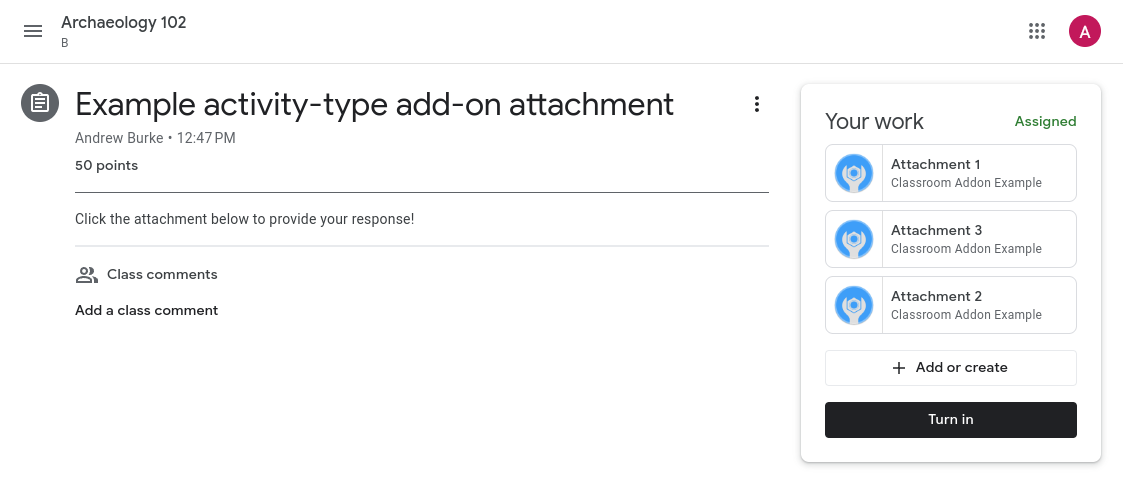
איור 1. תצוגה של מטלה אחרי פרסום בכיתה עם קובץ מצורף של תוכן ("ניתוח המטרה של מחבר") וקבצים מצורפים של פעילות (בסרגל הצד העבודה שלך).
כשלוחצים על אחד משמות הקבצים המצורפים בתצוגת התלמיד או בתצוגת המורה, הקובץ המצורף נפתח ב-iframe כמעט במסך מלא.
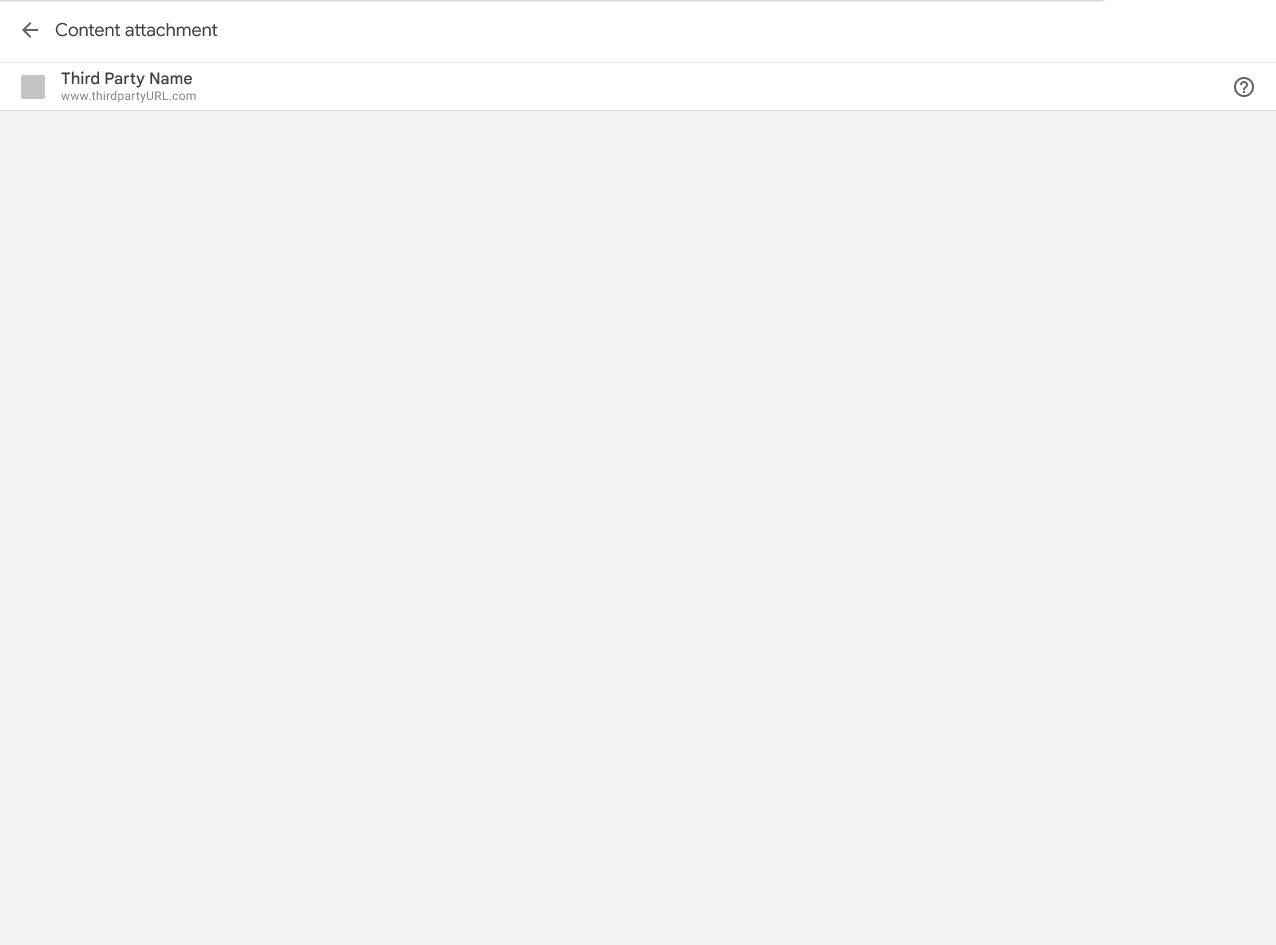
איור 2. תצוגה של ה-iframe של קובץ התוכן המצורף. כתובת ה-URL של תצוגת התלמיד נטענת באזור האפור.
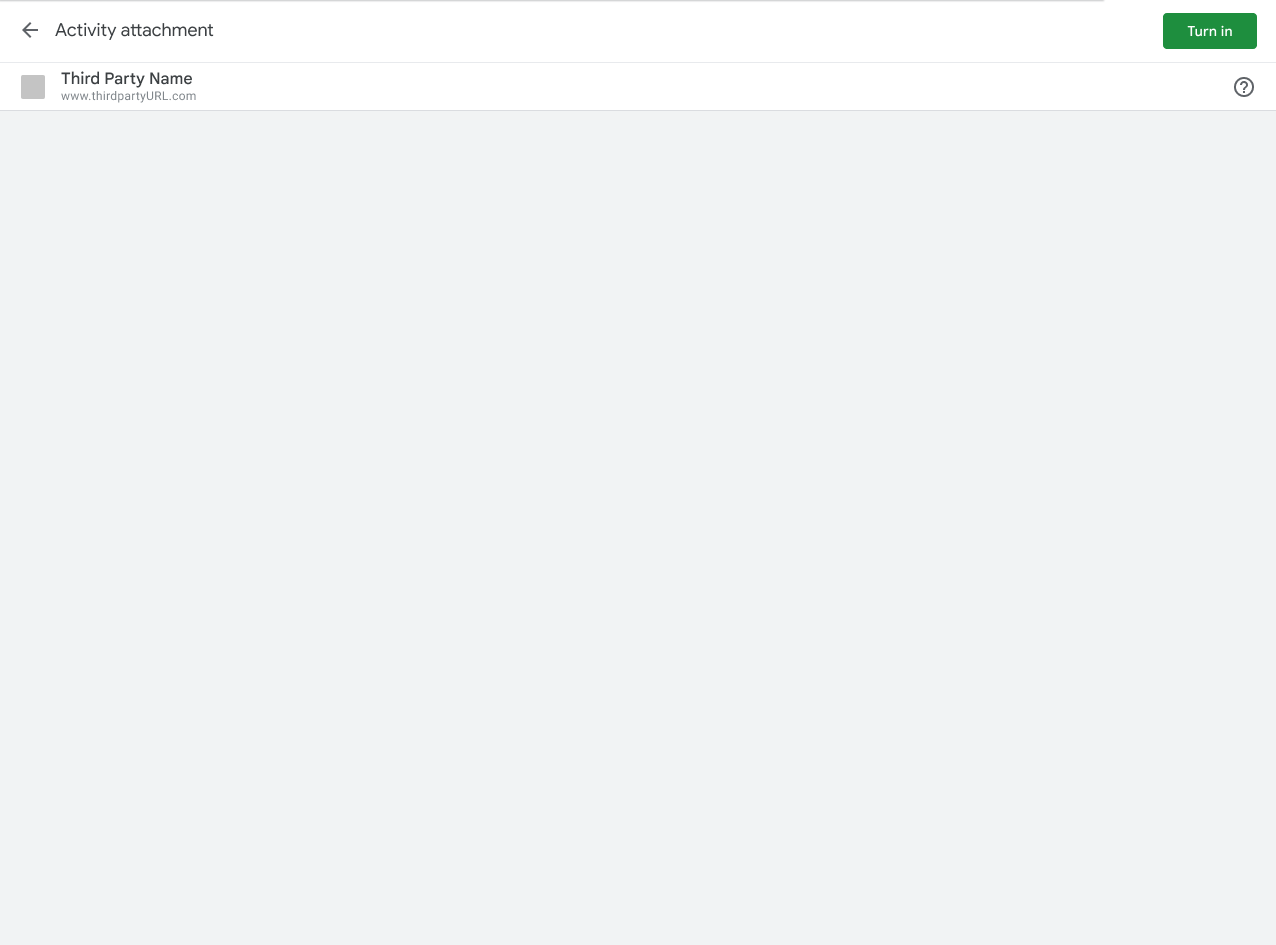
איור 3. תצוגה של iframe של קובץ מצורף לפעילות. כתובת ה-URL של התצוגה לתלמידים נטענת באזור האפור. שימו לב לכפתור 'הגשת העבודה' בפינה השמאלית העליונה של ה-iframe.
חוויית התלמידים ב-Classroom
בקטע הזה מוסבר על חוויית התלמידים בתוספים של Classroom. חשוב לזכור שזה לא סיכום מקיף של אופן הפעולה של Classroom. כדי לקבל מידע נוסף על חוויית המשתמש ב-Classroom, אפשר לעיין במאמר תחילת העבודה עם Google Classroom.
שימו לב שאפשר להשתמש בנקודת הקצה של עבודות התלמידים כדי לאחזר את הסטטוס של מטלה של תלמיד.
תצוגה מקדימה של קבצים מצורפים
התוספים המצורפים מופיעים כשהתלמידים לוחצים על שם המטלה בכרטיסייה 'עבודות'. המטלה תורחב ויוצג בה מידע רלוונטי, כמו תאריך יעד, תאריך הפרסום והתיאור. התלמידים רואים רשומה אחת לכל תוסף שמצורף למטלה.
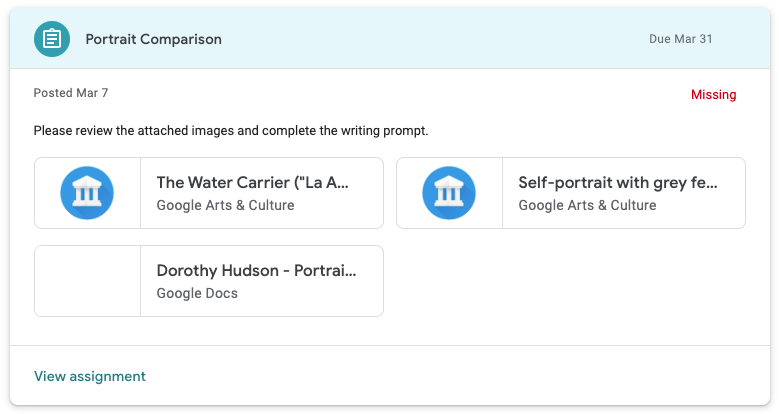
איור 4. איך נראים קבצים מצורפים של תוספים בתצוגה המקדימה של המטלה. יש שני קבצים מצורפים של תוסף Google Arts & Culture וקובץ מצורף אחד של Google Docs למטלה הזו.
הגשה
אחרי שהתלמידים פותחים מטלה ב-Classroom, הם רואים את תצוגת הסיכום של המטלה. התלמידים לוחצים על הלחצן הגשה כשהם מסיימים את המטלה, כדי להודיע למורה שהעבודה מוכנה לבדיקה.
בתצוגת הסיכום מוצגים כרטיסים של כל התוכן והפעילות שצורפו. קבצים מצורפים של פעילות מופיעים בתיבה העבודה שלך. אפשר ללחוץ על כל קובץ מצורף כדי לפתוח אותו ישירות.
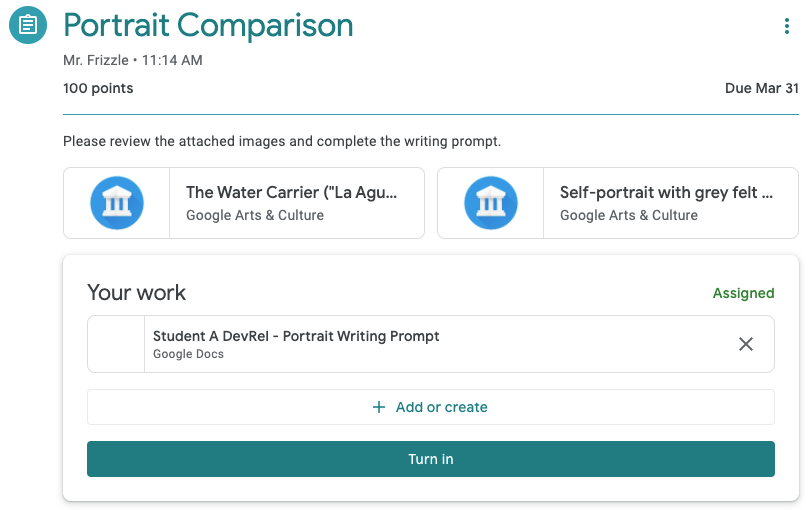
איור 5. תצוגת סיכום המטלות של התלמיד/ה עם לחצן ההגשה. שימו לב: שני הכרטיסים של התוספים נמצאים מחוץ לתיבה 'העבודה שלך' כי הם קבצים מצורפים של תוכן.
אחרי שלוחצים על הלחצן הגשה, התלמידים רואים תיבת דו-שיח לאישור שבה מפורטים כל הקבצים המצורפים של הפעילות למטלה הספציפית. התלמידים יכולים ללחוץ על כל פריט כדי לפתוח את הקובץ המצורף של הפעילות. במקרה של תוספים, נטען ה-iframe של תצוגת התלמיד שמתואר למעלה. שימו לב שקבצים מצורפים של תוספים מופיעים בתיבת הדו-שיח לאישור רק אם הם פעילויות.
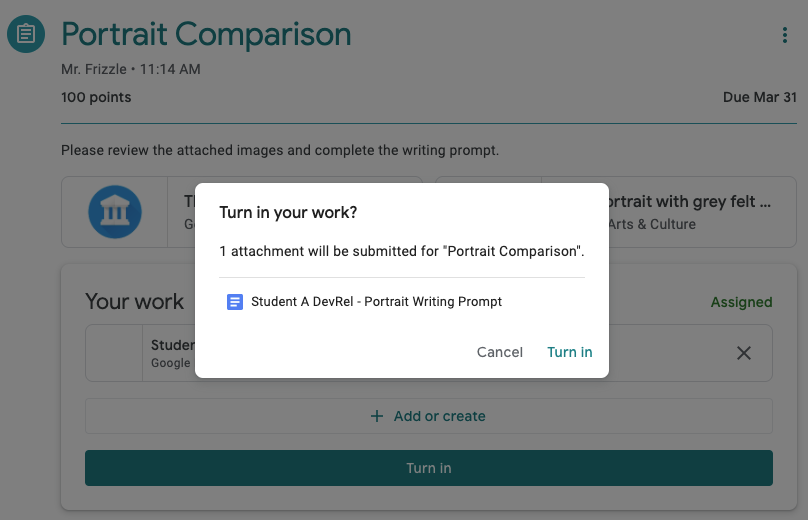
איור 6. רשימה של קבצים שמצורפים לפעילות בתיבת הדו-שיח לאישור. הערה: שני הקבצים המצורפים מ-Google Arts & Culture לא מופיעים ברשימה הזו, כי הם לא קבצים מצורפים של פעילות.
התלמידים צריכים ללחוץ שוב על הגשה כדי לסיים את הגשת העבודה.
שימו לב: מערכת Classroom לא מבצעת בדיקות כדי לוודא שהעבודה שהוקצתה הושלמה או שהייתה גישה לקובץ המצורף של התוסף.
ביצוע עבודה מחוץ ל-Classroom
מותר לצרף תוסף שיפתח כרטיסייה חדשה או אפליקציה לנייד שהתלמידים התקינו, כדי שהם יוכלו להשלים את המשימה שהוקצתה או לצפות בתוכן שהוקצה. עם זאת, חשוב לזכור שהתלמידים צריכים לחזור ל-Classroom כדי להגיש את המטלה. אתם יכולים להציג לתלמידים אמצעי בקרה אינטראקטיביים כל עוד אף אחד מהם לא מסומן כ'הגשה'. הדבר אסור באופן מפורש בדרישה 5.3, והמטרה היא למנוע בלבול עם הלחצן שליחה ב-Classroom.
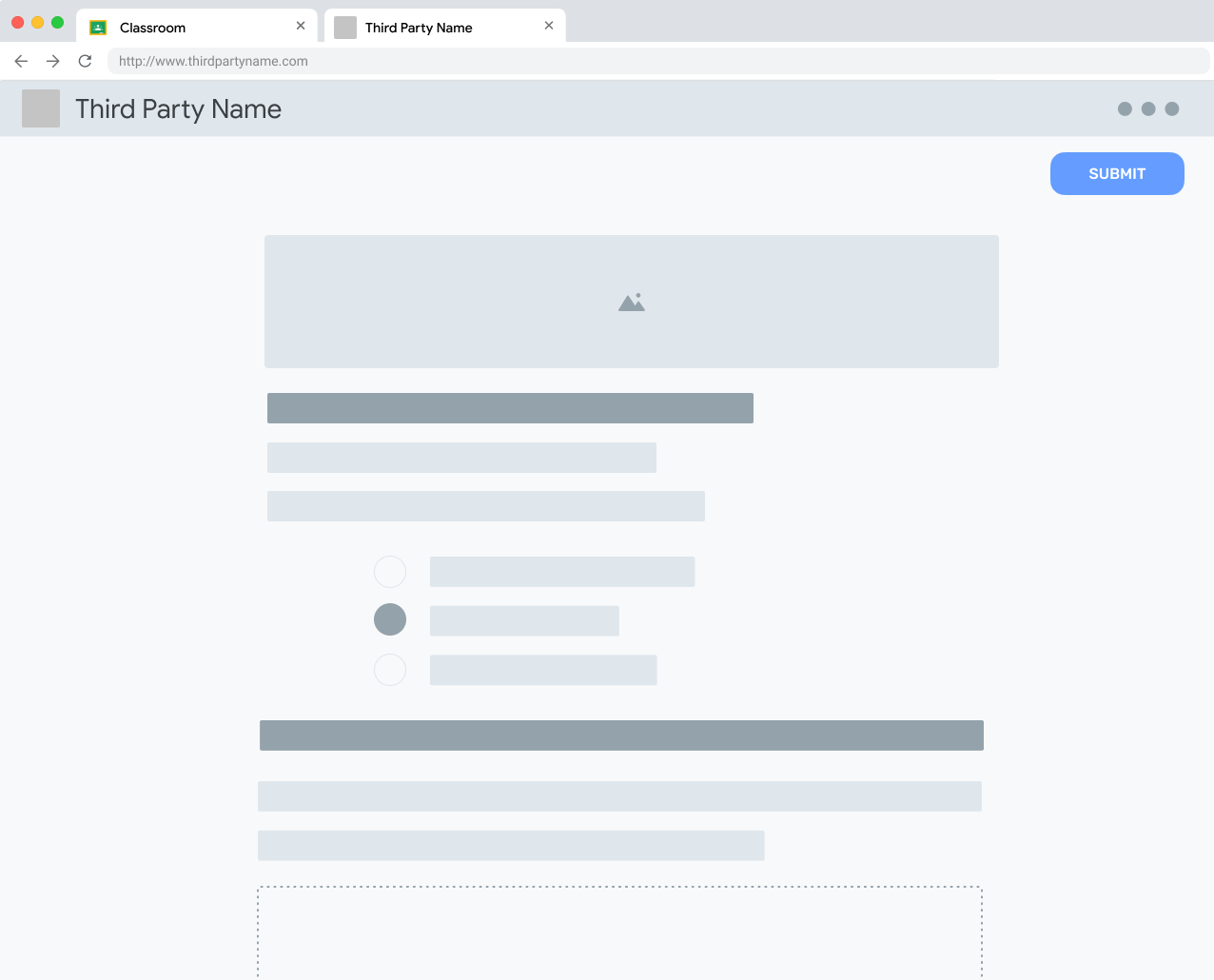
איור 7. תצוגה של פעילות תלמיד מחוץ ל-Classroom. שימו לב שהתלמיד יכול ללחוץ על 'שליחה' כדי לציין שהפעילות הושלמה בפלטפורמה החיצונית.
אחרי שהתלמידים מסיימים את הפעילויות באתר חיצוני, צריך לתת להם הוראות לחזור ל-iframe של Classroom כדי להגיש את המטלה המתאימה.

איור 8. הודעת סיום באתר חיצוני שמזכירה למשתמש לחזור ל-Classroom כדי להגיש את המטלה.
ביטול ההגשה
התלמידים יכולים לבטל את ההגשה של מטלה אחרי שהם כבר הגישו אותה. האפשרות הזו מיועדת לתלמידים כדי לבצע תיקונים בעבודה שלהם לפני שהמורה בודק אותה. כשהם יהיו מוכנים, הם יצטרכו לשלוח אותו שוב.
מטלות שהוחזרו
מטלה מסומנת כהוחזרה על ידי המורה אחרי שהיא נבדקה (ואופציונלית גם קיבלה ציון). הפעולה הזו מיועדת למורים כדי לציין לתלמידים שהציונים שלהם הושלמו ושהם צריכים לבדוק את הקבצים המצורפים שהוחזרו.