

Der iframe zur Suche nach Anhängen ist die erste Ansicht, die einer Lehrkraft angezeigt wird, wenn sie beim Erstellen einer Classroom-Aufgabe ein Add-on öffnet. Ein Anhang ist der Inhalt oder die Aktivität, mit der die Schüler interagieren sollen.
In einem Classroom-Kurs erstellt eine Lehrkraft einen neuen Beitrag (z. B. eine Aufgabe, Ankündigung oder Frage) und wählt in der Drop-down-Liste für Add-ons ein Add-on aus (Abbildung 1).
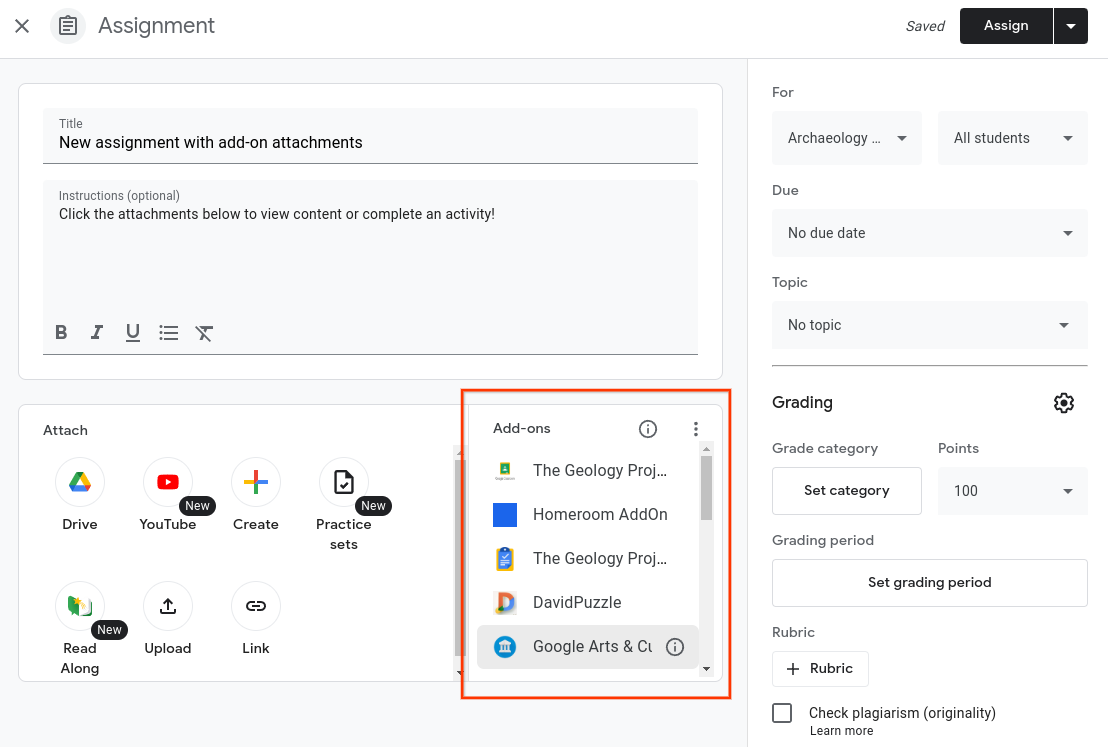 Abbildung 1 : Ansicht der Aufgabenerstellung mit den möglichen Add-on-Optionen, die eine Lehrkraft anhängen kann.
Sobald eine Lehrkraft ein Add-on auswählt, erstellt Classroom einen iframe zur Suche nach Anhängen und lädt die Start-URL des Add-ons. Alle relevanten iframe-Abfrage parameter werden an die Start-URL übergeben (Abbildung 2).
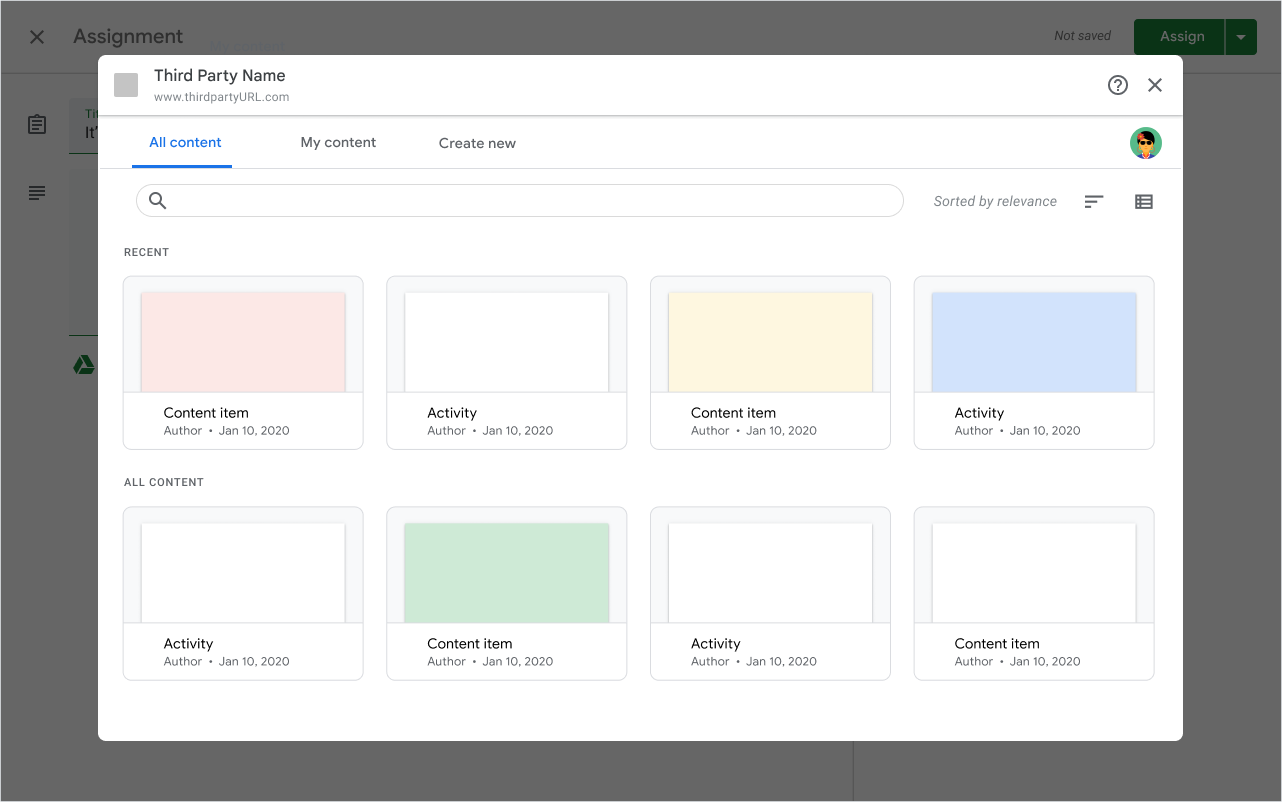
Abbildung 2 : Beispiel für eine UI zur Suche nach Anhängen in einem iframe.
Die Ansicht zur Suche nach Anhängen ist die Landingpage für Lehrkräfte in Ihrem Add-on. In der Regel wählt die Lehrkraft in der Webanwendung des Partners im iframe Inhalte aus, die sie an ihren Stream-Beitrag anhängen möchte. Die Add-on-Anwendung kann einschränken, welche Inhalte angezeigt werden, je nachdem, ob es sich bei dem Stream-Beitrag um eine Mitteilung, eine Aufgabe oder Kursmaterial handelt. Die Add-on-Anwendung ruft dann die Classroom API auf, um den Anhang zu erstellen und an die Aufgabe anzuhängen.
Wenn die Lehrkraft die Auswahl und Erstellung von Anhängen abgeschlossen hat, sendet das Add-on eine postMessage-Nutzlast, in der das Schließen des iframes angefordert wird. Der iframe wird geschlossen und die Lehrkraft sieht dann die Anhänge, die sie sich in der Vorschau ansehen oder aus der Aufgabe entfernen kann (Abbildung 3). Die Lehrkraft schließt den Erstellungsprozess ab, indem sie den Stream-Beitrag ihren Schülern zuweist.
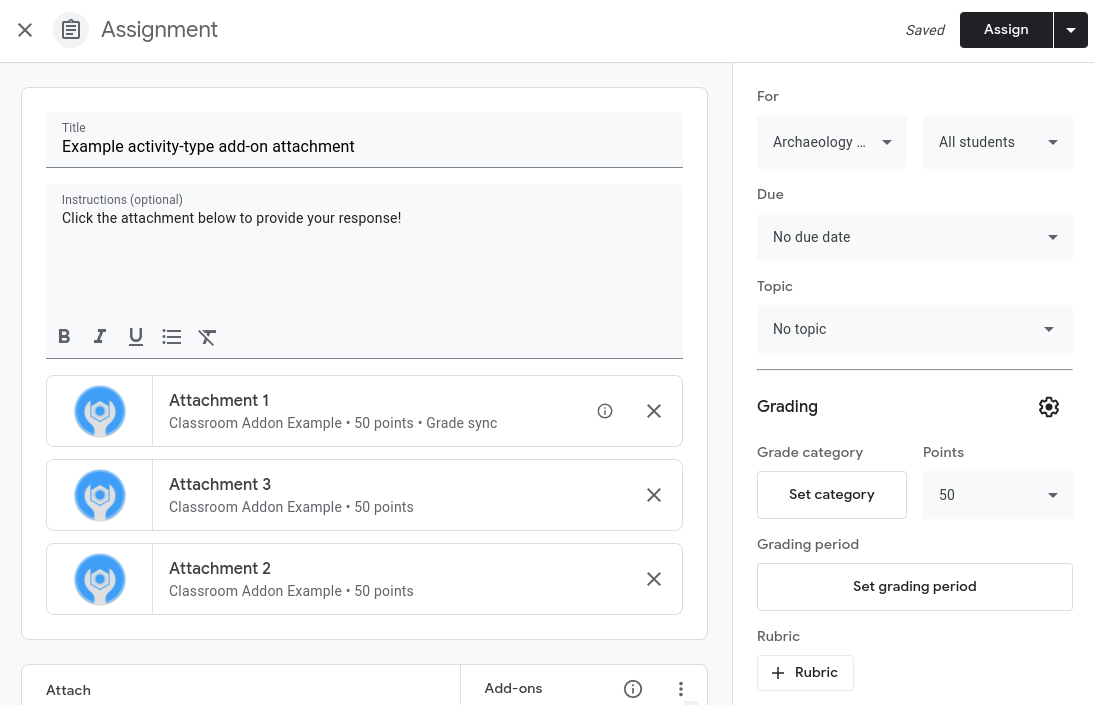
Abbildung 3 : Ansicht der Aufgabenerstellung mit drei Add-on-Anhängen vom Typ „Aktivität“.
Überlegungen zur Nutzerfreundlichkeit
- Beim ersten Öffnen muss das Add-on die Lehrkraft auffordern, sich anzumelden.
- Für alle Classroom API-Aufrufe ist die Google-Einmalanmeldung erforderlich. Wenn Ihr Produkt ein separates Anmeldesystem hat, müssen Sie Konten verknüpfen.
- Eine Lehrkraft muss sich eine Vorschau eines Anhangs im iframe ansehen können, bevor sie ihre endgültige Auswahl trifft.
- Eine Lehrkraft sollte nach anhängbaren Inhalten suchen oder sie durchsuchen können.
- Das Add-on kann verschiedene Ansichten bieten, z. B. „Letzte Inhalte“, „Meine Inhalte“ und „Nach Lernfähigkeiten filtern“.
- Das Add-on muss die Möglichkeit bieten, ein neues anhängbares Element im iframe zu erstellen.
Weitere Informationen zu den Anforderungen an die Nutzerfreundlichkeit finden Sie in der Checkliste für Classroom-Add-ons Anforderungen.
Lizenzierungsstatus
Wenn für Ihr Add-on eine Lizenz für Ihr Produkt erforderlich ist, sollte eine klare Meldung angezeigt werden, in der erklärt wird, wie eine Lehrkraft ohne Lizenz die Situation beheben kann. Sie können auch Inhalte ausblenden oder deaktivieren, die einer Lehrkraft aufgrund von Lizenzbeschränkungen nicht zur Verfügung stehen.