

附件是使用者查看及互動的內容。本指南簡要介紹 Google Classroom 中的附件,並定義一些與附件相關的重要術語。
從最廣義的角度來看,外掛程式的角色是建立及管理附件。 學生可透過外掛程式直接在 Google Classroom 中存取您的內容。與使用 CourseWork API 建立的作業不同,外掛程式附件支援自訂互動式體驗,使用者不必離開 Google Classroom 即可使用。
老師在作業中新增附件。作業最多可附加十個檔案,但單一類型的檔案最多只能有八個。附件範例包括 YouTube 影片、Google 文件或外部連結。你也可以附加 Google 雲端硬碟中的檔案,或是從電腦上傳檔案。
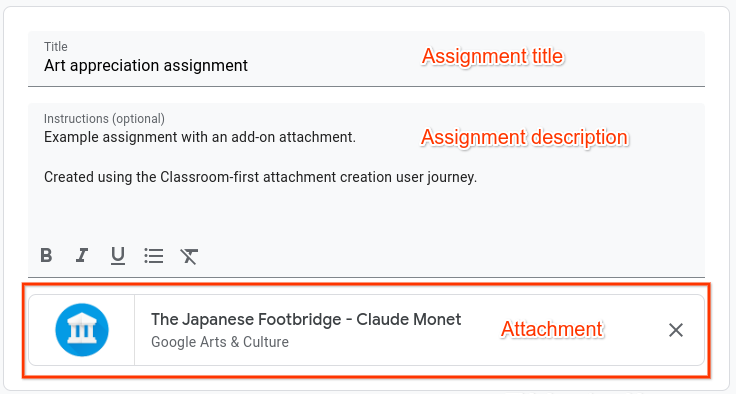
圖 1. 建立、查看或完成作業時,附件會以資訊卡的形式顯示。
附件類型
外掛程式附件有兩種:活動和內容。 活動類型的附件是指需要學生繳交或繳回的附件,例如測驗或書面回覆。內容類型附件是僅供檢視的教材,不需學生繳交,例如影片或新聞報導。
附件相關 API 互動方式會因附件類型而略有不同。如要瞭解如何透過外掛程式 API 與附件互動,請參閱「與附件互動」指南頁面。
自動評分的附件
您可以將活動類型附件的成績傳回 Google Classroom。系統會為特定作業填入草稿成績。成績可以是任何大於或等於零的小數。如需瞭解實作詳細資訊,請參閱「與附件互動」指南頁面。
請注意,這是老師們非常需要的功能;使用者體驗研究顯示,許多老師都以為外掛程式活動的成績會自動回傳至 Google Classroom。
從第三方網站建立附件
您可以在 Google Classroom 外部以程式輔助方式建立外掛程式附件。這些互動與使用 CourseWork API 端點建立作業類似。如需實作詳情,請參閱專用的「在 Google Classroom 以外建立附件」指南。