

In dieser Anleitung wird beschrieben, wie Sie Add-on-Anhänge auf Ihrer Website oder in Ihrer Anwendung erstellen. Die Interaktionen ähneln dem Erstellen von Aufgaben mithilfe der CourseWork API Endpunkte. Implementieren Sie diesen Ablauf, damit Nutzer Add-on-Anhänge von Ihrer Website oder aus Ihrer Anwendung erstellen können.
Workflow
Auf übergeordneter Ebene folgt der Ablauf zum Erstellen von Anhängen dieser Reihenfolge:
- Ein Lehrer öffnet Ihre Website oder App und wählt einen Inhalt aus, den er seinen Schülern zuweisen möchte.
- Prüfen Sie, ob der Nutzer Add-on-Anhänge erstellen kann.
- Wenn der Nutzer keine Add-on-Anhänge erstellen kann, erstellen Sie eine CourseWork Aufgabe mit der URL zum ausgewählten Inhalt als Link-Material.
- Wenn der Nutzer Add-on-Anhänge erstellen kann, gehen Sie so vor:
- Erstellen Sie eine Aufgabe.
- Erstellen Sie einen Add-on-Anhang, der auf den ausgewählten Inhalt verweist, und verknüpfen Sie ihn mit der neuen Aufgabe.
- Informieren Sie den Lehrer, dass die Aufgabe erfolgreich erstellt wurde.
Jede Aktion wird in den folgenden Abschnitten beschrieben.
Prüfen, ob ein Nutzer Add-on-Anhänge erstellen kann
Sie können Add-on-Anhänge im Namen eines berechtigten Nutzers erstellen. Ein berechtigter Nutzer ist eine Lehrkraft im Kurs, in dem Sie Kursaufgaben erstellen möchten, und hat die Lizenz für die Google Workspace for Education-Version Teaching &Learning oder Education Plus.
Prüfen Sie zuerst, ob der Nutzer Add-on-Anhänge erstellen kann. Dazu senden Sie
eine Anfrage an den userProfiles.checkUserCapability Endpunkt
mit dem CREATE_ADD_ON_ATTACHMENT Capability-Parameter. Prüfen Sie das boolesche Feld allowed in der Antwort. Ein Wert von true bedeutet, dass der Nutzer berechtigt ist, Add-on-Anhänge zu erstellen.
Python
eligibility_response = (
  classroom_service.userProfiles()
  .checkUserCapability(
    userId="me",
    capability="CREATE_ADD_ON_ATTACHMENT",
    # The previewVersion is necessary while the method is available in the
    # Workspace Developer Preview Program.
    previewVersion="V1_20240930_PREVIEW",
  ).execute()
)
is_create_attachment_eligible = (
  eligibility_response.get('allowed')
)
print('User eligibility for add-on attachment creation: '
      f'{is_create_attachment_eligible}.')
Nutzer basierend auf ihrer Berechtigung weiterleiten
Die Berechtigung bestimmt, ob Sie Add-on-Anhänge für einen Nutzer erstellen können.
Nicht berechtigter Nutzer
Wenn der Nutzer keine Add-on-Anhänge erstellen kann, erstellen Sie eine neue CourseWork
Aufgabe mit der URL des vom Nutzer ausgewählten Inhalts als Link.
Python
if not is_create_attachment_eligible:
  coursework = {
    'title': 'My CourseWork Assignment with Link Material',
    'description': 'Created using the Classroom CourseWork API.',
    'workType': 'ASSIGNMENT',
    'state': 'DRAFT',  # Set to 'PUBLISHED' to assign to students.
    'maxPoints': 100,
    'materials': [
      {'link': {'url': my_content_url}}
    ]
  }

  assignment = (
    service.courses()
    .courseWork()
    .create(courseId=course_id, body=coursework)
    .execute()
  )

  print(
    f'Link Material assignment created with ID: {assignment.get("id")}'
  )
Die Antwort enthält eine Aufgabe im angeforderten Kurs mit dem angehängten Inhalt. Nutzer können auf den Link klicken, um den Inhalt auf Ihrer Website in einem neuen Tab zu öffnen.
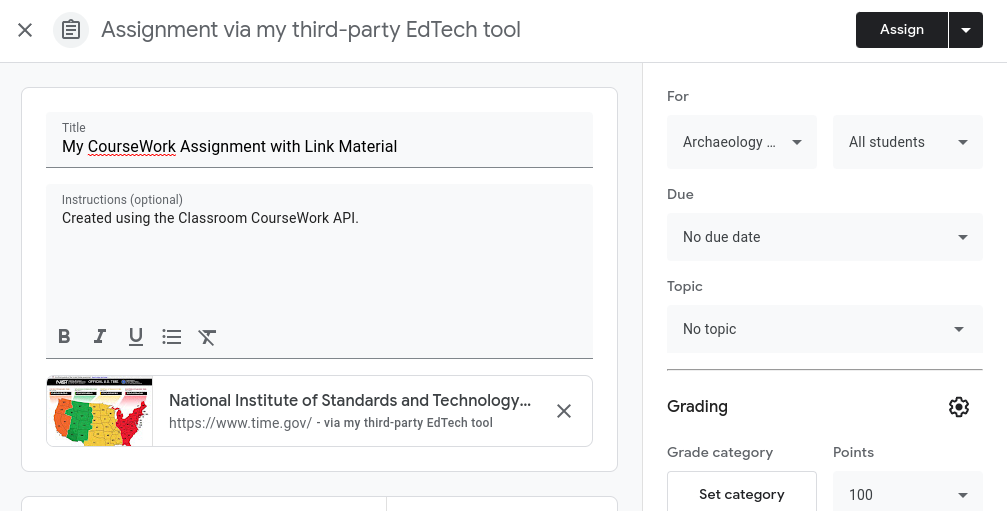
Abbildung 1 : Lehreransicht einer Entwurfs-CourseWork-Aufgabe mit Link-Material.
Berechtigter Nutzer
Gehen Sie so vor, wenn der Nutzer Add-on-Anhänge erstellen kann.
- Erstellen Sie eine neue
CourseWork-Aufgabe ohne Anhänge. - Erstellen Sie einen Add-on-Anhang.
- Legen Sie für
AddOnAttachment'sitemIddieidder neu erstellten Aufgabe fest. - Geben Sie für jede unterstützte Ansicht URLs zum vom Nutzer ausgewählten Inhalt an.
- Legen Sie für
Python
if is_create_attachment_eligible:
  coursework = {
    'title': 'My CourseWork Assignment with Add-on Attachment',
    'description': 'Created using the Classroom CourseWork API.',
    'workType': 'ASSIGNMENT',
    'state': 'DRAFT',  # Set to 'PUBLISHED' to assign to students.
    'maxPoints': 100,
  }

  assignment = (
    classroom_service.courses()
    .courseWork()
    .create(courseId=course_id, body=coursework)
    .execute()
  )

  print(
    f'Empty assignment created with ID: {assignment.get("id")}'
  )

  attachment = {
    'teacherViewUri': {'uri': teacher_view_url},
    'studentViewUri': {'uri': student_view_url},
    'studentWorkReviewUri': {'uri': grade_student_work_url},
    'title': f'Test Attachment {test_label}',
  }

  add_on_attachment = (
    service.courses()
    .courseWork()
    .addOnAttachments()
    .create(
      courseId=course_id,
      itemId=assignment.get("id"),  # ID of the new assignment.
      body=attachment,
    )
    .execute()
  )

  print(
    f'Add-on attachment created with ID: {add_on_attachment.get("id")}'
  )
Das Add-on wird in Classroom als Anhangskarte angezeigt. Die in der Anfrage angegebenen URLs werden für jede Ansicht im entsprechenden iFrame geöffnet.