

Esta página inclui as informações necessárias para criar e configurar projetos do Google Cloud para complementos do Google Sala de Aula. Os projetos do Google Cloud são usados para implementar o login único do Google pelo OAuth 2.0 (login único do Google), autorizar solicitações feitas pelo complemento e gerenciar a página "Detalhes do app" de um complemento na loja do Google Workspace Marketplace.
Para mais informações gerais sobre como publicar um complemento no Marketplace, consulte Publicar um app.
Criação de projetos do Google Cloud
Há dois tipos de projetos a serem criados: um particular , usado para desenvolvimento, e um público , acessível aos usuários finais. Os rótulos "público" e "particular" se referem à visibilidade do aplicativo no Google Workspace Marketplace: um aplicativo particular do Marketplace só pode ser instalado por usuários no domínio em que foi criado, enquanto um aplicativo público do Marketplace está disponível para qualquer domínio do Google Workspace. Esses precisam ser dois aplicativos separados, já que um projeto não pode ser público e particular. Os aplicativos públicos precisam ser revisados e aprovados antes de ficarem disponíveis no Marketplace.
Para informações gerais sobre a criação de projetos do Google Cloud, acesse Criar um projeto do Google Cloud.
Criar um projeto público do Google Cloud
Esse projeto representa o aplicativo de complemento acessível a administradores, professores e estudantes. Um projeto público precisa ser revisado e aprovado pela equipe do Google Workspace Marketplace antes de ser lançado ou instalado.
Crie um novo projeto do Google Cloud no seu domínio de produção.
Ative a API Classroom no projeto na nuvem.
Ative o SDK do Google Workspace Marketplace no projeto na nuvem.
Defina a configuração do SDK do Marketplace Visibilidade do app do app como pública e marque a caixa Não listado.
Preencha os campos obrigatórios na página "Detalhes do app" do SDK do Marketplace e clique emPUBLICAR.
Seu app será analisado pela equipe do Google Workspace Marketplace. Eles vão se comunicar com você usando o endereço de e-mail do desenvolvedor especificado no SDK do Marketplace. Depois que o app for aprovado, desmarque a caixa Não listado para que professores e administradores possam encontrá-lo no Marketplace.
Criar um projeto particular do Google Cloud
Esse projeto particular representa o aplicativo de complemento usado para desenvolvimento. Ele não está acessível a usuários fora do domínio em que foi criado, mas não precisa ser aprovado antes da instalação. Portanto, o Google recomenda usar esse projeto para desenvolver e testar o complemento em um ambiente controlado.
Você precisa ter acesso a um domínio do Google Workspace for Education com a licença Teaching &Learning ou Plus para criar um projeto particular. Se você ainda não tiver acesso a um domínio desse tipo, siga estas etapas para configurar um domínio de demonstração do Google Workspace for Education, fazer upgrade para uma licença Plus e permitir que ele acesse a API de complementos do Google Sala de Aula:
- Siga as etapas para receber um domínio de teste de desenvolvedor.
Enquanto estiver conectado como administrador no domínio de demonstração, crie um projeto do Google Cloud.
Criar um projeto na nuvem do Google Cloud
Se você não conseguir acessar o console do Google Cloud ou criar projetos do Cloud, verifique o seguinte no Admin Console:
- Acesse a página Configurações da conta > Configurações de acesso com base na idade e selecione a opção Todos os usuários neste grupo ou unidade organizacional têm 18 anos ou mais.
- Em Apps > Serviços adicionais do Google:
- O Google Cloud Platform está ATIVADO para todos.
- As configurações de criação de projeto são Permitir que os usuários criem projetos.
- As configurações de acesso do Cloud Shell são Permitir acesso ao Cloud Shell.
Preencha e envie o formulário de solicitação de upgrade do domínio de demonstração. O envio desse formulário solicita que o Google faça upgrade do seu domínio de demonstração para o Google Workspace for Education Plus com dez licenças e permite que o projeto na nuvem acesse a API de complementos do Google Sala de Aula.
Você vai receber um e-mail quando os processos de upgrade e lista de permissões forem concluídos. Atribua licenças Plus às contas de professores de teste no Admin Console. Em Diretório > Usuários, crie ou selecione as contas de professores de teste. Nas licenças de cada professor, confirme se o Google Workspace for Education Plus está atribuído.
Ative a API Classroom no projeto do Cloud.
Ative o SDK do Google Workspace Marketplace no projeto na nuvem.
Defina a configuração do SDK do Marketplace visibilidade do app como particular.
Preencha os campos obrigatórios na página "Detalhes do app" do SDK do Marketplace e clique emPUBLICAR. Depois que a página de detalhes do app for publicada, os usuários do domínio poderão encontrar e instalar o app no Google Workspace Marketplace ou acessando o URL do aplicativo mostrado na página de detalhes do app na loja.
OAuth 2.0
O acesso à API Classroom requer o consentimento de acesso aos dados do usuário. Eles são obtidos solicitando o acesso do Google aos escopos do OAuth para o usuário conectado e recebendo um token que pode ser usado para fazer chamadas de API para o Google Sala de Aula. Os escopos precisam ser configurados na página "Detalhes do app" da loja do Google Workspace Marketplace para que o administrador do domínio possa dar consentimento em nome dos usuários do domínio se eles instalarem o complemento.
Como os escopos do Google Sala de Aula são sensíveis, é necessário solicitar a verificação do OAuth antes de lançar o complemento. Caso contrário, os usuários vão receber uma mensagem de aviso informando que o aplicativo não foi verificado, e apenas um pequeno número de usuários poderá acessar seu produto. Consulte a visão geral da sequência de revisão para mais informações sobre a verificação.
Consulte a página Escopos do OAuth para APIs do Google para uma lista detalhada de todos os escopos disponíveis e seus usos. Consulte a página Configurar o OAuth na documentação do Workspace para informações gerais sobre a configuração do OAuth.
Permissões do usuário
O app da Web precisa solicitar pelo menos um dos seguintes escopos:
https://www.googleapis.com/auth/userinfo.email, que permite que um aplicativo veja o endereço de e-mail do usuário.https://www.googleapis.com/auth/userinfo.profile, que permite que um aplicativo veja informações pessoais, como retrato, nome e sobrenome, e outras informações pessoais que o usuário disponibilizou publicamente.
Depois que um usuário autoriza um desses escopos no complemento, ele é identificado pelo parâmetro de consulta login_hint. Esse parâmetro é transmitido para qualquer um dos URLs do app da Web quando um iframe é aberto. Se um usuário não autorizar um desses escopos, login_hint não será enviado.
login_hint é um parâmetro padrão do OpenID Connect que você pode transmitir opcionalmente ao Google ao usar o Login do Google ou solicitar um token OAuth. Ele tem como objetivo tornar a experiência de autorização mais tranquila para o usuário final.
Escopos de complementos do Google Sala de Aula
Os escopos a seguir são específicos para complementos do Google Sala de Aula:
https://www.googleapis.com/auth/classroom.addons.teacher, que permite o acesso a todos os métodos de API.https://www.googleapis.com/auth/classroom.addons.student, que permite o acesso para iniciar a validação e as operações de leitura de anexos.
Mesmo com um token de acesso OAuth válido que indica as credenciais do usuário, as chamadas de API são limitadas por outros requisitos:
- Todos os métodos exigem que o usuário seja um professor ou estudante no curso especificado pelo
courseIdna solicitação. - A criação, atualização, exclusão e devolução de notas de anexos exigem que o usuário seja um professor.
- As chamadas para uma postagem específica do Google Sala de Aula são limitadas pelas seguintes verificações.
- Quando um complemento já tem pelo menos um anexo em uma postagem, ele pode fazer solicitações para:
- Validação de lançamento do iframe
- Operações de leitura, atualização e exclusão de anexos
- Atualizações de notas nessa postagem
- Quando o iframe de descoberta de anexos é aberto pela primeira vez, o complemento ainda não tem um anexo na postagem. Um parâmetro de consulta
addOnTokené fornecido e pode ser usado para fazer solicitações para o seguinte:- Criar um anexo na postagem (o
addOnTokené obrigatório) - Validação de lançamento (o
addOnTokené validado se fornecido e é obrigatório quando o complemento não tem um anexo na postagem)
- Criar um anexo na postagem (o
- Quando um complemento já tem pelo menos um anexo em uma postagem, ele pode fazer solicitações para:
Verificação do OAuth
Um complemento do Google Sala de Aula usa as APIs do Google para acessar os dados dos usuários do Google.
Consulte as perguntas frequentes sobre a verificação da API OAuth para mais informações sobre o processo de verificação.
Ficha no Google Workspace Marketplace
Para informações gerais sobre a configuração do SDK do Google Workspace Marketplace, acesse Ativar e configurar o SDK do Google Workspace Marketplace e Criar uma página de detalhes do app do Google Workspace Marketplace.
Considerações sobre a página "Detalhes do app"
A página Detalhes do app do SDK do Marketplace do seu projeto público do Google Cloud especifica o nome e as descrições do aplicativo para os usuários finais. Você pode fornecer esses detalhes em vários idiomas em Detalhes do app.
Siga estas diretrizes nas suas páginas "Detalhes do app":
- Em Detalhes do app:
- Evite pontuação no nome do aplicativo. Por exemplo, use "Meu complemento da minha empresa" em vez de "Minha empresa: meu complemento" ou "Meu complemento, da minha empresa".
- A descrição curta e a descrição detalhada não podem conter o mesmo texto.
- Verifique se você selecionou um valor para o campo Preços. Este campo inclui opções de preços sem custo financeiro, pago com um teste sem custo financeiro, pago com recursos sem custo financeiro e pago. Não é necessário especificar o valor do custo na página "Detalhes do app" do Marketplace.
- Verifique se você selecionou um valor para o campo Categoria. Recursos acadêmicos ou Ferramentas para professores e administradores podem ser boas opções para um complemento do Google Sala de Aula.
- Consulte os itens listados na descrição dos detalhes do app do Marketplace para mais informações.
- Em Recursos gráficos:
- Todos os recursos gráficos fornecidos não são desfocados e atendem aos tamanhos especificados em conformidade com os padrões do Google Workspace Marketplace
- Todas as capturas de tela fornecidas são representações precisas da experiência do complemento.
- Em Links de suporte:
- Verifique se você forneceu um link para os Termos de Serviço do aplicativo.
- Verifique se você está seguindo as diretrizes de marca da API Google, que abrangem nomes e descrições permitidos.
- Se você se referir a algum produto do Google nas informações do produto, use o nome no formato fornecido na lista de marcas registradas. Verifique se você incluiu o símbolo de marca registrada (™) se especificado; use "Google Docs™", não "Google Docs".
Integrar com os serviços de licenciamento e faturamento do Google
Se você tiver interesse em permitir que os aplicativos do Google Workspace Marketplace se integrem aos serviços de licenciamento e faturamento do Google, acesse API Marketplace.
Configurações de instalação
Os complementos podem permitir a instalação individual , além da instalação pelo administrador. Esta página destaca algumas diferenças entre os dois tipos de instalação. Ela não tem como objetivo promover nenhum tipo de instalação. Você pode escolher se quer permitir a instalação individual na página de configuração do app do SDK do Google Workspace Marketplace.
Instalação pelo administrador
As instalações pelo administrador permitem que um administrador adicione um complemento a todas as contas em um domínio ou a grupos de acesso ou unidades organizacionais específicos. Somente um administrador de domínio pode realizar uma instalação pelo administrador. O administrador pode consentir com todos os escopos de acesso em nome de todos os usuários do domínio. Os usuários não são solicitados a consentir com nenhum escopo de acesso se o administrador optar por fazer isso.
Confira algumas considerações sobre a instalação pelo administrador.
- Controles mais rigorosos. Os administradores podem restringir quais usuários podem acessar um complemento.
- Compatibilidade com licenciamento. Se o aplicativo exigir uma licença, o direcionamento de instalações por um administrador poderá ajudar a garantir que as licenças sejam distribuídas e usadas adequadamente com a instituição correspondente.
- Menos trabalho para os usuários finais. Uma instalação pelo administrador reduz a carga de configuração para professores e estudantes. Isso pode resultar em uma experiência do usuário mais integrada, com menos cliques e menos oportunidades de confusão.
Consulte Instalar apps do Marketplace no seu domínio para mais informações sobre como realizar instalações pelo administrador e Como a estrutura organizacional funciona para saber mais sobre unidades organizacionais e grupos de acesso.
Instalação individual
As instalações individuais adicionam um complemento à conta do usuário. O usuário precisa consentir com os escopos de acesso do complemento durante a instalação.
Confira algumas considerações sobre a instalação individual.
- Facilitar a adoção. Mais usuários podem ver e instalar seu complemento no Google Workspace Marketplace. Permitir a instalação individual pode incentivar mais professores a adotar ou defender seu produto.
- Teste do administrador. Um administrador pode instalar um complemento individualmente para testá-lo ou avaliá-lo antes de aprovar ou instalar para um grupo maior.
Além de instalar complementos em nome dos usuários, os administradores também podem manter uma lista de permissões para permitir que os usuários instalem complementos que permitam a instalação individual. Se um complemento não estiver na lista de permissões, os usuários ainda poderão ver a página "Detalhes do app" no Google Workspace Marketplace, mas não poderão instalar o complemento. Em vez disso, eles vão receber uma mensagem explicando que o complemento não foi permitido para instalação por um administrador de domínio. Consulte Adicionar os apps do Google Workspace Marketplace à sua lista de permissões para saber mais sobre esse comportamento.
Consulte a documentação de configurações de instalação do Google Workspace Marketplace para mais informações.
Integração de apps
Você precisa fornecer um URL de iframe de lançamento no campo URI de configuração de anexo. Esse
URL é usado como o valor src do iframe para o iframe de descoberta de anexos. O iframe de descoberta de anexos é usado por professores para encontrar conteúdo ou atividades a serem anexadas à tarefa. Ele pode ser definido no console do projeto do Google Cloud.
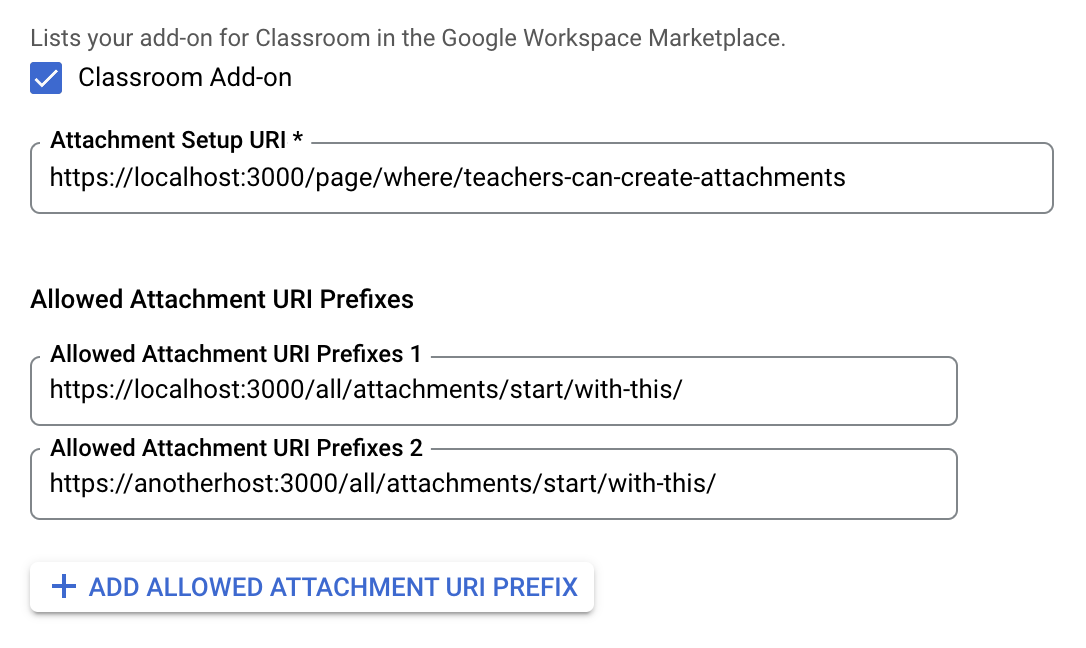
Os prefixos de URI de anexo permitidos são usados para validar os URIs definidos em um
AddOnAttachment usando os métodos *.addOnAttachments.create e
*.addOnAttachments.patch. A validação é uma correspondência literal de prefixo de string e não permite o uso de caracteres curinga.
Você também precisa especificar todos os prefixos de URI dos quais os anexos são permitidos no complemento. Esse recurso aumenta a segurança, impedindo anexos de fontes não autorizadas.
Defina esses dois valores na página Configuração do app do SDK do Marketplace do projeto do Google Cloud.
Contas de teste
Crie contas de teste no domínio de demonstração para verificar o comportamento correto do complemento particular. Duas contas de estudantes são necessárias para testar a troca entre estudantes no iframe de revisão do trabalho do estudante.
Contas de teste sugeridas:
- Professora Tammy, tammy.teacher@<your demo domain>
- Estudante Sam, sam.student@<your demo domain>
- Estudante Sally, sally.student@<your demo domain>
Siga este procedimento para criar uma conta de teste:
- Faça login no Admin Console.
- Acesse Usuários.
- Clique em Adicionar novo usuário (consulte a Figura 1).
- Insira as informações do usuário e atribua as funções adequadas.
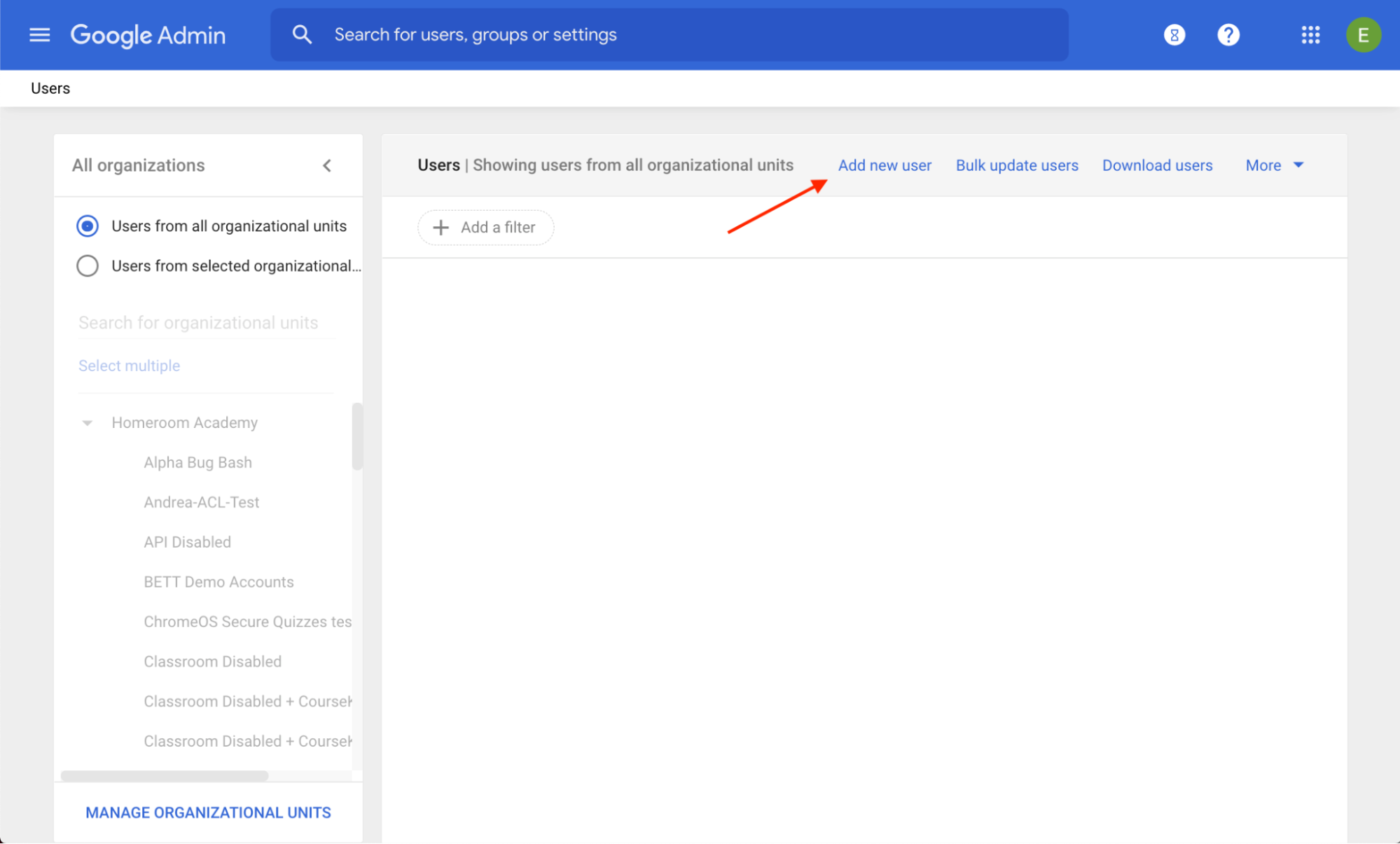 Figura 1. Local do link Adicionar novo usuário no Admin Console.
Siga este procedimento para criar um grupo de teste:
- Faça login no Admin Console.
- Acesse Grupos.
- Clique em Criar grupo (consulte a Figura 2).
- Insira os participantes e proprietários do grupo.
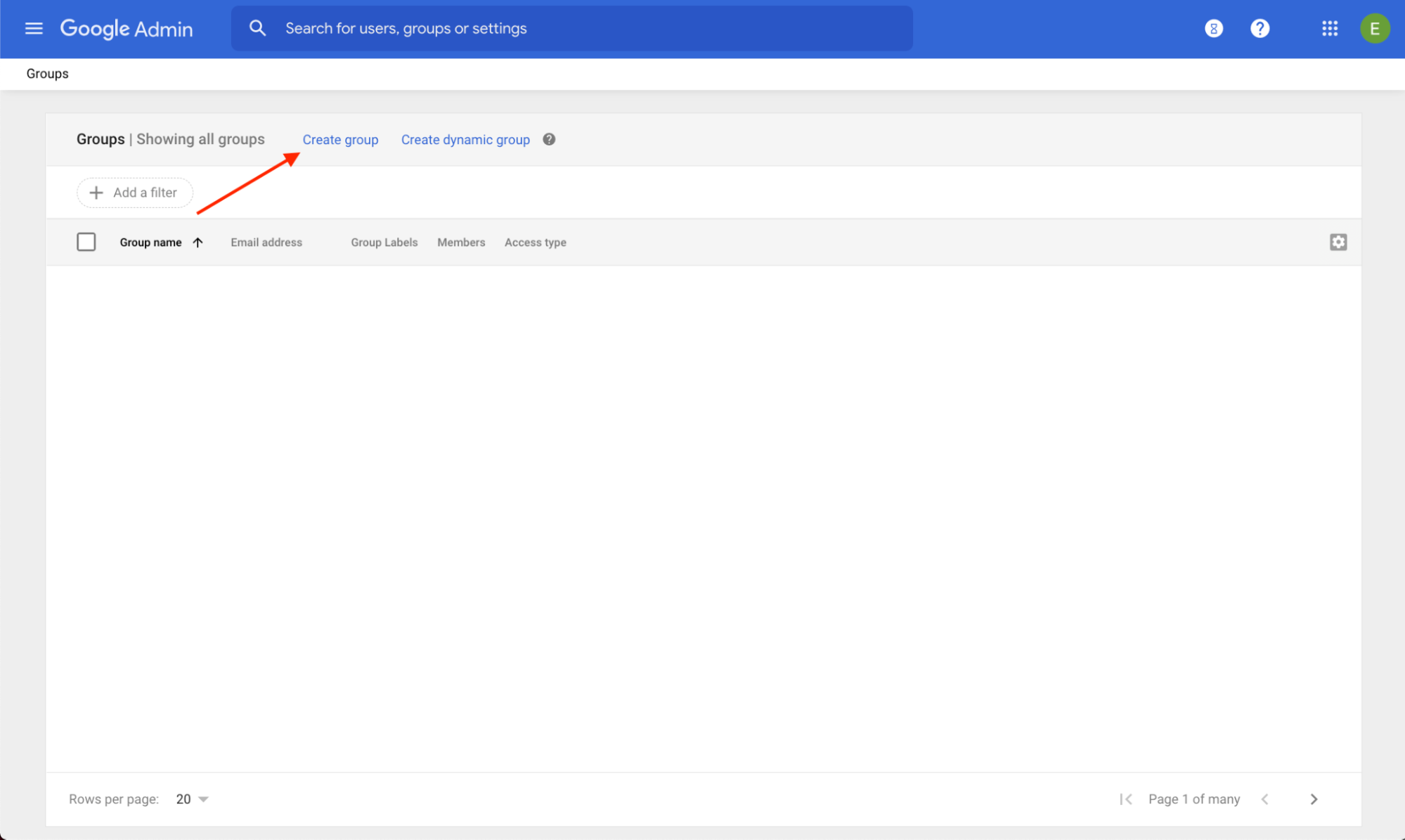 Figura 2. Local do link Criar grupo no Admin Console.