

साइन-इन करने की प्रोसेस, आपके ऐड-ऑन के साथ उपयोगकर्ता का पहला इंटरैक्शन होती है. इसलिए, यह ज़रूरी है कि उपयोगकर्ता इस प्रोसेस को आसानी से पूरा कर पाए. साइन-इन करने के लिए अलग-अलग एपीआई, साइन-इन से जुड़े क्वेरी पैरामीटर, पॉप-अप ब्लॉकर को मैनेज करने का तरीका, और टेस्ट प्लान के बारे में जानने के लिए, नीचे दिए गए सेक्शन पढ़ें. टेस्ट प्लान का इस्तेमाल, डेवलपमेंट के दौरान किया जा सकता है. इससे यह पक्का किया जा सकेगा कि आपने सबसे सही तरीके अपनाए हैं.
एसएसओ लागू करने से जुड़ी जानकारी
Google का OAuth 2.0, कई OAuth 2.0 स्टैक के साथ काम करता है. हमारा सुझाव है कि आप सर्वर-साइड ऑथराइज़ेशन लागू करें. यह सबसे सुरक्षित विकल्प है. साथ ही, यह iframe क्वेरी पैरामीटर का इस्तेमाल करने की सुविधा देता है.
Google साइन-इन की सुविधा लागू करते समय, Google Identity की वेबसाइट पर दी गई तकनीकी जानकारी देखें. Google साइन-इन करने के लिए ब्रैंडिंग के दिशा-निर्देशों का पालन करना न भूलें. डाउनलोड करने के लिए, Sketch, SVG, और EPS फ़ाइलें उपलब्ध कराई जाती हैं.
साइन-इन करने से जुड़े टेस्ट
ऐड-ऑन को समीक्षा के लिए सबमिट करने से पहले, ऐड-ऑन के टेस्ट प्लान का इस्तेमाल करके यह जांच करें कि आपका ऐड-ऑन ज़रूरी मानकों के मुताबिक है या नहीं. साथ ही, यह भी देखें कि वह जाने-पहचाने एज केस (कभी-कभार आने वाले केस) को हैंडल कर सकता है या नहीं. ये टेस्ट, Classroom ऐड-ऑन की ज़रूरी शर्तों की चेकलिस्ट से काफ़ी मिलते-जुलते हैं. इनमें आपको यह जांच करने के बारे में सिलसिलेवार निर्देश मिलते हैं कि आपका ऐड-ऑन उन ज़रूरी शर्तों को पूरा करता है या नहीं. ये वही टेस्ट हैं जिनके आधार पर, पब्लिश करने के दौरान आपके आवेदन की जांच की जाती है.
साइन-इन करने से जुड़े क्वेरी पैरामीटर
Google Classroom, login_hint क्वेरी पैरामीटर उपलब्ध कराता है. इससे बार-बार साइन-इन करने में मदद मिलती है. ज़्यादा जानकारी के लिए, iframe
क्वेरी पैरामीटर वाले पेज का साइन-इन से जुड़े पैरामीटर सेक्शन देखें. सैंपल कोड, डेवलपर के लिए सिलसिलेवार निर्देशों में,
हमारे बार-बार आने वाले लोगों को हैंडल करने के तरीके में देखा जा सकता है.
पॉप-अप ब्लॉकर मैनेज करना
साइन-इन करने के डायलॉग विंडो की मदद से, ऐड-ऑन में साइन-इन किया जा सकता है. इस विंडो में, खाता चुनने वाली स्क्रीन दिखती है. साथ ही, उपयोगकर्ता को OAuth की अनुमतियां देने की सुविधा मिलती है. असली उपयोगकर्ता के पॉप-अप ब्लॉकर की वजह से, हो सकता है कि वह साइन-इन करने की प्रोसेस पूरी न कर पाए.
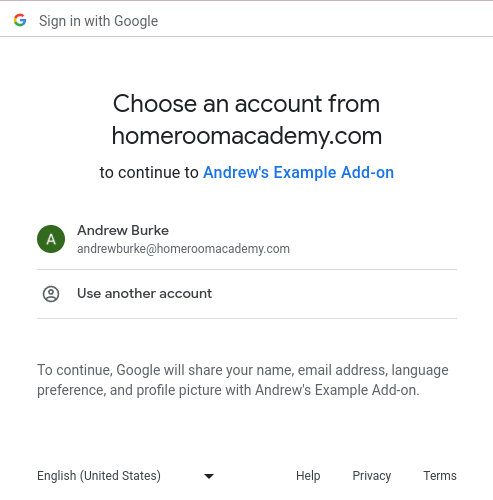
पहली इमेज. खाता चुनने वाली स्क्रीन का उदाहरण.
इस समस्या को हल करने के लिए, असली उपयोगकर्ता को एक बटन दें. इस बटन पर क्लिक करके, वह पॉप-अप ब्लॉकर को बायपास कर पाएगा. इस इंटरैक्शन की मदद से, साइन इन करने का डायलॉग बॉक्स दिखाया जाता है, ताकि असली उपयोगकर्ता साइन इन करने की प्रोसेस जारी रख सके. पक्का करें कि आपने जो बटन दिया है वह साइन-इन करने के लिए ब्रैंडिंग के दिशा-निर्देशों का पालन करता हो.
Google के ब्रैंड वाला साइन-इन बटन लागू करने के लिए, डेवलपर के लिए सिलसिलेवार निर्देशों में, साइन-इन करने का तरीका अपनाएं. इस बटन पर क्लिक करके, साइन-इन करने का डायलॉग बॉक्स ट्रिगर किया जा सकता है.
एक से ज़्यादा लॉगिन
एक ही समय पर कई खातों में साइन इन करने वाले ब्राउज़र की वजह से, ऐड-ऑन के उपयोगकर्ता फ़्लो में रुकावट आ सकती है. असली उपयोगकर्ता, मौजूदा ब्राउज़र में सभी Google खातों से साइन आउट कर सकते हैं या सही खाते से साइन इन करने और कार्रवाई को फिर से करने से पहले, Chrome की गुप्त विंडो में Classroom खोल सकते हैं.
अगर एक से ज़्यादा लॉगिन की समस्या की वजह से, ऐड-ऑन में गलत उपयोगकर्ता साइन इन है,
तो Classroom ऐड-ऑन के एपीआई पर किए गए आपके कॉल,
InvalidAddOnToken गड़बड़ी के साथ फ़ेल हो सकते हैं. अगर आपको ऐसी कोई गड़बड़ी मिलती है, तो आपको उपयोगकर्ता को निर्देश देना चाहिए कि वह ब्राउज़र में मौजूद अन्य सभी खातों से साइन आउट करे या इसके बजाय, Chrome की गुप्त विंडो में Classroom खोले.