

Os professores podem copiar itens do mural no Google Sala de Aula. Ao fazer isso, os anexos do complemento contidos nos itens do mural também são copiados. Isso economiza muito tempo dos professores ao criar conteúdo de aprendizagem para várias seções ou para novas seções a cada ano letivo.
Quando os professores copiam itens do mural no Google Sala de Aula, o item copiado tem parâmetros de consulta courseId, itemId e attachmentId diferentes em comparação com o item original.
Como copiar conteúdo
As seções a seguir descrevem como os professores podem copiar itens do mural no Google Sala de Aula.
Copiar um curso
Ao copiar um curso, todos os itens do mural são copiados para o novo curso como rascunhos. Em seguida, o professor pode publicar os itens do mural para os estudantes inscritos no novo curso. Um estudante pode estar inscrito no curso original e no curso copiado. Isso pode acontecer se um estudante for reprovado ou estiver refazendo uma aula.
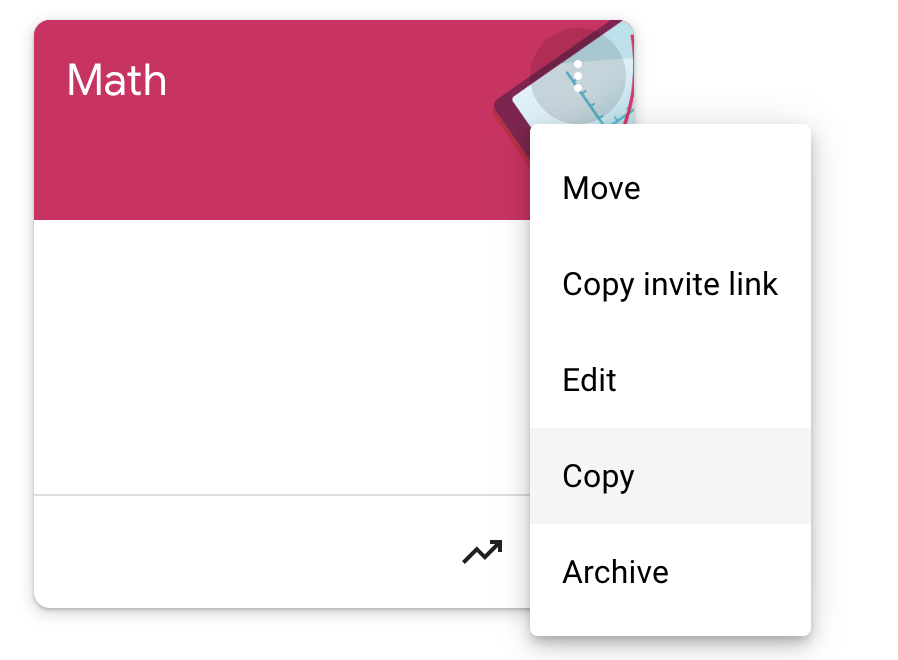
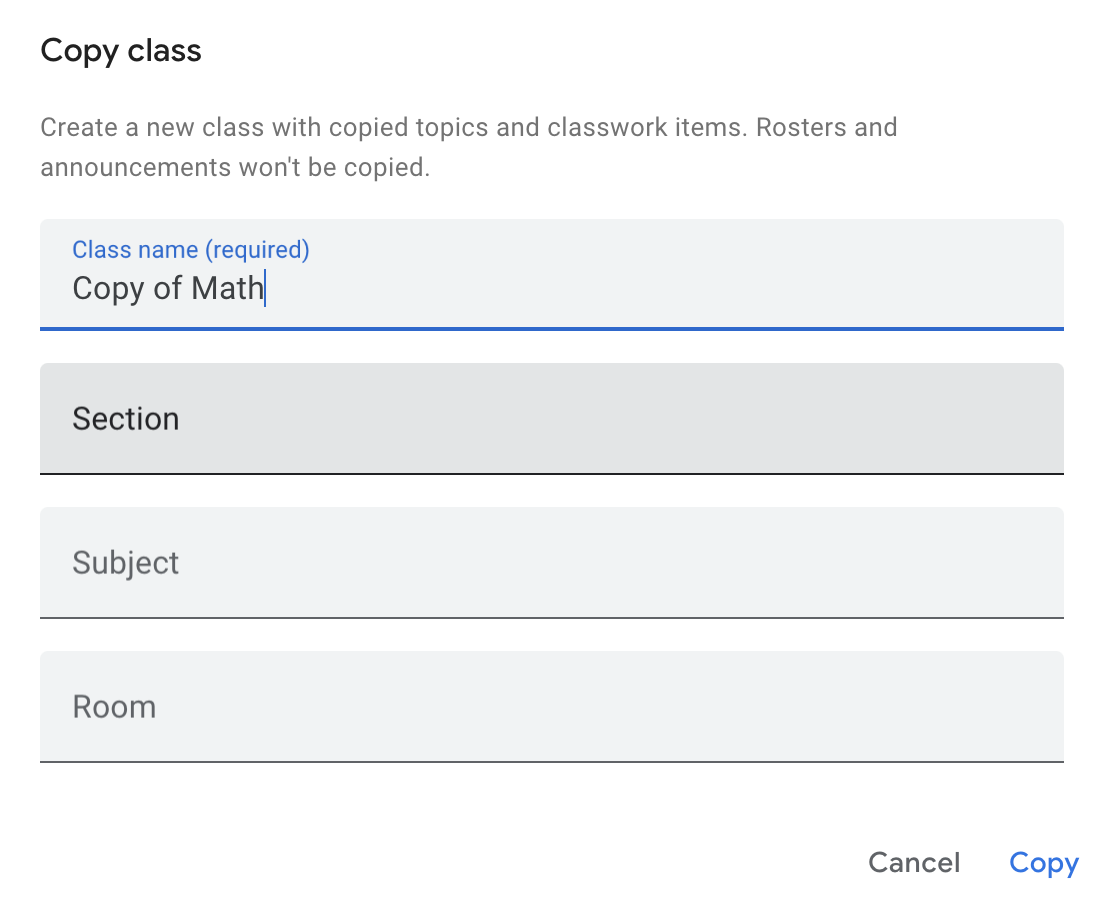
Figura 1. Os professores podem copiar cursos navegando até o menu vertical com pontos no Google Sala de Aula e clicando em Copiar. Em seguida, o professor pode especificar detalhes sobre o curso no pop-up e copiá-lo.
Publicar um item do mural em vários cursos
Um professor pode publicar um item do mural em mais de um curso na página de criação de itens do mural. É possível que um estudante esteja inscrito nos dois cursos.
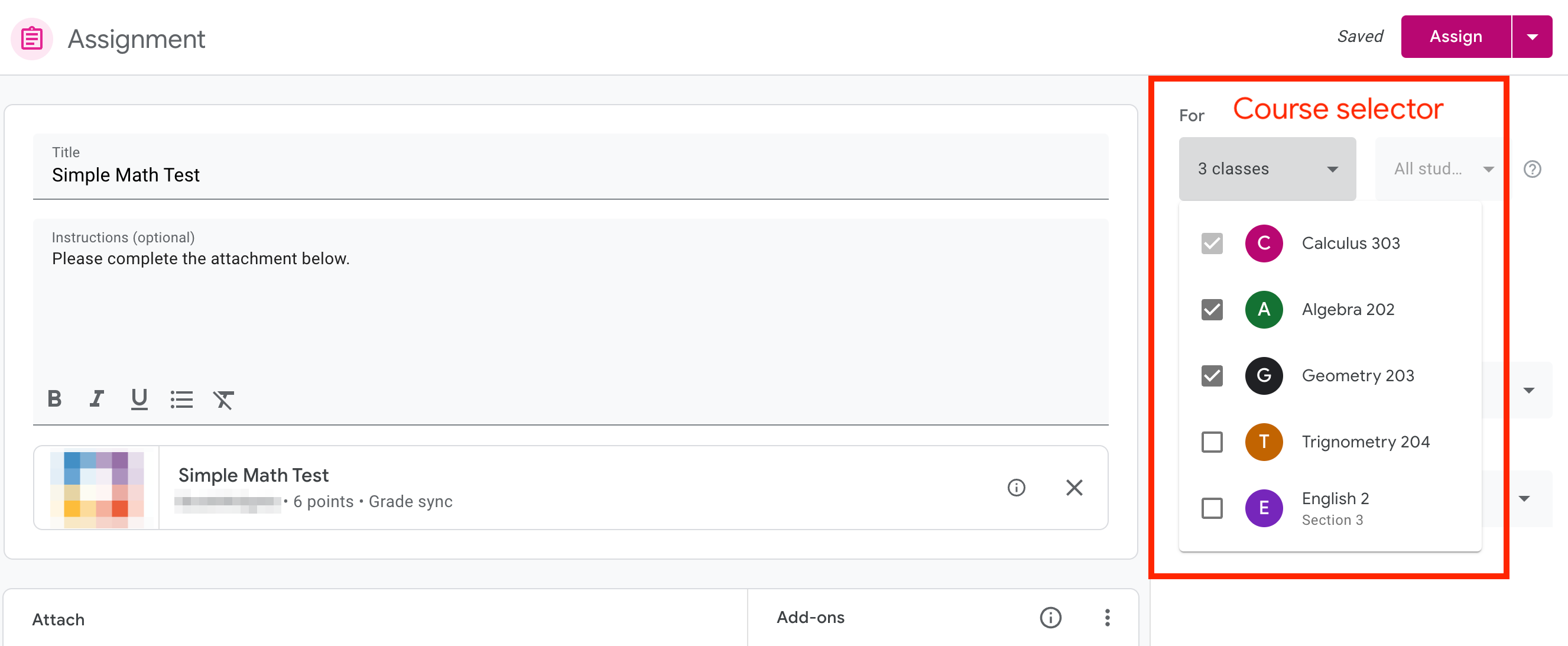
Figura 2. Os professores podem publicar um item do mural em mais de um curso clicando no menu suspenso na barra lateral da página de criação de itens do mural e selecionando vários cursos.
Reutilizar uma postagem
Um professor pode reutilizar uma postagem navegando até a guia "Atividades" e clicando em Criar. No menu suspenso, ele pode clicar em Reutilizar postagem para selecionar uma turma e, em seguida, selecionar o item do mural a ser reutilizado.
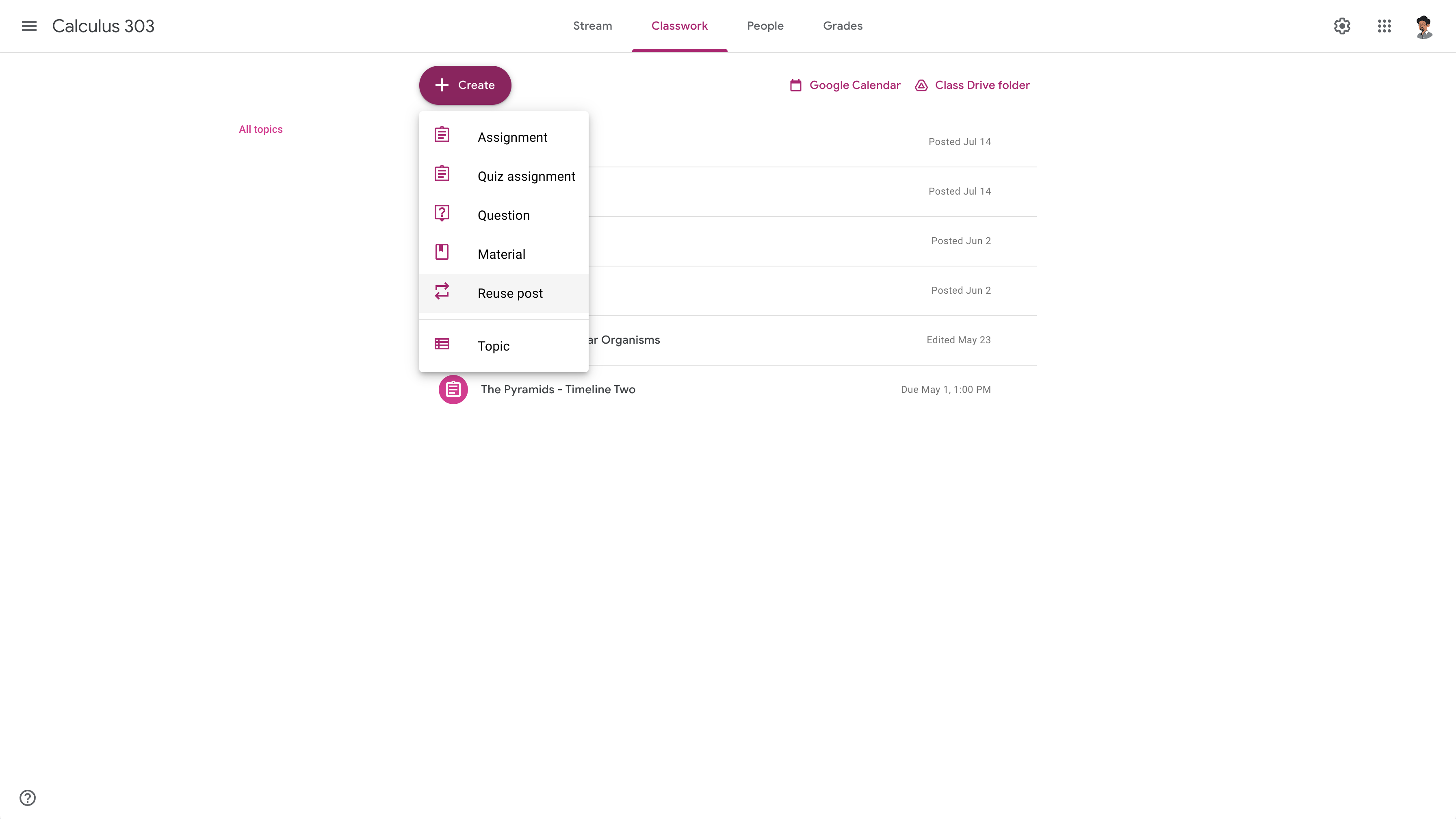
Figura 3. Os professores podem iniciar o fluxo de reutilização de uma postagem na guia "Atividades" e clicar em Reutilizar postagem.
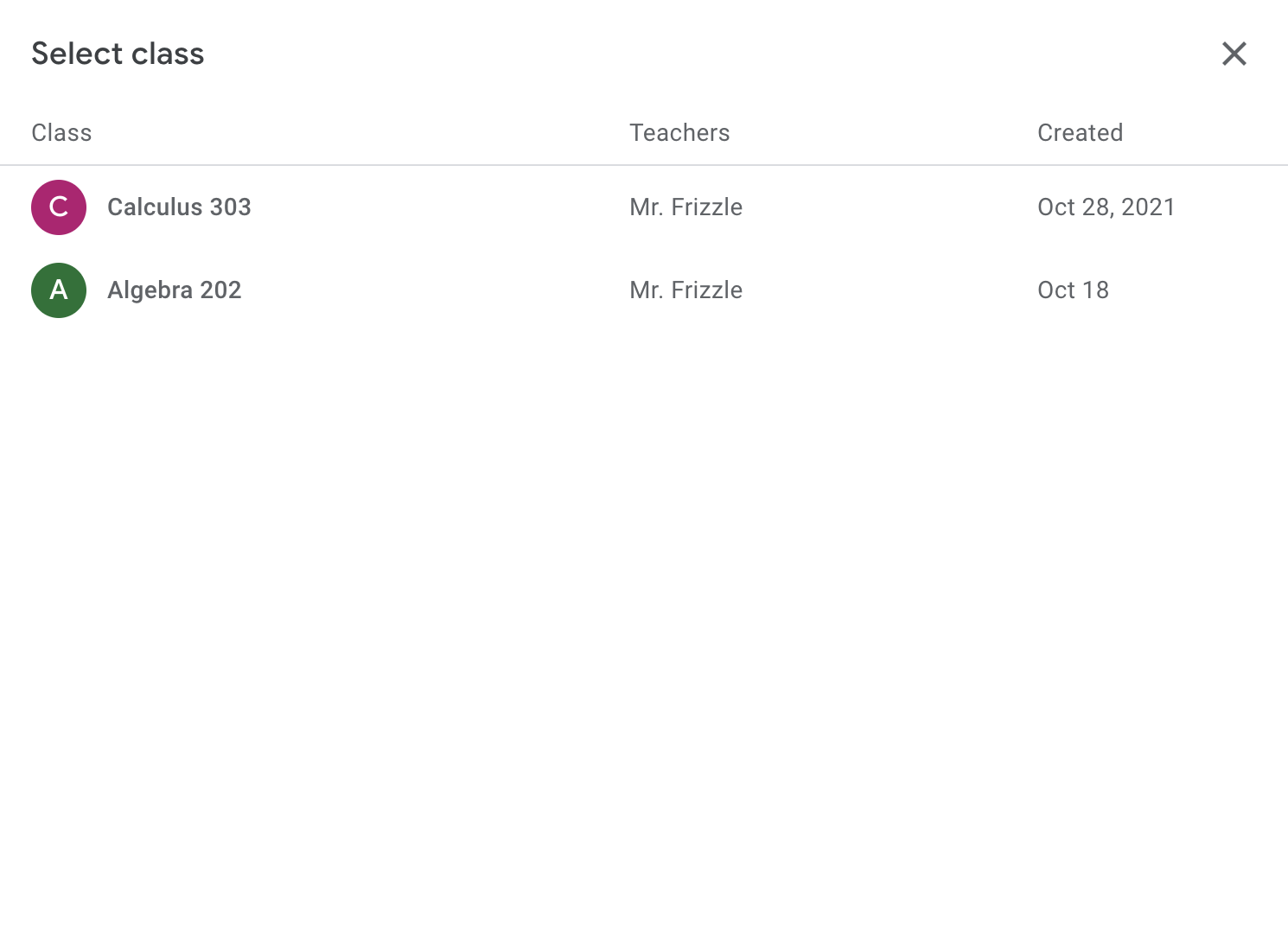
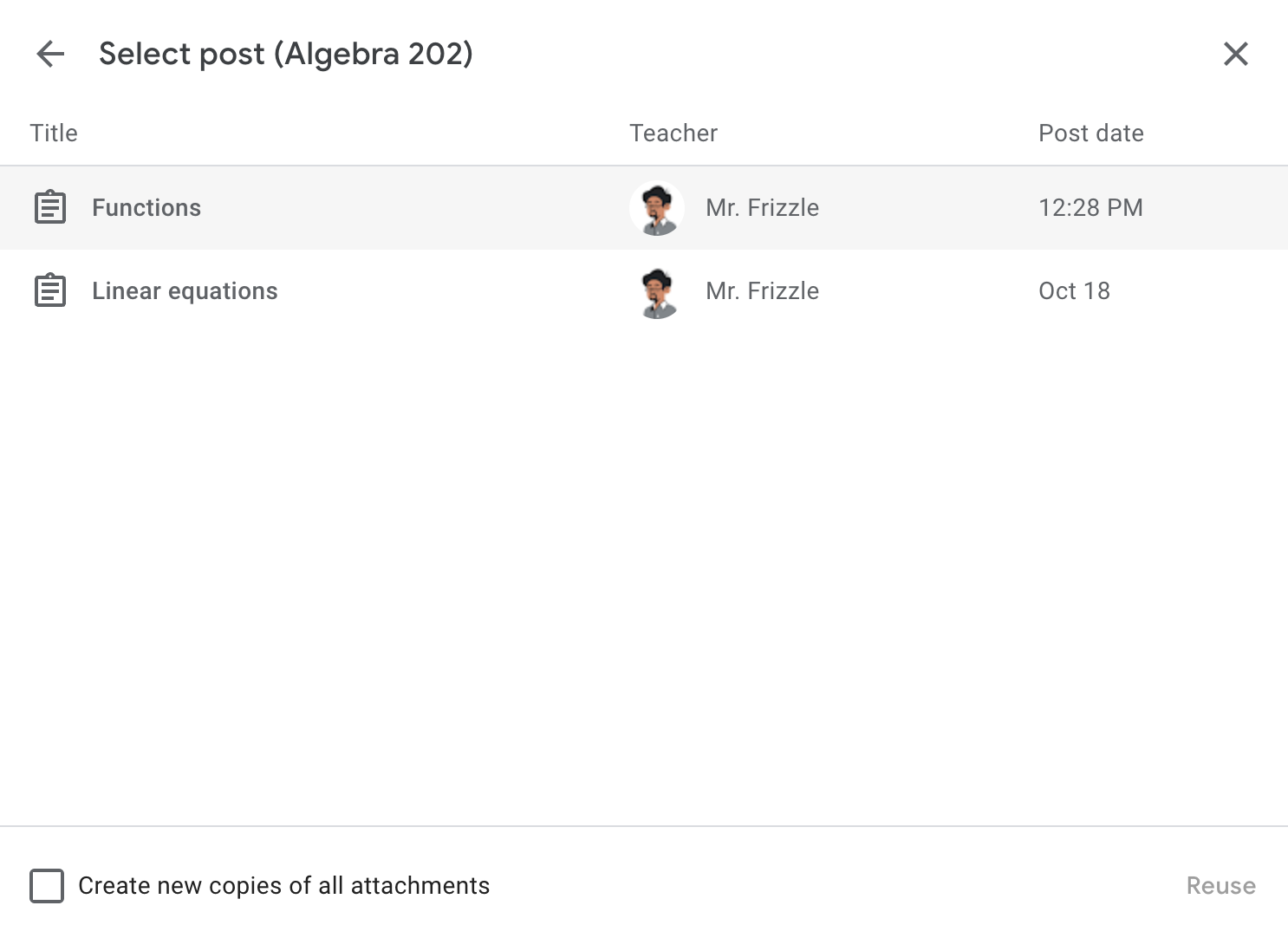
Figura 4. Depois de clicar em Reutilizar postagem, os professores podem selecionar uma turma e o item do mural que querem reutilizar.
Comportamento esperado
Quando um curso ou item do mural é copiado, o mesmo estudante pode receber o mesmo anexo do complemento em diferentes cursos. Os usuários não podem ver um erro no iframe. O comportamento recomendado para complementos no item do mural copiado é:
- Garantir que os professores ainda possam visualizar o anexo no
teacherViewUri.- Se o professor precisar fazer uma configuração adicional para um novo curso, mostre uma mensagem amigável informando o professor sobre o curso de ação adequado.
- Garantir que os estudantes vejam um novo anexo do complemento no
studentViewUri.- Para anexos de tipo de conteúdo, isso significa mostrar o conteúdo para
o estudante no
studentViewUri. - Para anexos de tipo de atividade, isso significa que o anexo está incompleto e o estudante não poderá ver nenhuma das respostas de outro curso.
- Se o complemento não permitir que o mesmo estudante conclua um anexo duas vezes, mostre uma mensagem amigável descrevendo o cenário ou um caminho para resolver o problema.
- Para anexos de tipo de conteúdo, isso significa mostrar o conteúdo para
o estudante no
- Garantir que os professores vejam o envio do estudante no item do mural copiado no
studentWorkReviewUri. O professor não poderá ver o envio de um estudante para o anexo de outro curso.
Iframe da visualização do professor
Quando um professor inicia o teacherViewUri, o attachmentId é enviado como um parâmetro de consulta, além de courseId, itemId, itemType e login_hint (se o usuário já tiver autorizado seu app). O attachmentId pode ser usado para mostrar o anexo correto no iframe.
Se você não tiver um registro dos parâmetros de consulta no teacherViewUri, você
poderá usar o CopyHistory objeto no recurso AddOnAttachment para
identificar o item do mural original. Em seguida, você pode mostrar o anexo correto no teacherViewUri.
Iframe da visualização do estudante
Quando um estudante inicia o studentViewUri, o attachmentId é enviado como um parâmetro de consulta, além de courseId, itemId, itemType e login_hint (se o usuário já tiver autorizado seu app). Para renderizar o studentViewUri quando um item do mural ou curso é copiado, use dois parâmetros:
attachmentId, que pode ser recuperado no URL da solicitação.submissionId, que pode ser recuperado chamando o métodocourseWork.getAddOnContext,courseWorkMaterials.getAddOnContextouannouncements.getAddOnContextapropriado com base noitemTypee lendo o objetoStudentContext.
O attachmentId é um identificador exclusivo do anexo. No entanto, não há garantia de que o submissionId seja exclusivo. Portanto, um item do mural copiado ou reutilizado tem um attachmentId diferente, mas o submissionId pode permanecer o mesmo. Quando o estudante inicia o studentViewUri, você pode mostrar o anexo identificando o trabalho do estudante com base em uma chave composta do attachmentId e do submissionId.
Se o studentViewUri for renderizado com base apenas no submissionId, você corre o risco de mostrar ao estudante o envio de outro curso, porque não há garantia de que o submissionId seja exclusivo.
Como mencionado anteriormente, se você não conseguir identificar o attachmentId, poderá usar o
CopyHistory objeto no AddOnAttachment recurso para identificar o
item do mural original e os parâmetros de consulta.
Iframe de revisão do trabalho do estudante
Quando o professor inicia o studentWorkReviewUri, o attachmentId e o submissionId são enviados como parâmetros de consulta, além do courseId, itemId e itemType. Você pode usar esses parâmetros de consulta para recuperar o
AddOnAttachment recurso ou CopyHistory recurso se não conseguir identificar
o attachmentId fornecido. Isso permite pesquisar o trabalho do estudante usando uma chave composta do attachmentId e do submissionId.