

Les enseignants peuvent copier des éléments du flux dans Classroom. Cette opération copie également les pièces jointes des modules complémentaires contenues dans les éléments du flux. Cela permet aux enseignants de gagner beaucoup de temps lorsqu'ils créent des contenus d'apprentissage pour plusieurs sections ou pour de nouvelles sections chaque année scolaire.
Lorsque les enseignants copient des éléments du flux dans Classroom, les paramètres de requête courseId, itemId et attachmentId de l'élément du flux copié sont différents de ceux de l'élément du flux d'origine.
Copier du contenu
Les sections suivantes expliquent comment les enseignants peuvent copier des éléments du flux dans Classroom.
Copier un cours
Lorsque vous copiez un cours, tous les éléments du flux du cours sont copiés dans le nouveau cours en tant que brouillons. L'enseignant peut ensuite publier les éléments du flux pour les élèves inscrits au nouveau cours. Un élève peut être inscrit au cours d'origine et au cours copié. Cela peut se produire si un élève redouble ou suit un cours de rattrapage.
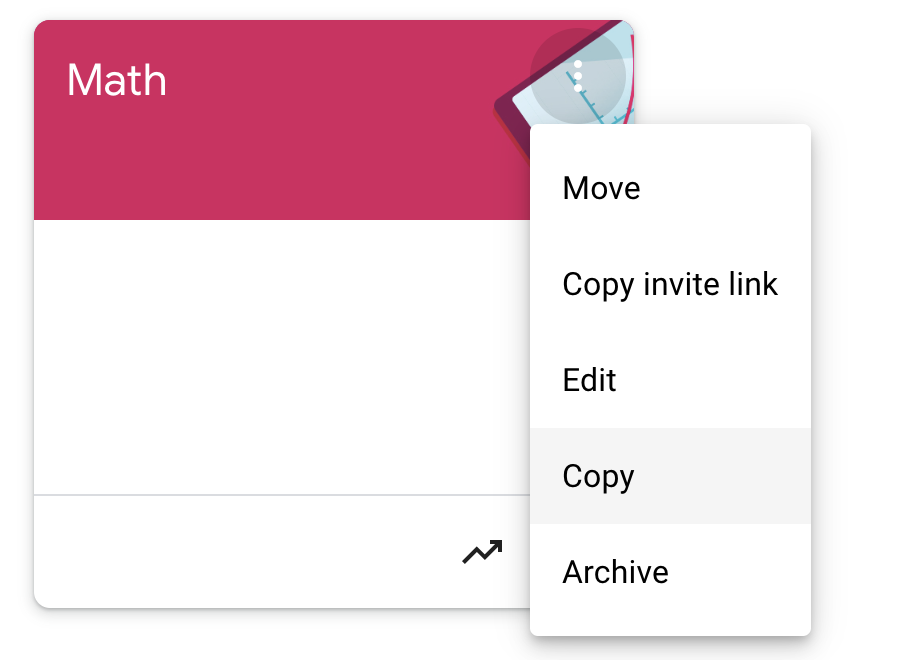
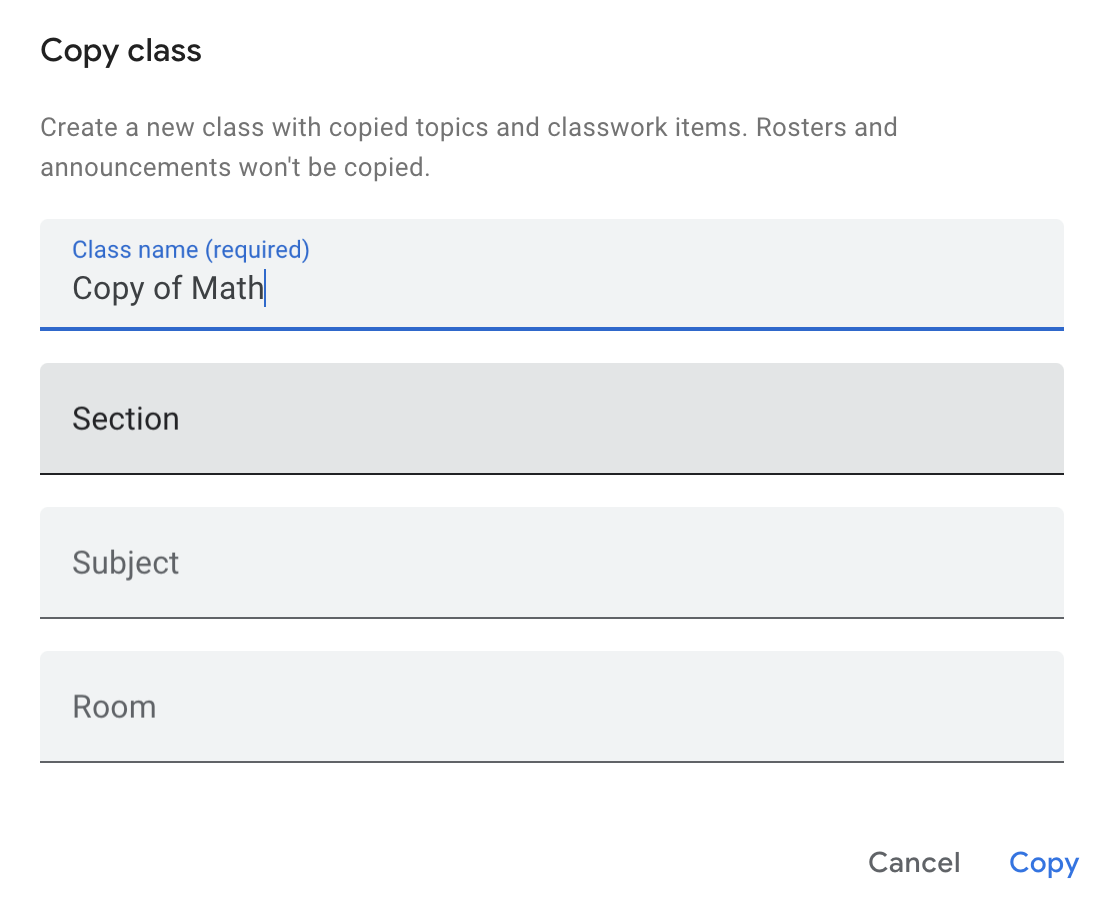
Figure 1. Les enseignants peuvent copier des cours en accédant au menu vertical à trois points dans Classroom et en cliquant sur Copier. Ils peuvent ensuite spécifier des informations sur le cours dans la fenêtre pop-up et le copier.
Publier un élément du flux dans plusieurs cours
Un enseignant peut publier un élément du flux dans plusieurs cours à partir de la page de création de l'élément du flux. Il est possible qu'un élève soit inscrit aux deux cours.
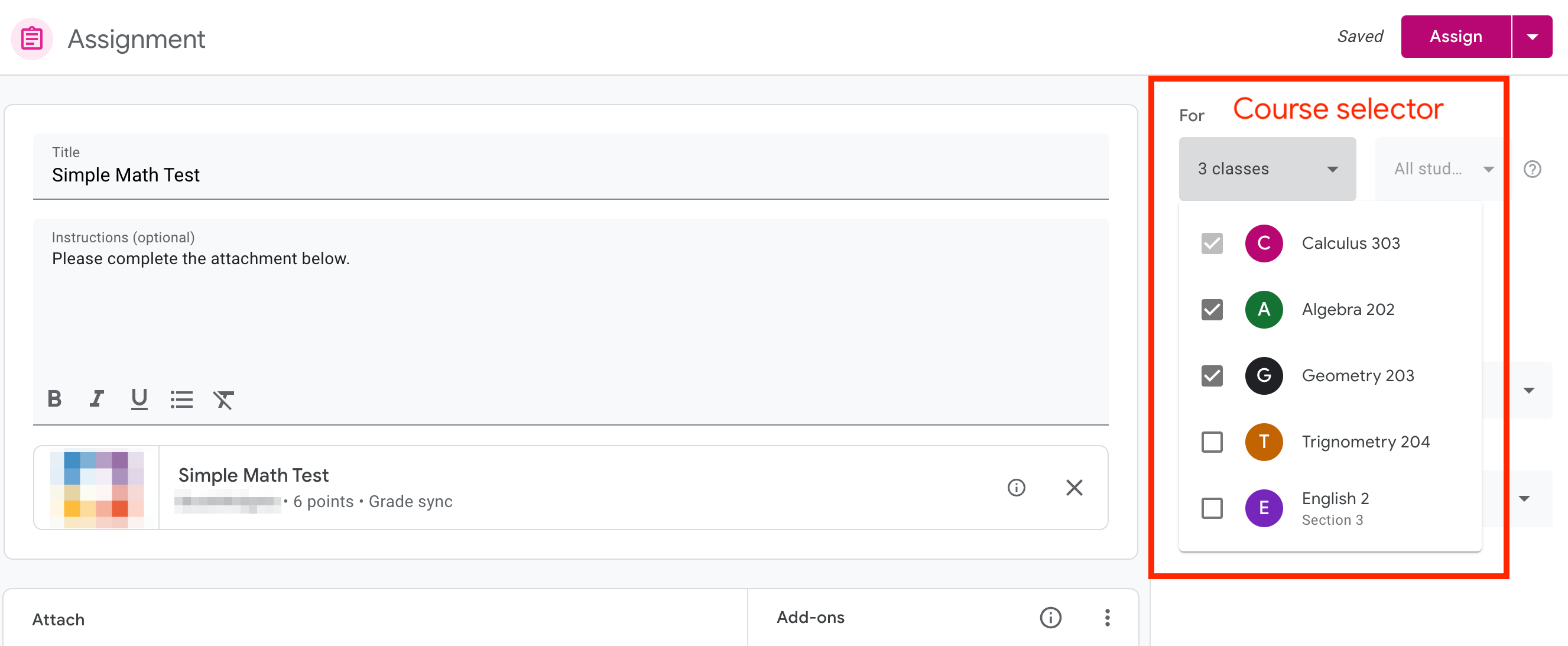
Figure 2. Les enseignants peuvent publier un élément du flux dans plusieurs cours en cliquant sur le menu déroulant de la barre latérale de la page de création de l'élément du flux et en sélectionnant plusieurs cours.
Réutiliser un post
Un enseignant peut réutiliser un post en accédant à l'onglet Travaux et devoirs et en cliquant sur Créer. Dans le menu déroulant, il peut cliquer sur Réutiliser un post pour sélectionner un cours, puis sélectionner l'élément du flux à réutiliser.
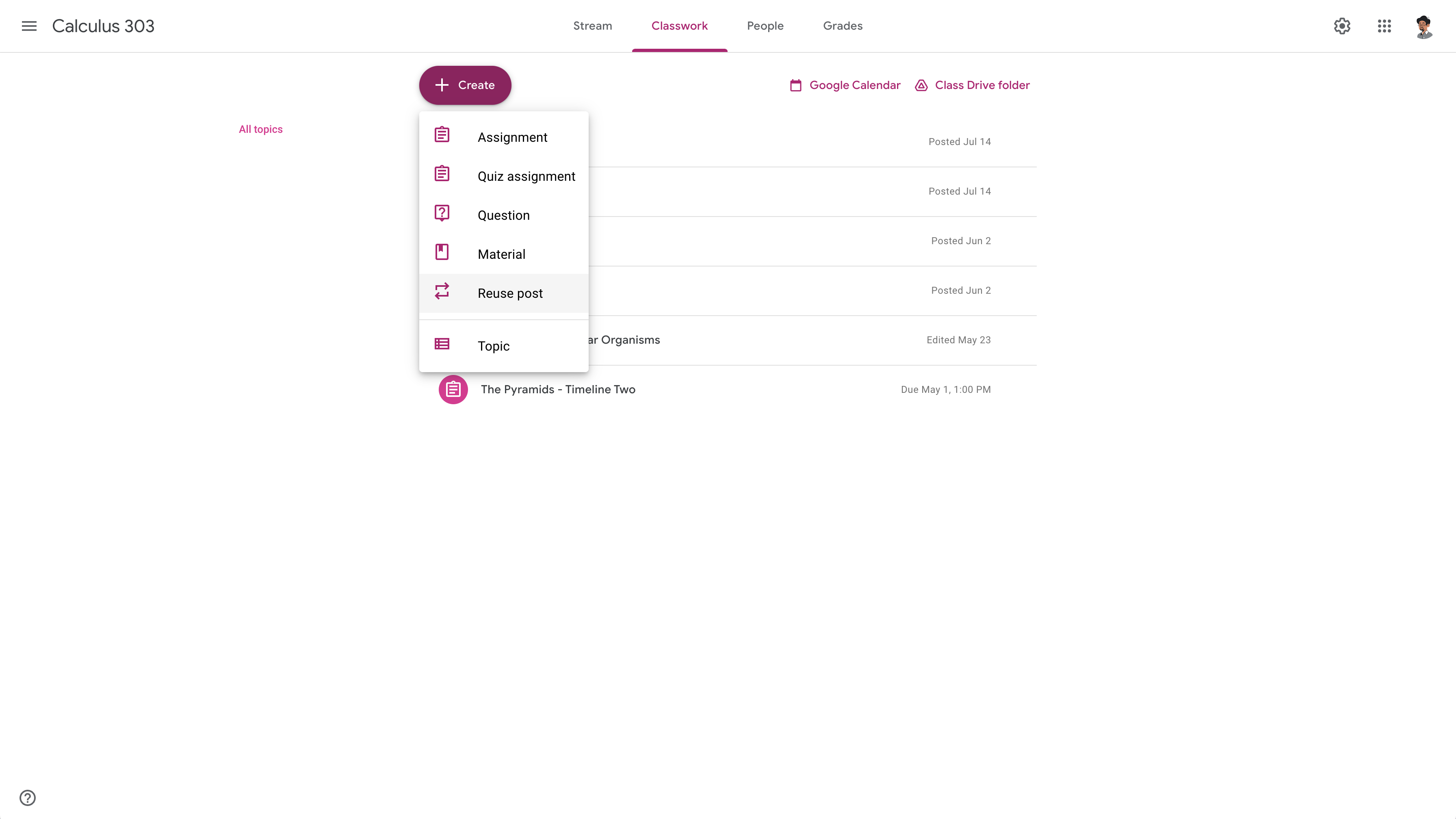
Figure 3. Les enseignants peuvent commencer à réutiliser un post à partir de l'onglet Travaux et devoirs et cliquer sur Réutiliser un post.
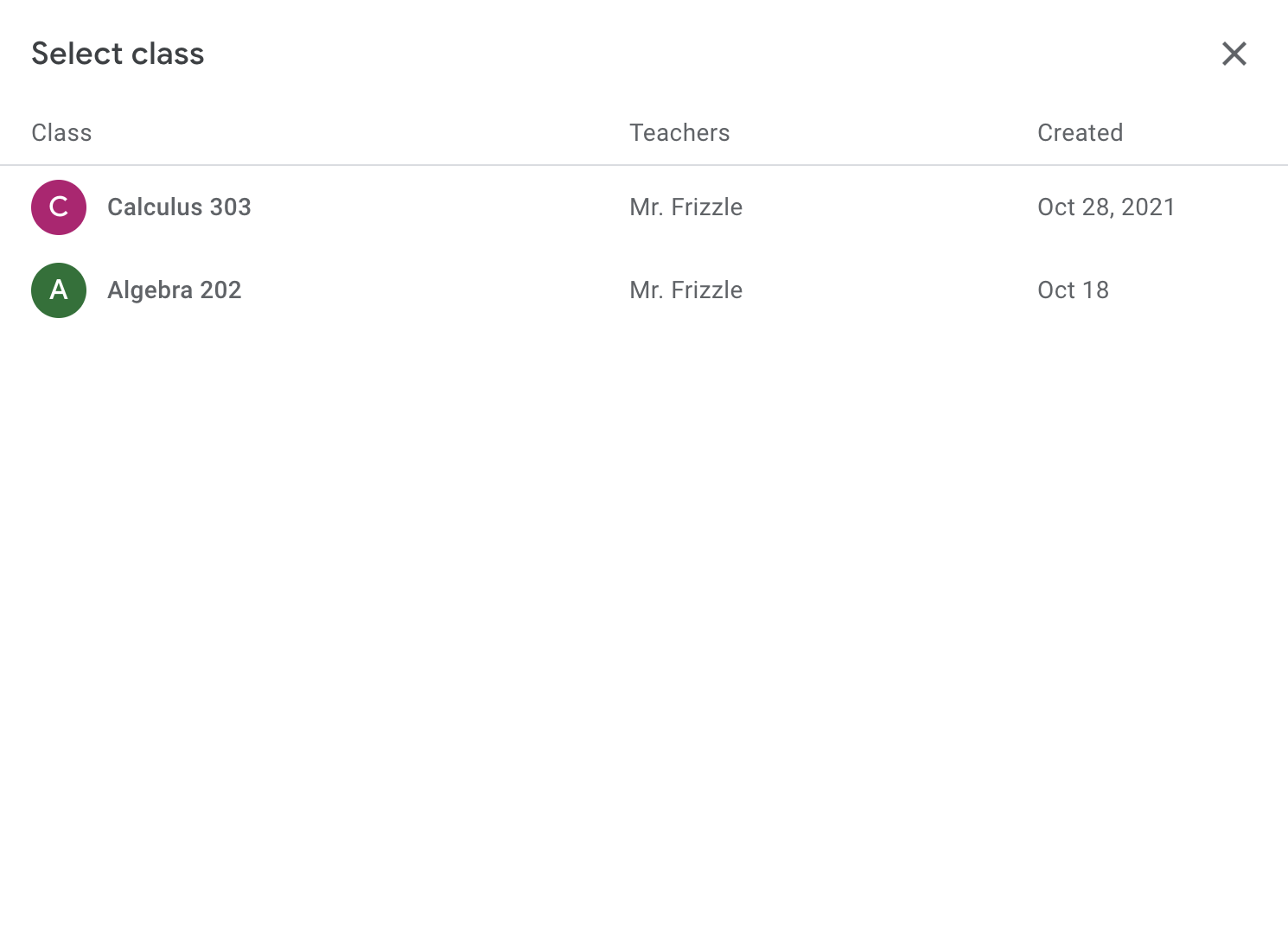
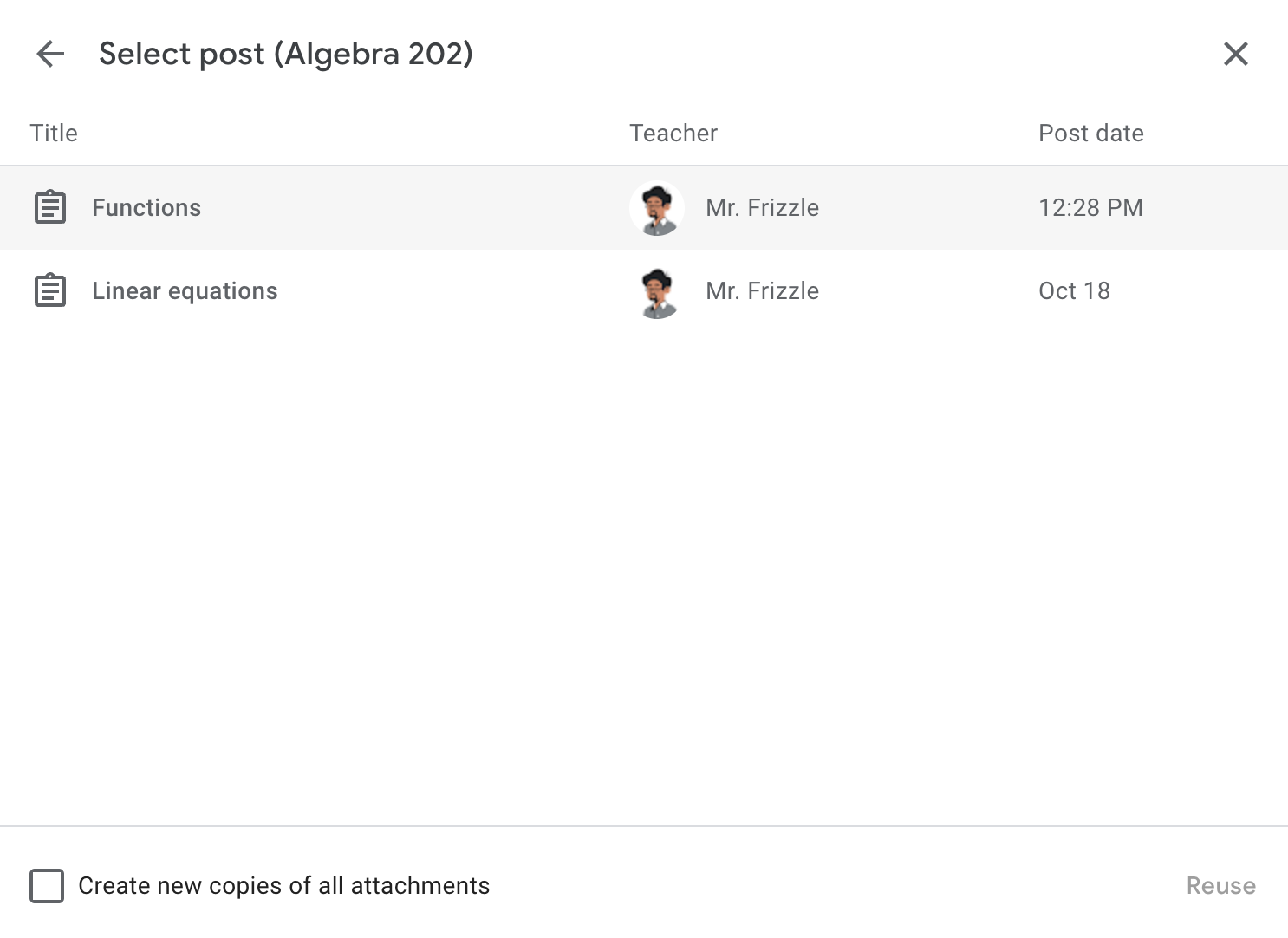
Figure 4. Après avoir cliqué sur Réutiliser un post, les enseignants peuvent sélectionner un cours et l' élément du flux qu'ils souhaitent réutiliser.
Comportement attendu
Lorsqu'un cours ou un élément du flux est copié, le même élève peut se voir attribuer la même pièce jointe de module complémentaire dans différents cours. Les utilisateurs ne doivent pas voir d'erreur dans l'iframe. Le comportement recommandé pour les modules complémentaires dans l'élément du flux copié est le suivant :
- Assurez-vous que les enseignants peuvent toujours prévisualiser la pièce jointe dans le
teacherViewUri.- Si l'enseignant doit effectuer une configuration supplémentaire pour un nouveau cours, affichez un message convivial l'informant de la marche à suivre.
- Assurez-vous que les élèves voient une nouvelle pièce jointe de module complémentaire dans le
studentViewUri.- Pour les pièces jointes de type contenu, cela signifie afficher le contenu que
l'élève peut voir dans le
studentViewUri. - Pour les pièces jointes de type activité, cela signifie que la pièce jointe est incomplète et que l'élève ne doit pas pouvoir voir ses réponses d'un autre cours.
- Si votre module complémentaire ne permet pas au même élève de compléter une pièce jointe deux fois, affichez un message convivial décrivant le scénario ou une solution au problème.
- Pour les pièces jointes de type contenu, cela signifie afficher le contenu que
l'élève peut voir dans le
- Assurez-vous que les enseignants voient le devoir de l'élève à partir de l'élément du flux copié dans le
studentWorkReviewUri. L'enseignant ne doit pas pouvoir voir le devoir d'un élève pour la pièce jointe d'un autre cours.
Iframe de la vue de l'enseignant
Lorsqu'un enseignant lance le teacherViewUri, l'attachmentId est envoyé en tant que paramètre de requête en plus de courseId, itemId, itemType et login_hint (si l'utilisateur a déjà autorisé votre application). L'attachmentId peut être utilisé pour afficher la pièce jointe appropriée dans l'iframe.
Si vous n'avez pas d'enregistrement des paramètres de requête sur le teacherViewUri, vous
pouvez utiliser l'objet CopyHistory dans la ressource AddOnAttachment pour
identifier l'élément du flux d'origine. Vous pouvez ensuite afficher la pièce jointe appropriée dans le teacherViewUri.
Iframe de la vue de l'élève
Lorsqu'un élève lance le studentViewUri, l'attachmentId est envoyé en tant que paramètre de requête en plus de courseId, itemId, itemType et login_hint (si l'utilisateur a déjà autorisé votre application). Pour afficher le studentViewUri lorsqu'un élément du flux ou un cours est copié, utilisez deux paramètres :
attachmentId, qui peut être récupéré à partir de l'URL de la requête.submissionId, qui peut être récupéré en appelant la méthode appropriéecourseWork.getAddOnContext,courseWorkMaterials.getAddOnContextouannouncements.getAddOnContexten fonction deitemTypeet en lisant l'objetStudentContext.
L'attachmentId est un identifiant unique pour la pièce jointe. Toutefois, il n'est pas garanti que le submissionId soit unique. Par conséquent, un élément du flux copié ou réutilisé possède un attachmentId différent, mais le submissionId peut rester le même. Lorsque l'élève lance le studentViewUri, vous pouvez afficher la pièce jointe en identifiant le travail de l'élève à l'aide d'une clé composite composée de l'attachmentId et du submissionId.
Si le studentViewUri est affiché uniquement en fonction du submissionId, vous risquez de montrer à l'élève son devoir d'un autre cours, car il n'est pas garanti que le submissionId soit unique.
Comme indiqué précédemment, si vous ne parvenez pas à identifier le attachmentId, vous pouvez utiliser l'objet
CopyHistory dans la ressource AddOnAttachment pour identifier l'élément du flux
d'origine et ses paramètres de requête.
Iframe de la vérification du travail de l'élève
Lorsque l'enseignant lance le studentWorkReviewUri, l'attachmentId et le submissionId sont envoyés en tant que paramètres de requête en plus du courseId, de l'itemId et de l'itemType. Vous pouvez utiliser ces paramètres de requête pour récupérer la
AddOnAttachment ressource ou CopyHistory ressource si vous ne parvenez pas à identifier
le attachmentId fourni. Cela vous permet de rechercher le devoir de l'élève à l'aide d'une clé composite composée de l'attachmentId et du submissionId.