

Los profesores pueden copiar elementos de Novedades en Classroom. Si lo hacen, también se copian los archivos adjuntos del complemento que se incluyen en los elementos de Novedades. Esto les ahorra mucho tiempo a los profesores cuando crean contenido de aprendizaje para varias secciones o para secciones nuevas cada año escolar.
Cuando los profesores copian elementos de Novedades en Classroom, el elemento de Novedades copiado tiene diferentes parámetros de consulta courseId, itemId y attachmentId en comparación con el elemento de Novedades original.
Cómo copiar contenido
En las siguientes secciones, se describe cómo los profesores pueden copiar elementos de Novedades en Classroom.
Cómo copiar un curso
Cuando se copia un curso, todos los elementos de Novedades del curso se copian al curso nuevo como borradores. Luego, el profesor puede publicar los elementos de Novedades para los estudiantes inscritos en el curso nuevo. Un estudiante puede estar inscrito en el curso original y en el curso copiado. Esto puede ocurrir si un estudiante repite un curso.
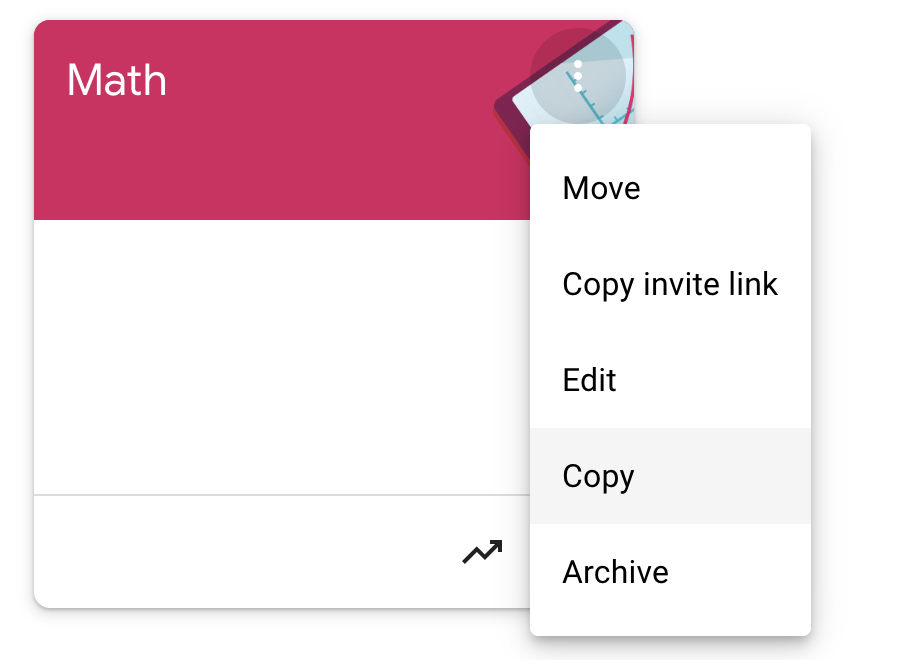
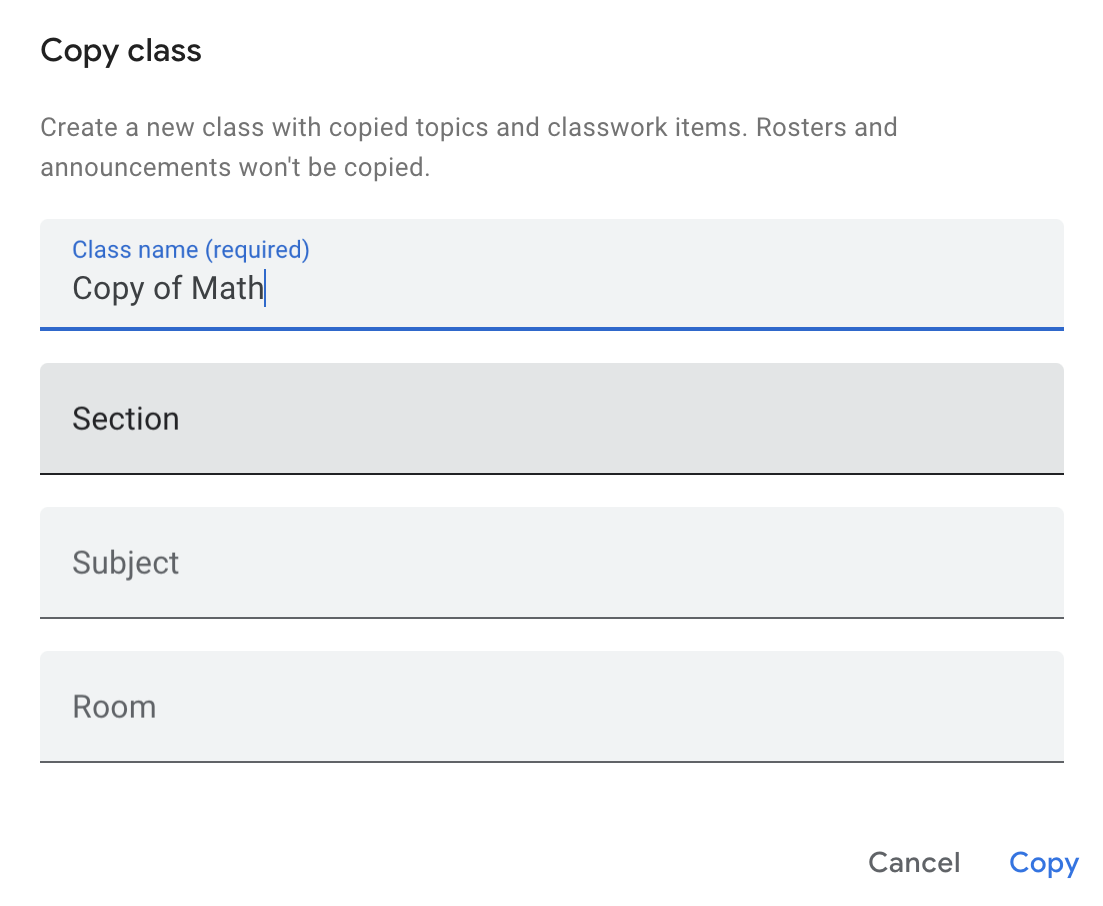
Figura 1: Los profesores pueden copiar cursos. Para ello, deben navegar al menú vertical de puntos en Classroom y hacer clic en Copiar. Luego, el profesor puede especificar detalles sobre el curso en la ventana emergente y copiarlo.
Cómo publicar un elemento de Novedades en varios cursos
Un profesor puede publicar un elemento de Novedades en más de un curso a través de la página de creación de elementos de Novedades. Es posible que un estudiante esté inscrito en ambos cursos.
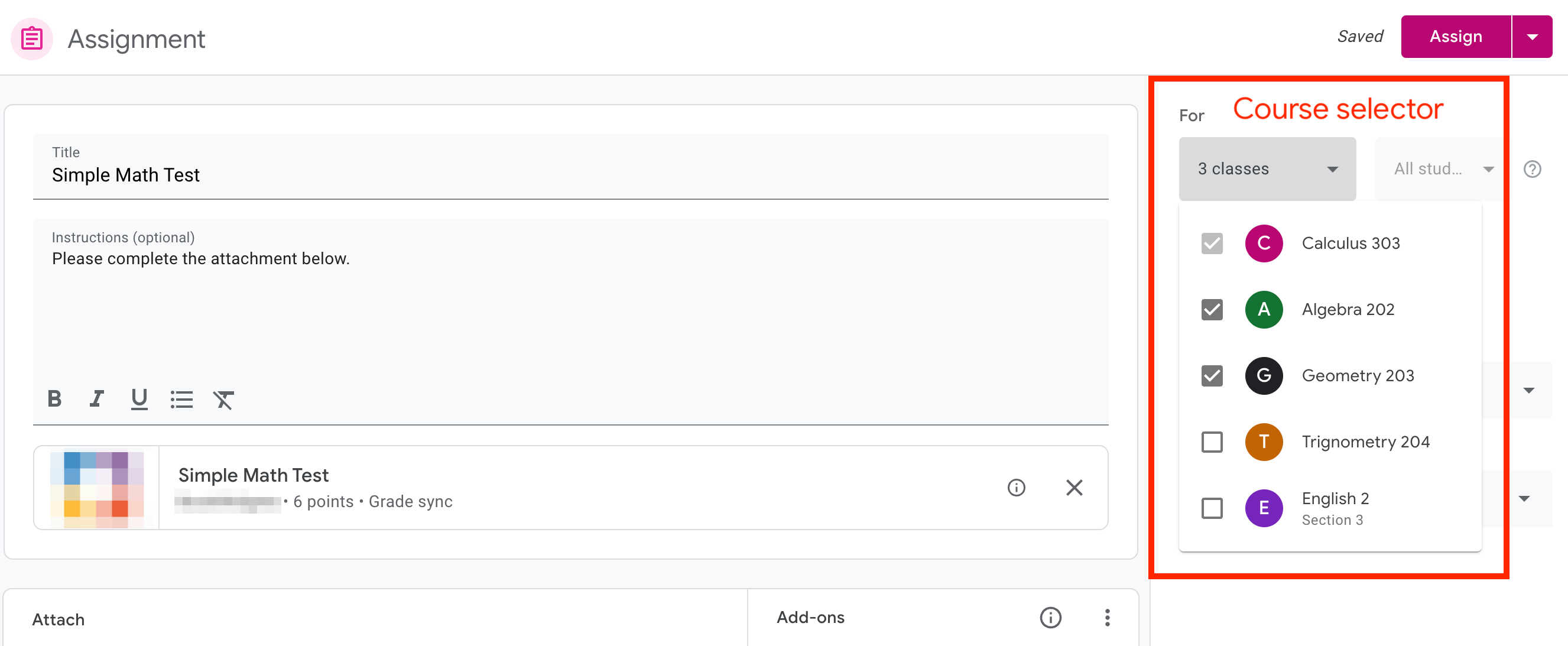
Figura 2: Los profesores pueden publicar un elemento de Novedades en más de un curso. Para ello, deben hacer clic en el menú desplegable de la barra lateral en la página de creación de elementos de Novedades y seleccionar varios cursos.
Cómo reutilizar una publicación
Un profesor puede reutilizar una publicación. Para ello, debe navegar a la pestaña Trabajo en clase y hacer clic en Crear. En el menú desplegable, puede hacer clic en Reutilizar publicación para seleccionar una clase y, luego, seleccionar el elemento de Novedades que desea reutilizar.
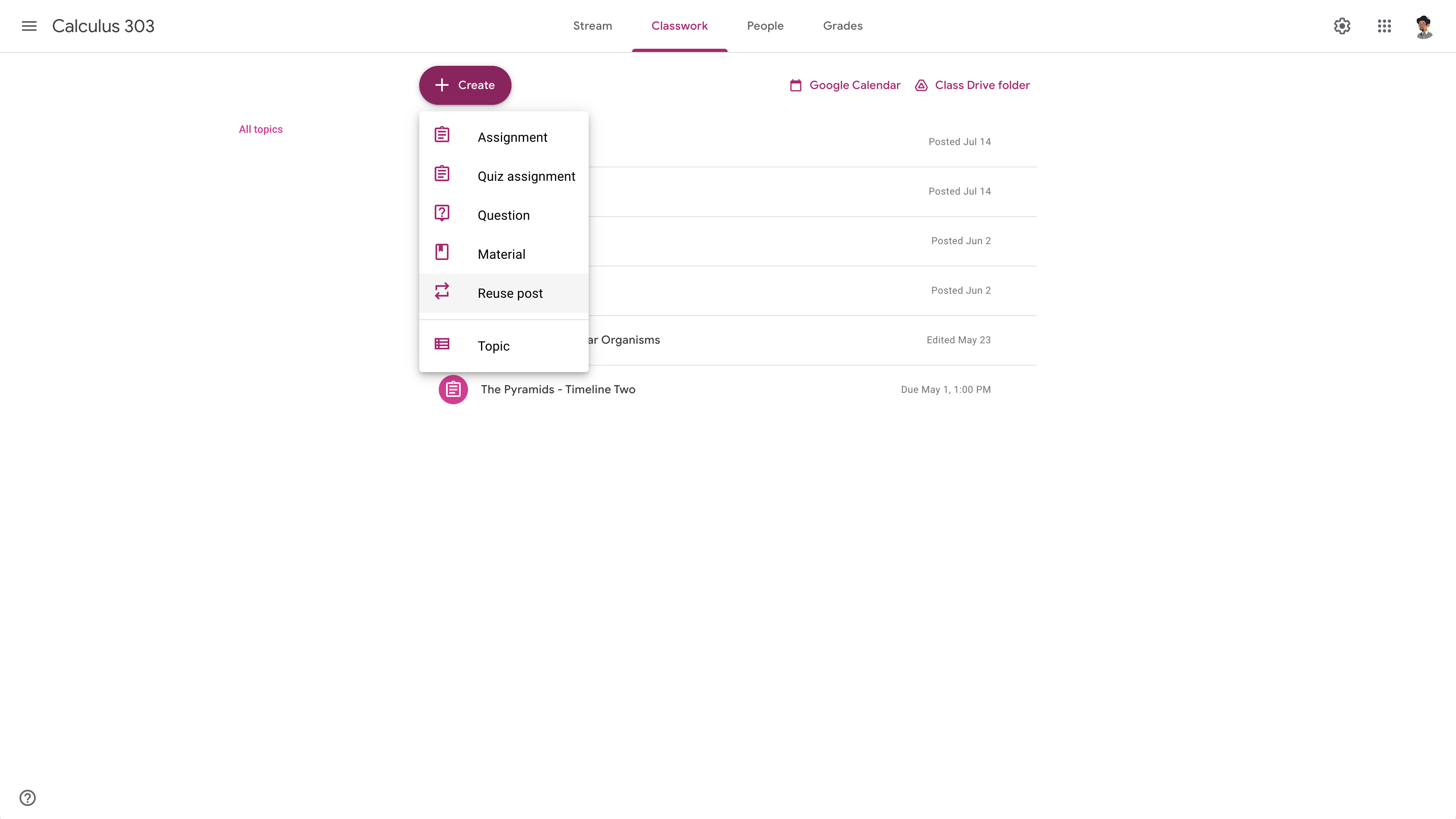
Figura 3: Los profesores pueden iniciar el flujo de reutilización de una publicación desde la pestaña Trabajo en clase y hacer clic en Reutilizar publicación.
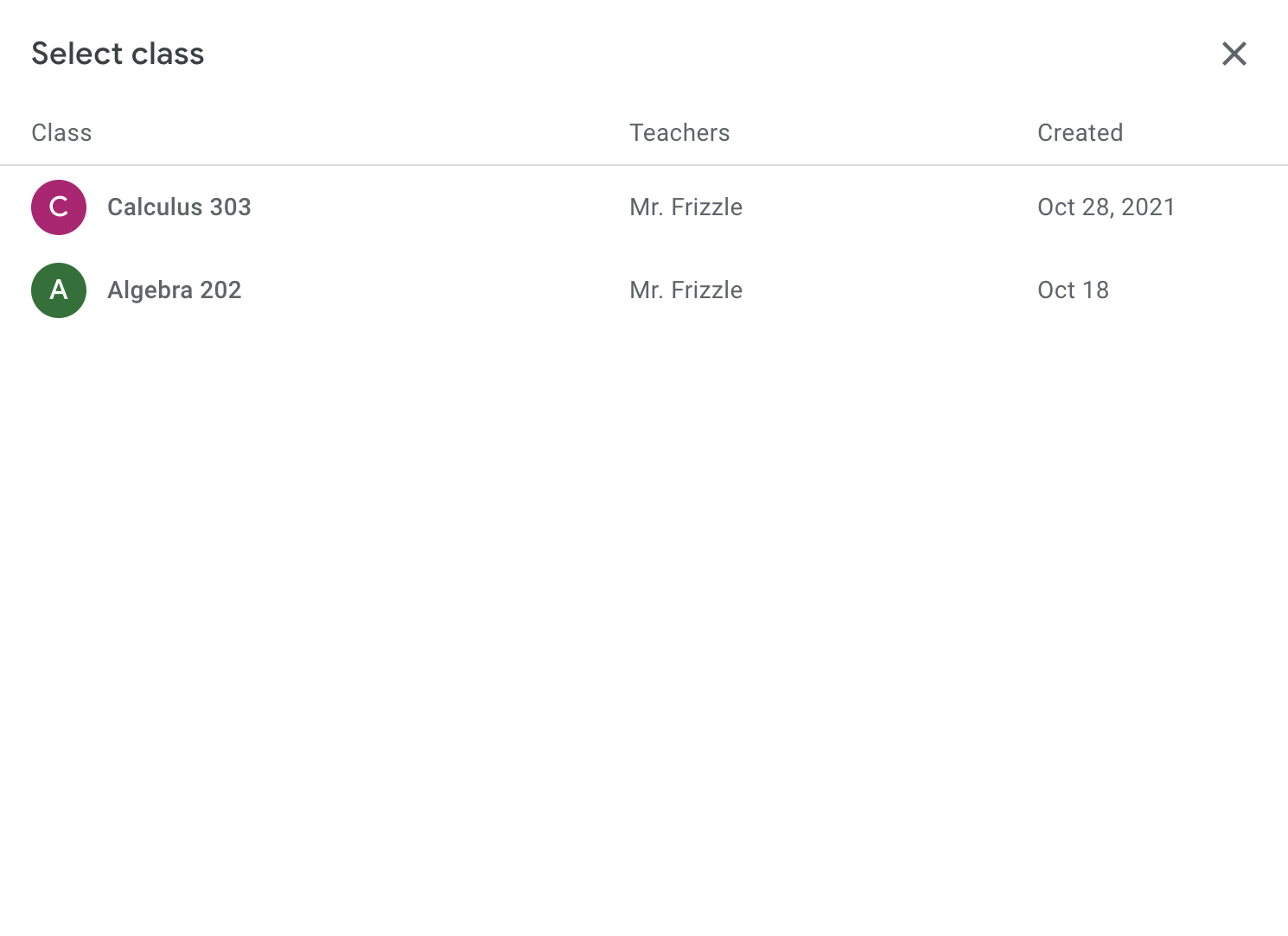
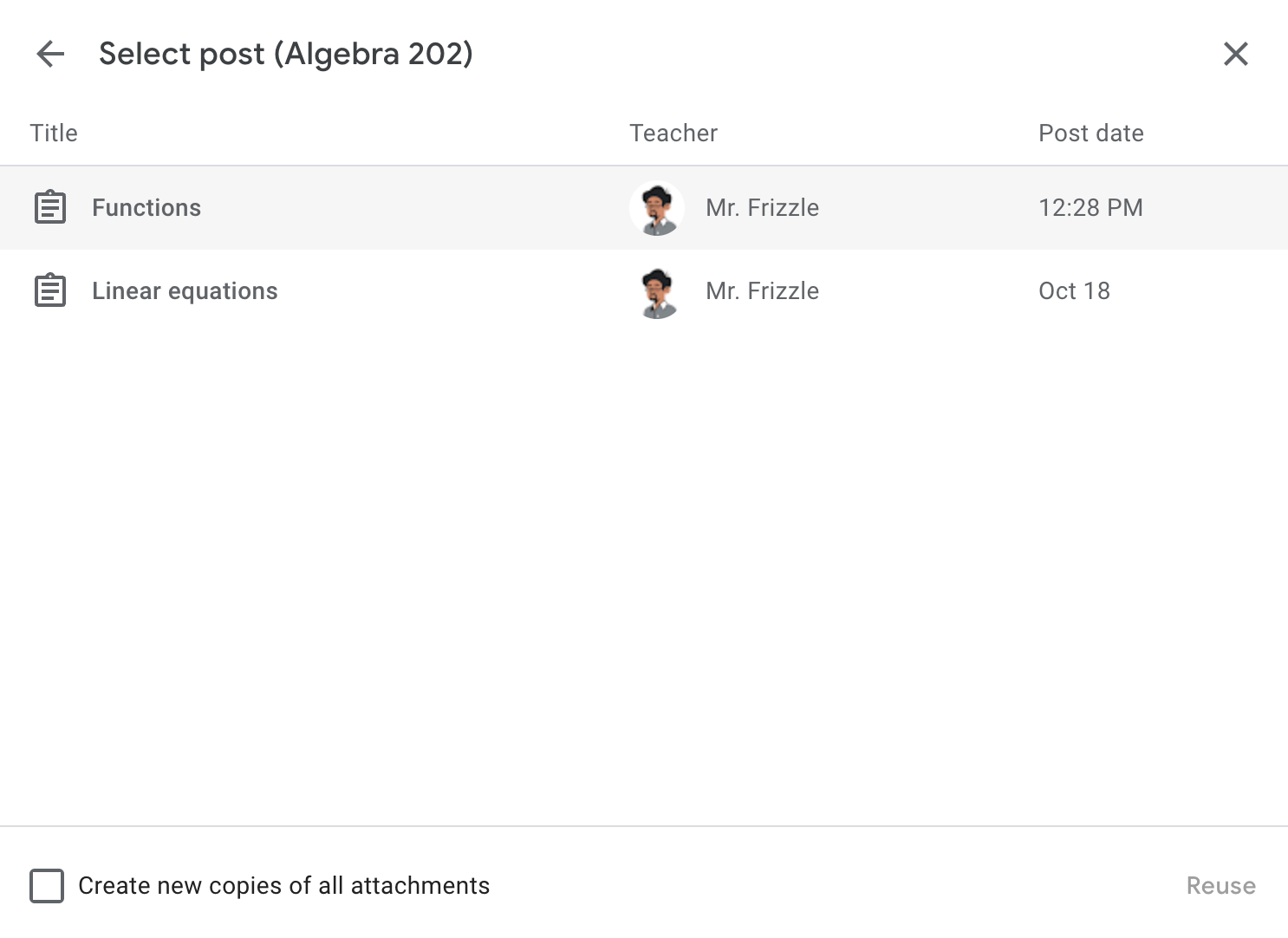
Figura 4: Después de hacer clic en Reutilizar publicación, los profesores pueden seleccionar una clase y el elemento de Novedades que desean reutilizar.
Comportamiento esperado
Cuando se copia un curso o un elemento de Novedades, es posible que al mismo estudiante se le asigne el mismo archivo adjunto del complemento en diferentes cursos. Los usuarios no deben ver un error en el iframe. El comportamiento recomendado para los complementos en el elemento de Novedades copiado es el siguiente:
- Asegurarse de que los profesores puedan obtener una vista previa del archivo adjunto en
teacherViewUri.- Si el profesor debe realizar una configuración adicional para un curso nuevo, mostrar un mensaje fácil de usar que le informe sobre el curso de acción adecuado.
- Asegurarse de que los estudiantes vean un archivo adjunto del complemento nuevo en
studentViewUri.- En el caso de los archivos adjuntos de tipo de contenido, esto significa mostrar el contenido para
que el estudiante lo vea en el
studentViewUri. - En el caso de los archivos adjuntos de tipo de actividad, esto significa que el archivo adjunto está incompleto y que el estudiante no debería poder ver ninguna de sus respuestas de otro curso.
- Si tu complemento no permite que el mismo estudiante complete un archivo adjunto dos veces, muestra un mensaje fácil de usar que describa la situación o una ruta para resolver el problema.
- En el caso de los archivos adjuntos de tipo de contenido, esto significa mostrar el contenido para
que el estudiante lo vea en el
- Asegurarse de que los profesores vean la entrega del estudiante del elemento de Novedades copiado en
studentWorkReviewUri. El profesor no debería poder ver la entrega de un estudiante para el archivo adjunto de otro curso.
Iframe de vista del profesor
Cuando un profesor inicia teacherViewUri, se envía attachmentId como parámetro de consulta, además de courseId, itemId, itemType y login_hint (si el usuario ya autorizó tu app). Se puede usar attachmentId para mostrar el archivo adjunto correcto en el iframe.
Si no tienes un registro de los parámetros de consulta en el teacherViewUri, puedes usar el objeto CopyHistory en el recurso AddOnAttachment para identificar el elemento de Novedades original. Luego, puedes mostrar el archivo adjunto correcto en teacherViewUri.
Iframe de vista del estudiante
Cuando un estudiante inicia studentViewUri, se envía attachmentId como parámetro de consulta, además de courseId, itemId, itemType y login_hint (si el usuario ya autorizó tu app). Para renderizar studentViewUri cuando se copia un elemento de Novedades o un curso, usa dos parámetros:
attachmentId, que se puede recuperar de la URL de la solicitudsubmissionId, que se puede recuperar llamando al métodocourseWork.getAddOnContext,courseWorkMaterials.getAddOnContextoannouncements.getAddOnContextadecuado según elitemTypey leyendo el objetoStudentContext.
attachmentId es un identificador único para el archivo adjunto. Sin embargo, no se garantiza que submissionId sea único. Por lo tanto, un elemento de Novedades copiado o reutilizado tiene un attachmentId diferente, pero el submissionId puede seguir siendo el mismo. Cuando el estudiante inicia studentViewUri, puedes mostrar el archivo adjunto identificando el trabajo del estudiante en función de una clave compuesta de attachmentId y submissionId.
Si studentViewUri se renderiza solo en función de submissionId, corres el riesgo de mostrarle al estudiante su entrega de otro curso, ya que no se garantiza que submissionId sea único.
Como se mencionó anteriormente, si no puedes identificar el attachmentId, puedes usar el
CopyHistory objeto en el AddOnAttachment recurso para identificar el
elemento de Novedades original y sus parámetros de consulta.
Iframe de revisión del trabajo del estudiante
Cuando el profesor inicia studentWorkReviewUri, se envían attachmentId y submissionId como parámetros de consulta, además de courseId, itemId y itemType. Puedes usar estos parámetros de consulta para recuperar el
AddOnAttachment recurso o CopyHistory recurso si no puedes identificar
el attachmentId proporcionado. Esto te permite buscar el trabajo del estudiante con una clave compuesta de attachmentId y submissionId.