

Neste tutorial, mostramos como criar um app do Google Chat que ajuda os usuários a gerenciar os contatos pessoais e comerciais. Para coletar informações, o app do Chat pede que os usuários preencham um formulário de contato em mensagens de card e caixas de diálogo.
Confira o app do Chat em ação:
-
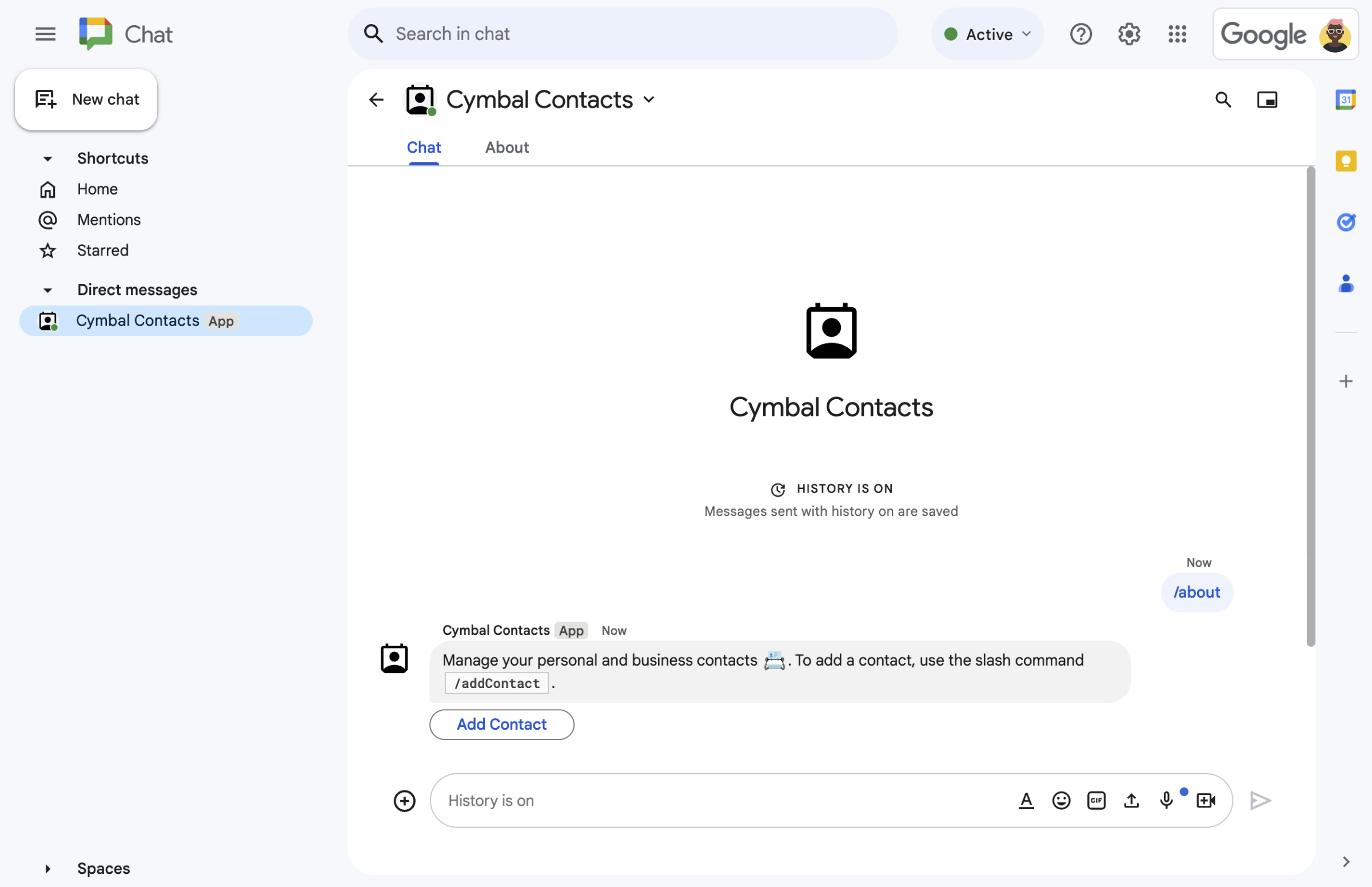
Figura 1. O app do Chat responde ao comando de barra /aboutcom uma mensagem de texto e um botão que abre um formulário de contato. -
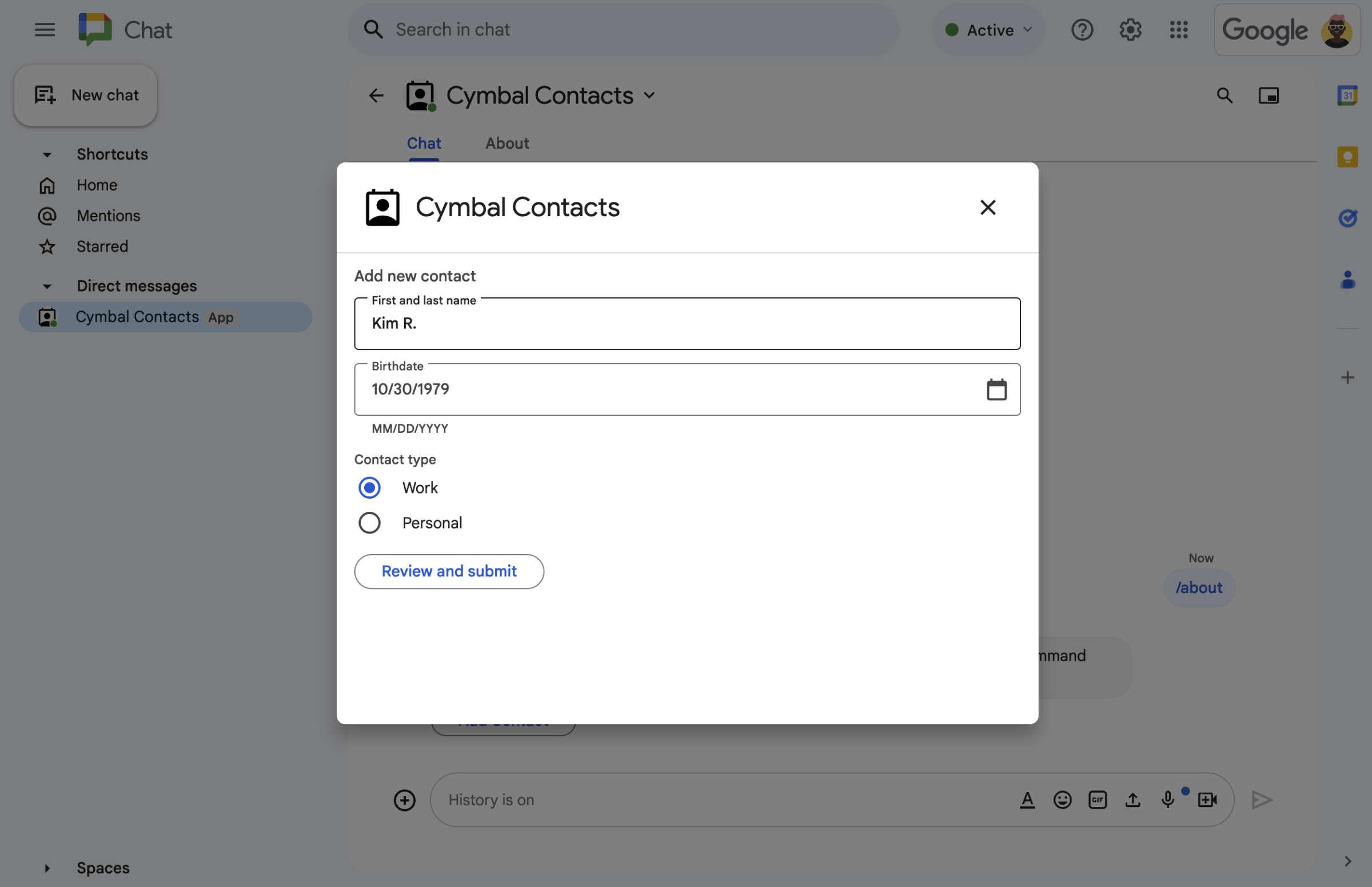
Figura 2. O app do Chat abre uma caixa de diálogo em que os usuários podem inserir informações sobre um contato. -
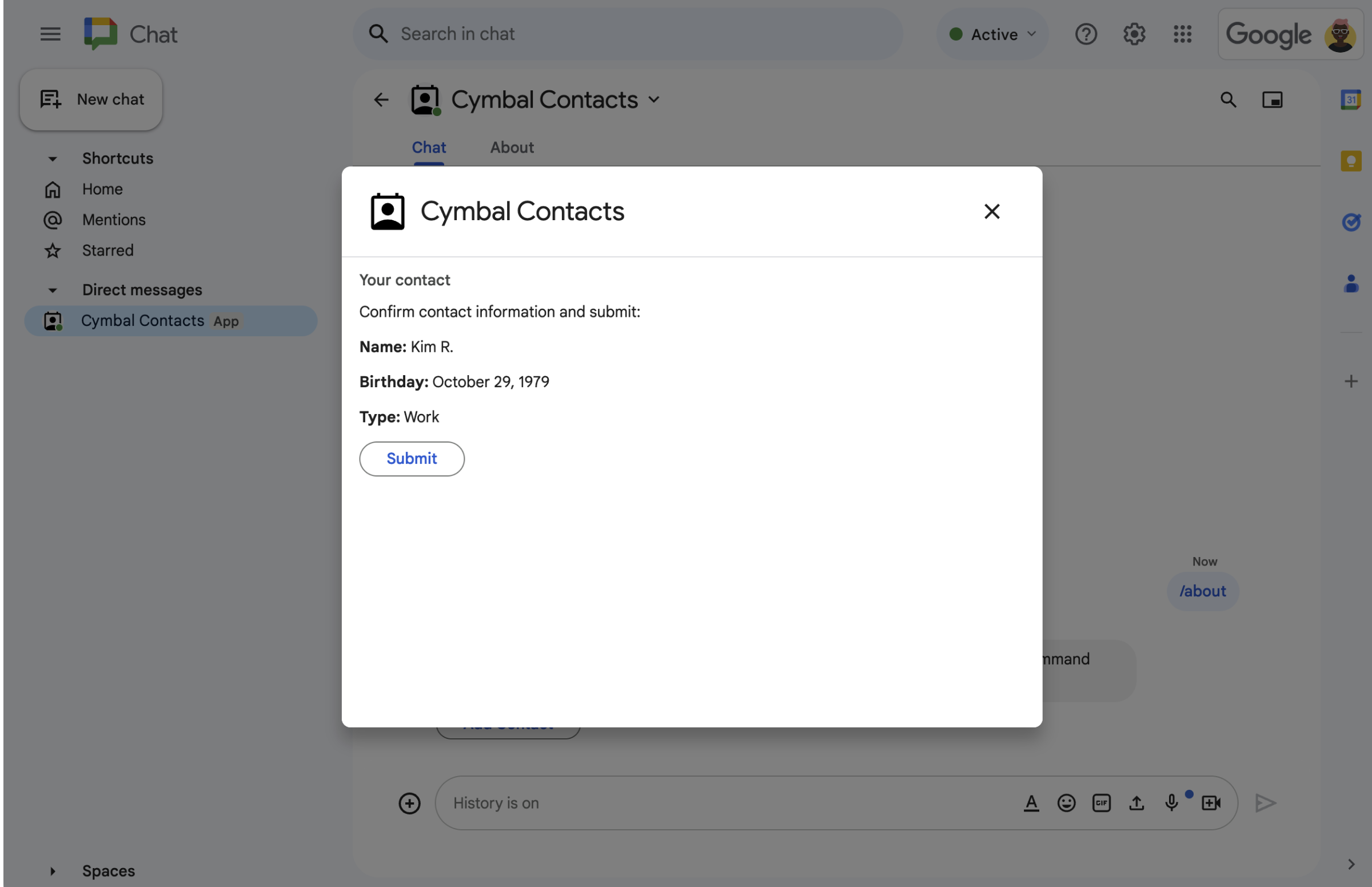
Figura 3. O app do Chat retorna uma caixa de diálogo de confirmação para que os usuários possam revisar e confirmar as informações antes de enviar. -
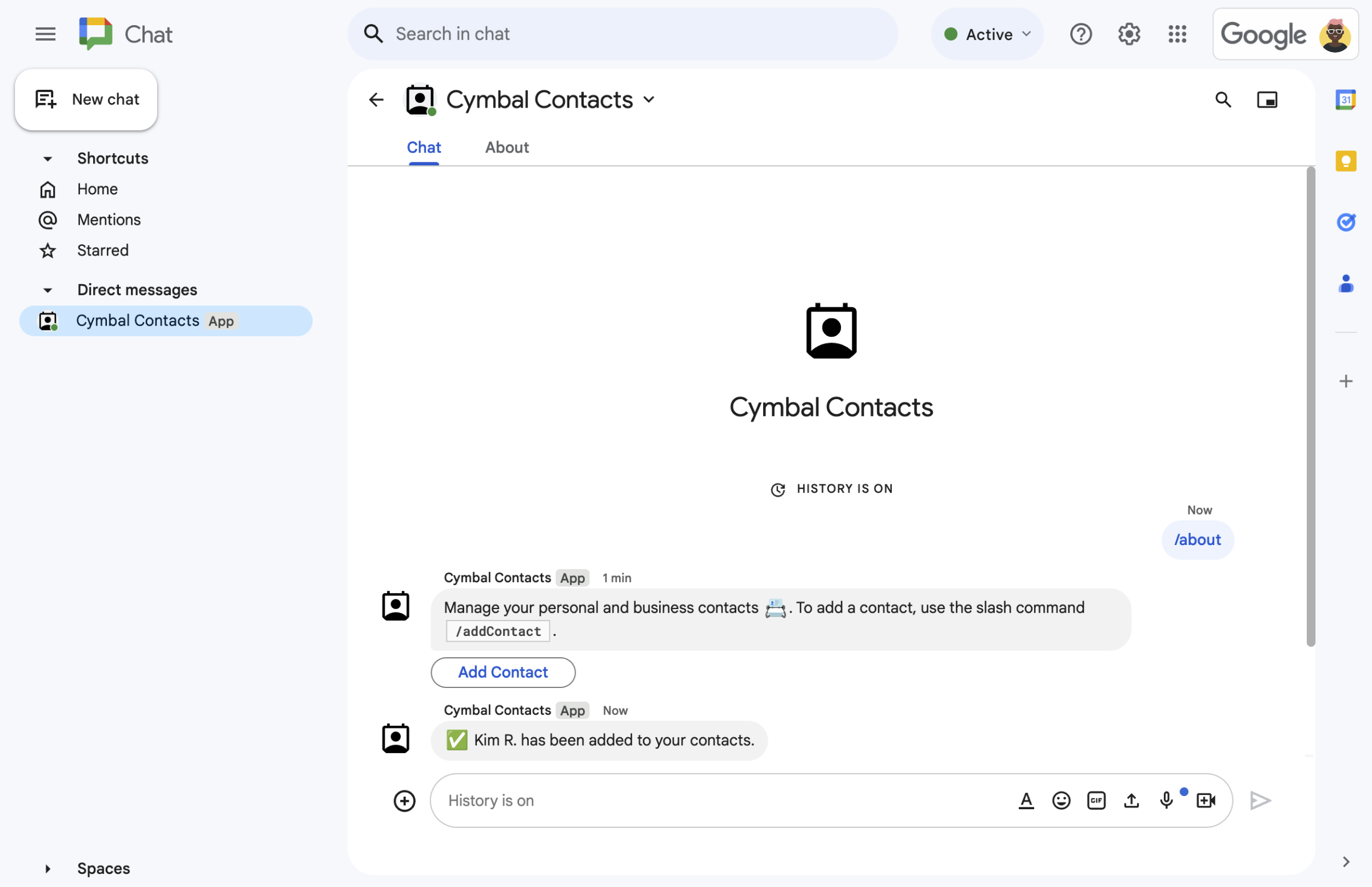
Figura 4. Depois que o usuário envia o formulário, o app do Chat envia uma mensagem de texto privada para confirmar o envio. -
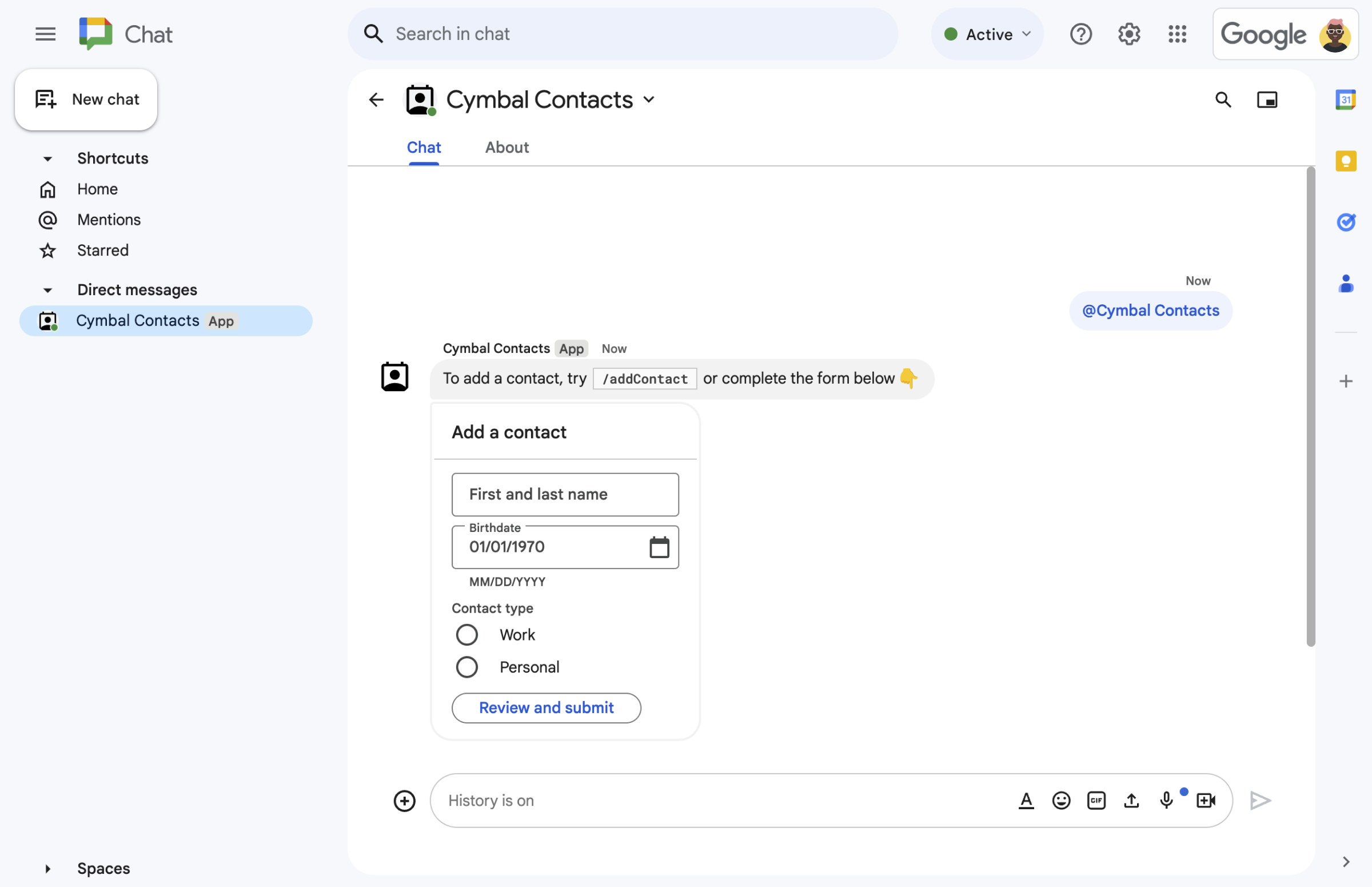
Figura 5. O app do Chat também pede que os usuários adicionem um contato de um card em uma mensagem.
Pré-requisitos
- Uma conta do Google Workspace Business ou Enterprise com acesso ao Google Chat.
- Crie um projeto na nuvem do Google Cloud.
Objetivos
- Projetar e criar interfaces do usuário (IUs)
como objetos
carde mostrar as IUs em mensagens e caixas de diálogo. - Receber e processar informações enviadas pelos usuários usando widgets de entrada de formulário.
- Responder a comandos com mensagens que contêm texto, cards e widgets acessórios.
Arquitetura
O app do Chat é criado no Google Apps Script e usa eventos de interação para processar e responder aos usuários do Chat.
A seguir, mostramos como um usuário normalmente interage com o app do Chat:
Um usuário abre uma mensagem direta com o app do Chat ou adiciona o app do Chat a um espaço existente.
O app do Chat pede que o usuário adicione um contato criando e mostrando um formulário de contato como um
cardobjeto. Para apresentar o formulário de contato, o app do Chat responde aos usuários das seguintes maneiras:- Responde a @menções e mensagens diretas com uma mensagem de card que contém o formulário de contato.
- Responde ao comando de barra
/addContactabrindo uma caixa de diálogo com o formulário de contato. - Responde ao comando de barra
/aboutcom uma mensagem de texto que tem um botão Adicionar um contato em que os usuários podem clicar para abrir uma caixa de diálogo com o formulário de contato.
Quando apresentado com o formulário de contato, o usuário insere informações de contato nos seguintes campos e widgets:
- Nome e sobrenome: um
textInputwidget que aceita strings. - Data de nascimento: um
dateTimePickerwidget que aceita apenas datas. - Tipo de contato: um
selectionInputwidget de botões de opção que permite aos usuários selecionar e enviar um único valor de string (eitherPersonalorWork). - Botão Revisar e enviar: uma matriz
buttonListcom o widgetbuttonem que o usuário clica para enviar os valores inseridos.
- Nome e sobrenome: um
O app do Google Chat processa um evento de interação
CARD_CLICKEDpara processar os valores inseridos pelo usuário e mostra os valores em um card de confirmação.O usuário revisa o card de confirmação e clica no botão Enviar para finalizar as informações de contato.
O app do Google Chat envia uma mensagem de texto privada que confirma o envio.
Prepare o ambiente
Esta seção mostra como configurar um projeto do Google Cloud para o app do Chat.
Abra seu projeto na nuvem no Console de APIs do Google
Se ainda não estiver aberto, abra o projeto na nuvem que você pretende usar para esta amostra:
- No Console de APIs do Google, acesse a página Selecionar um projeto.
- Selecione o projeto na nuvem do Google que você quer usar. Ou clique em Criar projeto e siga as instruções na tela. Se você criar um projeto do Google Cloud, talvez seja necessário ativar o faturamento para o projeto.
Configurar a autenticação e a autorização
Os apps do Google Chat exigem que você configure uma tela de consentimento do OAuth para que os usuários possam autorizar seu app nos aplicativos do Google Workspace, incluindo o Google Chat.
Neste tutorial, você implanta um app do Chat que é apenas para testes e uso interno. Portanto, é possível usar informações de marcador de posição para a tela de permissão. Antes de publicar o app do Chat, substitua todas as informações de marcador de posição por informações reais.
No Console de APIs do Google, acesse Menu > Plataforma de autenticação do Google > Branding.
Se você já tiver configurado a plataforma de autenticação do Google, poderá configurar as seguintes configurações da tela de permissão OAuth em "Branding", "Público-alvo", e "Acesso a dados". Se você receber uma mensagem informando que a plataforma de autenticação do Google ainda não está configurada, clique em Começar:
- Em Informações do app, em Nome do app, digite
Contact Manager. - Em E-mail para suporte do usuário, selecione seu endereço de e-mail ou um grupo do Google apropriado.
- Clique em Próxima.
- Em Público-alvo, selecione Interno. Se não for possível selecionar Interno, selecione Externo.
- Clique em Próxima.
- Em Informações de contato, insira um endereço de e-mail em que você possa ser notificado sobre mudanças no seu projeto.
- Clique em Próxima.
- Em Concluir, revise a Política de dados do usuário dos Serviços de API do Google e, se concordar, selecione Concordo com a Política de dados do usuário dos Serviços de API do Google.
- Clique em Continuar.
- Clique em Criar.
- Se você selecionou Externo para o tipo de usuário, adicione usuários de teste:
- Clique em Público-alvo.
- Em Usuários de teste, clique em Adicionar usuários.
- Insira seu endereço de e-mail e os outros usuários de teste autorizados e clique em Salvar.
- Em Informações do app, em Nome do app, digite
Criar e implantar o app do Chat
Na seção a seguir, você vai copiar e atualizar um projeto inteiro do Apps Script que contém todo o código de aplicativo necessário para o app do Chat. Assim, não é necessário copiar e colar cada arquivo.
Opcionalmente, você pode conferir o projeto inteiro no GitHub.
Confira uma visão geral de cada arquivo:
main.gsProcessa toda a lógica do app, incluindo eventos de interação sobre quando os usuários enviam mensagens para o app do Chat, clicam em botões de uma mensagem do app do Chat ou abrem e fecham caixas de diálogo.
Conferir o código
main.gscontactForm.gsContém os widgets que recebem dados de formulário dos usuários. Esses widgets de entrada de formulário são mostrados em cards que aparecem em mensagens e caixas de diálogo.
Conferir o código
contactForm.gsappsscript.jsonO manifesto do Apps Script que define e configura o projeto do Apps Script para o app do Chat.
Conferir o código
appsscript.json
Criar o projeto do Apps Script
Para criar um projeto do Apps Script:
- Clique no botão a seguir para abrir o projeto do Apps Script Gerenciar contatos no Google Chat.
Abrir o projeto - Clique em Visão geral.
- Na página de visão geral, clique em
 Fazer uma cópia.
 Nomeie sua cópia do projeto do Apps Script:
Clique em Cópia de Gerenciar contatos no Google Chat.
Em Título do projeto, digite
Contact Manager - Google Chat appClique em Renomear.
No futuro, se você quiser usar determinadas APIs do Google ou publicar seu app, será necessário associar seu projeto na nuvem ao projeto do Apps Script. Para este guia, não é necessário fazer isso. Para saber mais, consulte o guia Projetos do Google Cloud.
Criar uma implantação do Apps Script
Agora que todo o código está no lugar, implante o projeto do Apps Script. Você usa o ID da implantação ao configurar o app do Chat no Google Cloud.
No Apps Script, abra o projeto do app do Chat.
Clique em Implantar > Nova implantação.
Se Complemento ainda não estiver selecionado, ao lado de Selecionar tipo, clique em tipos de implantação
 e selecione Complemento.
Em Descrição, insira uma descrição para esta versão, como
Test of Contact Manager.Clique em Implantar. O Apps Script informa a implantação bem-sucedida e fornece um ID de implantação.
Clique em Copiar para copiar o ID da implantação e clique em Concluído.
Configurar o app do Chat no Console de APIs do Google
Esta seção mostra como configurar a API Google Chat no Console de APIs do Google com informações sobre o app do Chat, incluindo o ID da implantação que você acabou de criar no projeto do Apps Script.
No Console de APIs do Google, clique em Menu > APIs e serviços > APIs e serviços ativados > API Google Chat > Configuração.
Desmarque Criar este app do Chat como um complemento do Google Workspace. Uma caixa de diálogo será aberta pedindo que você confirme. Na caixa de diálogo, clique em Desativar.
Em Nome do app, digite
Contact Manager.No URL do avatar, digite
https://developers.google.com/chat/images/contact-icon.png.Em Descrição, digite
Manage your personal and business contacts.Clique no botão Ativar recursos interativos para a posição ativada.
Em Funcionalidade, selecione Participar de espaços e conversas em grupo.
Em Configurações de conexão, selecione Apps Script.
Em ID de implantação, cole o ID de implantação do Apps Script que você copiou na seção anterior ao criar a implantação do Apps Script.
Em Comandos, configure os comandos de barra
/aboute/addContact:- Clique em Adicionar um comando de barra para configurar o primeiro comando de barra.
- Em Nome, digite
About. - Em ID do comando, digite
1. - Em Descrição, digite
Learn how to use this Chat app to manage your contacts. - Em Tipo de comando, selecione
Slash command. - Em Nome do comando de barra, digite
/about. - Selecione Abre uma caixa de diálogo.
- Clique em Concluído.
- Clique em Adicionar um comando para configurar outro comando de barra.
- Em Nome, digite
Add a contact. - Em ID do comando, digite
2. - Em Descrição, digite
Submit information about a contact. - Em Tipo de comando, selecione
Slash command. - Em Nome do comando de barra, digite
/addContact. - Selecione Abre uma caixa de diálogo.
- Clique em Concluído.
Em Visibilidade, selecione a Disponibilizar este app de chat para pessoas e grupos específicos em YOUR DOMAIN caixa de seleção e insira seu endereço de e-mail.
Em Registros, selecione Registrar erros no Logging.
Clique em Salvar. Uma mensagem de configuração salva será exibida.
O app do Chat está pronto para instalação e teste no Chat.
Teste o app do Chat
Para testar o app do Chat, abra um espaço de mensagem direta com o app do Chat e envie uma mensagem:
Abra o Google Chat usando a conta do Google Workspace que você forneceu ao se adicionar como um testador confiável.
- Clique em Novo chat.
- No campo Adicionar uma ou mais pessoas, digite o nome do app do Chat.
Selecione o app do Chat nos resultados. Uma mensagem direta será aberta.
Na nova mensagem direta com o app do Chat, digite
/addContacte pressione enter.Na caixa de diálogo que será aberta, insira as informações de contato:
- No campo de texto Nome e sobrenome, insira um nome.
- No seletor de datas Data de nascimento, selecione uma data.
- Em Tipo de contato, selecione o botão de opção Trabalho ou Pessoal.
Clique em Revisar e enviar.
Na caixa de diálogo de confirmação, revise as informações enviadas e clique em Enviar. O app do Chat responde com uma mensagem de texto que diz
✅ CONTACT NAME has been added to your contacts..Opcionalmente, você também pode testar e enviar o formulário de contato das seguintes maneiras:
- Use o comando de barra
/about. O app do Chat responde com uma mensagem de texto e um botão de widget acessório que dizAdd a contact. Você pode clicar no botão para abrir uma caixa de diálogo com o formulário de contato. - Envie uma mensagem direta para o app do Chat sem um comando de barra, como
Hello. O app do Chat responde com um texto e um card que contém o formulário de contato.
- Use o comando de barra
Limpar
Para evitar cobranças na sua conta do Google Cloud pelos recursos usados neste tutorial, recomendamos que você exclua o projeto do Cloud.
- No Console de APIs do Google, acesse a página Gerenciar recursos. Clique em Menu > IAM e administrador > Gerenciar recursos.
- Na lista de projetos, selecione o projeto que você quer excluir e clique em Excluir .
- Na caixa de diálogo, digite o ID do projeto e clique em desligar para excluir o projeto.
Temas relacionados
- Responder a comandos
- Coletar e processar informações de usuários do Google Chat
- Abrir caixas de diálogo interativas
- Conferir outras amostras de apps do Google Chat