

ایجاد کردن رویداد
اگر دسترسی نوشتن به «تقویم Google» سازماندهنده داشته باشید، میتوانید بااستفاده از روش Events: insert رویداد اضافه کنید.
این روش رویداد را مستقیماً به تقویم سازماندهنده اضافه میکند، مستقل از تنظیمات او برای افزودن دعوتها.
افزودن شرکتکنندگان
با این روش، میتوانید با افزودن نشانی ایمیل شرکتکنندگان به ویژگی attendees رویداد، آنها را به همان رویداد اضافه کنید. هرگونه تغییراتی که در آینده توسط سازماندهنده در رویداد ایجاد شود به شرکتکنندگان
منتقل میشود.
شرکتکنندگان دعوت را از نشانی ایمیل سازماندهنده دریافت میکنند. کاربران «تقویم» دعوت را در ایمیل یا تقویمشان دریافت میکنند، که این به تنظیمات رویداد آنها در «تقویم» بستگی دارد:
- اگر تنظیم
From everyoneرا داشته باشند، رویداد مستقیماً به تقویمشان اضافه میشود. - اگر تنظیم
Only if the sender is knownرا داشته باشند، رویداد مستقیماً به تقویمشان اضافه میشود اگر قبلاً با سازماندهنده تعامل داشته باشند، اگر سازماندهنده در همان سازمان باشد، یا اگر سازماندهنده در مخاطبین Google آنها باشد. اگر سازماندهنده برای آنها آشنا نباشد، میتوانند روی افزودن به تقویم کلیک کنند یا با کلیک کردن روی بله یا شاید در ایمیل دعوت، پاسخ دهند. سپس رویداد به تقویم آنها اضافه میشود. - اگر کاربران تنظیم
When I respond in emailرا داشته باشند، هیچ دعوتی به تقویمشان اضافه نمیشود مگر اینکه کاربر با کلیک کردن روی بله، شاید، یا نه در ایمیل دعوت، به آن پاسخ دهد.
برای اطلاعات بیشتر درباره نحوه اضافه شدن دعوتها به «تقویم»، به مدیریت کردن دعوتها در «تقویم» مراجعه کنید.
نمایش رویداد مستقیماً در تقویم شرکتکنندگان
برای نمایش مستقیم رویداد در تقویم شرکتکنندگان «تقویم» برای هر تنظیمی که شرکتکننده ممکن است داشته باشد، میتوانید «لطفاً پاسخ دهید» شرکتکننده را تنظیم کنید یا نسخهای از رویداد را مستقیماً در تقویم شرکتکننده وارد کنید. برای هر دو روش، به دسترسی نوشتن در تقویمهای شرکتکنندگان نیاز دارید؛ اگر این دسترسی را ندارید، افزودن سازماندهنده به مخاطبین شرکتکننده را درنظر بگیرید که ممکن است به دسترسی نوشتن در مخاطبین شرکتکننده نیاز داشته باشد.
تنظیم کردن پاسخ شرکتکننده به دعوت
برای تنظیم پاسخ شرکتکننده به رویداد، مراحل زیر را دنبال کنید:
- رویداد را در تقویم سازماندهنده «تقویم» ایجاد کنید و شرکتکنندگان را اضافه کنید (افزودن شرکتکنندگان را ببینید).
- از روش
Events: updateاستفاده کنید تا پاسخ شرکتکننده به دعوت را رویacceptedیاtentativeتنظیم کنید. باید دسترسی نوشتن به تقویم شرکتکننده داشته باشید. ممکن است کمی طول بکشد تا رویداد در تقویم شرکتکننده نشان داده شود. درباره نحوه استفاده از روشEvents: updateبیشتر بدانید.
این روش رویداد را به تقویم شرکتکننده اضافه میکند، اما ممکن است شرکتکننده همچنان برنمایی را در ایمیل خود ببیند که نشان میدهد دعوت از نشانیای ارسال شده است که قبلاً برای او ناشناخته بوده است.
نسخهای از رویداد را مستقیماً در تقویم شرکتکننده وارد کنید
برای وارد کردن نسخهای از رویداد به تقویم شرکتکننده، مراحل زیر را دنبال کنید:
- اگر دسترسی نوشتن به تقویم «تقویم» سازماندهنده دارید، نسخهای از رویداد را بااستفاده از روش
Events: importوارد کنید. - نسخه دیگری از همان رویداد را بااستفاده از
Events: importبه تقویم شرکتکننده وارد کنید. باید دسترسی نوشتن به تقویم شرکتکننده داشته باشید. از شناسه رویداد یکسان (iCalUID) برای نسخههای سازماندهنده و شرکتکننده استفاده کنید و حتماً سازماندهنده را در نسخه شرکتکننده مشخص کنید.
با این روش، شرکتکننده میتواند رویداد را در تقویم خود ببیند، اما ایمیل دعوت از «تقویم» دریافت نمیکند.
افزودن سازماندهنده به مخاطبین شرکتکننده
اگر اطلاعات کاربری شرکتکننده را ندارید، میتوانید به شرکتکننده یا سازمان او بگویید که نشانی ایمیل سازماندهنده را ازقبل به «مخاطبین Google» خود اضافه کند تا رویداد مستقیماً در تقویم او نمایش داده شود. ممکن است کمی طول بکشد تا مخاطب جدیداً ایجادشده اعمال شود.
- از کاربر «تقویم» بخواهید سازماندهنده را به «مخاطبین Google» خود اضافه کند.
- اگر شرکتکنندگان به سازمانی تعلق دارند، میتوانید از سرپرست سازمان بخواهید نشانیهای ایمیل را بهصورت برنامهنویسیشده به مخاطبین کاربرانش اضافه کند. از سرپرست بخواهید
واگذاری در سراسر دامنه را فعال کند،
خود را بهجای کاربران جا بزند، و از روش
People: createContactبرای ایجاد مخاطب برای هر کاربر استفاده کند تا مطمئن شود دعوتهای آتی از این نشانیهای ایمیل بهطور خودکار در تقویم کاربرانشان نشان داده میشود. - اگر به مخاطبین شرکتکننده دسترسی دارید، میتوانید نشانی ایمیل سازماندهنده را نیز بااستفاده از روش
People: createContactبه مخاطبین شرکتکننده اضافه کنید.
دعوت کردن از کاربران ازطریق ایمیل
اگر دسترسی نوشتن به تقویم «تقویم» سازماندهنده ندارید، یا اگر نمیخواهید نشانی ایمیل سازماندهنده را فاش کنید، از پروتکل iCalendar (RFC-5545) برای دعوت کاربران با ایمیل بااستفاده از فایل ICS .استفاده کنید.
اگر شرکتکننده کاربر «تقویم» با تنظیم Only if the sender is known باشد و قبلاً با نشانی تعامل نداشته باشد یا آن را بهعنوان نشانی آشنا ثبت نکرده باشد، دعوت به تقویم او اضافه نمیشود تا زمانی که روی افزودن به تقویم کلیک کند یا به رویداد پاسخ دهد.
پیوندی برای کاربران ارائه دهید تا رویداد را اضافه کنند
یا اگر میخواهید برای کاربران «تقویم» آسانتر باشد که رویدادی را بهصورت یکباره اضافه کنند بدون اینکه آن را بهروز نگه دارند، میتوانید پیوندی با رویداد ازپیش تکمیلشده ارائه دهید تا کاربر خودش آن را اضافه کند. این روش رویداد متمایزی در تقویم کاربر ایجاد میکند که نمیتوانید آن را بهروز کنید، مگراینکه به تقویم کاربر دسترسی داشته باشید.
از الگوی پیوند زیر استفاده کنید:
https://calendar.google.com/calendar/r/eventedit?action=TEMPLATE&dates=20230325T224500Z%2F20230326T001500Z&stz=Europe/Brussels&etz=Europe/Brussels&details=EVENT_DESCRIPTION_HERE&location=EVENT_LOCATION_HERE&text=EVENT_TITLE_HERE
با بهروزرسانی اطلاعات زیر:
- تاریخ و زمان شروع و پایان: از قالب ISO 8601 استفاده کنید. در مثال بالا،
20230325T224500Zو20230326T001500Zرا جایگزین کنید. - منطقههای زمانی شروع و پایان: قالببندی بهعنوان نام پایگاه داده منطقه زمانی IANA.
منطقههای زمانی را در فیلدهای
stzوetzقرار دهید. - شرح رویداد: باید کدبندی نشانی وب داشته باشد.
- مکان رویداد: باید کدبندی نشانی وب داشته باشد.
- عنوان رویداد: باید کدبندیشده با نشانی وب باشد.
مثال
مثال ساختن سرویس رزرو قرار را درنظر بگیرید که به کاربران کمک میکند با کسبوکار قرار رزرو کنند. وقتی کاربری قراری را رزرو میکند، میخواهید سرویس شما رویدادی را به تقویمهای «تقویم Google» رزروکننده و کسبوکار اضافه کند.
برای ارائه بهترین تجربه کاربری، توصیه میکنیم کسبوکار دسترسی نوشتن به تقویمش را اعطا کند تا بتوانید رویداد را مستقیماً به تقویم کسبوکار اضافه کنید (ایجاد رویداد) و رزروکننده را به آن رویداد دعوت کنید (افزودن شرکتکنندگان). برای اطمینان از اینکه رزروکننده رویداد را در تقویمش میبیند و یادآوری آن را دریافت میکند، به او اطلاع دهید که ایمیلهایش را بررسی کند و بلافاصله پساز رزرو کردن، با بله به رویداد پاسخ دهد. وقتی به رویداد پاسخ دادند، اعلانهای رویداد از «تقویم» براساس تنظیمات اعلان آنها ارسال میشود.
اگر میخواهید رویداد مستقیماً به تقویم رزروکننده اضافه شود، به رزروکنندگان اطلاع دهید که نشانی ایمیلی را که دعوت را از آن دریافت میکنند به مخاطبینشان اضافه کنند. یا اینکه از رزروکنندگان بخواهید دسترسی نوشتن به تقویمشان را به شما بدهند تا بتوانید بهصورت برنامهنویسیشده ازطرف آنها پاسخ دهید (تنظیم پاسخ شرکتکننده) و اعلان ایمیلی درباره رزرو تأییدشده برایشان ارسال کنید.
اگر کسبوکار نمیخواهد نشانی ایمیلش را فاش کند، از نشانی ایمیل مختص کاربر برای ارسال رویداد به رزروکننده ازطریق ایمیل استفاده کنید (دعوت کاربر از نشانی ایمیل).
انتشار رویداد
نمودار زیر پویایی را توضیح میدهد. ابتدا، جک رویدادی در تقویم اصلیاش ایجاد میکند (و بنابراین مالک نسخه سازماندهنده است). سپس، او تقویم فرعی گروه کلاس ویولنسل و سوزان را که تنظیم رویداد Only if the sender is known را دارد دعوت میکند. نسخههای شرکتکنندگان در تقویم فرعی گروه درس ویولنسل ایجاد میشود و اگر سوزان جک را بشناسد، در تقویم سوزان نیز ایجاد میشود، درغیراینصورت وقتی سوزان پاسخ دهد یا نشان دهد که جک را میشناسد، ایجاد میشود. وقتی سوزان پاسخ میدهد، تغییر RSVP به سازماندهنده منتقل میشود و نسخه سازماندهنده با پاسخ سوزان بهروز میشود. سپس این تغییرات در نسخه رویداد سازماندهنده
به شرکتکنندگان دیگر منتقل میشود.
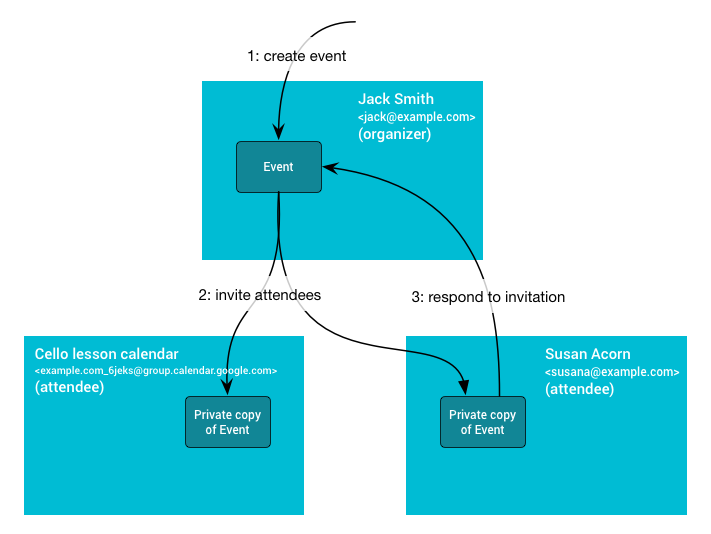
خصوصیات رویداد همرسانیشده
تقویمی که رویداد در آن ایجاد شده است تقویم سازماندهنده است. این تقویم مالک اطلاعات رویداد همرسانیشده است، ازجمله شناسه، زمان شروع و پایان، خلاصه، و شرح. وقتی این اطلاعات در تقویم سازماندهنده بهروز میشود، تغییرات در نسخههای شرکتکنندگان منتشر میشود.
ویژگیهای رویداد خصوصی
همه اطلاعات بین همه نسخههای رویداد همرسانی نمیشود. برخیاز مشخصهها خصوصی هستند، مثل یادآوریها، colorId، شفافیت، یا مشخصه extendedProperties.private. این ویژگیها توسط تنظیمات شرکتکننده کنترل میشود و نه تقویم سازماندهنده.
شرکتکنندگان همچنین میتوانند ویژگیهای همرسانیشده رویداد را تغییر دهند. بااینحال، این تغییرات فقط در نسخه خودشان اعمال میشود و اگر سازماندهنده تغییری ایجاد کند، ممکن است ازبین برود.
تنها تغییر رویدادی که از شرکتکنندگان به سازماندهنده منتقل میشود، وضعیت پاسخ شرکتکننده است که در ویژگی attendees[].responseStatus ذخیره میشود.