

Membuat acara
Jika Anda memiliki akses tulis ke Google Kalender penyelenggara, Anda dapat menambahkan
acara menggunakan Events: insert
metode.
Metode ini menambahkan acara langsung ke kalender penyelenggara, terlepas dari setelan mereka untuk menambahkan undangan.
Menambahkan tamu
Dengan metode ini, Anda juga dapat menambahkan tamu ke acara yang sama dengan menambahkan
alamat email mereka ke attendees
properti acara. Setiap perubahan mendatang yang dilakukan oleh penyelenggara pada acara akan
disebarkan kepada tamu.
Tamu menerima undangan dari alamat email penyelenggara. Pengguna Kalender menerima undangan di email atau di kalender mereka, bergantung pada setelan acara mereka di Kalender:
- Jika mereka memiliki setelan
From everyone, acara akan langsung ditambahkan ke kalender mereka. - Jika mereka memiliki setelan
Only if the sender is known, acara akan langsung ditambahkan ke kalender mereka jika mereka pernah berinteraksi dengan penyelenggara, jika penyelenggara berada di organisasi yang sama, atau jika penyelenggara ada di Google Kontak mereka. Jika penyelenggara tidak dikenal oleh mereka, mereka dapat mengklik Add to calendar atau RSVP dengan mengklik Yes atau Maybe di email undangan. Kemudian, acara akan ditambahkan ke kalender mereka. - Jika pengguna memiliki setelan
When I respond in email, semua undangan tidak akan ditambahkan ke kalender mereka hingga pengguna RSVP dengan mengklik Yes, Maybe, atau No di email undangan.
Untuk mengetahui informasi selengkapnya tentang cara undangan ditambahkan ke Kalender, lihat Mengelola undangan di Kalender.
Menampilkan acara langsung di kalender tamu
Untuk menampilkan acara langsung di kalender tamu Kalender untuk setelan apa pun yang mungkin dimiliki tamu, Anda dapat menetapkan RSVP tamu atau mengimpor salinan acara langsung di kalender tamu. Untuk kedua metode tersebut, Anda memerlukan akses tulis ke kalender tamu . Jika tidak, pertimbangkan untuk menambahkan penyelenggara ke kontak tamu, yang mungkin memerlukan akses tulis ke kontak tamu.
Menetapkan RSVP tamu
Untuk menetapkan RSVP tamu ke acara, lakukan langkah-langkah berikut:
- Buat acara di kalender penyelenggara Kalender dan tambahkan tamu (lihat Menambahkan tamu).
- Gunakan metode
Events: updateuntuk menetapkan RSVP tamu keacceptedatautentative. Anda harus memiliki akses tulis ke kalender tamu. Mungkin ada sedikit penundaan sebelum acara muncul di kalender tamu. Pelajari lebih lanjut cara menggunakan metodeEvents: update.
Metode ini menambahkan acara ke kalender tamu, tetapi tamu mungkin masih melihat banner di email mereka bahwa undangan dikirim dari alamat yang sebelumnya tidak dikenal oleh mereka.
Mengimpor salinan acara langsung di kalender tamu
Untuk mengimpor salinan acara ke kalender tamu, lakukan langkah-langkah berikut:
- Jika Anda memiliki akses tulis ke kalender Kalender penyelenggara, impor salinan
acara menggunakan metode
Events: import. - Impor salinan lain dari acara yang sama di kalender tamu
menggunakan
Events: import. Anda harus memiliki akses tulis ke kalender tamu. Gunakan ID acara yang sama (iCalUID) untuk salinan penyelenggara dan tamu, serta pastikan untuk menentukan penyelenggara di salinan tamu.
Dengan metode ini, tamu dapat melihat acara di kalender mereka, tetapi tidak menerima email undangan dari Kalender.
Menambahkan penyelenggara ke kontak tamu
Jika Anda tidak memiliki kredensial tamu, Anda dapat menginstruksikan tamu atau organisasi mereka untuk menambahkan alamat email penyelenggara ke Google Kontak mereka terlebih dahulu untuk menampilkan acara langsung di kalender mereka. Mungkin ada sedikit penundaan agar kontak yang baru dibuat diterapkan.
- Minta pengguna Kalender untuk menambahkan penyelenggara ke Google Kontak mereka.
- Jika tamu tergabung dalam organisasi, Anda dapat meminta administrator organisasi untuk menambahkan alamat email ke kontak pengguna mereka secara terprogram. Minta administrator untuk mengaktifkan
delegasi di seluruh domain,
menyamar sebagai pengguna, dan menggunakan metode
People: createContactuntuk membuat kontak bagi setiap pengguna, guna memastikan bahwa undangan mendatang dari alamat email ini akan otomatis muncul di kalender pengguna mereka. - Jika Anda memiliki akses ke kontak tamu, Anda juga dapat menambahkan
alamat email penyelenggara ke kontak tamu menggunakan metode
People: createContact.
Mengundang pengguna melalui email
Jika Anda tidak memiliki akses tulis ke kalender Kalender penyelenggara, atau jika Anda tidak ingin mengekspos alamat email penyelenggara, gunakan protokol iCalendar (RFC-5545) untuk mengundang pengguna dengan email menggunakan file .ICS.
Jika tamu adalah pengguna Kalender dengan setelan Only if the sender is known dan mereka belum pernah berinteraksi dengan atau mencatat alamat tersebut sebagai dikenal oleh mereka, undangan tidak akan ditambahkan ke kalender mereka hingga mereka mengklik Add to calendar atau mereka RSVP ke acara.
Memberikan link agar pengguna dapat menambahkan acara
Atau, jika Anda ingin memudahkan pengguna Kalender menambahkan acara sebagai acara satu kali tanpa terus memperbaruinya, Anda dapat memberikan link dengan acara yang telah diisi sebelumnya agar pengguna dapat menambahkan diri mereka sendiri. Metode ini membuat acara terpisah di kalender pengguna, yang tidak dapat Anda perbarui kecuali jika Anda memiliki akses ke kalender pengguna.
Gunakan template link berikut:
https://calendar.google.com/calendar/r/eventedit?action=TEMPLATE&dates=20230325T224500Z%2F20230326T001500Z&stz=Europe/Brussels&etz=Europe/Brussels&details=EVENT_DESCRIPTION_HERE&location=EVENT_LOCATION_HERE&text=EVENT_TITLE_HERE
dengan memperbarui informasi berikut:
- Tanggal dan waktu mulai dan berakhir: Gunakan format ISO 8601. Dalam contoh di atas, ganti
20230325T224500Zdan20230326T001500Z. - Zona waktu mulai dan berakhir: Format sebagai nama Database Zona Waktu IANA.
Tempatkan zona waktu di kolom
stzdanetz. - Deskripsi acara: Harus dienkode URL.
- Lokasi acara: Harus dienkode URL.
- Judul acara: Harus dienkode URL.
Contoh
Pertimbangkan contoh membangun layanan pemesanan janji temu untuk membantu pengguna memesan janji temu dengan bisnis. Saat pengguna memesan janji temu, Anda ingin layanan Anda menambahkan acara ke kalender Google Kalender pemesan dan bisnis.
Untuk pengalaman pengguna terbaik, sebaiknya bisnis memberikan akses tulis ke kalender mereka, sehingga Anda dapat menambahkan acara langsung ke kalender bisnis (Membuat acara) dan mengundang pemesan ke acara tersebut (Menambahkan tamu). Untuk memastikan pemesan melihat acara di kalender mereka dan mendapatkan pengingat tentang acara tersebut, beri tahu mereka untuk memeriksa email mereka dan RSVP Yes ke acara tersebut segera setelah melakukan pemesanan. Setelah mereka RSVP ke acara tersebut, mereka akan dikirimi notifikasi acara dari Kalender sesuai dengan setelan notifikasi mereka.
Jika Anda ingin menambahkan acara langsung ke kalender pemesan, beri tahu pemesan untuk menambahkan ke kontak mereka alamat email tempat mereka akan menerima undangan. Atau, minta pemesan untuk memberikan akses tulis ke kalender mereka agar dapat RSVP secara terprogram atas nama mereka (Menetapkan RSVP tamu) dan kirimkan notifikasi email kepada mereka tentang pemesanan yang telah dikonfirmasi.
Jika bisnis tidak ingin mengekspos alamat email mereka, gunakan alamat email khusus pengguna untuk mengirim acara ke pemesan menggunakan email (Mengundang pengguna dari alamat email).
Penyebaran acara
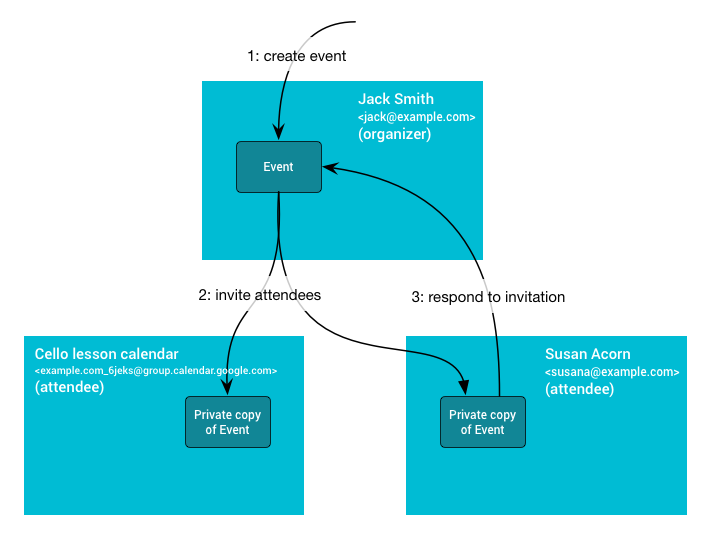
Diagram berikut menjelaskan dinamikanya. Pertama, Jack membuat acara di kalender utamanya (dan dengan demikian memiliki salinan penyelenggara). Kemudian, dia mengundang kalender sekunder grup pelajaran Cello dan Susan, yang memiliki setelan acara Only if the sender is known. Salinan tamu dibuat di kalender sekunder grup pelajaran Cello, dan di kalender Susan jika dia mengenal Jack, atau saat dia RSVP atau menunjukkan bahwa dia mengenal Jack. Saat Susan merespons, perubahan RSVP akan disebarkan kembali ke penyelenggara, sehingga salinan penyelenggara diperbarui dengan respons Susan. Perubahan yang dilakukan pada salinan acara penyelenggara kemudian disebarkan kepada tamu lainnya.
Properti acara bersama
Kalender tempat acara dibuat adalah kalender penyelenggara. Kalender ini memiliki informasi acara bersama, termasuk ID, waktu mulai dan berakhir, ringkasan, dan deskripsi. Saat informasi ini diperbarui di kalender penyelenggara, perubahan akan disebarkan ke salinan tamu.
Properti acara pribadi
Tidak semua informasi dibagikan di antara semua salinan acara. Beberapa properti bersifat pribadi, seperti pengingat, colorId, transparansi, atau properti extendedProperties.private. Properti ini dikontrol oleh setelan tamu, bukan oleh kalender penyelenggara.
Tamu juga dapat mengubah properti acara bersama. Namun, perubahan ini hanya ditampilkan di salinan mereka sendiri dan mungkin akan hilang jika penyelenggara melakukan perubahan.
Satu-satunya perubahan acara yang disebarkan dari tamu kembali ke penyelenggara adalah
status respons tamu, yang disimpan dalam
attendees[].responseStatus
properti.