

একটি ইভেন্ট তৈরি করুন
আয়োজকের গুগল ক্যালেন্ডারে আপনার লেখার অনুমতি থাকলে, আপনি Events: insert মেথডটি ব্যবহার করে একটি ইভেন্ট যোগ করতে পারেন।
এই পদ্ধতিটি আয়োজকের আমন্ত্রণ যোগ করার সেটিং নির্বিশেষে, ইভেন্টটিকে সরাসরি তার ক্যালেন্ডারে যুক্ত করে।
অংশগ্রহণকারীদের যোগ করুন
এই পদ্ধতির মাধ্যমে, আপনি ইভেন্টের 'অংশগ্রহণকারী' প্রপার্টিতে attendees ইমেল ঠিকানা যোগ করে একই ইভেন্টে তাদেরও যুক্ত করতে পারেন। আয়োজকের দ্বারা ইভেন্টে ভবিষ্যতে করা যেকোনো পরিবর্তন অংশগ্রহণকারীদের কাছেও পৌঁছে যায় ।
অংশগ্রহণকারীরা আয়োজকের ইমেল ঠিকানা থেকে আমন্ত্রণপত্রটি পান। ক্যালেন্ডার ব্যবহারকারীরা তাদের ক্যালেন্ডারের ইভেন্ট সেটিংস অনুযায়ী আমন্ত্রণপত্রটি নিজেদের ইমেলে বা ক্যালেন্ডারে পান।
- যদি তাদের সেটিং
From everyoneসেট করা থাকে, তাহলে ইভেন্টটি সরাসরি তাদের ক্যালেন্ডারে যুক্ত হয়ে যায়। - যদি তাদের সেটিং-এ
Only if the sender is knownবিকল্পটি চালু থাকে, তাহলে ইভেন্টটি সরাসরি তাদের ক্যালেন্ডারে যুক্ত হয়ে যায়, যদি তারা আয়োজকের সাথে আগে যোগাযোগ করে থাকেন, আয়োজক একই প্রতিষ্ঠানে কর্মরত থাকেন, অথবা আয়োজক তাদের গুগল কন্ট্যাক্টস- এ তালিকাভুক্ত থাকেন। যদি আয়োজক তাদের পরিচিত না হন, তাহলে তারা ‘ক্যালেন্ডারে যোগ করুন’-এ ক্লিক করতে পারেন অথবা আমন্ত্রণ ইমেইলে ‘হ্যাঁ’ বা ‘হয়তো ’ ক্লিক করে অংশগ্রহণের বিষয়টি নিশ্চিত করতে পারেন। এরপর ইভেন্টটি তাদের ক্যালেন্ডারে যুক্ত হয়ে যায়। - যদি ব্যবহারকারীদের
When I respond in emailসেটিংটি চালু থাকে, তাহলে আমন্ত্রণ ইমেইলে ‘হ্যাঁ’ , ‘হয়তো ’ বা ‘না’ -তে ক্লিক করে ব্যবহারকারী তার উপস্থিতি নিশ্চিত না করা পর্যন্ত কোনো আমন্ত্রণই তার ক্যালেন্ডারে যুক্ত হয় না।
ক্যালেন্ডারে কীভাবে আমন্ত্রণপত্র যোগ করা হয় সে সম্পর্কে আরও তথ্যের জন্য, ক্যালেন্ডারে আমন্ত্রণপত্র পরিচালনা দেখুন।
অংশগ্রহণকারীদের ক্যালেন্ডারে ইভেন্টটি সরাসরি প্রদর্শন করুন।
অংশগ্রহণকারীর যেকোনো সেটিংস অনুযায়ী ইভেন্টটি সরাসরি তাদের ক্যালেন্ডারে প্রদর্শন করতে, আপনি অংশগ্রহণকারীর RSVP সেট করতে পারেন অথবা ইভেন্টটির একটি কপি সরাসরি তাদের ক্যালেন্ডারে ইম্পোর্ট করতে পারেন । উভয় পদ্ধতির জন্যই অংশগ্রহণকারীদের ক্যালেন্ডারে আপনার রাইট অ্যাক্সেস প্রয়োজন; যদি তা না থাকে, তবে আয়োজককে অংশগ্রহণকারীর কন্ট্যাক্টসে যুক্ত করার কথা বিবেচনা করতে পারেন, যার জন্য অংশগ্রহণকারীর কন্ট্যাক্টসে রাইট অ্যাক্সেসের প্রয়োজন হতে পারে।
অংশগ্রহণকারীদের উপস্থিতি নিশ্চিতকরণ সেট করুন।
কোনো অনুষ্ঠানে অংশগ্রহণকারীর উপস্থিতি নিশ্চিত করতে, নিম্নলিখিত পদক্ষেপগুলি অনুসরণ করুন:
- ক্যালেন্ডার সংগঠকের ক্যালেন্ডারে ইভেন্টটি তৈরি করুন এবং অংশগ্রহণকারীদের যুক্ত করুন ( অংশগ্রহণকারীদের যুক্ত করুন দেখুন)।
- অংশগ্রহণকারীর RSVP
acceptedবাtentativeহিসেবে সেট করতেEvents: updateমেথডটি ব্যবহার করুন। অংশগ্রহণকারীর ক্যালেন্ডারে আপনার লেখার (write) অ্যাক্সেস থাকতে হবে। ইভেন্টটি অংশগ্রহণকারীর ক্যালেন্ডারে প্রদর্শিত হতে সামান্য বিলম্ব হতে পারে।Events: updateমেথডটি কীভাবে ব্যবহার করতে হয় সে সম্পর্কে আরও জানুন ।
এই পদ্ধতিটি অংশগ্রহণকারীর ক্যালেন্ডারে ইভেন্টটি যোগ করে, কিন্তু অংশগ্রহণকারী তার ইমেইলে একটি ব্যানার দেখতে পারেন যেখানে লেখা থাকে যে আমন্ত্রণটি তার কাছে পূর্বে অজানা কোনো ঠিকানা থেকে পাঠানো হয়েছে।
ইভেন্টটির একটি অনুলিপি সরাসরি অংশগ্রহণকারীর ক্যালেন্ডারে ইম্পোর্ট করুন।
কোনো অংশগ্রহণকারীর ক্যালেন্ডারে ইভেন্টের একটি অনুলিপি যুক্ত করতে, নিম্নলিখিত পদক্ষেপগুলি অনুসরণ করুন:
- আয়োজকের ক্যালেন্ডারে আপনার লেখার অনুমতি থাকলে,
Events: importপদ্ধতিটি ব্যবহার করে ইভেন্টটির একটি অনুলিপি ইম্পোর্ট করুন। -
Events: importব্যবহার করে অংশগ্রহণকারীর ক্যালেন্ডারে একই ইভেন্টের আরেকটি কপি ইম্পোর্ট করুন। অংশগ্রহণকারীর ক্যালেন্ডারে আপনার অবশ্যই লেখার অ্যাক্সেস থাকতে হবে। আয়োজক এবং অংশগ্রহণকারীর কপির জন্য একই ইভেন্ট আইডি (iCalUID) ব্যবহার করুন এবং অংশগ্রহণকারীর কপিতে আয়োজকের নাম উল্লেখ করতে ভুলবেন না।
এই পদ্ধতিতে অংশগ্রহণকারী তার ক্যালেন্ডারে ইভেন্টটি দেখতে পান, কিন্তু ক্যালেন্ডার থেকে কোনো আমন্ত্রণ ইমেল পান না।
অংশগ্রহণকারীর পরিচিতি তালিকায় আয়োজককে যুক্ত করুন
যদি আপনার কাছে অংশগ্রহণকারীর পরিচয়পত্র না থাকে, তাহলে আপনি অংশগ্রহণকারী বা তাদের সংস্থাকে আগে থেকেই আয়োজকের ইমেল ঠিকানাটি তাদের গুগল কন্টাক্টসে যোগ করার জন্য নির্দেশ দিতে পারেন, যাতে ইভেন্টটি সরাসরি তাদের ক্যালেন্ডারে দেখা যায়। নতুন তৈরি হওয়া কন্টাক্টটি কার্যকর হতে সামান্য বিলম্ব হতে পারে।
- ক্যালেন্ডার ব্যবহারকারীকে আয়োজকটিকে তার গুগল কন্ট্যাক্টস-এ যুক্ত করতে বলুন।
- অংশগ্রহণকারীরা যদি কোনো সংস্থার সদস্য হন, তাহলে আপনি সংস্থার অ্যাডমিনিস্ট্রেটরকে তাদের ব্যবহারকারীদের কন্টাক্টে প্রোগ্রাম্যাটিকভাবে ইমেল অ্যাড্রেস যোগ করতে বলতে পারেন। অ্যাডমিনিস্ট্রেটরকে ডোমেন-ব্যাপী ডেলিগেশন সক্ষম করতে, ব্যবহারকারীদের ইমপারসোনেট করতে এবং প্রতিটি ব্যবহারকারীর জন্য কন্টাক্ট তৈরি করতে
People: createContactমেথডটি ব্যবহার করতে বলুন, যাতে এই ইমেল অ্যাড্রেসগুলো থেকে আসা ভবিষ্যতের আমন্ত্রণগুলো স্বয়ংক্রিয়ভাবে তাদের ক্যালেন্ডারে প্রদর্শিত হয়। - অংশগ্রহণকারীর পরিচিতি তালিকায় আপনার প্রবেশাধিকার থাকলে, আপনি
People: createContactপদ্ধতিটি ব্যবহার করে আয়োজকের ইমেল ঠিকানাটিও অংশগ্রহণকারীর পরিচিতি তালিকায় যোগ করতে পারেন।
ইমেলের মাধ্যমে ব্যবহারকারীদের আমন্ত্রণ জানান
যদি আয়োজকের ক্যালেন্ডারে আপনার লেখার অনুমতি না থাকে, অথবা যদি আপনি আয়োজকের ইমেল ঠিকানা প্রকাশ করতে না চান, তাহলে একটি .ICS ফাইলের মাধ্যমে ইমেলসহ ব্যবহারকারীদের আমন্ত্রণ জানাতে iCalendar প্রোটোকল ( RFC-5545 ) ব্যবহার করুন।
যদি অংশগ্রহণকারী এমন একজন ক্যালেন্ডার ব্যবহারকারী হন যার সেটিং-এ Only if the sender is known বিকল্পটি সেট করা আছে এবং তিনি পূর্বে প্রেরকের সাথে কোনো যোগাযোগ করেননি বা ঠিকানাটি পরিচিত হিসেবে রেকর্ড করেননি, তাহলে তিনি ‘ক্যালেন্ডারে যোগ করুন’ বোতামে ক্লিক না করা পর্যন্ত বা ইভেন্টটিতে অংশগ্রহণ নিশ্চিত না করা পর্যন্ত আমন্ত্রণটি তার ক্যালেন্ডারে যুক্ত হয় না।
ব্যবহারকারীদের ইভেন্ট যোগ করার জন্য একটি লিঙ্ক প্রদান করুন।
বিকল্পভাবে, যদি আপনি ক্যালেন্ডার ব্যবহারকারীদের জন্য ইভেন্টটি আপডেট না করে একবারের জন্য যোগ করার সুবিধাটি সহজ করতে চান, তাহলে আপনি আগে থেকে পূরণ করা ইভেন্টসহ একটি লিঙ্ক দিতে পারেন, যাতে ব্যবহারকারী নিজেই তা যোগ করতে পারেন। এই পদ্ধতিটি ব্যবহারকারীর ক্যালেন্ডারে একটি স্বতন্ত্র ইভেন্ট তৈরি করে, যা আপনি ব্যবহারকারীর ক্যালেন্ডারে অ্যাক্সেস না থাকলে আপডেট করতে পারবেন না।
নিম্নলিখিত লিঙ্ক টেমপ্লেটটি ব্যবহার করুন:
https://calendar.google.com/calendar/r/eventedit?action=TEMPLATE&dates=20230325T224500Z%2F20230326T001500Z&stz=Europe/Brussels&etz=Europe/Brussels&details=EVENT_DESCRIPTION_HERE&location=EVENT_LOCATION_HERE&text=EVENT_TITLE_HERE
নিম্নলিখিত তথ্য আপডেট করার মাধ্যমে:
- শুরু এবং শেষের তারিখ ও সময় : ISO 8601 ফরম্যাট ব্যবহার করুন। উপরের উদাহরণে,
20230325T224500Zএবং20230326T001500Zপ্রতিস্থাপন করুন। - শুরু এবং শেষের সময় অঞ্চল : IANA টাইম জোন ডাটাবেস নাম হিসাবে ফরম্যাট করুন।
stzএবংetzফিল্ডে সময় অঞ্চলগুলি রাখুন। - ইভেন্টের বিবরণ : অবশ্যই ইউআরএল এনকোড করতে হবে।
- ইভেন্টের অবস্থান : অবশ্যই ইউআরএল এনকোড করা থাকতে হবে।
- ইভেন্টের শিরোনাম : অবশ্যই ইউআরএল এনকোড করতে হবে।
উদাহরণ
একটি ব্যবসার সাথে ব্যবহারকারীদের অ্যাপয়েন্টমেন্ট বুক করতে সাহায্য করার জন্য একটি অ্যাপয়েন্টমেন্ট বুকিং পরিষেবা তৈরির উদাহরণটি বিবেচনা করুন। যখন একজন ব্যবহারকারী একটি অ্যাপয়েন্টমেন্ট বুক করেন, আপনি চান যে আপনার পরিষেবাটি বুকিংকারী এবং ব্যবসার গুগল ক্যালেন্ডারে একটি ইভেন্ট যুক্ত করুক।
সর্বোত্তম ব্যবহারকারীর অভিজ্ঞতার জন্য, আমরা সুপারিশ করি যে ব্যবসা প্রতিষ্ঠানটি তাদের ক্যালেন্ডারে লেখার অ্যাক্সেস দেবে, যাতে আপনি সরাসরি তাদের ক্যালেন্ডারে ইভেন্টটি যোগ করতে পারেন ( ইভেন্ট তৈরি করুন ) এবং বুকিংকারীকে সেই ইভেন্টে আমন্ত্রণ জানাতে পারেন ( অংশগ্রহণকারী যোগ করুন )। বুকিংকারী যাতে তাদের ক্যালেন্ডারে ইভেন্টটি দেখতে পান এবং এর কথা মনে করিয়ে দেওয়া হয়, তা নিশ্চিত করতে, বুকিং করার সাথে সাথেই তাদের ইমেল চেক করতে এবং ইভেন্টে অংশগ্রহণের জন্য 'হ্যাঁ' জানাতে বলুন। তারা ইভেন্টে অংশগ্রহণের বিষয়টি নিশ্চিত করলে, তাদের নোটিফিকেশন সেটিংস অনুযায়ী ক্যালেন্ডার থেকে ইভেন্টের নোটিফিকেশন পাঠানো হবে।
আপনি যদি ইভেন্টটি সরাসরি বুকিংকারীর ক্যালেন্ডারে যোগ করতে চান, তাহলে বুকিংকারীদেরকে তাদের কন্টাক্ট লিস্টে সেই ইমেল অ্যাড্রেসটি যোগ করতে বলুন যেখান থেকে তারা আমন্ত্রণপত্রটি পাবেন। বিকল্পভাবে, বুকিংকারীদের ক্যালেন্ডারে লেখার অনুমতি (write access) চেয়ে নিন, যাতে আপনি প্রোগ্রাম্যাটিকভাবে তাদের পক্ষ থেকে আরএসভিপি (RSVP) করতে পারেন ( অংশগ্রহণকারীর আরএসভিপি সেট করুন ) এবং বুকিং নিশ্চিত হওয়ার পর তাদেরকে একটি ইমেল নোটিফিকেশন পাঠাতে পারেন।
যদি ব্যবসা প্রতিষ্ঠানটি তাদের ইমেল ঠিকানা প্রকাশ করতে না চায়, তাহলে বুকিংকারীকে ইভেন্টটি পাঠানোর জন্য একটি ব্যবহারকারী-নির্দিষ্ট ইমেল ঠিকানা ব্যবহার করুন ( একটি ইমেল ঠিকানা থেকে ব্যবহারকারীকে আমন্ত্রণ জানান )।
ঘটনা প্রচার
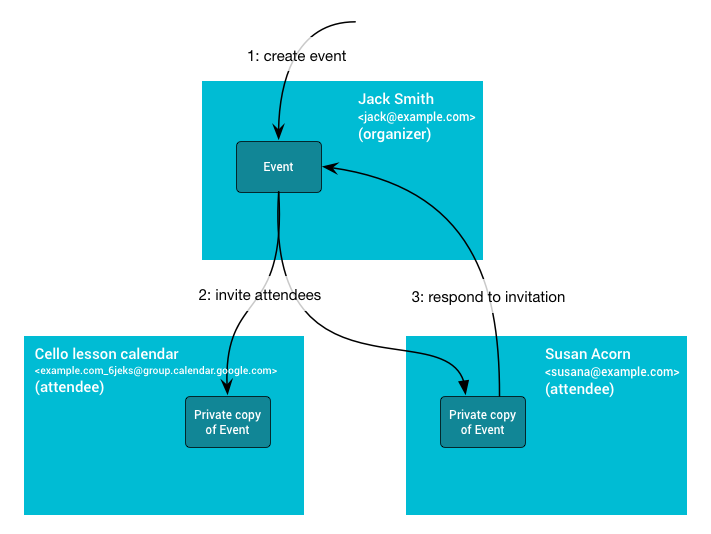
নিম্নলিখিত ডায়াগ্রামটি এই প্রক্রিয়াটির গতিপ্রকৃতি ব্যাখ্যা করে। প্রথমে, জ্যাক তার প্রাথমিক ক্যালেন্ডারে একটি ইভেন্ট তৈরি করেন (এবং এর ফলে আয়োজকের কপিটির মালিক হন)। তারপর, তিনি চেলো লেসন গ্রুপের সেকেন্ডারি ক্যালেন্ডার এবং সুসানকে আমন্ত্রণ জানান, যার ইভেন্ট সেটিং-এ লেখা থাকে Only if the sender is known ’। অংশগ্রহণকারীদের কপিগুলো চেলো লেসন গ্রুপের সেকেন্ডারি ক্যালেন্ডারে তৈরি হয়, এবং সুসানের ক্যালেন্ডারেও তৈরি হয় যদি তিনি জ্যাককে চেনেন; অন্যথায়, যখন তিনি অংশগ্রহণের নিশ্চিতকরণ (RSVP) করেন বা জানান যে তিনি জ্যাককে চেনেন, তখন এটি তৈরি হয়। যখন সুসান সাড়া দেন, তখন অংশগ্রহণের নিশ্চিতকরণের পরিবর্তনটি আয়োজকের কাছে ফিরে যায়, যা সুসানের সাড়া দিয়ে আয়োজকের কপিটি আপডেট করে দেয়। ইভেন্টের আয়োজকের কপিতে করা এই পরিবর্তনগুলো এরপর অন্যান্য অংশগ্রহণকারীদের কাছেও পৌঁছে যায়।
ভাগ করা ইভেন্টের বৈশিষ্ট্য
যে ক্যালেন্ডারে ইভেন্টটি তৈরি করা হয়, সেটি হলো আয়োজকের ক্যালেন্ডার । এই ক্যালেন্ডারটিতেই ইভেন্টের শেয়ার করা সমস্ত তথ্য থাকে, যার মধ্যে আইডি, শুরু ও শেষের সময়, সারাংশ এবং বিবরণ অন্তর্ভুক্ত। যখন আয়োজকের ক্যালেন্ডারে এই তথ্য আপডেট করা হয়, তখন সেই পরিবর্তনগুলো অংশগ্রহণকারীদের কপিতেও পৌঁছে যায়।
ব্যক্তিগত অনুষ্ঠানের সম্পত্তি
ইভেন্টের সমস্ত কপির মধ্যে সব তথ্য শেয়ার করা হয় না। কিছু প্রপার্টি ব্যক্তিগত, যেমন রিমাইন্ডার, colorId , ট্রান্সপারেন্সি, বা extendedProperties.private প্রপার্টি। এই প্রপার্টিগুলো অংশগ্রহণকারীর সেটিংস দ্বারা নিয়ন্ত্রিত হয়, আয়োজকের ক্যালেন্ডার দ্বারা নয়।
অংশগ্রহণকারীরা ইভেন্টের শেয়ার করা বৈশিষ্ট্যগুলোও পরিবর্তন করতে পারেন। তবে, এই পরিবর্তনগুলো শুধুমাত্র তাদের নিজেদের কপিতেই প্রতিফলিত হয় এবং আয়োজক কোনো পরিবর্তন করলে তা হারিয়ে যেতে পারে।
অংশগ্রহণকারীদের থেকে আয়োজকের কাছে ইভেন্টের একমাত্র যে পরিবর্তনটি পাঠানো হয়, তা হলো অংশগ্রহণকারীর প্রতিক্রিয়ার অবস্থা, attendees[].responseStatus প্রপার্টিতে সংরক্ষিত থাকে।