

Crea un evento
Si tienes acceso de escritura al Calendario de Google del organizador, puedes agregar un evento con el método Events: insert.
Este método agrega el evento directamente al calendario del organizador, independientemente de su configuración para agregar invitaciones.
Cómo agregar asistentes
Con este método, también puedes agregar asistentes al mismo evento agregando su dirección de correo electrónico a la propiedad attendees del evento. Los cambios futuros que realice el organizador en el evento se propagarán a los asistentes.
Los asistentes reciben la invitación de la dirección de correo electrónico del organizador. Los usuarios del Calendario de Google reciben la invitación en su correo electrónico o en su calendario, según la configuración de Eventos en la configuración del Calendario de Google:
- Si tienen el parámetro de configuración
From everyone, el evento se agrega directamente a su calendario. - Si tienen el parámetro de configuración
Only if the sender is known, el evento se agrega directamente a su calendario si interactuaron anteriormente con el organizador, si el organizador pertenece a la misma organización o si el organizador está en sus Contactos de Google. Si no conocen al organizador, pueden hacer clic en Agregar al calendario o confirmar su asistencia haciendo clic en Sí o Tal vez en el correo electrónico de invitación. Luego, el evento se agrega a su calendario. - Si los usuarios tienen el parámetro de configuración
When I respond in email, no se agregarán todas las invitaciones a su calendario hasta que hagan clic en Sí, Tal vez o No en el correo electrónico de invitación para confirmar su asistencia.
Para obtener más información sobre cómo se agregan las invitaciones al Calendario de Google, consulta Cómo administrar invitaciones en el Calendario.
Mostrar el evento directamente en los calendarios de los asistentes
Para mostrar un evento directamente en los calendarios de los asistentes del Calendario de Google, independientemente de la configuración que tengan, puedes establecer la confirmación de asistencia del asistente o importar una copia del evento directamente en su calendario. En ambos métodos, necesitas acceso de escritura a los calendarios de los asistentes. Si no lo tienes, considera agregar al organizador a los contactos del asistente, lo que podría requerir acceso de escritura a los contactos del asistente.
Establece la confirmación de asistencia del asistente
Para establecer la confirmación de asistencia de un asistente a un evento, sigue estos pasos:
- Crea el evento en el calendario del organizador del Calendario de Google y agrega asistentes (consulta la sección anterior).
- Usa el método
Events: updatepara establecer la confirmación de asistencia del asistente enacceptedotentative. Debes tener acceso de escritura al calendario del asistente. Puede haber una leve demora antes de que el evento aparezca en el calendario del asistente. Obtén más información para usar el método deEvents: update.
Este método agrega el evento al calendario del asistente, pero es posible que este siga viendo el banner en el correo electrónico desde el que se envió la invitación, que proviene de una dirección que no conocía.
Importar una copia del evento directamente en el calendario del asistente
Para importar una copia de un evento al calendario de un asistente, sigue estos pasos:
- Si tienes acceso de escritura al Calendario de Google del organizador, importa una copia del evento con el método
Events: import. - Importa otra copia del mismo evento en el calendario del asistente con
Events: import. Debes tener acceso de escritura al calendario del asistente. Usa el mismo ID de evento (iCalUID) para las copias del organizador y del asistente, y asegúrate de especificar al organizador en la copia del asistente.
Con este método, el asistente puede ver el evento en su calendario, pero no recibe un correo electrónico de invitación del Calendario de Google.
Agregar al organizador a los contactos del asistente
Si no tienes las credenciales del asistente, puedes indicarle al asistente o a su organización que agreguen la dirección de correo electrónico del organizador a sus contactos de Google con anticipación para que se muestre un evento directamente en su calendario. Es posible que haya una pequeña demora para que se aplique un contacto recién creado.
- Pídele al usuario del Calendario de Google que agregue al organizador a sus contactos de Google.
- Si los asistentes pertenecen a una organización, puedes pedirle al administrador de la organización que agregue de forma programática las direcciones de correo electrónico a los contactos de sus usuarios. Pídele al administrador que habilite la delegación en todo el dominio, que suplante a los usuarios y que use el método
People: createContactpara crear contactos para cada usuario, de modo que las invitaciones futuras de estas direcciones de correo electrónico aparezcan automáticamente en los calendarios de los usuarios. - Si tienes acceso a los contactos del asistente, también puedes agregar la dirección de correo electrónico del organizador a los contactos del asistente con el método
People: createContact.
Invita a un usuario desde una dirección de correo electrónico
Si no tienes acceso de escritura al Calendario de Google del organizador o no quieres exponer su dirección de correo electrónico, usa el protocolo iCalendar (RFC-5545) para invitar a los usuarios por correo electrónico con un archivo .ICS.
Si el asistente es usuario del Calendario de Google con el parámetro de configuración Only if the sender
is knowny no interactuó previamente con la dirección ni la registró como conocida, la invitación no se agregará a su calendario hasta que haga clic en Agregar al calendario o confirme su asistencia al evento.
Proporciona un vínculo para que los usuarios agreguen el evento
Como alternativa, si quieres que los usuarios del Calendario de Google agreguen un evento único con mayor facilidad sin tener que mantenerlo actualizado, puedes proporcionar un vínculo con un evento completado previamente para que el usuario se agregue. Este método crea un evento distinto en el calendario del usuario, que no puedes actualizar a menos que tengas acceso a su calendario.
Usa la siguiente plantilla de vínculo:
https://calendar.google.com/calendar/r/eventedit?action=TEMPLATE&dates=20230325T224500Z%2F20230326T001500Z&stz=Europe/Brussels&etz=Europe/Brussels&details=EVENT_DESCRIPTION_HERE&location=EVENT_LOCATION_HERE&text=EVENT_TITLE_HERE
Actualiza la siguiente información:
- Fechas y horas de inicio y finalización: Usa el formato ISO 8601. En el ejemplo anterior, reemplaza
20230325T224500Zy20230326T001500Z. - Zonas horarias de inicio y finalización: Formatea como un nombre de la base de datos de zonas horarias de IANA.
Coloca las zonas horarias en los campos
stzyetz. - Descripción del evento: Debe estar codificada como URL.
- Ubicación del evento: Debe estar codificada como URL.
- Título del evento: Debe estar codificado como URL.
Ejemplo
Consideremos el ejemplo de crear un servicio de reserva de citas para ayudar a los usuarios a reservar citas con una empresa. Cuando un usuario reserva una cita, quieres que tu servicio agregue un evento a los calendarios de Google del usuario que realiza la reserva y de la empresa.
Para brindar la mejor experiencia del usuario, recomendamos que la empresa otorgue acceso de escritura a su calendario, de modo que puedas agregar el evento directamente al calendario de la empresa (Crear evento) e invitar al usuario que realizó la reserva a ese evento (Agregar asistentes). Para asegurarte de que el usuario que reservó vea el evento en su calendario y reciba un recordatorio, pídele que revise sus correos electrónicos y confirme su asistencia Sí al evento inmediatamente después de hacer la reserva. Una vez que confirmen su asistencia al evento, recibirán notificaciones de eventos del Calendario de Google según su configuración de notificaciones.
Si quieres agregar el evento directamente al calendario de la persona que hizo la reserva, infórmale que agregue a sus contactos la dirección de correo electrónico desde la que recibirá la invitación. Como alternativa, puedes pedirles a los usuarios que reserven que te den acceso de escritura a su calendario para confirmar su asistencia de forma programática en su nombre (Establece la confirmación de asistencia del asistente) y enviarles una notificación por correo electrónico sobre la reserva confirmada.
Si la empresa no quiere exponer su dirección de correo electrónico, usa una dirección de correo electrónico específica del usuario para enviarle el evento al reservador por correo electrónico (Invitar a un usuario desde una dirección de correo electrónico).
Propagación de eventos
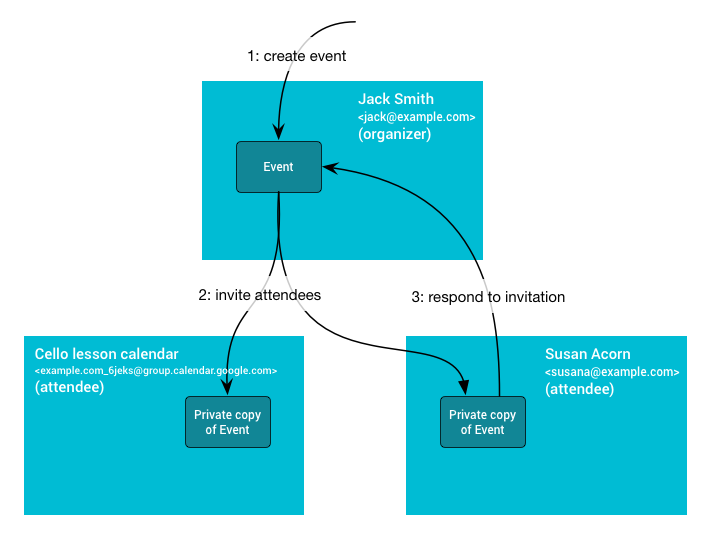
En el siguiente diagrama, se explican las dinámicas. Primero, Jack crea un evento en su calendario principal (y, por lo tanto, es propietario de la copia del organizador). Luego, invita al calendario secundario del grupo de lecciones de violonchelo y a Susana, que tiene el parámetro de configuración del evento Only if the sender is known. Las copias de los asistentes se crean en el calendario secundario del grupo de lecciones de violonchelo y en el calendario de Susan si conoce a Jack. De lo contrario, se crean cuando Susan confirma su asistencia o indica que conoce a Jack. Cuando Susan responde, el cambio de confirmación se propaga al organizador, y se actualiza la copia del organizador con la respuesta de Susan. Luego, estos cambios realizados en la copia del evento del organizador se propagan a los demás asistentes.
Propiedades de eventos compartidas
El calendario en el que se crea el evento es el calendario del organizador. Este calendario es propietario de la información del evento compartido, incluidos el ID, la hora de inicio y finalización, el resumen y la descripción. Cuando se actualiza esta información en el calendario del organizador, los cambios se propagan a las copias de los asistentes.
Propiedades de eventos privados
No toda la información se comparte entre todas las copias del evento. Algunas propiedades son privadas, como los recordatorios, colorId, la transparencia o la propiedad extendedProperties.private. Estas propiedades se controlan con la configuración del asistente y no con el calendario del organizador.
Los asistentes también pueden cambiar las propiedades compartidas del evento. Sin embargo, estos cambios solo se reflejan en su propia copia y podrían perderse si el organizador realiza un cambio.
El único cambio de evento que se propaga de los asistentes al organizador es el estado de respuesta del asistente, que se almacena en la propiedad attendees[].responseStatus.