

יצירת אירוע
אם יש לכם הרשאת כתיבה ליומן Google של מארגן האירוע, אתם יכולים להוסיף אירוע באמצעות השיטה Events: insert.
בשיטה הזו, האירוע נוסף ישירות ליומן של המארגן, בלי קשר להגדרה שלו לגבי הוספת הזמנות.
הוספת משתתפים
בשיטה הזו אפשר גם להוסיף משתתפים לאותו אירוע על ידי הוספת כתובת האימייל שלהם למאפיין attendees של האירוע. כל שינוי עתידי שהמארגן יבצע באירוע יופץ למשתתפים.
המשתתפים מקבלים את ההזמנה מכתובת האימייל של המארגן. משתמשי יומן מקבלים את ההזמנה באימייל או ביומן, בהתאם להגדרות האירוע שלהם ביומן:
- אם הם הגדירו את האפשרות
From everyone, האירוע יתווסף ישירות ליומן שלהם. - אם הם הגדירו את ההגדרה
Only if the sender is known, האירוע יתווסף ישירות ליומן שלהם אם הייתה להם אינטראקציה עם המארגן בעבר, אם המארגן נמצא באותו ארגון או אם המארגן נמצא באנשי הקשר ב-Google שלהם. אם המשתתפים לא מכירים את מארגן האירוע, הם יכולים ללחוץ על הוספה ליומן או לאשר את ההשתתפות בלחיצה על כן או אולי באימייל ההזמנה. האירוע יתווסף ליומן שלהם. - אם המשתמשים הפעילו את ההגדרה
When I respond in email, כל ההזמנות לא יתווספו ליומן שלהם עד שהם ישיבו להזמנה באימייל בלחיצה על כן, אולי או לא.
מידע נוסף על הוספת הזמנות ליומן זמין במאמר בנושא ניהול הזמנות ביומן.
הצגת האירוע ישירות ביומנים של המשתתפים
כדי שהאירוע יוצג ישירות ביומנים של המשתתפים, בלי קשר להגדרות שלהם, אתם יכולים להגדיר את אישור ההשתתפות של המשתתפים או לייבא עותק של האירוע ישירות ליומן שלהם. בשתי השיטות, צריך גישת כתיבה ליומנים של המשתתפים. אם אין לכם גישה כזו, כדאי להוסיף את מארגן האירוע לאנשי הקשר של המשתתפים. יכול להיות שתצטרכו גישת כתיבה לאנשי הקשר של המשתתפים.
הגדרת אישור ההשתתפות של המשתתף
כדי להגדיר את אישור ההשתתפות של משתתף באירוע:
- יוצרים את האירוע ביומן של מארגן/ת הפגישה ומוסיפים משתתפים (ראו הוספת משתתפים).
- משתמשים בשיטה
Events: updateכדי להגדיר את אישור ההשתתפות של המשתתף לערךacceptedאוtentative. צריכה להיות לכם הרשאת כתיבה ביומן של המשתתף. יכול להיות שיחלוף זמן קצר עד שהאירוע יופיע ביומן של המשתתפים. מידע נוסף על השימוש בשיטהEvents: update
בשיטה הזו האירוע יתווסף ליומן של המשתתף, אבל יכול להיות שהמשתתף עדיין יראה את הבאנר באימייל שבו ההזמנה נשלחה מכתובת שלא הייתה מוכרת לו קודם.
ייבוא עותק של האירוע ישירות ליומן של המשתתף
כדי לייבא עותק של אירוע ליומן של משתתף, פועלים לפי השלבים הבאים:
- אם יש לכם הרשאת כתיבה ליומן של המארגן, תוכלו לייבא עותק של האירוע באמצעות השיטה
Events: import. - מייבאים עותק נוסף של אותו אירוע ליומן של המשתתף באמצעות
Events: import. צריכה להיות לכם הרשאת כתיבה ביומן של המשתתף. משתמשים באותו מזהה אירוע (iCalUID) עבור העותקים של המארגן והמשתתף, ומוודאים שמציינים את המארגן בעותק של המשתתף.
בשיטה הזו, המשתתף יכול לראות את האירוע ביומן שלו, אבל הוא לא מקבל הזמנה באימייל מיומן Google.
הוספת המארגן לאנשי הקשר של המשתתף
אם אין לכם את פרטי הכניסה של המשתתף, אתם יכולים להנחות אותו או את הארגון שלו להוסיף מראש את כתובת האימייל של המארגן לאנשי הקשר שלו ב-Google כדי שהאירוע יוצג ישירות ביומן שלו. יכול להיות שיחלוף קצת זמן עד שהשינוי ייכנס לתוקף.
- מבקשים מהמשתמש ביומן להוסיף את המארגן לאנשי הקשר שלו ב-Google.
- אם המשתתפים שייכים לארגון, אפשר לבקש מהאדמין של הארגון להוסיף כתובות אימייל לאנשי הקשר של המשתמשים באופן אוטומטי. צריך לבקש מהאדמין להפעיל הענקת הרשאות ברמת הדומיין, להתחזות למשתמשים ולהשתמש בשיטה
People: createContactכדי ליצור אנשי קשר לכל משתמש, כדי להבטיח שהזמנות עתידיות מכתובות האימייל האלה יופיעו באופן אוטומטי ביומנים של המשתמשים. - אם יש לכם גישה לאנשי הקשר של המשתתף, אתם יכולים גם להוסיף את כתובת האימייל של מארגן הפגישה לאנשי הקשר של המשתתף באמצעות השיטה
People: createContact.
הזמנת משתמשים באימייל
אם אין לכם הרשאת כתיבה ליומן של מארגן האירוע, או אם אתם לא רוצים לחשוף את כתובת האימייל של מארגן האירוע, אתם יכולים להשתמש בפרוטוקול iCalendar (RFC-5545) כדי להזמין משתמשים עם אימייל באמצעות קובץ ICS.
אם המשתתף משתמש ביומן Google וההגדרה Only if the sender is knownמופעלת, והוא לא יצר קשר עם השולח בעבר או לא שמר את הכתובת שלו, ההזמנה לא תתווסף ליומן שלו עד שהוא ילחץ על הוספה ליומן או יאשר השתתפות באירוע.
הוספת קישור שמאפשר למשתמשים להוסיף את האירוע
לחלופין, אם רוצים להקל על משתמשי היומן להוסיף אירוע חד-פעמי בלי לעדכן אותו, אפשר לספק קישור עם אירוע שמולא מראש כדי שהמשתמש יוסיף את עצמו. בשיטה הזו נוצר אירוע נפרד ביומן של המשתמש, ואי אפשר לעדכן אותו אלא אם יש לכם גישה ליומן של המשתמש.
משתמשים בתבנית הקישור הבאה:
https://calendar.google.com/calendar/r/eventedit?action=TEMPLATE&dates=20230325T224500Z%2F20230326T001500Z&stz=Europe/Brussels&etz=Europe/Brussels&details=EVENT_DESCRIPTION_HERE&location=EVENT_LOCATION_HERE&text=EVENT_TITLE_HERE
על ידי עדכון הפרטים הבאים:
- תאריכי התחלה וסיום ושעות: צריך להשתמש בפורמט ISO 8601. בדוגמה שלמעלה, מחליפים את
20230325T224500Zואת20230326T001500Z. - אזורי זמן של שעת ההתחלה ושעת הסיום: הפורמט הוא שם של אזור זמן במסד הנתונים של אזורי הזמן בפורמט IANA.
מזינים את אזורי הזמן בשדות
stzו-etz. - תיאור האירוע: צריך להיות בקידוד URL.
- מיקום האירוע: צריך להיות מקודד בפורמט URL.
- שם האירוע: צריך להיות בקידוד URL.
דוגמה
נניח שאתם רוצים ליצור שירות לקביעת פגישות שיעזור למשתמשים לקבוע פגישות עם עסק. כשמשתמש קובע פגישה, אתם רוצים שהשירות שלכם יוסיף אירוע ליומנים של קובע הפגישה ושל העסק ביומן Google.
כדי להעניק את חוויית המשתמש הטובה ביותר, מומלץ שהעסק ייתן לכם הרשאת כתיבה ליומן שלו, כדי שתוכלו להוסיף את האירוע ישירות ליומן של העסק (יצירת אירוע) ולהזמין את המזמין לאירוע הזה (הוספת משתתפים). כדי לוודא שהמזמין יראה את האירוע ביומן שלו ויקבל תזכורת לגביו, צריך להודיע לו לבדוק את האימיילים שלו ולאשר השתתפות באירוע כן מיד אחרי ביצוע ההזמנה. אחרי שהם יאשרו את ההשתתפות באירוע, יישלחו להם התראות על האירוע מיומן Google בהתאם להגדרות ההתראות שלהם.
אם רוצים להוסיף את האירוע ישירות ליומן של מי שקובע את הפגישה, צריך להודיע למי שקובע את הפגישה להוסיף לאנשי הקשר את כתובת האימייל שממנה הוא יקבל את ההזמנה. אפשרות אחרת היא לבקש מהמזמינים הרשאת כתיבה ליומן שלהם כדי לאשר השתתפות בשמם באופן אוטומטי (הגדרת אישור השתתפות של המשתתף) ולשלוח להם אימייל עם הודעה על ההזמנה שאושרה.
אם העסק לא רוצה לחשוף את כתובת האימייל שלו, אפשר להשתמש בכתובת אימייל ספציפית למשתמש כדי לשלוח את האירוע למזמין באמצעות אימייל (הזמנת משתמש מכתובת אימייל).
התפשטות אירועים
התרשים הבא מסביר את הדינמיקה. קודם כל, ג'ק יוצר אירוע ביומן הראשי שלו (ולכן הוא הבעלים של העותק של המארגן). אחר כך הוא מזמין את קבוצת השיעור לנגינה על צ'לו ליומן המשני ואת סוזן, שהגדרת האירוע שלה היא Only if the sender is known. עותקים של המשתתפים נוצרים ביומן המשני של קבוצת השיעור Cello, וביומן של סוזן אם היא מכירה את ג'ק, אחרת כשהיא מאשרת השתתפות או מציינת שהיא מכירה את ג'ק. כשסוזן עונה, השינוי באישור ההשתתפות מועבר למארגן, והעותק של המארגן מתעדכן בתשובה של סוזן. השינויים האלה שבוצעו בעותק האירוע של המארגן מועברים לשאר המשתתפים.
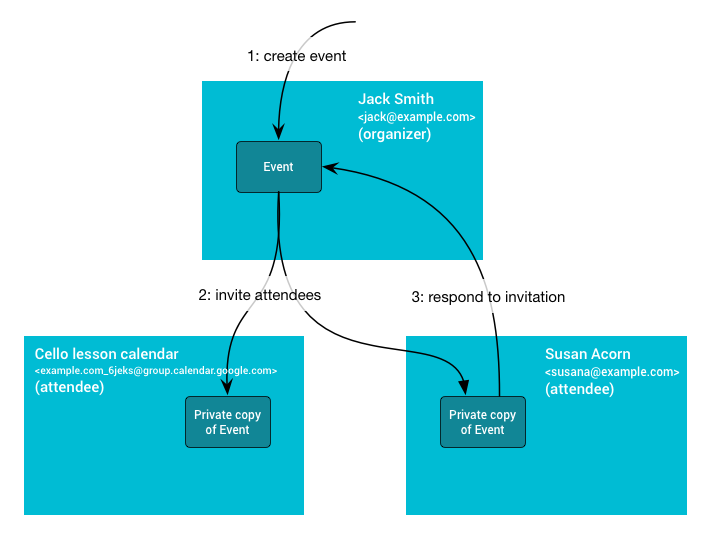
מאפייני אירוע משותפים
היומן שבו נוצר האירוע הוא היומן של המארגן. היומן הזה הוא הבעלים של פרטי האירוע המשותפים, כולל המזהה, שעת ההתחלה ושעת הסיום, התקציר והתיאור. כשהמידע הזה מתעדכן ביומן של מארגן האירוע, השינויים מועברים לעותקים של המשתתפים.
מאפיינים של אירועים פרטיים
לא כל המידע משותף בין כל העותקים של האירוע. חלק מהמאפיינים הם פרטיים, כמו תזכורות, colorId, שקיפות או המאפיין extendedProperties.private. המאפיינים האלה נשלטים על ידי ההגדרות של המשתתפים ולא על ידי היומן של מארגן הפגישה.
המשתתפים יכולים גם לשנות את המאפיינים המשותפים של האירוע. עם זאת, השינויים האלה יופיעו רק בעותק של האירוע ששמור ביומן שלכם, ויכול להיות שהם יימחקו אם מארגן האירוע ישנה אותו.
השינוי היחיד באירוע שמועבר מהמשתתפים בחזרה למארגן הוא סטטוס התגובה של המשתתף, שמאוחסן במאפיין attendees[].responseStatus.