

कोई इवेंट बनाएं
अगर आपके पास आयोजक के Google Calendar में बदलाव करने का ऐक्सेस है, तो Events: insert तरीके का इस्तेमाल करके कोई इवेंट जोड़ा जा सकता है.
इस तरीके से, इवेंट को सीधे तौर पर आयोजक के कैलेंडर में जोड़ा जाता है. इससे इस बात पर कोई असर नहीं पड़ता कि आयोजक ने न्योते जोड़ने की सेटिंग चालू की है या नहीं.
मेहमानों को जोड़ना
इस तरीके से, इवेंट में शामिल होने वाले लोगों को भी जोड़ा जा सकता है. इसके लिए, इवेंट की attendees प्रॉपर्टी में उनका ईमेल पता जोड़ें. अगर आयोजक, इवेंट में आने वाले समय में कोई बदलाव करता है, तो इसकी सूचना मेहमानों को भेज दी जाती है.
मीटिंग में शामिल होने वाले लोगों को, आयोजक के ईमेल पते से न्योता मिलता है. Google Calendar इस्तेमाल करने वाले लोगों को, ईमेल और/या कैलेंडर में न्योता मिलता है. यह इस बात पर निर्भर करता है कि उन्होंने Google Calendar की सेटिंग में, इवेंट से जुड़ी कौनसी सेटिंग चुनी हैं:
- अगर उनके पास
From everyoneसेटिंग है, तो इवेंट सीधे उनके कैलेंडर में जुड़ जाता है - अगर उन्होंने
Only if the sender
is known
सेटिंग चालू की है, तो इवेंट सीधे उनके कैलेंडर में जुड़ जाता है. ऐसा तब होता है, जब उन्होंने पहले कभी आयोजक से इंटरैक्ट किया हो, आयोजक उनके संगठन का हिस्सा हो या आयोजक उनके Google Contacts में शामिल हो. अगर उन्हें इवेंट के आयोजक के बारे में जानकारी नहीं है, तो वे कैलेंडर में जोड़ें पर क्लिक कर सकते हैं. इसके अलावा, वे न्योते के ईमेल में मौजूद हां या शायद पर क्लिक करके भी जवाब दे सकते हैं. इसके बाद, इवेंट उनके कैलेंडर में जोड़ दिया जाता है. - अगर उपयोगकर्ताओं ने
When I respond in emailसेटिंग चालू की है, तो उनके कैलेंडर में सभी न्योते तब तक नहीं जोड़े जाते, जब तक वे न्योते के ईमेल में मौजूद हां, शायद या नहीं पर क्लिक करके जवाब नहीं देते.
Google Calendar में न्योते जोड़े जाने के तरीके के बारे में ज़्यादा जानने के लिए, Calendar में न्योते मैनेज करना लेख पढ़ें.
सीधे तौर पर, इवेंट को शामिल होने वाले लोगों के कैलेंडर में दिखाना
अगर आपको किसी इवेंट को सीधे तौर पर Google Calendar में मौजूद मेहमानों के कैलेंडर में दिखाना है, तो मेहमान के जवाब की स्थिति सेट करें या इवेंट की कॉपी को सीधे तौर पर मेहमान के कैलेंडर में इंपोर्ट करें. दोनों तरीकों के लिए, आपके पास शामिल होने वाले लोगों के कैलेंडर में बदलाव करने का ऐक्सेस होना चाहिए. अगर आपके पास यह ऐक्सेस नहीं है, तो आयोजक को शामिल होने वाले लोगों की संपर्क सूची में जोड़ें. इसके लिए, आपको शामिल होने वाले लोगों की संपर्क सूची में बदलाव करने का ऐक्सेस चाहिए होगा.
मीटिंग में शामिल होने वाले व्यक्ति के RSVP को सेट करना
किसी इवेंट में शामिल होने वाले व्यक्ति के लिए, 'शामिल हों' विकल्प सेट करने के लिए, यह तरीका अपनाएं:
- Google Calendar के आयोजक के कैलेंडर में इवेंट बनाएं और मेहमानों को जोड़ें (ऊपर देखें).
- न्योता पाने वाले व्यक्ति के जवाब को
acceptedयाtentativeपर सेट करने के लिए,Events: updateतरीके का इस्तेमाल करें. आपके पास, मीटिंग में शामिल होने वाले व्यक्ति के कैलेंडर में बदलाव करने का ऐक्सेस होना चाहिए. ऐसा हो सकता है कि इवेंट को शामिल किए जाने के बाद, उसे शामिल होने वाले व्यक्ति के कैलेंडर में दिखने में कुछ समय लगे.Events: updateतरीके का इस्तेमाल करने के बारे में ज़्यादा जानें.
इस तरीके से, इवेंट को मेहमान के कैलेंडर में जोड़ दिया जाता है. हालांकि, मेहमान को अब भी अपने ईमेल में यह बैनर दिख सकता है कि न्योता ऐसे पते से भेजा गया है जिसके बारे में उसे पहले से जानकारी नहीं है.
सीधे तौर पर, इवेंट की कॉपी को मेहमान के कैलेंडर में इंपोर्ट करना
किसी इवेंट की कॉपी को मेहमान के कैलेंडर में इंपोर्ट करने के लिए, यह तरीका अपनाएं:
- अगर आपके पास आयोजक के Google Calendar में बदलाव करने का ऐक्सेस है, तो
Events: importतरीके का इस्तेमाल करके, इवेंट की कॉपी इंपोर्ट करें. Events: importका इस्तेमाल करके, इवेंट की दूसरी कॉपी को मेहमान के कैलेंडर में इंपोर्ट करें. आपके पास, मेहमान के कैलेंडर में बदलाव करने का ऐक्सेस होना चाहिए. आयोजक और शामिल होने वाले व्यक्ति की कॉपी के लिए, एक ही इवेंट आईडी (iCalUID) का इस्तेमाल करें. साथ ही, पक्का करें कि शामिल होने वाले व्यक्ति की कॉपी में आयोजक की जानकारी दी गई हो.
इस तरीके से, इवेंट में शामिल होने वाले व्यक्ति को अपने कैलेंडर में इवेंट दिखता है. हालांकि, उसे Google Calendar से न्योता देने वाला ईमेल नहीं मिलता.
आयोजक को मेहमान के संपर्कों में जोड़ना
अगर आपके पास मीटिंग में शामिल होने वाले व्यक्ति के क्रेडेंशियल नहीं हैं, तो उसे या उसके संगठन को यह निर्देश दिया जा सकता है कि वह इवेंट शेड्यूल करने वाले व्यक्ति का ईमेल पता, Google Contacts में पहले से जोड़ ले. इससे इवेंट सीधे तौर पर उसके कैलेंडर में दिखेगा. नया संपर्क जोड़ने के बाद, उसे लागू होने में थोड़ा समय लग सकता है.
- Google Calendar का इस्तेमाल करने वाले व्यक्ति से कहें कि वह मीटिंग के आयोजक को अपने Google संपर्कों में जोड़ ले.
- अगर शामिल होने वाले लोग किसी संगठन से जुड़े हैं, तो संगठन के एडमिन से कहा जा सकता है कि वह प्रोग्राम के हिसाब से, उपयोगकर्ताओं के संपर्कों में ईमेल पते जोड़ दे. एडमिन से डोमेन-वाइड डेलिगेशन चालू करने के लिए कहें. इसके बाद, उपयोगकर्ताओं की तरह काम करें और हर उपयोगकर्ता के लिए संपर्क बनाने के लिए,
People: createContactतरीके का इस्तेमाल करें. इससे यह पक्का किया जा सकेगा कि इन ईमेल पतों से भेजे गए न्योते, उपयोगकर्ताओं के कैलेंडर में अपने-आप दिखें. - अगर आपके पास शामिल होने वाले व्यक्ति की संपर्क सूची का ऐक्सेस है, तो
People: createContactतरीके का इस्तेमाल करके, आयोजक का ईमेल पता भी शामिल होने वाले व्यक्ति की संपर्क सूची में जोड़ा जा सकता है.
किसी ईमेल पते से उपयोगकर्ता को न्योता देना
अगर आपके पास आयोजक के Google Calendar में बदलाव करने का ऐक्सेस नहीं है या आपको आयोजक का ईमेल पता शेयर नहीं करना है, तो iCalendar प्रोटोकॉल (RFC-5545) का इस्तेमाल करें. इससे .ICS फ़ाइल का इस्तेमाल करके, ईमेल से लोगों को न्योता भेजा जा सकता है.
अगर शामिल होने वाला व्यक्ति Google Calendar का इस्तेमाल करता है और उसने Only if the sender
is known सेटिंग चालू की है, तो न्योता उसके कैलेंडर में तब तक नहीं जोड़ा जाता, जब तक वह कैलेंडर में जोड़ें पर क्लिक नहीं करता या इवेंट के लिए 'हां' या 'नहीं' का जवाब नहीं देता. ऐसा तब होता है, जब उसने पहले कभी न्योता भेजने वाले व्यक्ति से इंटरैक्ट न किया हो या उसके पते को अपनी संपर्क सूची में शामिल न किया हो.
उपयोगकर्ताओं को इवेंट जोड़ने के लिए लिंक देना
इसके अलावा, अगर आपको Google Calendar के उपयोगकर्ताओं के लिए, इवेंट को एक बार में जोड़ना आसान बनाना है, तो उन्हें एक लिंक दें. इस लिंक में, इवेंट की जानकारी पहले से भरी हुई होगी. इससे उपयोगकर्ता, इवेंट को आसानी से जोड़ पाएंगे. इस तरीके से, उपयोगकर्ता के कैलेंडर में एक अलग इवेंट बनता है. जब तक आपके पास उपयोगकर्ता के कैलेंडर का ऐक्सेस नहीं होता, तब तक इस इवेंट को अपडेट नहीं किया जा सकता.
इस लिंक टेंप्लेट का इस्तेमाल करें:
https://calendar.google.com/calendar/r/eventedit?action=TEMPLATE&dates=20230325T224500Z%2F20230326T001500Z&stz=Europe/Brussels&etz=Europe/Brussels&details=EVENT_DESCRIPTION_HERE&location=EVENT_LOCATION_HERE&text=EVENT_TITLE_HERE
यह जानकारी अपडेट करके:
- शुरू और खत्म होने की तारीख और समय: ISO 8601 फ़ॉर्मैट का इस्तेमाल करें. ऊपर दिए गए उदाहरण में,
20230325T224500Zऔर20230326T001500Zको बदलें. - शुरू और खत्म होने के समय के टाइम ज़ोन: इन्हें IANA Time Zone Database के नाम के तौर पर फ़ॉर्मैट करें.
टाइम ज़ोन को
stzऔरetzफ़ील्ड में डालें. - इवेंट की जानकारी: इसे यूआरएल के हिसाब से कोड में बदला जाना चाहिए.
- इवेंट की जगह: इसे यूआरएल के तौर पर कोड में बदला जाना चाहिए.
- इवेंट का टाइटल: इसे यूआरएल के तौर पर कोड में बदला जाना चाहिए.
उदाहरण
मान लें कि आपको अपॉइंटमेंट बुक करने की सेवा बनानी है, ताकि लोग किसी कारोबार के साथ अपॉइंटमेंट बुक कर सकें. जब कोई व्यक्ति अपॉइंटमेंट बुक करता है, तो आपको अपनी सेवा के ज़रिए, अपॉइंटमेंट बुक करने वाले व्यक्ति और कारोबार के Google Calendar में एक इवेंट जोड़ना होता है.
हमारा सुझाव है कि कारोबार, अपने कैलेंडर में लिखने का ऐक्सेस दे, ताकि आप इवेंट को सीधे कारोबार के कैलेंडर में जोड़ सकें (इवेंट बनाएं) और बुकिंग करने वाले व्यक्ति को उस इवेंट का न्योता भेज सकें (शामिल होने वाले लोगों को जोड़ें). इससे लोगों को बेहतर अनुभव मिलेगा. यह पक्का करें कि बुकिंग करने वाले व्यक्ति को इवेंट उसके कैलेंडर में दिखे और उसे इवेंट के बारे में याद दिलाया जाए. इसके लिए, उसे बुकिंग करने के तुरंत बाद अपने ईमेल देखने और इवेंट के लिए हां का जवाब देने के लिए कहें. इवेंट में शामिल होने का जवाब देने के बाद, उन्हें Google Calendar से इवेंट की सूचनाएं भेजी जाती हैं. ये सूचनाएं, सूचना पाने की उनकी सेटिंग के हिसाब से भेजी जाती हैं.
अगर आपको इवेंट को सीधे तौर पर बुकिंग करने वाले व्यक्ति के कैलेंडर में जोड़ना है, तो उन्हें बताएं कि वे उस ईमेल पते को अपनी संपर्क सूची में जोड़ें जिससे उन्हें न्योता मिलेगा. इसके अलावा, अपॉइंटमेंट बुक करने वाले लोगों से उनके कैलेंडर का ऐक्सेस मांगें, ताकि उनकी ओर से प्रोग्राम के हिसाब से जवाब दिया जा सके (मीटिंग में शामिल होने वाले व्यक्ति के जवाब को सेट करें). साथ ही, उन्हें बुकिंग की पुष्टि होने के बारे में ईमेल से सूचना भेजें.
अगर कारोबार को अपना ईमेल पता नहीं दिखाना है, तो बुकिंग करने वाले व्यक्ति को इवेंट भेजने के लिए, उपयोगकर्ता के हिसाब से ईमेल पते का इस्तेमाल करें. इसके लिए, ईमेल (किसी ईमेल पते से उपयोगकर्ता को न्योता भेजें) का इस्तेमाल करें.
इवेंट का ट्रांसफ़र
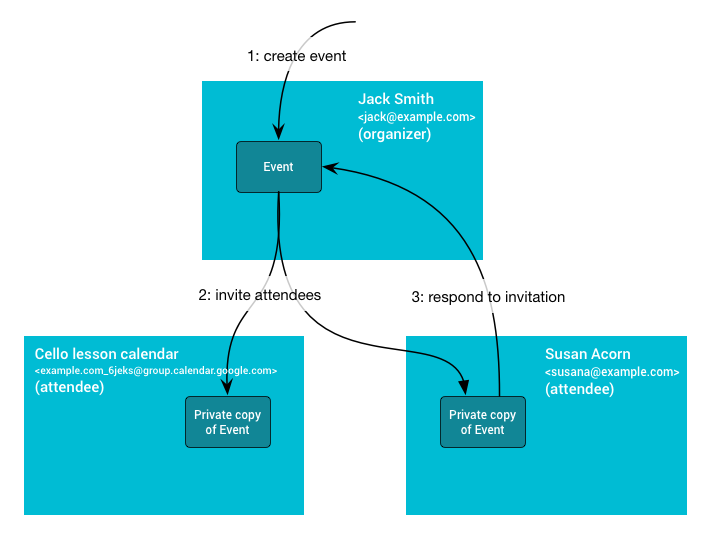
इस डायग्राम में डाइनैमिक टारगेटिंग के बारे में बताया गया है. सबसे पहले, जैक अपने मुख्य कैलेंडर पर एक इवेंट बनाता है. इसलिए, वह इवेंट का आयोजक बन जाता है. इसके बाद, वह सेलो के सबक वाले ग्रुप के सेकंडरी कैलेंडर और सुज़ैन को न्योता भेजता है. सुज़ैन के पास इवेंट की सेटिंग Only if the sender is known है. उपस्थित लोगों की कॉपी, Cello lesson
group के सेकंडरी कैलेंडर में बनाई जाती हैं. साथ ही, अगर Susan, Jack को जानती है, तो उसकी कॉपी Susan के कैलेंडर में भी बनाई जाती है. अगर वह Jack को नहीं जानती है, तो उसकी कॉपी तब बनाई जाती है, जब वह RSVP करती है या यह बताती है कि वह Jack को जानती है. जब सुज़ैन जवाब देती है, तो RSVP में किए गए बदलाव की सूचना आयोजक को वापस भेज दी जाती है. इससे आयोजक की कॉपी में सुज़ैन के जवाब के साथ अपडेट हो जाता है. इसके बाद, इवेंट के मेज़बान की कॉपी में किए गए ये बदलाव, इवेंट में हिस्सा लेने वाले अन्य लोगों को दिखते हैं.
शेयर की गई इवेंट प्रॉपर्टी
जिस कैलेंडर पर इवेंट बनाया जाता है उसे आयोजक का कैलेंडर कहते हैं. इस कैलेंडर के पास, शेयर किए गए इवेंट की जानकारी का मालिकाना हक होता है. इसमें आईडी, शुरू और खत्म होने का समय, खास जानकारी, और ब्यौरा शामिल है. जब आयोजक के कैलेंडर पर यह जानकारी अपडेट की जाती है, तो मेहमानों के कैलेंडर पर भी बदलाव दिखते हैं.
निजी इवेंट की प्रॉपर्टी
सभी इवेंट कॉपी के बीच पूरी जानकारी शेयर नहीं की जाती है. कुछ प्रॉपर्टी निजी होती हैं. जैसे, रिमाइंडर, colorId, पारदर्शिता या extendedProperties.private प्रॉपर्टी. इन प्रॉपर्टी को मीटिंग में शामिल होने वाले व्यक्ति की सेटिंग से कंट्रोल किया जाता है. इन्हें मीटिंग के आयोजक के कैलेंडर से कंट्रोल नहीं किया जाता.
शामिल होने वाले लोग भी इवेंट की शेयर की गई प्रॉपर्टी में बदलाव कर सकते हैं. हालांकि, ये बदलाव सिर्फ़ उनकी कॉपी में दिखते हैं. अगर आयोजक कोई बदलाव करता है, तो ये बदलाव मिट सकते हैं.
मीटिंग में शामिल होने वाले लोगों से आयोजक को सिर्फ़ एक इवेंट में बदलाव की जानकारी मिलती है. यह जानकारी, मीटिंग में शामिल होने वाले व्यक्ति के जवाब की स्थिति होती है. इसे attendees[].responseStatus प्रॉपर्टी में सेव किया जाता है.