

Tworzenie wydarzenia
Jeśli masz uprawnienia do zapisu w Kalendarzu Google organizatora, możesz dodać wydarzenie za pomocą metody Events: insert.
W ten sposób wydarzenie zostanie dodane bezpośrednio do kalendarza organizatora, niezależnie od ustawienia dodawania zaproszeń.
Dodawanie uczestników
Za pomocą tej metody możesz też dodać uczestników do tego samego wydarzenia, dodając ich adresy e-mail do właściwości attendees wydarzenia. Wszelkie przyszłe zmiany wprowadzone przez organizatora w wydarzeniu są przekazywane uczestnikom.
Uczestnicy otrzymają zaproszenie z adresu e-mail organizatora. Użytkownicy Kalendarza otrzymają zaproszenie w e-mailu lub w kalendarzu, w zależności od ustawień wydarzenia w Kalendarzu:
- Jeśli mają ustawienie
From everyone, wydarzenie zostanie dodane bezpośrednio do ich kalendarza. - Jeśli mają ustawienie
Only if the sender is known, wydarzenie jest dodawane bezpośrednio do ich kalendarza, jeśli kontaktowali się wcześniej z organizatorem, jeśli organizator należy do tej samej organizacji lub jeśli organizator znajduje się w ich Kontaktach Google. Jeśli organizator nie jest im znany, mogą kliknąć Dodaj do kalendarza lub odpowiedzieć na zaproszenie, klikając Tak lub Być może w e-mailu z zaproszeniem. Wydarzenie zostanie dodane do kalendarza. - Jeśli użytkownicy mają ustawienie
When I respond in email, wszystkie zaproszenia nie są dodawane do kalendarza, dopóki użytkownik nie odpowie na zaproszenie, klikając Tak, Być może lub Nie w e-mailu z zaproszeniem.
Więcej informacji o tym, jak zaproszenia są dodawane do Kalendarza, znajdziesz w artykule Zarządzanie zaproszeniami w Kalendarzu.
wyświetlać wydarzenie bezpośrednio w kalendarzach uczestników,
Aby wyświetlić wydarzenie bezpośrednio w kalendarzach uczestników niezależnie od ich ustawień, możesz ustawić odpowiedź uczestnika lub zaimportować kopię wydarzenia bezpośrednio do kalendarza uczestnika. W przypadku obu metod musisz mieć uprawnienia do zapisu w kalendarzach uczestników. Jeśli ich nie masz, rozważ dodanie organizatora do kontaktów uczestnika, co może wymagać uprawnień do zapisu w kontaktach uczestnika.
Ustawianie odpowiedzi uczestnika
Aby ustawić odpowiedź uczestnika na wydarzenie, wykonaj te czynności:
- Utwórz wydarzenie w kalendarzu organizatora i dodaj uczestników (patrz Dodawanie uczestników).
- Użyj metody
Events: update, aby ustawić odpowiedź uczestnika naacceptedlubtentative. Musisz mieć uprawnienia do zapisu w kalendarzu uczestnika. Zanim wydarzenie pojawi się w kalendarzu uczestnika, może upłynąć trochę czasu. Więcej informacji o korzystaniu z metodyEvents: update
Ta metoda dodaje wydarzenie do kalendarza uczestnika, ale może on nadal widzieć w e-mailu baner z informacją, że zaproszenie zostało wysłane z adresu, który nie był wcześniej znany.
zaimportować kopię wydarzenia bezpośrednio do kalendarza uczestnika;
Aby zaimportować kopię wydarzenia do kalendarza uczestnika, wykonaj te czynności:
- Jeśli masz uprawnienia do zapisu w kalendarzu organizatora, zaimportuj kopię wydarzenia za pomocą metody
Events: import. - Zaimportuj kolejną kopię tego samego wydarzenia do kalendarza uczestnika za pomocą
Events: import. Musisz mieć uprawnienia do zapisu w kalendarzu uczestnika. Użyj tego samego identyfikatora wydarzenia (iCalUID) w kopiach organizatora i osoby uczestniczącej w spotkaniu oraz upewnij się, że w kopii osoby uczestniczącej w spotkaniu podano organizatora.
W ten sposób uczestnik może zobaczyć wydarzenie w swoim kalendarzu, ale nie otrzyma e-maila z zaproszeniem z Kalendarza.
Dodawanie organizatora do kontaktów uczestnika
Jeśli nie masz danych logowania uczestnika, możesz poprosić go lub jego organizację o dodanie adresu e-mail organizatora do Kontaktów Google z wyprzedzeniem, aby wydarzenie wyświetlało się bezpośrednio w kalendarzu uczestnika. Może upłynąć trochę czasu, zanim nowo utworzony kontakt zacznie obowiązywać.
- Poproś użytkownika Kalendarza o dodanie organizatora do kontaktów Google.
- Jeśli uczestnicy należą do organizacji, możesz poprosić administratora organizacji o programowe dodanie adresów e-mail do kontaktów użytkowników. Poproś administratora o włączenie delegowania w całej domenie, podszywanie się pod użytkowników i użycie metody
People: createContactdo utworzenia kontaktów dla każdego użytkownika, aby przyszłe zaproszenia z tych adresów e-mail automatycznie pojawiały się w kalendarzach użytkowników. - Jeśli masz dostęp do kontaktów uczestnika, możesz też dodać adres e-mail organizatora do kontaktów uczestnika za pomocą metody
People: createContact.
Zapraszanie użytkowników e-mailem
Jeśli nie masz uprawnień do zapisu w kalendarzu organizatora lub nie chcesz ujawniać jego adresu e-mail, użyj protokołu iCalendar RFC-5545, aby zaprosić użytkowników za pomocą adresu e-mail i pliku .ICS.
Jeśli uczestnik korzysta z Kalendarza i ma włączone ustawienie Only if the sender is known
oraz nie kontaktował się wcześniej z nadawcą ani nie zapisał jego adresu jako
znanego, zaproszenie nie zostanie dodane do jego kalendarza, dopóki nie kliknie Dodaj do kalendarza lub nie odpowie na zaproszenie.
Udostępnij użytkownikom link, za pomocą którego będą mogli dodać wydarzenie
Jeśli chcesz ułatwić użytkownikom Kalendarza dodawanie wydarzeń jednorazowych bez konieczności ich aktualizowania, możesz podać link z wstępnie wypełnionym wydarzeniem, które użytkownik może dodać do swojego kalendarza. Ta metoda tworzy w kalendarzu użytkownika osobne wydarzenie, którego nie możesz zaktualizować, chyba że masz dostęp do kalendarza użytkownika.
Użyj tego szablonu linku:
https://calendar.google.com/calendar/r/eventedit?action=TEMPLATE&dates=20230325T224500Z%2F20230326T001500Z&stz=Europe/Brussels&etz=Europe/Brussels&details=EVENT_DESCRIPTION_HERE&location=EVENT_LOCATION_HERE&text=EVENT_TITLE_HERE
aktualizując te informacje:
- Daty i godziny rozpoczęcia i zakończenia: użyj formatu ISO 8601. W przykładzie powyżej zastąp
20230325T224500Zi20230326T001500Z. - Strefy czasowe rozpoczęcia i zakończenia: format zgodny z nazwą w bazie danych stref czasowych IANA.
Wpisz strefy czasowe w polach
stzietz. - Opis zdarzenia: musi być zakodowany na potrzeby adresu URL.
- Lokalizacja wydarzenia: musi być zakodowana w formacie adresu URL.
- Tytuł wydarzenia: musi być zakodowany na potrzeby adresu URL.
Przykład
Rozważmy przykład tworzenia usługi rezerwacji spotkań, która pomaga użytkownikom umawiać się na spotkania z firmą. Gdy użytkownik zarezerwuje spotkanie, chcesz, aby Twoja usługa dodała wydarzenie do kalendarzy Google zarówno osoby rezerwującej, jak i firmy.
Aby zapewnić użytkownikom jak najlepsze wrażenia, zalecamy, aby firma przyznała Ci uprawnienia do zapisu w swoim kalendarzu. Dzięki temu będziesz mieć możliwość dodania wydarzenia bezpośrednio do kalendarza firmy (Utwórz wydarzenie) i zaproszenia osoby dokonującej rezerwacji na to wydarzenie (Dodaj uczestników). Aby mieć pewność, że osoba rezerwująca zobaczy wydarzenie w kalendarzu i otrzyma przypomnienie o nim, poinformuj ją, aby sprawdziła e-maile i odpowiedziała na zaproszenie tak od razu po dokonaniu rezerwacji. Gdy goście potwierdzą udział w wydarzeniu, będą otrzymywać powiadomienia o wydarzeniu z Kalendarza zgodnie z ustawieniami powiadomień.
Jeśli chcesz dodać wydarzenie bezpośrednio do kalendarza osoby dokonującej rezerwacji, poinformuj ją, aby dodała do kontaktów adres e-mail, z którego otrzyma zaproszenie. Możesz też poprosić osoby rezerwujące o przyznanie dostępu do zapisu w kalendarzu, aby automatycznie odpowiadać w ich imieniu (Ustaw odpowiedź uczestnika) i wysyłać im e-maile z powiadomieniem o potwierdzonej rezerwacji.
Jeśli firma nie chce ujawniać swojego adresu e-mail, użyj adresu e-mail konkretnego użytkownika, aby wysłać wydarzenie do osoby dokonującej rezerwacji za pomocą e-maila (Zaproś użytkownika z adresu e-mail).
Rozpowszechnianie zdarzeń
Ten diagram wyjaśnia dynamikę. Najpierw Jack tworzy wydarzenie w swoim kalendarzu głównym (i tym samym staje się właścicielem kopii organizatora). Następnie zaprasza kalendarz pomocniczy grupy lekcji gry na wiolonczeli i Susan, która ma ustawienie wydarzenia Only if the sender is known. Kopie uczestników są tworzone w kalendarzu pomocniczym grupy lekcji gry na wiolonczeli i w kalendarzu Susan, jeśli zna Jacka. W przeciwnym razie są tworzone, gdy Susan odpowie na zaproszenie lub wskaże, że zna Jacka. Gdy Susan odpowie, zmiana odpowiedzi na zaproszenie zostanie przekazana z powrotem do organizatora, który otrzyma zaktualizowaną kopię z odpowiedzią Susan. Zmiany wprowadzone w kopii wydarzenia u organizatora są następnie propagowane do innych uczestników.
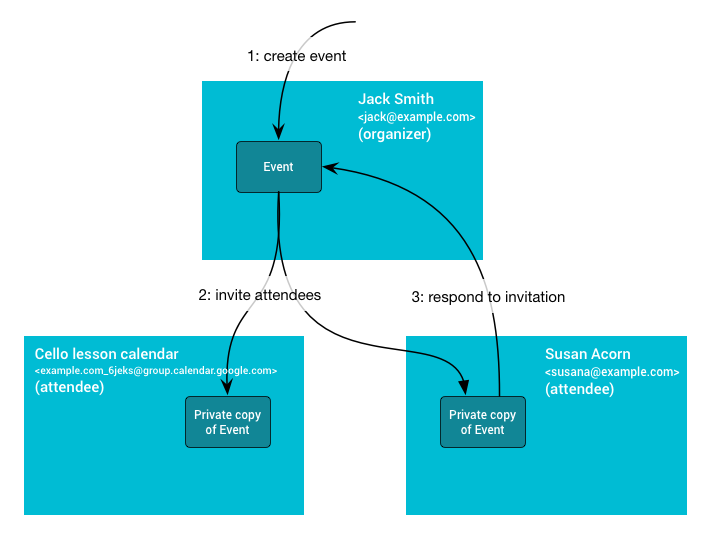
Właściwości wspólnego zdarzenia
Kalendarz, w którym tworzone jest wydarzenie, to kalendarz organizatora. Ten kalendarz jest właścicielem udostępnionych informacji o wydarzeniu, w tym identyfikatora, godziny rozpoczęcia i zakończenia, podsumowania i opisu. Gdy te informacje zostaną zaktualizowane w kalendarzu organizatora, zmiany zostaną przeniesione do kopii uczestników.
Właściwości wydarzenia prywatnego
Nie wszystkie informacje są udostępniane we wszystkich kopiach wydarzenia. Niektóre usługi są prywatne, np. przypomnienia, colorId, przejrzystość czy usługa extendedProperties.private. Te właściwości są kontrolowane przez ustawienia uczestnika, a nie przez kalendarz organizatora.
Uczestnicy mogą też zmieniać udostępnione właściwości wydarzenia. Te zmiany są jednak widoczne tylko w ich kopii i mogą zostać utracone, jeśli organizator wprowadzi zmiany.
Jedyną zmianą wydarzenia, która jest propagowana od uczestników do organizatora, jest stan odpowiedzi uczestnika przechowywany we właściwości attendees[].responseStatus.