

Создать событие
Если у вас есть права на запись в календарь Google организатора, вы можете добавить событие, используя метод Events: insert .
Этот метод добавляет событие непосредственно в календарь организатора, независимо от его настроек добавления приглашений.
Добавить участников
Этот метод также позволяет добавлять участников к тому же мероприятию, указав их адреса электронной почты в свойстве « attendees » мероприятия. Любые будущие изменения, внесенные организатором в мероприятие, будут переданы участникам.
Участники получают приглашение на электронный адрес организатора. Пользователи календаря получают приглашение по электронной почте или в календаре, в зависимости от настроек мероприятия в календаре:
- Если у них включена опция
From everyone, событие добавляется непосредственно в их календарь. - Если у них включена настройка
Only if the sender is known, событие добавляется непосредственно в их календарь, если они ранее взаимодействовали с организатором, если организатор работает в той же организации или если организатор есть в их контактах Google . Если организатор им неизвестен, они могут нажать «Добавить в календарь» или «Подтвердить участие», нажав «Да» или «Возможно» в электронном письме с приглашением. После этого событие добавляется в их календарь. - Если у пользователей включена опция
When I respond in email, все приглашения не добавляются в их календарь до тех пор, пока пользователь не подтвердит своё участие, нажав «Да» , «Возможно » или «Нет» в электронном письме с приглашением.
Для получения дополнительной информации о том, как добавлять приглашения в Календарь, см. раздел «Управление приглашениями в Календаре» .
Отобразить мероприятие непосредственно в календарях участников.
Чтобы отобразить событие непосредственно в календарях участников, независимо от настроек, которые может установить участник, вы можете указать подтверждение участия (RSVP) или импортировать копию события непосредственно в календарь участника . Для обоих методов вам необходимы права на запись в календари участников; если они у вас нет, рассмотрите возможность добавления организатора в контакты участника , что может потребовать прав на запись в контакты участника.
Установите флажок подтверждения участия для участника.
Чтобы подтвердить участие участника в мероприятии, выполните следующие действия:
- Создайте событие в календаре организатора и добавьте участников (см. раздел «Добавление участников» ).
- Используйте метод
Events: update, чтобы установить статус подтверждения участия участника какacceptedилиtentative. У вас должны быть права на запись в календарь участника. Возможно небольшое задержка перед отображением события в календаре участника. Узнайте больше о том, как использовать методEvents: update.
Этот метод добавляет событие в календарь участника, но участник все равно может увидеть в своем электронном письме сообщение о том, что приглашение было отправлено с ранее неизвестного ему адреса.
Импортируйте копию мероприятия непосредственно в календарь участника.
Чтобы импортировать копию события в календарь участника, выполните следующие действия:
- Если у вас есть права на запись в календарь организатора, импортируйте копию события, используя метод
Events: import:. - Импортируйте еще одну копию того же события в календарь участника, используя
Events: import. У вас должны быть права на запись в календарь участника. Используйте один и тот же идентификатор события (iCalUID) для копий организатора и участника и обязательно укажите организатора в копии участника.
При таком способе участник может увидеть событие в своем календаре, но не получит приглашение по электронной почте от Calendar.
Добавьте организатора в контакты участника.
Если у вас нет учетных данных участника, вы можете попросить участника или его организацию заранее добавить адрес электронной почты организатора в свои контакты Google, чтобы событие отображалось непосредственно в их календаре. Возможно, потребуется небольшая задержка, прежде чем созданный контакт вступит в силу.
- Попросите пользователя календаря добавить организатора в свои контакты Google .
- Если участники принадлежат к организации, вы можете попросить администратора организации программно добавить адреса электронной почты в контакты пользователей. Попросите администратора включить делегирование на уровне домена , выдать себя за пользователей и использовать метод
People: createContactдля создания контактов для каждого пользователя, чтобы гарантировать автоматическое появление будущих приглашений с этих адресов электронной почты в календарях пользователей. - Если у вас есть доступ к контактам участника, вы также можете добавить адрес электронной почты организатора в контакты участника, используя метод
People: createContact.
Пригласите пользователей по электронной почте
Если у вас нет прав на запись в календарь организатора или вы не хотите раскрывать адрес электронной почты организатора, используйте протокол iCalendar ( RFC-5545 ) для приглашения пользователей по электронной почте с помощью файла .ICS.
Если участник является пользователем календаря с настройкой Only if the sender is known , и ранее он не взаимодействовал с этим адресом или не зарегистрировал его как известный, приглашение не добавляется в его календарь до тех пор, пока он не нажмет «Добавить в календарь» или не подтвердит свое участие в мероприятии.
Предоставьте пользователям ссылку для добавления мероприятия.
В качестве альтернативы, если вы хотите упростить добавление событий в календарь для пользователей без необходимости его постоянного обновления, вы можете предоставить ссылку с предварительно заполненным полем для добавления события пользователем. Этот метод создает отдельное событие в календаре пользователя, которое вы не сможете обновить, если у вас нет доступа к календарю пользователя.
Используйте следующий шаблон ссылки:
https://calendar.google.com/calendar/r/eventedit?action=TEMPLATE&dates=20230325T224500Z%2F20230326T001500Z&stz=Europe/Brussels&etz=Europe/Brussels&details=EVENT_DESCRIPTION_HERE&location=EVENT_LOCATION_HERE&text=EVENT_TITLE_HERE
обновив следующую информацию:
- Даты и время начала и окончания : используйте формат ISO 8601. В приведенном выше примере замените
20230325T224500Zи20230326T001500Z. - Начальный и конечный часовые пояса : отформатируйте как имя базы данных часовых поясов IANA. Укажите часовые пояса в полях
stzиetz. - Описание события : Должно быть закодировано в формате URL.
- Место проведения мероприятия : должно быть закодировано в формате URL.
- Название мероприятия : Должно быть закодировано в формате URL.
Пример
Рассмотрим пример создания сервиса для записи на прием, который поможет пользователям записываться на прием к компании. Когда пользователь записывается на прием, вы хотите, чтобы ваш сервис добавлял событие в календари Google Календаря пользователя и компании.
Для обеспечения наилучшего пользовательского опыта мы рекомендуем предоставить компании права на запись в свой календарь, чтобы вы могли добавлять события непосредственно в календарь компании ( Создать событие ) и приглашать бронирующего на это событие ( Добавить участников ). Чтобы бронирующий увидел событие в своем календаре и получил напоминание, сообщите ему, чтобы он проверил свою электронную почту и подтвердил участие в мероприятии сразу после бронирования. После подтверждения участия ему будут отправляться уведомления о событиях из календаря в соответствии с его настройками уведомлений.
Если вы хотите добавить мероприятие непосредственно в календарь организатора, сообщите ему, чтобы он добавил в свои контакты адрес электронной почты, с которого он получит приглашение. В качестве альтернативы, попросите организаторов предоставить им права на запись в свой календарь, чтобы они могли программно подтвердить свое участие от их имени ( Установить подтверждение участия для участника ) и отправить им уведомление по электронной почте о подтвержденном бронировании.
Если компания не хочет раскрывать свой адрес электронной почты, используйте индивидуальный адрес электронной почты для отправки приглашения организатору мероприятия по электронной почте ( Пригласить пользователя с адреса электронной почты ).
Распространение событий
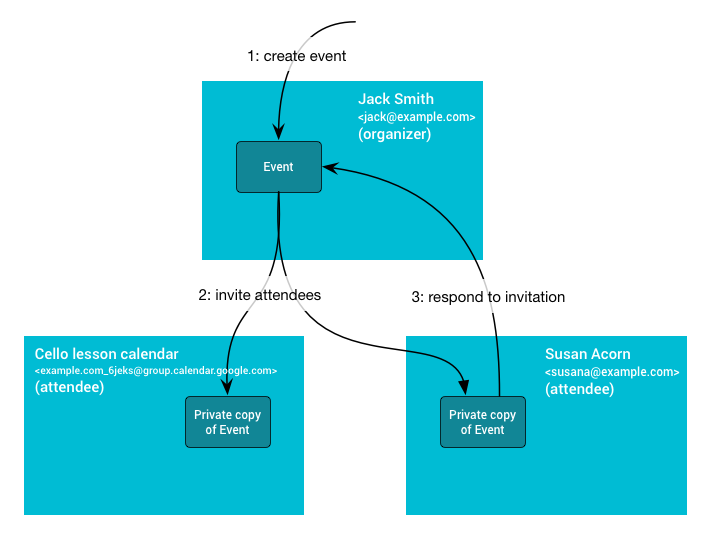
Следующая диаграмма объясняет динамику процесса. Сначала Джек создает событие в своем основном календаре (и, следовательно, владеет копией организатора). Затем он приглашает в дополнительный календарь группы уроков игры на виолончели и Сьюзен, у которой в настройках события установлено значение Only if the sender is known ». Копии для участников создаются в дополнительном календаре группы уроков игры на виолончели, а также в календаре Сьюзен, если она знает Джека, в противном случае — когда она подтверждает свое участие или указывает, что знает Джека. Когда Сьюзен отвечает, изменение подтверждения участия передается обратно организатору, обновляя копию организатора ответом Сьюзен. Эти изменения, внесенные в копию события организатора, затем распространяются на других участников.
Общие свойства событий
Календарь, в котором создается событие, называется календарем организатора . В этом календаре хранится вся информация о событии, включая идентификатор, время начала и окончания, краткое описание и описание. При обновлении этой информации в календаре организатора изменения распространяются на копии событий, созданные участниками.
Частные площадки для мероприятий
Не вся информация передается между всеми копиями события. Некоторые свойства являются приватными, например, напоминания, colorId , прозрачность или свойство extendedProperties.private . Эти свойства контролируются настройками участника, а не календарем организатора.
Участники также могут изменять общие свойства мероприятия. Однако эти изменения отображаются только в их собственной копии и могут быть потеряны, если организатор внесет изменения.
Единственное изменение события, которое передается от участников обратно организатору, — это статус ответа участника, хранящийся в свойстве attendees[].responseStatus .