

I flussi consentono agli utenti di Google Workspace di automatizzare le attività tra i servizi combinando una serie di passaggi senza scrivere codice. Estendendo i flussi, consenti agli utenti di attivare i workflow dagli eventi della tua app e di aggiungere le funzioni della tua app come passaggi.
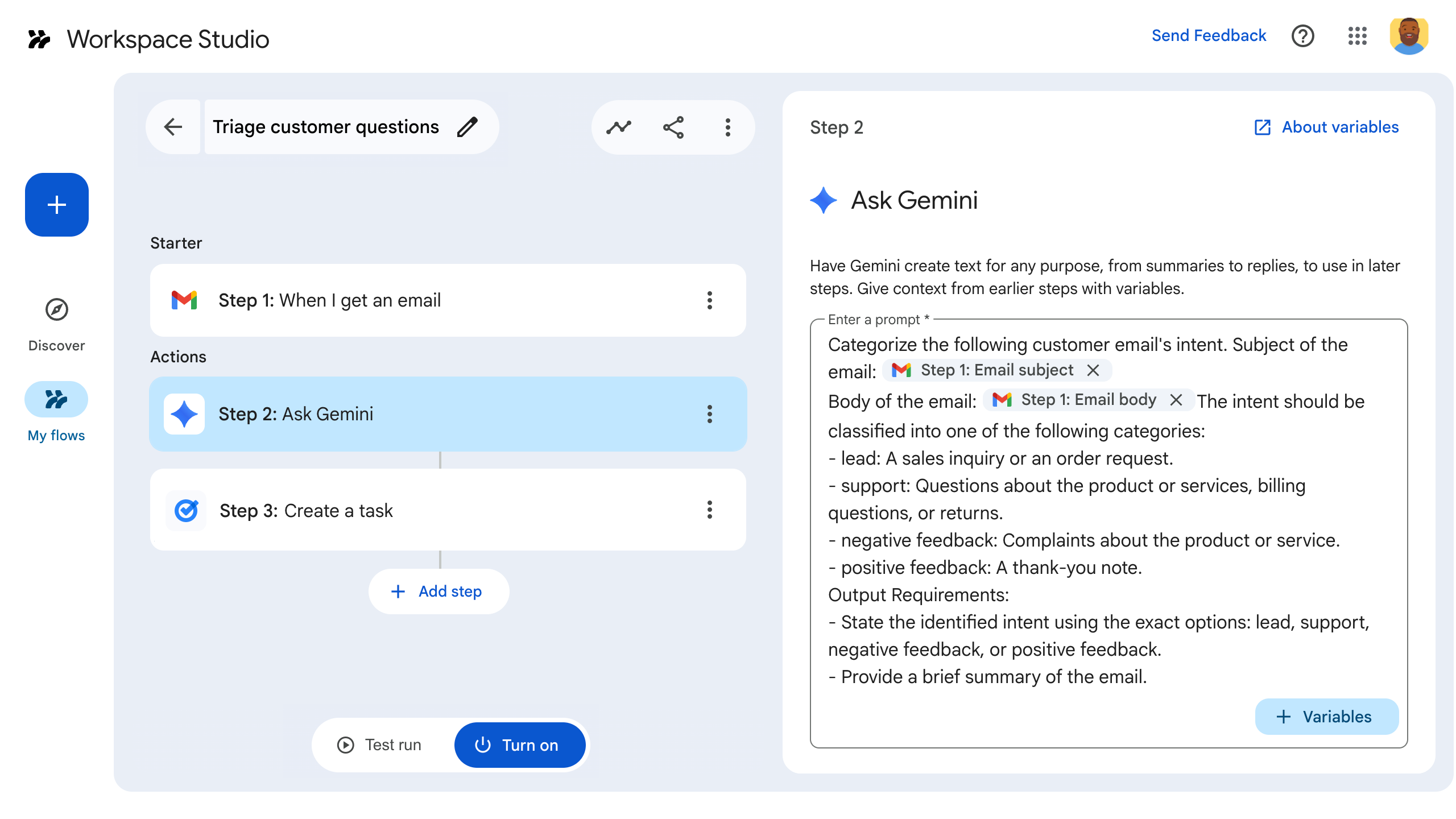
Ad esempio, gli utenti possono assegnare la priorità alle domande dei clienti in arrivo con un flusso che esegue le seguenti operazioni:
- Riceve un'email da un cliente.
- Chiede a Gemini di assegnare la priorità all'email.
- Crea un'attività per contattare il team di vendita o di assistenza.
Questi documenti spiegano come estendere la funzionalità di Google Workspace Studio creando comandi iniziali e passaggi personalizzati che i flussi possono eseguire.
Per iniziare, esplora le guide rapide, i codelab e le guide per gli sviluppatori nella sezione Inizia.
Concetti di Workspace Studio
I seguenti termini e concetti definiscono i componenti chiave di Workspace Studio:
- Flussi
Gli utenti creano
flussi in Workspace Studio per automatizzare le attività in Google Workspace e non solo. I flussi hanno una profonda integrazione di sistema, consapevolezza contestuale e possono facoltativamente utilizzare l'AI.
- Passaggio
Un singolo passaggio nel processo automatizzato di un flusso. In sostanza, è una singola attività in una sequenza di attività che seguono un evento iniziale. Ogni passaggio viene eseguito in modo sincrono, il che significa che completa l'operazione prima che inizi il passaggio successivo nella sequenza. Gli utenti impostano l'ordine dei passaggi, consentendo loro di personalizzare il flusso logico delle attività. I passaggi possono avere input e output, ma non sono obbligatori. Esempi di passaggi includono "Invia un'email", "Pubblica in uno spazio di Chat" e "Chiedi a Gemini". I passaggi possono includere attività al di fuori di Google Workspace, come la creazione di un lead CRM.
- Comando iniziale
- Il punto di ingresso del processo automatizzato di un flusso. Nell'interfaccia utente,
viene presentato agli utenti come un Comando iniziale, mentre nello schema del manifest e
nell'API Google Workspace Studio viene definito come un
workflowTrigger. Mentre un Passaggio esegue un'azione sincrona nel mezzo di una sequenza, un Comando iniziale si trova all'inizio del flusso e ascolta un evento (dalle app di Google Workspace o dai webhook di terze parti). Una volta attivato, acquisisce i dettagli dell'evento, restituisce le variabili di dati iniziali e avvia l'esecuzione del flusso. - Variabile di input
- Le variabili di input vengono ricevute dai passaggi. Le variabili di input vengono impostate dall'utente nella scheda di configurazione di un passaggio durante la configurazione del passaggio. Ad esempio, raccogli un indirizzo email, una data e ora o un prompt di Gemini.
- Variabile di output
- Le variabili di output vengono restituite dai passaggi e possono essere inviate a un altro passaggio. Ad esempio, utilizzi una variabile di output per passare un indirizzo email a un altro passaggio che lo utilizza per specificare il destinatario di un'email.
- Variabile dinamica
- Una variabile i cui dati possono essere determinati solo quando l'utente configura il flusso. Ad esempio, i Moduli Google hanno domande e risposte diverse. Il numero di domande e risposte (e il loro contenuto) non può essere determinato finché un modulo specifico non avvia un flusso. Le variabili dinamiche tengono conto di questo caso.
- Risorsa personalizzata
- Una struttura di dati personalizzata che puoi definire per raggruppare più variabili. Ad esempio, per creare un lead CRM, passa una risorsa personalizzata contenente un indirizzo email, un indirizzo e un nome.
- Scheda
Blocco predefinito per le interfacce utente nei componenti aggiuntivi. Le schede supportano un layout definito, elementi UI interattivi come i pulsanti e contenuti multimediali avanzati come le immagini. Le schede hanno funzionalità speciali per la creazione di flussi:
IncludeVariables: una proprietà che consente l'inclusione di variabili dinamiche.Type: definisce il tipo di dati previsto dalle variabili di input.
- Log delle attività
- Descrive cosa succede quando viene eseguito un flusso. Per impostazione predefinita, i log delle attività includono il nome del comando iniziale o del passaggio definito staticamente nel manifest. Puoi anche fornire log delle attività personalizzati.
Inizia
I flussi vengono creati sulla piattaforma dei componenti aggiuntivi in Google Workspace. Se hai già un componente aggiuntivo, puoi estenderne la funzionalità per includere i flussi aggiornando il manifest in modo che contenga una sezione specifica per i flussi.
Se stai iniziando da zero, esplora le seguenti guide rapide, i codelab e le guide per gli sviluppatori.
Guida rapida
Segui la guida rapida per creare e testare il tuo primo passaggio personalizzato:
Codelab
Per esempi end-to-end che implementano sia i comandi iniziali sia i passaggi, esplora questi codelab:
Codelab: creare comandi iniziali e passaggi di azione personalizzati di Workspace Studio
Codelab: creare comandi iniziali e passaggi di azione personalizzati di Workspace Studio con Node.js
Guide per gli sviluppatori
Per continuare a creare e personalizzare i comandi iniziali e i passaggi del flusso, consulta le seguenti guide: