

Flows memungkinkan pengguna Google Workspace mengotomatiskan tugas di seluruh layanan dengan menggabungkan serangkaian langkah tanpa menulis kode apa pun. Dengan memperluas alur, Anda memungkinkan pengguna memicu alur kerja dari peristiwa aplikasi dan menambahkan fungsi aplikasi sebagai langkah.
Misalnya, pengguna dapat melakukan triase dan menetapkan pertanyaan pelanggan yang masuk dengan alur yang melakukan hal berikut:
- Menerima email dari pelanggan.
- Meminta Gemini untuk memilah-milah email.
- Membuat tugas untuk menindaklanjuti dengan tim penjualan atau dukungan.
Dokumen ini menjelaskan cara memperluas fungsionalitas Google Workspace Studio dengan membuat pemicu kustom dan langkah yang dapat dijalankan oleh alur.
Untuk memulai, pelajari panduan memulai, codelab, dan panduan developer di bagian Memulai.
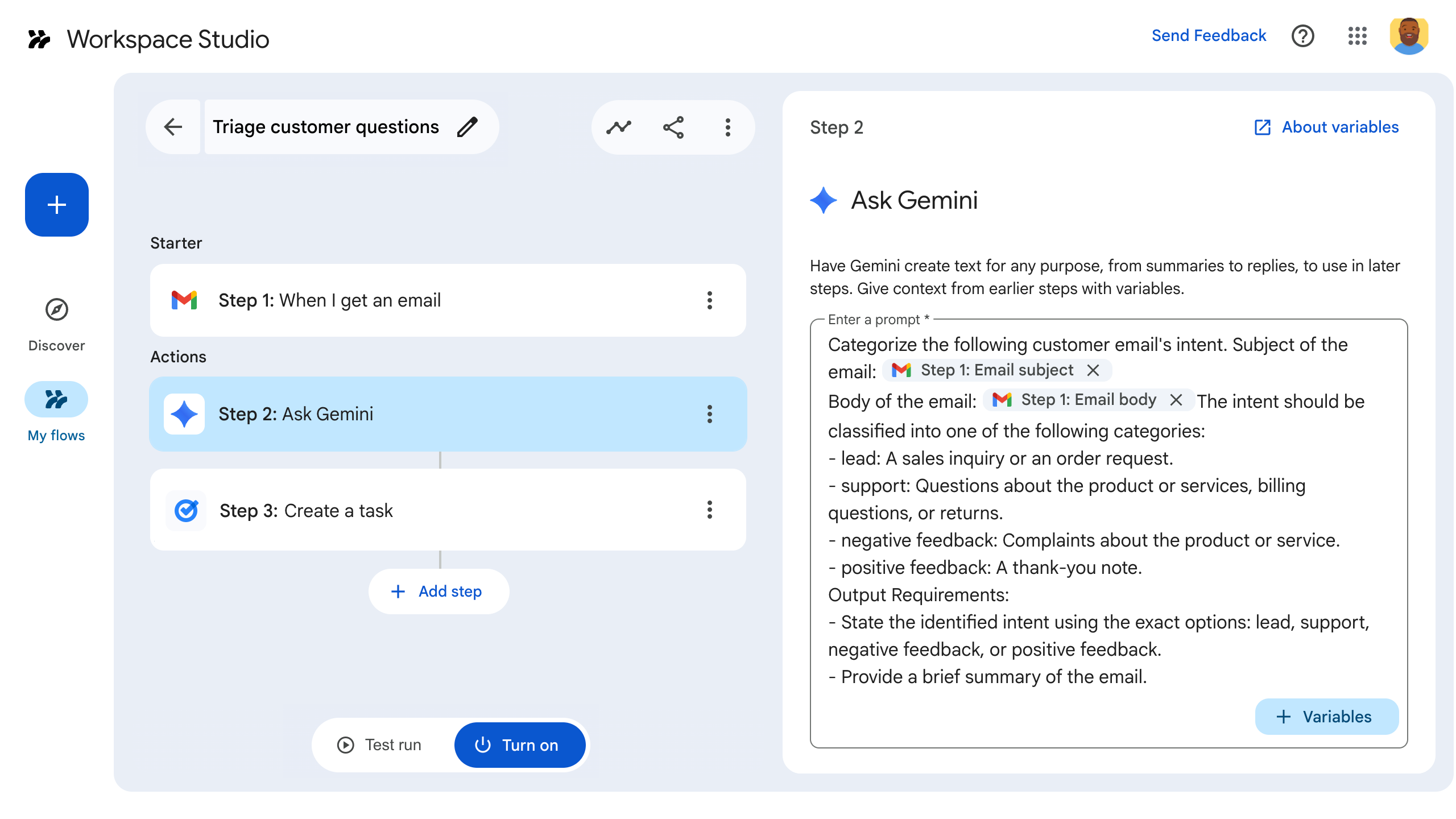
Konsep Workspace Studio
Istilah dan konsep berikut menentukan komponen utama Workspace Studio:
- Flow
Build pengguna
alur di Workspace Studio untuk mengotomatiskan tugas di Google Workspace dan lainnya. Alur memiliki integrasi sistem yang mendalam, pemahaman kontekstual, dan dapat secara opsional menggunakan AI.
- Langkah
Satu langkah dalam proses otomatis flow. Pada dasarnya, ini adalah satu tugas dalam urutan tugas yang mengikuti peristiwa awal. Setiap langkah berjalan secara sinkron, yang berarti langkah tersebut menyelesaikan operasinya sebelum langkah berikutnya dalam urutan dimulai. Pengguna menetapkan urutan langkah, sehingga mereka dapat menyesuaikan alur logis tugas. Langkah-langkah dapat memiliki, tetapi tidak memerlukan input dan output. Contoh langkah-langkahnya mencakup "kirim email", "posting di ruang Chat", dan "minta Gemini". Langkah-langkahnya dapat mencakup tugas di luar Google Workspace, seperti membuat prospek CRM.
- Starter
- Titik entri proses otomatis alur. Di UI,
pemicu ini ditampilkan kepada pengguna sebagai Starter, sedangkan dalam skema manifes dan
Google Workspace Studio API, pemicu ini didefinisikan sebagai
workflowTrigger. Sementara Langkah menjalankan tindakan sinkron di tengah urutan, Pemicu berada di awal alur dan memproses peristiwa (dari aplikasi Google Workspace atau webhook pihak ketiga). Setelah diaktifkan, peristiwa ini akan merekam detail peristiwa, menampilkan variabel data awal, dan meluncurkan eksekusi alur. - Variabel input
- Variabel input diterima oleh langkah-langkah. Variabel input ditetapkan oleh pengguna di kartu konfigurasi langkah saat pengguna menyiapkan langkah. Misalnya, mengumpulkan alamat email, tanggal dan waktu, atau perintah Gemini.
- Variabel output
- Variabel output ditampilkan berdasarkan langkah, dan dapat dikirim ke langkah lain. Misalnya, Anda menggunakan variabel output untuk meneruskan alamat email ke langkah lain yang menggunakannya untuk menentukan penerima email.
- Variabel dinamis
- Variabel yang datanya hanya dapat ditentukan saat pengguna mengonfigurasi alur. Misalnya, Google Formulir memiliki pertanyaan dan jawaban yang bervariasi. Jumlah pertanyaan dan jawaban (serta kontennya) tidak dapat ditentukan hingga Formulir tertentu memulai alur. Variabel dinamis memperhitungkan kasus ini.
- Resource kustom
- Struktur data kustom yang dapat Anda tentukan untuk mengelompokkan beberapa variabel. Misalnya, untuk membuat prospek CRM, teruskan resource kustom yang berisi alamat email, alamat jalan, dan nama.
- Kartu
Elemen penyusun untuk antarmuka pengguna di add-on. Kartu mendukung tata letak yang ditentukan, elemen UI interaktif seperti tombol, dan media kaya seperti gambar. Kartu memiliki fitur khusus untuk membangun alur:
IncludeVariables: Properti yang memungkinkan penyertaan variabel dinamis.Type: Menentukan jenis data yang diharapkan oleh variabel input.
- Log aktivitas
- Menjelaskan apa yang terjadi saat alur berjalan. Secara default, log aktivitas mencakup nama starter atau langkah yang ditentukan secara statis dalam manifes. Anda dapat memberikan log aktivitas yang disesuaikan lebih lanjut.
Mulai
Alur dibuat di platform add-on di Google Workspace. Jika sudah memiliki add-on, Anda dapat memperluas fungsinya untuk menyertakan Alur dengan memperbarui manifesnya agar berisi bagian khusus alur.
Jika Anda memulai dari awal, pelajari panduan memulai, codelab, dan panduan developer berikut.
Panduan memulai
Ikuti panduan memulai cepat untuk membuat dan menguji langkah kustom pertama Anda:
Codelab
Untuk contoh menyeluruh yang menerapkan kedua starter dan langkah, pelajari codelab berikut:
Codelab: Membuat langkah-langkah tindakan dan memulai Workspace Studio kustom
Codelab: Membangun langkah tindakan dan pemicu Workspace Studio kustom dengan Node.js
Panduan developer
Untuk terus membangun dan menyesuaikan pemicu dan langkah alur Anda, lihat panduan berikut: