

Este guia explica como validar uma variável de entrada.
Ao definir uma variável de entrada, valide se o usuário insere um valor adequado. Por exemplo, se você pedir ao usuário para inserir um numeral, verifique se ele digitou 1 em vez de a para garantir que a etapa seja executada sem erros.
Há duas maneiras de validar uma variável de entrada:
- Validação do lado do cliente: com a validação do lado do cliente, você verifica a entrada do usuário diretamente no dispositivo dele. O usuário recebe feedback imediato e pode corrigir erros na entrada ao configurar a etapa.
- Validação do lado do servidor: a validação do lado do servidor permite executar a lógica no servidor durante a validação, o que é útil quando você precisa pesquisar informações que o cliente não tem, como dados em outros sistemas ou bancos de dados.
Validação do lado do cliente
Há duas maneiras de implementar a validação do lado do cliente:
- Para validação básica, como verificar se um widget contém menos de um determinado
número de caracteres ou contém o símbolo
@, invoque a classeValidationdo serviço de card do complemento do Google Workspace. - Para uma validação robusta, como comparar valores de widgets com outros valores, adicione a validação da Common Expression Language (CEL) aos seguintes widgets de card compatíveis usando
CardService.
Invocar a classe Validation
O exemplo a seguir valida se um widget TextInput contém 10 ou menos
caracteres:
Apps Script
const validation = CardService.newValidation().setCharacterLimit('10').setInputType(
    CardService.InputType.TEXT);
Para outras opções de validação, use a validação do CEL.
Validação de CEL
A validação da Common Expression Language (CEL) oferece verificações instantâneas de entrada sem a latência da validação do lado do servidor. Isso é feito ao descarregar as verificações de valor de entrada que não dependem da pesquisa de dados de outros serviços para o lado do cliente.
Você também pode usar a CEL para criar comportamentos de card, como mostrar ou ocultar um widget dependendo do resultado da validação. Esse tipo de comportamento é útil para mostrar ou ocultar uma mensagem de erro que ajuda os usuários a corrigir as entradas.
A criação de uma validação completa da CEL envolve os seguintes componentes:
ExpressionDatano card: contém a lógica de validação especificada e a lógica de acionamento de widget quando uma das condições definidas é atendida.Id: um identificador exclusivo doExpressionDatano card atual.Expression: a string CEL que define a lógica de validação (por exemplo,"value1 == value2").Conditions: uma lista de condições que contém uma seleção de resultados de validação predefinidos (SUCCESS ou FAILURE). As condições são vinculadas aoEventActiondo lado do widget porTriggerscom umactionRuleIdcompartilhado.EventActionno nível do card: ativa as validações de CEL no card e associa o campoExpressionDataaos widgets de resultados usando acionadores pós-evento.actionRuleId: ID exclusivo para esteEventAction.ExpressionDataAction: defina comoSTART_EXPRESSION_EVALUATIONpara indicar que essa ação inicia a avaliação de CEL.Trigger: conecta oConditionsaoEventActionsdo lado do widget com base noactionRuleId.
EventActionno nível do widget: controla o comportamento do widget de resultado quando a condição de sucesso ou falha é atendida. Por exemplo, um widget de resultado pode ser umTextParagraphque contém uma mensagem de erro que só fica visível quando a validação falha.actionRuleId: corresponde aoactionRuleIdnoTriggerdo lado do cartão.CommonWidgetAction: define ações que não envolvem avaliações, como atualizar a visibilidade do widget.UpdateVisibilityAction: uma ação que atualiza o estado de visibilidade de um widget (VISIBLE ou HIDDEN).
O exemplo a seguir demonstra como implementar a validação da CEL para verificar se duas entradas de texto são iguais. Uma mensagem de erro será exibida se eles não forem iguais.
-

Figura 1:quando a failConditioné atendida (as entradas não são iguais), o widget de mensagem de erro é definido comoVISIBLEe aparece. -
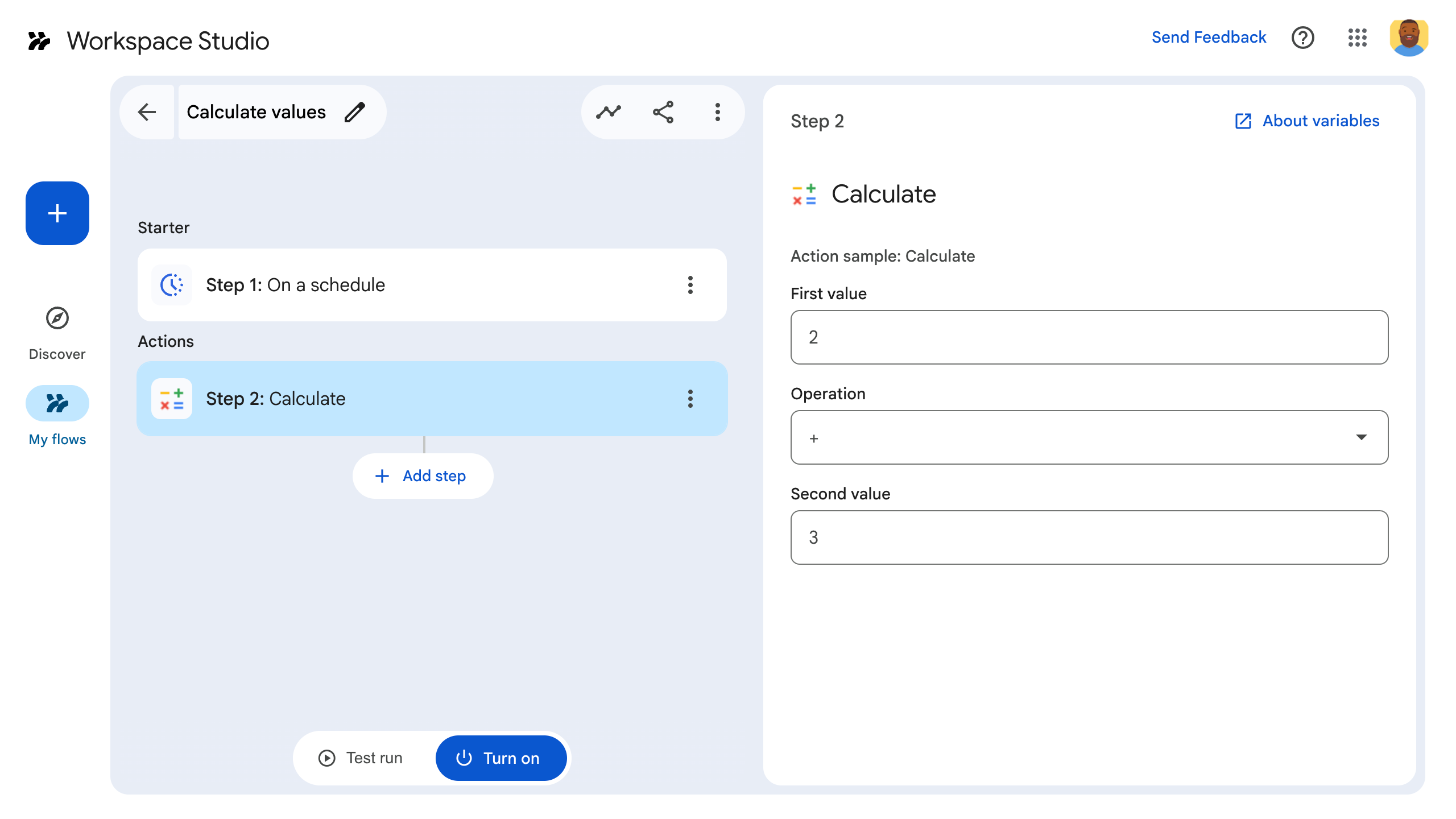
Figura 2:quando a condição successConditioné atendida (as entradas são iguais), o widget de mensagem de erro é definido comoHIDDENe não aparece.
O exemplo de código e o manifesto JSON a seguir mostram:
Apps Script
function onConfig() {
  // Create a Card
  let cardBuilder = CardService.newCardBuilder();

  const textInput_1 = CardService.newTextInput()
    .setTitle("Input field 1")
    .setFieldName("value1"); // FieldName's value must match a corresponding ID defined in the inputs[] array in the manifest file.
  const textInput_2 = CardService.newTextInput()
    .setTitle("Input field 2")
    .setFieldName("value2"); // FieldName's value must match a corresponding ID defined in the inputs[] array in the manifest file.
  let sections = CardService.newCardSection()
    .setHeader("Enter same values for the two input fields")
    .addWidget(textInput_1)
    .addWidget(textInput_2);

  // CEL Validation

  // Define Conditions
  const condition_success = CardService.newCondition()
    .setActionRuleId("CEL_TEXTINPUT_SUCCESS_RULE_ID")
    .setExpressionDataCondition(
      CardService.newExpressionDataCondition()
      .setConditionType(
        CardService.ExpressionDataConditionType.EXPRESSION_EVALUATION_SUCCESS));
  const condition_fail = CardService.newCondition()
    .setActionRuleId("CEL_TEXTINPUT_FAILURE_RULE_ID")
    .setExpressionDataCondition(
      CardService.newExpressionDataCondition()
      .setConditionType(
        CardService.ExpressionDataConditionType.EXPRESSION_EVALUATION_FAILURE));

  // Define Card-side EventAction
  const expressionDataAction = CardService.newExpressionDataAction()
    .setActionType(
      CardService.ExpressionDataActionType.START_EXPRESSION_EVALUATION);
  // Define Triggers for each Condition respectively
  const trigger_success = CardService.newTrigger()
    .setActionRuleId("CEL_TEXTINPUT_SUCCESS_RULE_ID");
  const trigger_failure = CardService.newTrigger()
    .setActionRuleId("CEL_TEXTINPUT_FAILURE_RULE_ID");

  const eventAction = CardService.newEventAction()
    .setActionRuleId("CEL_TEXTINPUT_EVALUATION_RULE_ID")
    .setExpressionDataAction(expressionDataAction)
    .addPostEventTrigger(trigger_success)
    .addPostEventTrigger(trigger_failure);

  // Define ExpressionData for the current Card
  const expressionData = CardService.newExpressionData()
    .setId("expData_id")
    .setExpression("value1 == value2") // CEL expression
    .addCondition(condition_success)
    .addCondition(condition_fail)
    .addEventAction(eventAction);
  card = card.addExpressionData(expressionData);

  // Create Widget-side EventActions and a widget to display error message
  const widgetEventActionFail = CardService.newEventAction()
    .setActionRuleId("CEL_TEXTINPUT_FAILURE_RULE_ID")
    .setCommonWidgetAction(
      CardService.newCommonWidgetAction()
      .setUpdateVisibilityAction(
        CardService.newUpdateVisibilityAction()
        .setVisibility(
          CardService.Visibility.VISIBLE)));
  const widgetEventActionSuccess = CardService.newEventAction()
    .setActionRuleId("CEL_TEXTINPUT_SUCCESS_RULE_ID")
    .setCommonWidgetAction(
      CardService.newCommonWidgetAction()
      .setUpdateVisibilityAction(
        CardService.newUpdateVisibilityAction()
        .setVisibility(
          CardService.Visibility.HIDDEN)));
  const errorWidget = CardService.newTextParagraph()
    .setText("<font color=\"#FF0000\"><b>Error:</b> Please enter the same values for both input fields.</font>")
    .setVisibility(CardService.Visibility.HIDDEN) // Initially hidden
    .addEventAction(widgetEventActionFail)
    .addEventAction(widgetEventActionSuccess);
  sections = sections.addWidget(errorWidget);

  card = card.addSection(sections);
  // Build and return the Card
  return card.build();
}
Arquivo de manifesto JSON
{
  "timeZone": "America/Los_Angeles",
  "exceptionLogging": "STACKDRIVER",
  "runtimeVersion": "V8",
  "addOns": {
    "common": {
      "name": "CEL validation example",
      "logoUrl": "https://www.gstatic.com/images/branding/productlogos/calculator_search/v1/web-24dp/logo_calculator_search_color_1x_web_24dp.png",
      "useLocaleFromApp": true
    },
    "flows": {
      "workflowElements": [
        {
          "id": "cel_validation_demo",
          "state": "ACTIVE",
          "name": "CEL Demo",
          "description": "Demonstrates CEL Validation",
          "workflowAction": {
            "inputs": [
              {
                "id": "value1",
                "description": "The first number",
                "cardinality": "SINGLE",
                "dataType": {
                  "basicType": "STRING"
                }
              },
              {
                "id": "value2",
                "description": "The second number",
                "cardinality": "SINGLE",
                "dataType": {
                  "basicType": "STRING"
                }
              }
            ],
            "onConfigFunction": "onConfig",
            "onExecuteFunction": "onExecute"
          }
        }
      ]
    }
  }
}
Widgets e operações de validação da CEL compatíveis
Widgets de card que aceitam validação de CEL
Os seguintes widgets são compatíveis com a validação da CEL:
TextInputSelectionInputDateTimePicker
Operações de validação da CEL compatíveis
- Operações aritméticas
+: adiciona dois númerosint64,uint64oudouble.-: subtrai dois númerosint64,uint64oudouble.*: multiplica dois númerosint64,uint64oudouble./: divide dois númerosint64,uint64oudouble(divisão inteira).%: calcula o módulo de dois númerosint64ouuint64.-: nega um númeroint64ouuint64.
- Operações lógicas:
&&: executa uma operação lógicaANDem dois valores booleanos.||: executa uma operação lógicaORem dois valores booleanos.!: executa uma operação lógicaNOTem um valor booleano.
- Operações de comparação:
==: verifica se dois valores são iguais. Aceita números e listas.!=: verifica se dois valores são diferentes. Aceita números e listas.<: verifica se o primeiro númeroint64,uint64oudoubleé menor que o segundo.<=: verifica se o primeiro númeroint64,uint64oudoubleé menor ou igual ao segundo.>: verifica se o primeiro númeroint64,uint64oudoubleé maior que o segundo.>=: verifica se o primeiro númeroint64,uint64oudoubleé maior ou igual ao segundo.
- Listar operações:
in: verifica se um valor está presente em uma lista. Aceita números, strings e listas aninhadas.size: retorna o número de itens em uma lista. Aceita números e listas aninhadas.
Cenários de validação CEL sem suporte
- Tamanhos de argumentos incorretos para operações binárias: as operações binárias (por exemplo,
add_int64, igual a) exigem exatamente dois argumentos. Fornecer um número diferente de argumentos vai gerar um erro. - Tamanhos de argumentos incorretos para operações unárias: as operações unárias (por exemplo,
negate_int64) exigem exatamente um argumento. Fornecer um número diferente de argumentos vai gerar um erro. - Tipos não aceitos em operações numéricas: operações numéricas binárias e unárias só aceitam argumentos numéricos. Fornecer outros tipos (por exemplo, booleano) vai gerar um erro.
Validação do servidor
Com a validação do lado do servidor, é possível executar a lógica do lado do servidor especificando o
onSaveFunction no código da etapa. Quando o usuário sai do card de configuração da etapa, o onSaveFunction é executado e permite verificar a entrada do usuário.
Se a entrada do usuário for válida, retorne saveWorkflowAction.
Se a entrada do usuário for inválida, retorne um card de configuração que mostre uma mensagem de erro explicando como resolver o problema.
Como a validação do lado do servidor é assíncrona, o usuário só descobre o erro de entrada quando publica o fluxo.
Cada id de entrada validada no arquivo de manifesto precisa corresponder a um name de widget de card no código.
O exemplo a seguir valida se uma entrada de texto do usuário inclui o sinal "@":
Arquivo de manifesto
O trecho do arquivo de manifesto especifica um onSaveFunction chamado
"onSave":
JSON
{
  "timeZone": "America/Los_Angeles",
  "exceptionLogging": "STACKDRIVER",
  "runtimeVersion": "V8",
  "addOns": {
    "common": {
      "name": "Server-side validation example",
      "logoUrl": "https://www.gstatic.com/images/branding/productlogos/calculator_search/v1/web-24dp/logo_calculator_search_color_1x_web_24dp.png",
      "useLocaleFromApp": true
    },
    "flows": {
      "workflowElements": [
        {
          "id": "server_validation_demo",
          "state": "ACTIVE",
          "name": "Email address validation",
          "description": "Asks the user for an email address",
          "workflowAction": {
            "inputs": [
              {
                "id": "email",
                "description": "email address",
                "cardinality": "SINGLE",
                "required": true,
                "dataType": {
                  "basicType": "STRING"
                }
              }
            ],
            "onConfigFunction": "onConfig",
            "onExecuteFunction": "onExecute",
            "onSaveFunction": "onSave"
          }
        }
      ]
    }
  }
}
Código do aplicativo
O código da etapa inclui uma função chamada onSave. Ele valida se uma string inserida pelo usuário inclui @. Se incluir, a etapa será salva. Caso contrário, ele retorna um card de configuração com uma mensagem de erro explicando como corrigir o problema.
Apps Script
// A helper method to push a card interface
function pushCard(card) {
  const navigation = AddOnsResponseService.newNavigation()
    .pushCard(card);

  const action = AddOnsResponseService.newAction()
    .addNavigation(navigation);

  return AddOnsResponseService.newRenderActionBuilder()
    .setAction(action)
    .build();
}

function onConfig() {
  const emailInput = CardService.newTextInput()
    .setFieldName("email")
    .setTitle("User e-mail")
    .setId("email");

  const saveButton = CardService.newTextButton()
    .setText("Save!")
    .setOnClickAction(
      CardService.newAction()
        .setFunctionName('onSave')
    )

  const sections = CardService.newCardSection()
    .setHeader("Server-side validation")
    .setId("section_1")
    .addWidget(emailInput)
    .addWidget(saveButton);

  let card = CardService.newCardBuilder()
    .addSection(sections)
    .build();

  return pushCard(card);
}

function onExecute(event) {
}

/**
* Validates user input asynchronously when the user
* navigates away from a step's configuration card.
*/
function onSave(event) {
  console.log(JSON.stringify(event, null, 2));

  // "email" matches the input ID specified in the manifest file.
  var email = event.formInputs["email"][0];

  console.log(JSON.stringify(email, null, 2));

  // Validate that the email address contains an "@" sign:
  if (email.includes("@")) {
    // If successfully validated, save and proceed.
    const hostAppAction = AddOnsResponseService.newHostAppAction()
      .setWorkflowAction(
        AddOnsResponseService.newSaveWorkflowAction()
      );

    const textDeletion = AddOnsResponseService.newRemoveWidget()
      .setWidgetId("errorMessage");

    const modifyAction = AddOnsResponseService.newAction()
      .addModifyCard(
        AddOnsResponseService.newModifyCard()
          .setRemoveWidget(textDeletion)
      );

    return AddOnsResponseService.newRenderActionBuilder()
      .setHostAppAction(hostAppAction)
      .setAction(modifyAction)
      .build();

  } else {
    // If the input is invalid, return a card with an error message

    const textParagraph = CardService.newTextParagraph()
      .setId("errorMessage")
      .setMaxLines(1)
      .setText("<font color=\"#FF0000\"><b>Error:</b> Email addresses must include the '@' sign.</font>");

    const emailInput = CardService.newTextInput()
      .setFieldName("email")
      .setTitle("User e-mail")
      .setId("email");

    const saveButton = CardService.newTextButton()
      .setText("Save!")
      .setOnClickAction(
        CardService.newAction().setFunctionName('onSave')
      )

    const sections = CardService.newCardSection()
      .setHeader("Server-side validation")
      .setId("section_1")
      .addWidget(emailInput)
      .addWidget(textParagraph) //Insert the error message
      .addWidget(saveButton);

    let card = CardService.newCardBuilder()
      .addSection(sections)
      .build();

    const navigation = AddOnsResponseService.newNavigation()
      .pushCard(card);

    const action = AddOnsResponseService.newAction()
      .addNavigation(navigation);

    const hostAppAction = AddOnsResponseService.newHostAppAction()
      .setWorkflowAction(
        AddOnsResponseService.newWorkflowValidationErrorAction()
          .setSeverity(AddOnsResponseService.ValidationErrorSeverity.CRITICAL)
      );

    return AddOnsResponseService.newRenderActionBuilder()
      .setHostAppAction(hostAppAction)
      .setAction(action)
      .build();
  }
}