

Z tego przewodnika dowiesz się, jak sprawdzić poprawność zmiennej wejściowej.
Podczas definiowania zmiennej wejściowej warto sprawdzić, czy użytkownik wpisuje odpowiednią wartość. Jeśli na przykład poprosisz użytkownika o wpisanie cyfry, sprawdzenie, czy wpisze on 1 zamiast a, potwierdzi, że krok działa bez błędów.
Zmienną wejściową możesz zweryfikować na 2 sposoby:
- Weryfikacja po stronie klienta: w przypadku weryfikacji po stronie klienta dane wejściowe użytkownika są weryfikowane bezpośrednio na jego urządzeniu. Użytkownik otrzymuje natychmiastową informację zwrotną i może poprawić wszelkie błędy w danych wejściowych podczas konfigurowania kroku.
- Weryfikacja po stronie serwera: weryfikacja po stronie serwera umożliwia uruchamianie logiki na serwerze podczas weryfikacji. Jest to przydatne, gdy musisz wyszukać informacje, których klient nie ma, np. dane w innych systemach lub bazach danych.
Weryfikacja po stronie klienta
Weryfikację po stronie klienta można wdrożyć na 2 sposoby:
- W przypadku podstawowej weryfikacji, np. sprawdzenia, czy widżet zawiera mniej niż określoną liczbę znaków lub czy zawiera symbol
@, wywołaj klasęValidationusługi Karty dodatku do Google Workspace. - Aby przeprowadzić dokładną weryfikację, np. porównać wartości widżetów z wartościami innych widżetów, możesz dodać weryfikację w języku Common Expression Language (CEL) do tych obsługiwanych widżetów kart za pomocą znaku
CardService.
Wywołaj klasę Validation.
Poniższy przykład sprawdza, czy widżet TextInput zawiera nie więcej niż 10 znaków:
Google Apps Script
const validation = CardService.newValidation().setCharacterLimit('10').setInputType(
    CardService.InputType.TEXT);
Aby uzyskać dodatkowe opcje weryfikacji, użyj weryfikacji CEL.
Weryfikacja CEL
Weryfikacja Common Expression Language (CEL) oferuje natychmiastowe sprawdzanie danych wejściowych bez opóźnień związanych z weryfikacją po stronie serwera. Odciąża ona sprawdzanie wartości wejściowych, które nie zależą od wyszukiwania danych z innych usług, po stronie klienta.
Możesz też używać CEL do tworzenia zachowań kart, np. wyświetlania lub ukrywania widżetu w zależności od wyniku weryfikacji. Takie zachowanie jest przydatne do wyświetlania lub ukrywania komunikatu o błędzie, który pomaga użytkownikom poprawić wprowadzane dane.
Tworzenie pełnej weryfikacji CEL obejmuje te komponenty:
ExpressionDataw karcie: zawiera określoną logikę weryfikacji i logikę wywoływania widżetu, gdy zostanie spełniony jeden ze zdefiniowanych warunków.Id: unikalny identyfikatorExpressionDataw bieżącej karcie.Expression: ciąg CEL, który definiuje logikę weryfikacji (np."value1 == value2").Conditions: lista warunków zawierająca wybór wstępnie zdefiniowanych wyników weryfikacji (SUCCESS lub FAILURE). Warunki są powiązane zEventActionpo stronie widżetu za pomocąTriggersze wspólnymactionRuleId.- Poziom karty
EventAction: aktywuje weryfikację CEL na karcie iExpressionDatapowiązuje pole z widgetami wyników za pomocą wywołań po zdarzeniu.actionRuleId: unikalny identyfikator tegoEventAction.ExpressionDataAction: ustawiona naSTART_EXPRESSION_EVALUATION, aby wskazać, że to działanie rozpoczyna ocenę CEL.Trigger: ŁączyConditionszEventActionspo stronie widżetu na podstawieactionRuleId.
EventActionna poziomie widżetu: określa działanie widżetu wyników po spełnieniu warunku powodzenia lub niepowodzenia. Widżet wyniku może być na przykład elementemTextParagraph, który zawiera komunikat o błędzie widoczny tylko wtedy, gdy weryfikacja się nie powiedzie.actionRuleId: pasuje doactionRuleIdwTriggerpo stronie karty.CommonWidgetAction: określa działania, które nie wymagają oceny, np. aktualizowanie widoczności widżetu.UpdateVisibilityAction: działanie, które aktualizuje stan widoczności widżetu (VISIBLE lub HIDDEN).
Poniższy przykład pokazuje, jak wdrożyć weryfikację za pomocą języka CEL, aby sprawdzić, czy 2 pola tekstowe są równe. Jeśli nie są równe, wyświetli się komunikat o błędzie.
-

Ilustracja 1. Gdy warunek failConditionjest spełniony (dane wejściowe nie są równe), widżet komunikatu o błędzie jest ustawiony naVISIBLEi pojawia się. -
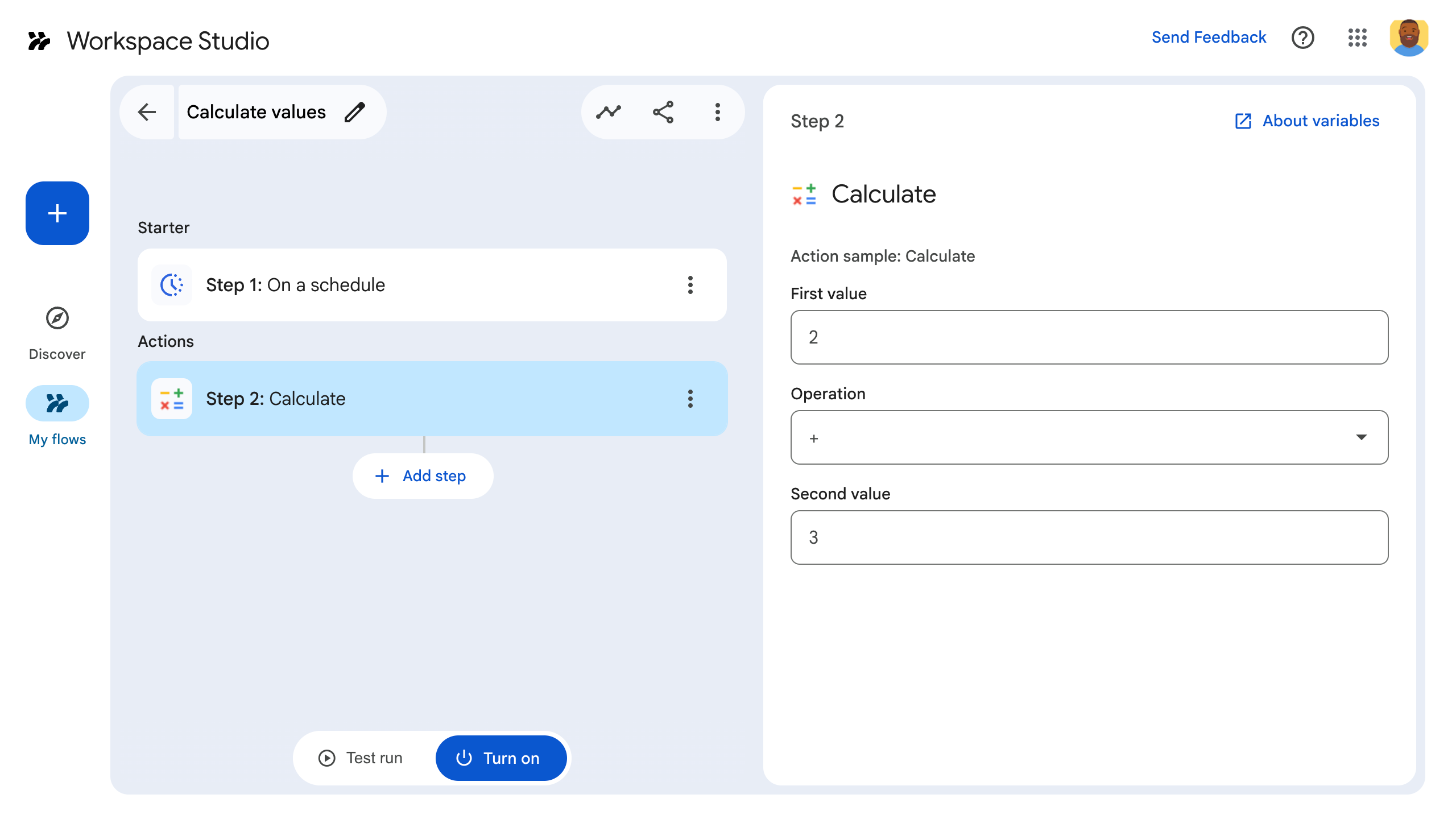
Ilustracja 2. Gdy warunek successConditionjest spełniony (dane wejściowe są równe), widżet komunikatu o błędzie jest ustawiony naHIDDENi nie jest wyświetlany.
Poniższy przykładowy kod i plik manifestu JSON pokazują:
Google Apps Script
function onConfig() {
  // Create a Card
  let cardBuilder = CardService.newCardBuilder();

  const textInput_1 = CardService.newTextInput()
    .setTitle("Input field 1")
    .setFieldName("value1"); // FieldName's value must match a corresponding ID defined in the inputs[] array in the manifest file.
  const textInput_2 = CardService.newTextInput()
    .setTitle("Input field 2")
    .setFieldName("value2"); // FieldName's value must match a corresponding ID defined in the inputs[] array in the manifest file.
  let sections = CardService.newCardSection()
    .setHeader("Enter same values for the two input fields")
    .addWidget(textInput_1)
    .addWidget(textInput_2);

  // CEL Validation

  // Define Conditions
  const condition_success = CardService.newCondition()
    .setActionRuleId("CEL_TEXTINPUT_SUCCESS_RULE_ID")
    .setExpressionDataCondition(
      CardService.newExpressionDataCondition()
      .setConditionType(
        CardService.ExpressionDataConditionType.EXPRESSION_EVALUATION_SUCCESS));
  const condition_fail = CardService.newCondition()
    .setActionRuleId("CEL_TEXTINPUT_FAILURE_RULE_ID")
    .setExpressionDataCondition(
      CardService.newExpressionDataCondition()
      .setConditionType(
        CardService.ExpressionDataConditionType.EXPRESSION_EVALUATION_FAILURE));

  // Define Card-side EventAction
  const expressionDataAction = CardService.newExpressionDataAction()
    .setActionType(
      CardService.ExpressionDataActionType.START_EXPRESSION_EVALUATION);
  // Define Triggers for each Condition respectively
  const trigger_success = CardService.newTrigger()
    .setActionRuleId("CEL_TEXTINPUT_SUCCESS_RULE_ID");
  const trigger_failure = CardService.newTrigger()
    .setActionRuleId("CEL_TEXTINPUT_FAILURE_RULE_ID");

  const eventAction = CardService.newEventAction()
    .setActionRuleId("CEL_TEXTINPUT_EVALUATION_RULE_ID")
    .setExpressionDataAction(expressionDataAction)
    .addPostEventTrigger(trigger_success)
    .addPostEventTrigger(trigger_failure);

  // Define ExpressionData for the current Card
  const expressionData = CardService.newExpressionData()
    .setId("expData_id")
    .setExpression("value1 == value2") // CEL expression
    .addCondition(condition_success)
    .addCondition(condition_fail)
    .addEventAction(eventAction);
  card = card.addExpressionData(expressionData);

  // Create Widget-side EventActions and a widget to display error message
  const widgetEventActionFail = CardService.newEventAction()
    .setActionRuleId("CEL_TEXTINPUT_FAILURE_RULE_ID")
    .setCommonWidgetAction(
      CardService.newCommonWidgetAction()
      .setUpdateVisibilityAction(
        CardService.newUpdateVisibilityAction()
        .setVisibility(
          CardService.Visibility.VISIBLE)));
  const widgetEventActionSuccess = CardService.newEventAction()
    .setActionRuleId("CEL_TEXTINPUT_SUCCESS_RULE_ID")
    .setCommonWidgetAction(
      CardService.newCommonWidgetAction()
      .setUpdateVisibilityAction(
        CardService.newUpdateVisibilityAction()
        .setVisibility(
          CardService.Visibility.HIDDEN)));
  const errorWidget = CardService.newTextParagraph()
    .setText("<font color=\"#FF0000\"><b>Error:</b> Please enter the same values for both input fields.</font>")
    .setVisibility(CardService.Visibility.HIDDEN) // Initially hidden
    .addEventAction(widgetEventActionFail)
    .addEventAction(widgetEventActionSuccess);
  sections = sections.addWidget(errorWidget);

  card = card.addSection(sections);
  // Build and return the Card
  return card.build();
}
Plik manifestu JSON
{
  "timeZone": "America/Los_Angeles",
  "exceptionLogging": "STACKDRIVER",
  "runtimeVersion": "V8",
  "addOns": {
    "common": {
      "name": "CEL validation example",
      "logoUrl": "https://www.gstatic.com/images/branding/productlogos/calculator_search/v1/web-24dp/logo_calculator_search_color_1x_web_24dp.png",
      "useLocaleFromApp": true
    },
    "flows": {
      "workflowElements": [
        {
          "id": "cel_validation_demo",
          "state": "ACTIVE",
          "name": "CEL Demo",
          "description": "Demonstrates CEL Validation",
          "workflowAction": {
            "inputs": [
              {
                "id": "value1",
                "description": "The first number",
                "cardinality": "SINGLE",
                "dataType": {
                  "basicType": "STRING"
                }
              },
              {
                "id": "value2",
                "description": "The second number",
                "cardinality": "SINGLE",
                "dataType": {
                  "basicType": "STRING"
                }
              }
            ],
            "onConfigFunction": "onConfig",
            "onExecuteFunction": "onExecute"
          }
        }
      ]
    }
  }
}
Obsługiwane widżety i operacje weryfikacji CEL
Widżety kart obsługujące weryfikację CEL
Walidację CEL obsługują te widżety:
TextInputSelectionInputDateTimePicker
Obsługiwane operacje weryfikacji CEL
- Operacje arytmetyczne
+: dodaje 2 liczbyint64,uint64lubdouble.-: odejmuje od siebie 2 liczby typuint64,uint64lubdouble.*: mnoży 2 liczby typuint64,uint64lubdouble./: Dzieli dwie liczbyint64,uint64lubdouble(dzielenie całkowite).%: oblicza resztę z dzielenia dwóch liczb typuint64lubuint64.-: neguje liczbęint64lubuint64.
- Operacje logiczne:
&&: wykonuje operację logicznąANDna 2 wartościach logicznych.||: wykonuje operację logicznąORna 2 wartościach logicznych.!: wykonuje operację logicznąNOTna wartości logicznej.
- Operacje porównania:
==: sprawdza, czy dwie wartości są równe. Obsługuje liczby i listy.!=: sprawdza, czy dwie wartości są różne. Obsługuje liczby i listy.<: sprawdza, czy pierwsza liczbaint64,uint64lubdoublejest mniejsza od drugiej.<=: sprawdza, czy pierwsza liczbaint64,uint64lubdoublejest mniejsza lub równa drugiej.>: sprawdza, czy pierwsza liczbaint64,uint64lubdoublejest większa od drugiej.>=: sprawdza, czy pierwsza liczbaint64,uint64lubdoublejest większa lub równa drugiej.
- Wyświetlanie listy operacji:
in: sprawdza, czy wartość jest obecna na liście. Obsługuje liczby, ciągi znaków i listy zagnieżdżone.size: zwraca liczbę elementów na liście. Obsługuje liczby i listy zagnieżdżone.
Nieobsługiwane scenariusze weryfikacji CEL
- Nieprawidłowe rozmiary argumentów w przypadku operacji binarnych: operacje binarne (np.
add_int64, równa się) wymagają dokładnie 2 argumentów. Podanie innej liczby argumentów spowoduje błąd. - Nieprawidłowe rozmiary argumentów w przypadku operacji jednoargumentowych: operacje jednoargumentowe (np.
negate_int64) wymagają dokładnie jednego argumentu. Podanie innej liczby argumentów spowoduje błąd. - Nieobsługiwane typy w operacjach numerycznych: binarne i unarne operacje numeryczne akceptują tylko argumenty liczbowe. Podanie innych typów (np. wartości logicznych) spowoduje błąd.
Weryfikacja po stronie serwera
W przypadku weryfikacji po stronie serwera możesz uruchamiać logikę po stronie serwera, określając onSaveFunction w kodzie kroku. Gdy użytkownik opuści kartę konfiguracji kroku, funkcja onSaveFunction zostanie uruchomiona i umożliwi Ci sprawdzenie danych wprowadzonych przez użytkownika.
Jeśli dane wejściowe użytkownika są prawidłowe, zwróć saveWorkflowAction.
Jeśli dane wejściowe użytkownika są nieprawidłowe, zwróć kartę konfiguracji, która wyświetla komunikat o błędzie wyjaśniający, jak go rozwiązać.
Weryfikacja po stronie serwera jest asynchroniczna, więc użytkownik może nie wiedzieć o błędzie wejściowym, dopóki nie opublikuje przepływu.
Każdy zweryfikowany element wejściowy id w pliku manifestu musi odpowiadać elementowi name widżetu karty w kodzie.
Poniższy przykład sprawdza, czy tekst wpisany przez użytkownika zawiera znak „@”:
Plik manifestu
Fragment pliku manifestu określa onSaveFunction o nazwie „onSave”:
JSON
{
  "timeZone": "America/Los_Angeles",
  "exceptionLogging": "STACKDRIVER",
  "runtimeVersion": "V8",
  "addOns": {
    "common": {
      "name": "Server-side validation example",
      "logoUrl": "https://www.gstatic.com/images/branding/productlogos/calculator_search/v1/web-24dp/logo_calculator_search_color_1x_web_24dp.png",
      "useLocaleFromApp": true
    },
    "flows": {
      "workflowElements": [
        {
          "id": "server_validation_demo",
          "state": "ACTIVE",
          "name": "Email address validation",
          "description": "Asks the user for an email address",
          "workflowAction": {
            "inputs": [
              {
                "id": "email",
                "description": "email address",
                "cardinality": "SINGLE",
                "required": true,
                "dataType": {
                  "basicType": "STRING"
                }
              }
            ],
            "onConfigFunction": "onConfig",
            "onExecuteFunction": "onExecute",
            "onSaveFunction": "onSave"
          }
        }
      ]
    }
  }
}
Kod aplikacji
Kod kroku zawiera funkcję o nazwie onSave. Sprawdza, czy ciąg znaków wpisany przez użytkownika zawiera znak @. Jeśli tak, zapisuje krok. Jeśli nie, zwraca kartę konfiguracji z komunikatem o błędzie, który wyjaśnia, jak go naprawić.
Google Apps Script
// A helper method to push a card interface
function pushCard(card) {
  const navigation = AddOnsResponseService.newNavigation()
    .pushCard(card);

  const action = AddOnsResponseService.newAction()
    .addNavigation(navigation);

  return AddOnsResponseService.newRenderActionBuilder()
    .setAction(action)
    .build();
}

function onConfig() {
  const emailInput = CardService.newTextInput()
    .setFieldName("email")
    .setTitle("User e-mail")
    .setId("email");

  const saveButton = CardService.newTextButton()
    .setText("Save!")
    .setOnClickAction(
      CardService.newAction()
        .setFunctionName('onSave')
    )

  const sections = CardService.newCardSection()
    .setHeader("Server-side validation")
    .setId("section_1")
    .addWidget(emailInput)
    .addWidget(saveButton);

  let card = CardService.newCardBuilder()
    .addSection(sections)
    .build();

  return pushCard(card);
}

function onExecute(event) {
}

/**
* Validates user input asynchronously when the user
* navigates away from a step's configuration card.
*/
function onSave(event) {
  console.log(JSON.stringify(event, null, 2));

  // "email" matches the input ID specified in the manifest file.
  var email = event.formInputs["email"][0];

  console.log(JSON.stringify(email, null, 2));

  // Validate that the email address contains an "@" sign:
  if (email.includes("@")) {
    // If successfully validated, save and proceed.
    const hostAppAction = AddOnsResponseService.newHostAppAction()
      .setWorkflowAction(
        AddOnsResponseService.newSaveWorkflowAction()
      );

    const textDeletion = AddOnsResponseService.newRemoveWidget()
      .setWidgetId("errorMessage");

    const modifyAction = AddOnsResponseService.newAction()
      .addModifyCard(
        AddOnsResponseService.newModifyCard()
          .setRemoveWidget(textDeletion)
      );

    return AddOnsResponseService.newRenderActionBuilder()
      .setHostAppAction(hostAppAction)
      .setAction(modifyAction)
      .build();

  } else {
    // If the input is invalid, return a card with an error message

    const textParagraph = CardService.newTextParagraph()
      .setId("errorMessage")
      .setMaxLines(1)
      .setText("<font color=\"#FF0000\"><b>Error:</b> Email addresses must include the '@' sign.</font>");

    const emailInput = CardService.newTextInput()
      .setFieldName("email")
      .setTitle("User e-mail")
      .setId("email");

    const saveButton = CardService.newTextButton()
      .setText("Save!")
      .setOnClickAction(
        CardService.newAction().setFunctionName('onSave')
      )

    const sections = CardService.newCardSection()
      .setHeader("Server-side validation")
      .setId("section_1")
      .addWidget(emailInput)
      .addWidget(textParagraph) //Insert the error message
      .addWidget(saveButton);

    let card = CardService.newCardBuilder()
      .addSection(sections)
      .build();

    const navigation = AddOnsResponseService.newNavigation()
      .pushCard(card);

    const action = AddOnsResponseService.newAction()
      .addNavigation(navigation);

    const hostAppAction = AddOnsResponseService.newHostAppAction()
      .setWorkflowAction(
        AddOnsResponseService.newWorkflowValidationErrorAction()
          .setSeverity(AddOnsResponseService.ValidationErrorSeverity.CRITICAL)
      );

    return AddOnsResponseService.newRenderActionBuilder()
      .setHostAppAction(hostAppAction)
      .setAction(action)
      .build();
  }
}