

Z tego przewodnika dowiesz się, jak utworzyć zmienną wejściową.
Aby można było wykonać działania, wymagane są określone informacje. Na przykład do wysłania e-maila potrzebny jest adres e-mail. Aby przekazać te niezbędne informacje, zdefiniuj zmienne wejściowe. Po zdefiniowaniu zmienne wejściowe są zwykle ustawiane przez użytkownika na karcie konfiguracji działania podczas jego konfigurowania.
Zdefiniuj zmienną wejściową w 2 miejscach: w pliku manifestu dodatku i w kodzie za pomocą karty konfiguracji, na której użytkownicy mogą wpisywać wartości zmiennych wejściowych.
Definiowanie zmiennej wejściowej w pliku manifestu
W pliku manifestu określ zmienne wejściowe za pomocą tablicy inputs[]. Każdy element w tablicy inputs[] ma te właściwości:
id: unikalny identyfikator zmiennej wejściowej. Aby umożliwić przepływowi powiązanie elementu wejściowego karty konfiguracji z tą zmienną wejściową, musi on odpowiadać nazwie odpowiedniego elementu karty.description: opis zmiennej wejściowej, który ma być wyświetlany użytkownikom.cardinality: liczba dozwolonych wartości. Możliwe wartości:SINGLE: dozwolona jest tylko 1 wartość.
dataType: typ akceptowanych wartości.dataTypema właściwośćbasicType, która określa typ danych. Prawidłowe wartości:STRING: ciąg alfanumeryczny.INTEGER: liczba.TIMESTAMP: sygnatura czasowa w formacie „milisekundy od początku czasu uniksowego”. Na przykład 27 listopada 2025 r. o 16:49:02 UTC jest reprezentowany jako1764262142988.BOOLEAN: wartość true lub false.EMAIL_ADDRESS: adres e-mail w formaciedana@example.com.
Poniższy przykład definiuje 3 zmienne wejściowe dla działania kalkulatora. Pierwsze 2 zmienne wejściowe to liczby całkowite, a trzecia to operacja arytmetyczna.
JSON
{
  "timeZone": "America/Los_Angeles",
  "exceptionLogging": "STACKDRIVER",
  "runtimeVersion": "V8",
  "addOns": {
    "common": {
      "name": "Calculator",
      "logoUrl": "https://www.gstatic.com/images/branding/productlogos/calculator_search/v1/web-24dp/logo_calculator_search_color_1x_web_24dp.png",
      "useLocaleFromApp": true
    },
    "flows": {
      "workflowElements": [
        {
          "id": "calculatorDemo",
          "state": "ACTIVE",
          "name": "Calculate",
          "description": "Asks the user for two values and a math operation, then performs the math operation on the values and outputs the result.",
          "workflowAction": {
            "inputs": [
              {
                "id": "value1",
                "description": "value1",
                "cardinality": "SINGLE",
                "dataType": {
                  "basicType": "INTEGER"
                }
              },
              {
                "id": "value2",
                "description": "value2",
                "cardinality": "SINGLE",
                "dataType": {
                  "basicType": "INTEGER"
                }
              },
              {
                "id": "operation",
                "description": "operation",
                "cardinality": "SINGLE",
                "dataType": {
                  "basicType": "STRING"
                }
              }
            ],
            "outputs": [
              {
                "id": "result",
                "description": "Calculated result",
                "cardinality": "SINGLE",
                "dataType": {
                  "basicType": "INTEGER"
                }
              }
            ],
            "onConfigFunction": "onConfigCalculate",
            "onExecuteFunction": "onExecuteCalculate"
          }
        }
      ]
    }
  }
}
Definiowanie zmiennej wejściowej w kodzie
Kod działania zawiera funkcję o nazwie onConfigFunction, która zwraca kartę konfiguracji definiującą 1 widżet karty wejściowej dla każdej zmiennej wejściowej zdefiniowanej w tablicy inputs[] pliku manifestu.
Widżety wejściowe zdefiniowane na karcie konfiguracji muszą spełniać te wymagania:
namekażdego widżetu wejściowego musi odpowiadać jegoidzmiennej wejściowej w pliku manifestu.- Liczność widżetu wejściowego musi odpowiadać liczności
cardinalityzmiennej wejściowej w pliku manifestu. - Typ danych widżetu wejściowego musi odpowiadać typowi danych
dataTypezmiennej wejściowej w pliku manifestu. Jeśli zmienna wejściowa ma typ danychdataTypejako liczbę całkowitą, nie może zawierać ciągu znaków.
Aby uzyskać pomoc w tworzeniu interfejsów kart, zapoznaj się z jedną z tych opcji:
- Kreator kart: interaktywne narzędzie za pomocą którego możesz tworzyć i definiować karty.
- Karta: w dokumentacji referencyjnej interfejsu Google Workspace API documentation.
- Usługa kart: usługa Apps Script, która umożliwia skryptom konfigurowanie i tworzenie kart.
- Omówienie interfejsów opartych na kartach: w dokumentacji dla programistów dodatków do Google Workspace.
Poniższy przykład zwraca kartę konfiguracji dla każdego widżetu wejściowego zdefiniowanego w Definiowanie zmiennej wejściowej w pliku manifestu.
Apps Script
/**
* Generates and displays a configuration card for the sample calculation step.
*
* This function creates a card with input fields for two values and a drop-down
* for selecting an arithmetic operation.
*
* The input fields are configured to let the user select outputs from previous
* workflow steps as input values using the `hostAppDataSource` property.
*/
function onConfigCalculate() {
  const firstInput = CardService.newTextInput()
    .setFieldName("value1") // "FieldName" must match an "id" in the manifest file's inputs[] array.
    .setTitle("First Value")
    .setHostAppDataSource(
      CardService.newHostAppDataSource()
        .setWorkflowDataSource(
          CardService.newWorkflowDataSource()
            .setIncludeVariables(true)
        )
    );

  const secondInput = CardService.newTextInput()
    .setFieldName("value2") // "FieldName" must match an "id" in the manifest file's inputs[] array.
    .setTitle("Second Value")
    .setHostAppDataSource(
      CardService.newHostAppDataSource()
        .setWorkflowDataSource(
          CardService.newWorkflowDataSource()
            .setIncludeVariables(true)
        )
    );

  const selectionInput = CardService.newSelectionInput()
    .setTitle("operation")
    .setFieldName("operation") // "FieldName" must match an "id" in the manifest file's inputs[] array.
    .setType(CardService.SelectionInputType.DROPDOWN)
    .addItem("+", "+", false)
    .addItem("-", "-", true)
    .addItem("x", "x", false)
    .addItem("/", "/", false);

  const sections = CardService.newCardSection()
    .setHeader("Action_sample: Calculate")
    .setId("section_1")
    .addWidget(firstInput)
    .addWidget(selectionInput)
    .addWidget(secondInput)

  let card = CardService.newCardBuilder()
    .addSection(sections)
    .build();

  return card;
}
Używanie zmiennych wyjściowych z poprzednich działań
Możesz skonfigurować zmienne wejściowe tak, aby akceptowały zmienne wyjściowe z poprzednich działań w przepływie pracy.
Włączanie wyboru zmiennych
Aby umożliwić użytkownikom wybieranie zmiennych z poprzednich działań, użyj właściwości includeVariables w widżetach TextInput i SelectionInput.
Widżety TextInput i SelectionInput mają te funkcje specyficzne dla Workspace Studio:
includeVariables: właściwość logiczna, która umożliwia użytkownikom wybieranie zmiennych z poprzednich działań. Aby selektor zmiennych wyświetlał się w kolejnych działaniach, zarówno zdarzenie początkowe, jak i co najmniej 1 odpowiednia zmienna wyjściowa muszą być powiązane ze zmienną.type: wyliczona wartość, która automatycznie uzupełnia sugestie. Obsługiwane wartości:USER: wyświetla sugestie autouzupełniania dla osób w kontaktach użytkownika.SPACE: wyświetla sugestie autouzupełniania dla pokoi Google Chat, których użytkownik jest członkiem.
Gdy ustawione są zarówno includeVariables, jak i type, pole do wprowadzania danych łączy ich funkcje. Użytkownicy mogą wybrać zmienną pasującego type z menu i wyświetlać dla niej sugestie autouzupełniania.
-
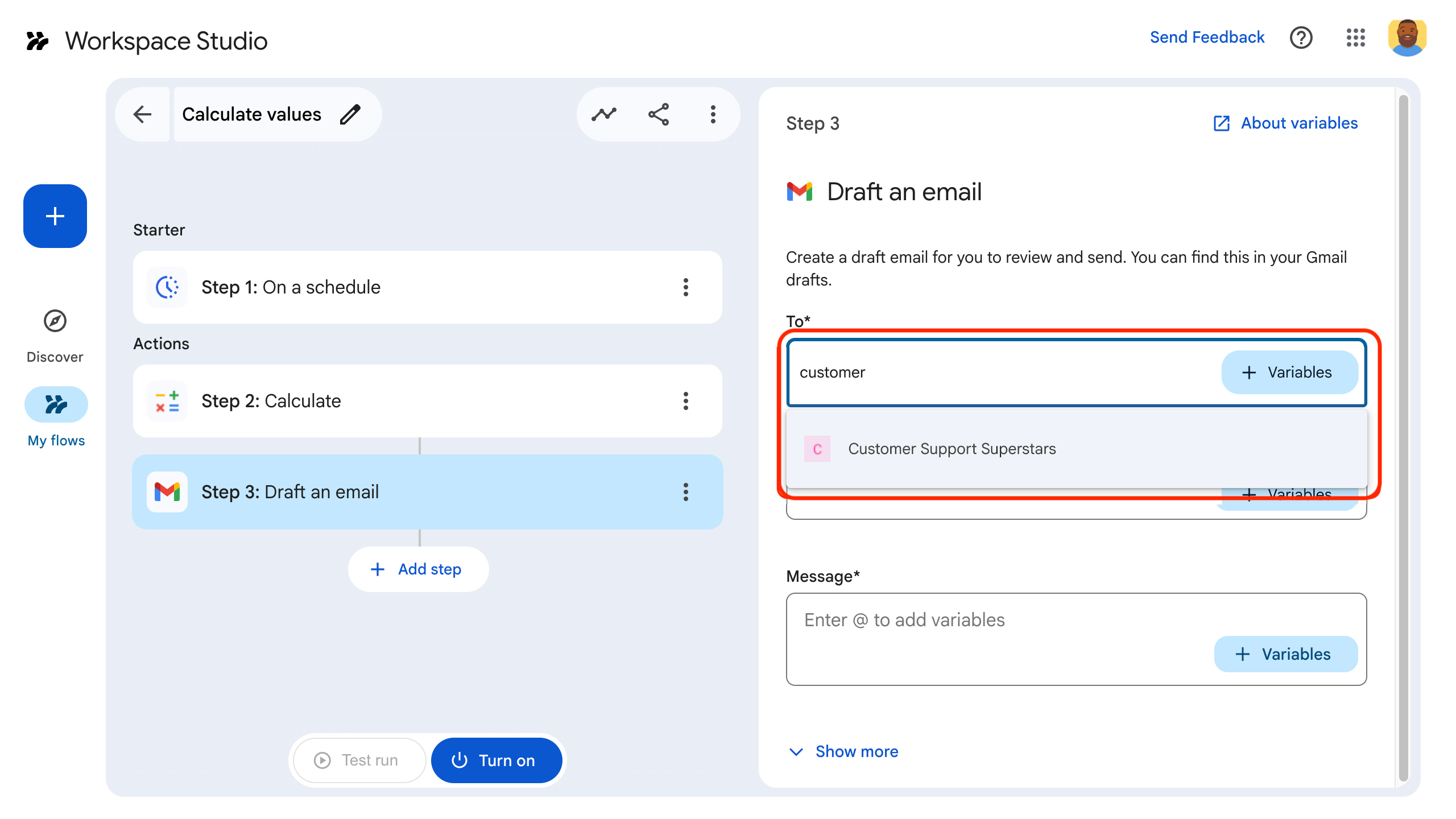
Ilustracja 4. Użytkownik sprawdza sugestie autouzupełniania podczas wybierania pokoju. -
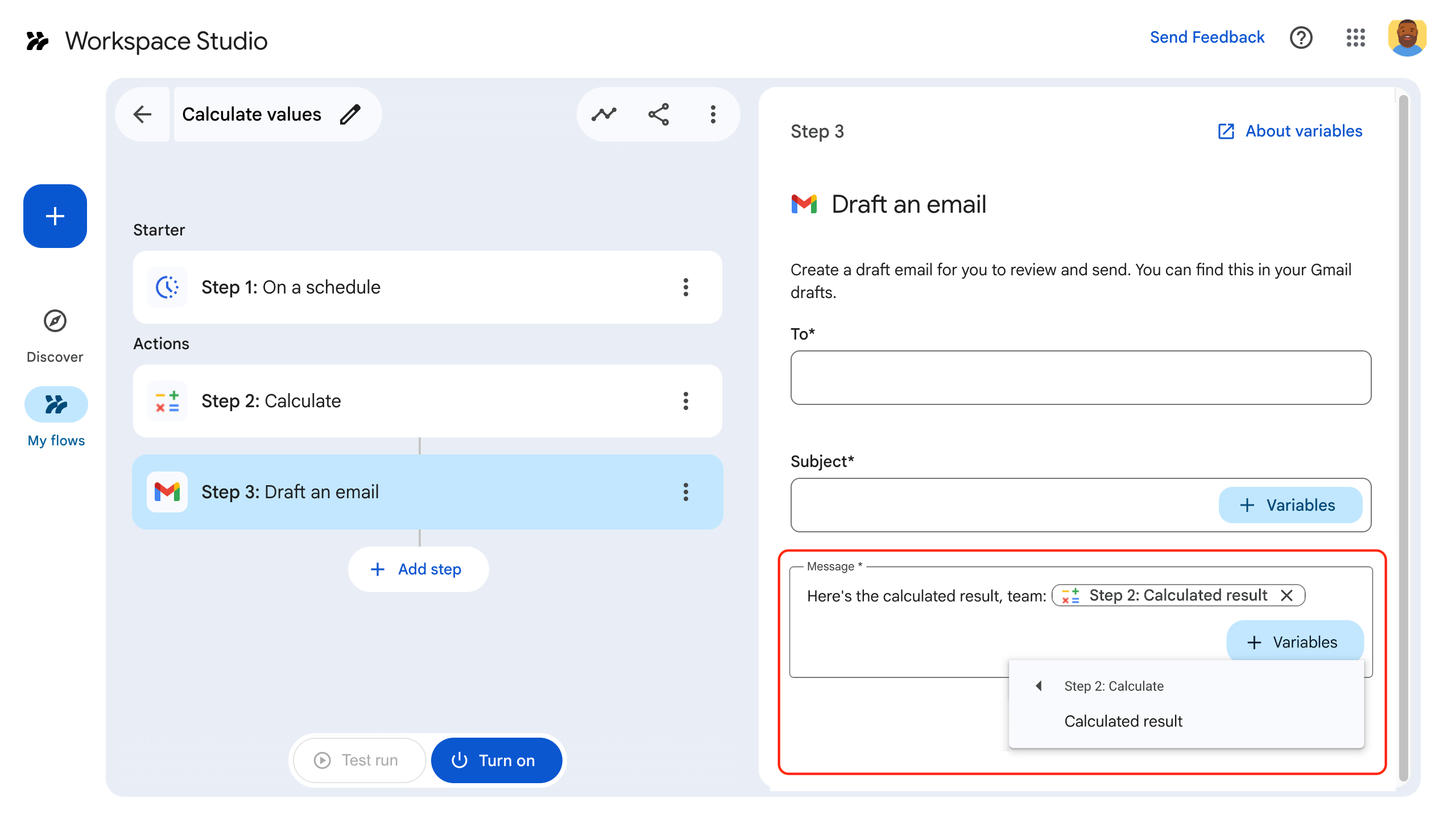
Ilustracja 5. Użytkownik wybiera zmienną wyjściową poprzedniego działania z menu ➕Zmienne.
Wybieranie tylko 1 zmiennej wyjściowej za pomocą menu rozszerzonego
Możesz skonfigurować SelectionInput
widżet tak, aby użytkownicy mogli wybrać 1 zmienną wyjściową
z poprzedniego działania za pomocą menu rozszerzonego.
Gdy ustawisz SelectionInputType na OVERFLOW_MENU, widżet będzie służyć jako dedykowany selektor zmiennych. W przeciwieństwie do używania includeVariables z TextInput, które konwertuje wartości zmiennych na ciągi znaków, OVERFLOW_MENU zachowuje oryginalny typ danych wybranej zmiennej.
Apps Script
const selectionInput = CardService.newSelectionInput()
  .setFieldName("variable_picker_1")
  .setTitle("Variable Picker")
  .setType(
    CardService.SelectionInputType.OVERFLOW_MENU
  );
Umożliwianie użytkownikom łączenia tekstu i zmiennych wyjściowych
Możesz skonfigurować TextInput
widżety, aby kontrolować, jak użytkownicy wchodzą w interakcje z tekstem i
zmiennymi wyjściowymi za pomocą
setInputMode.
RICH_TEXT: umożliwia użytkownikom łączenie tekstu i zmiennych wyjściowych. Wynikiem jest 1 połączony ciąg znaków.PLAIN_TEXT: ogranicza dane wejściowe. Użytkownicy mogą wpisać tekst lub wybrać 1 zmienną wyjściową. Wybranie zmiennej zastępuje cały dotychczasowy tekst. Użyj tego trybu, aby wymusić określone typy danych zdefiniowane w manifeście.
Obraz poniżej przedstawia 2 widżety TextInput. Pierwszy jest skonfigurowany jako RICH_TEXT i zawiera tekst oraz zmienną wyjściową. Drugi jest skonfigurowany jako PLAIN_TEXT i dopuszcza tylko zmienną wyjściową.
-
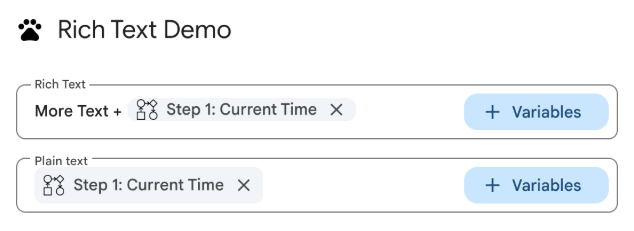
Ilustracja 3. Widżety wprowadzania tekstu skonfigurowane jako RICH_TEXTiPLAIN_TEXT.
Zalecamy wyraźne ustawienie trybu wprowadzania dla wszystkich widżetów TextInput.
Oto plik manifestu do konfigurowania widżetów TextInput z różnymi trybami wprowadzania:
JSON
{
  "timeZone": "America/Toronto",
  "dependencies": {},
  "exceptionLogging": "STACKDRIVER",
  "runtimeVersion": "V8",
  "addOns": {
    "common": {
      "name": "Text and output variable demo",
      "logoUrl": "https://www.gstatic.com/images/icons/material/system/1x/pets_black_48dp.png",
      "useLocaleFromApp": true
    },
    "flows": {
      "workflowElements": [
        {
          "id": "richTextDemo",
          "state": "ACTIVE",
          "name": "Rich Text Demo",
          "description": "Show the difference between rich text and plain text TextInput widgets",
          "workflowAction": {
            "inputs": [
              {
                "id": "value1",
                "description": "First user input",
                "cardinality": "SINGLE",
                "dataType": {
                  "basicType": "STRING"
                }
              },
              {
                "id": "value2",
                "description": "Second user input",
                "cardinality": "SINGLE",
                "dataType": {
                  "basicType": "STRING"
                }
              }
            ],
            "onConfigFunction": "onConfiguration",
            "onExecuteFunction": "onExecution"
          }
        }
      ]
    }
  }
}
Oto kod do konfigurowania widżetów TextInput z różnymi trybami wprowadzania:
Apps Script
function onConfiguration() {
  const input1 = CardService.newTextInput()
    .setFieldName("value1")
    .setId("value1")
    .setTitle("Rich Text")
    .setHostAppDataSource(
      CardService.newHostAppDataSource()
        .setWorkflowDataSource(
          CardService.newWorkflowDataSource()
            .setIncludeVariables(true)
        )
    )
    // Set input mode to RICH_TEXT to allow mixed text and variables.
    .setInputMode(CardService.TextInputMode.RICH_TEXT);

  const input2 = CardService.newTextInput()
    .setFieldName("value2")
    .setId("value2")
    .setTitle("Plain text")
    .setHostAppDataSource(
      CardService.newHostAppDataSource()
        .setWorkflowDataSource(
          CardService.newWorkflowDataSource()
            .setIncludeVariables(true)
        )
    )
    // Set input mode to PLAIN_TEXT to enforce single variable selection.
    .setInputMode(CardService.TextInputMode.PLAIN_TEXT);

  const section = CardService.newCardSection()
    .addWidget(input1)
    .addWidget(input2);

  const card = CardService.newCardBuilder()
    .addSection(section)
    .build();

  return card;
}

function onExecution(e) {
}
Dostosowywanie przycisków selektora zmiennych
Możesz dostosować przycisk selektora zmiennych, ustawiając jego rozmiar i etykietę.
Rozmiar przycisku
Aby ustawić rozmiar przycisku, użyj setVariableButtonSize z jedną z tych wyliczeń VariableButtonSize:
UNSPECIFIED: wartość domyślna. Przycisk jest kompaktowy w panelu bocznym i ma pełny rozmiar w innych kontekstach.COMPACT: przycisk wyświetla tylko znak plusa (+).FULL_SIZE: przycisk wyświetla pełną etykietę tekstową.
Etykieta przycisku
Aby ustawić tekst przycisku, użyj setVariableButtonLabel.
Przykład: dostosowywanie selektora zmiennych
Poniższy przykład pokazuje, jak skonfigurować widżety TextInput z różnymi rozmiarami przycisków selektora zmiennych i etykietą niestandardową.
-
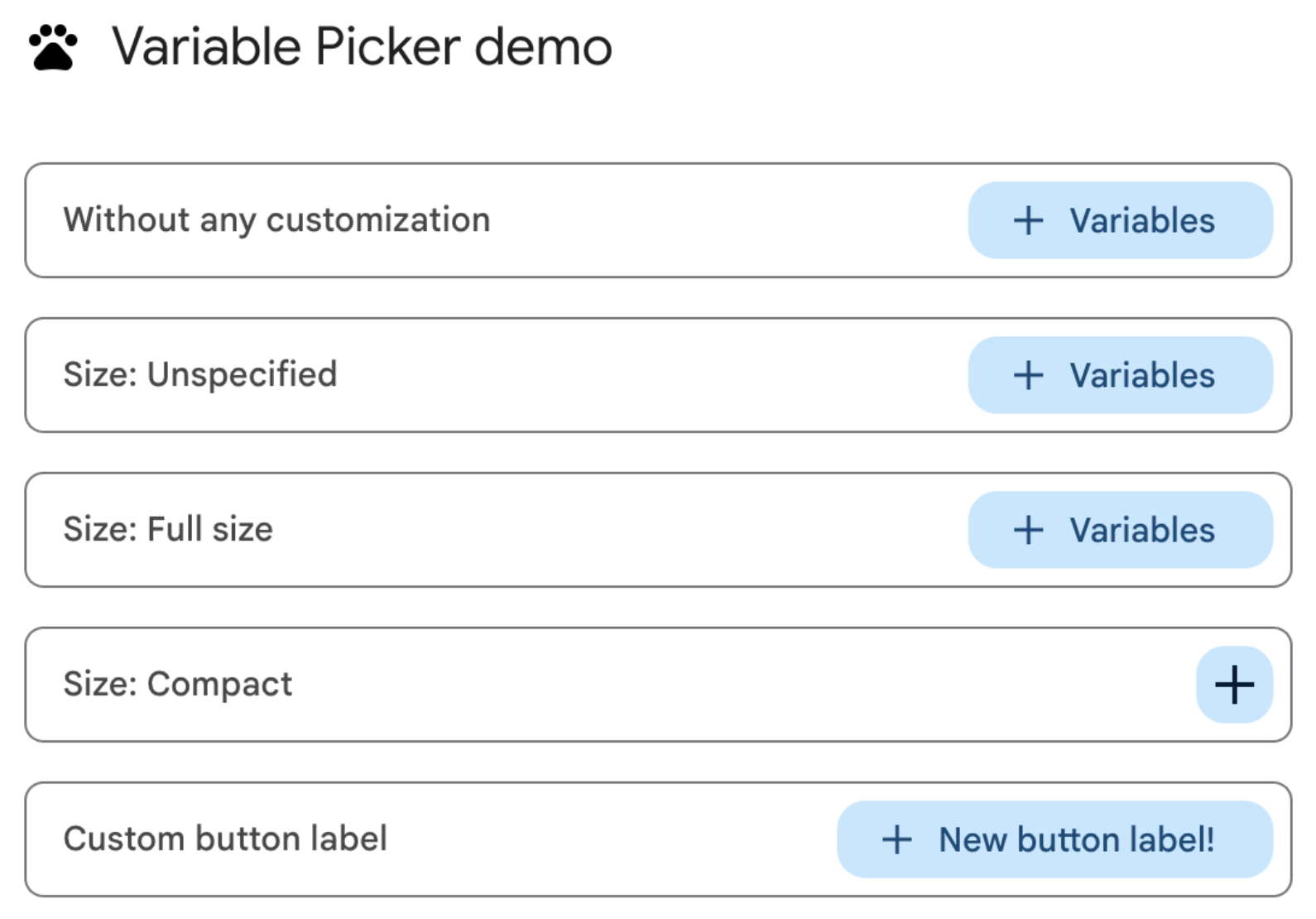
Ilustracja 1. Dostosowywanie przycisku selektora zmiennych w internecie. -
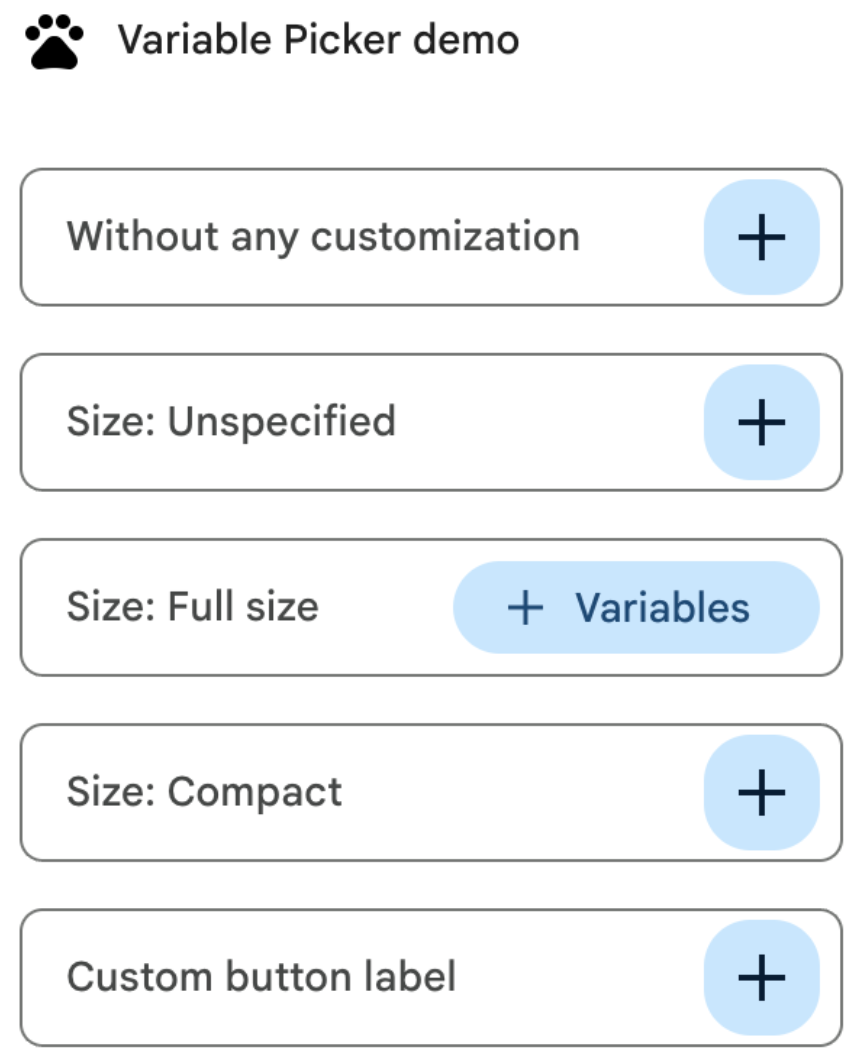
Ilustracja 2. Dostosowywanie przycisku selektora zmiennych w panelu bocznym dodatku.
Oto plik manifestu do dostosowywania przycisków selektora zmiennych:
JSON
{
  "timeZone": "America/Los_Angeles",
  "dependencies": {},
  "exceptionLogging": "STACKDRIVER",
  "runtimeVersion": "V8",
  "oauthScopes": [
    "https://www.googleapis.com/auth/script.locale"
  ],
  "addOns": {
    "common": {
      "name": "Variable button customization",
      "logoUrl": "https://www.gstatic.com/images/icons/material/system/1x/pets_black_48dp.png",
      "useLocaleFromApp": true
    },
    "flows": {
      "workflowElements": [
        {
          "id": "variable_picker_customization",
          "state": "ACTIVE",
          "name": "Variable Picker demo",
          "description": "List all possible variable picker customization options",
          "workflowAction": {
            "onConfigFunction": "onUpdateCardConfigFunction",
            "onExecuteFunction": "onUpdateCardExecuteFunction"
          }
        }
      ]
    }
  }
}
Oto kod do dostosowywania przycisków selektora zmiennych:
Apps Script
function onUpdateCardConfigFunction(event) {
  const textInput1 = CardService.newTextInput()
    .setFieldName("value1")
    .setTitle("Regular variable picker button")
    .setHostAppDataSource(
      CardService.newHostAppDataSource().setWorkflowDataSource(
        CardService.newWorkflowDataSource()
          .setIncludeVariables(true)
          .setVariableButtonSize(CardService.VariableButtonSize.UNSPECIFIED)
      )
    );

  const textInput2 = CardService.newTextInput()
    .setFieldName("value2")
    .setTitle("Size: Unspecified")
    .setHostAppDataSource(
      CardService.newHostAppDataSource().setWorkflowDataSource(
        CardService.newWorkflowDataSource()
          .setIncludeVariables(true)
          .setVariableButtonSize(CardService.VariableButtonSize.UNSPECIFIED)
      )
    );

  const textInput3 = CardService.newTextInput()
    .setFieldName("value3")
    .setTitle("Size: Full size")
    .setHostAppDataSource(
      CardService.newHostAppDataSource().setWorkflowDataSource(
        CardService.newWorkflowDataSource()
          .setIncludeVariables(true)
          .setVariableButtonSize(CardService.VariableButtonSize.FULL_SIZE)
      )
    );

  const textInput4 = CardService.newTextInput()
    .setFieldName("value4")
    .setTitle("Size: Compact")
    .setHostAppDataSource(
      CardService.newHostAppDataSource().setWorkflowDataSource(
        CardService.newWorkflowDataSource()
          .setIncludeVariables(true)
          .setVariableButtonSize(CardService.VariableButtonSize.COMPACT)
      )
    );

  const textInput5 = CardService.newTextInput()
    .setFieldName("value5")
    .setTitle("Custom button label")
    .setHostAppDataSource(
      CardService.newHostAppDataSource().setWorkflowDataSource(
        CardService.newWorkflowDataSource()
          .setIncludeVariables(true)
          .setVariableButtonLabel("New button label!")
      )
    );

  var cardSection = CardService.newCardSection()
    .addWidget(textInput1)
    .addWidget(textInput2)
    .addWidget(textInput3)
    .addWidget(textInput4)
    .addWidget(textInput5)
    .setId("section_1");

  var card = CardService.newCardBuilder().addSection(cardSection).build();

  return card;
}

function onUpdateCardExecuteFunction(event) {
}
Konfigurowanie autouzupełniania danych Google Workspace
Możesz też wypełniać sugestie autouzupełniania danymi ze środowiska Google Workspace użytkownika:
- Użytkownicy Google Workspace: wypełniaj użytkowników w tej samej organizacji Google Workspace.
- Pokoje Google Chat: wypełniaj pokoje Google Chat, których użytkownik jest członkiem.
Aby to skonfigurować, ustaw
PlatformDataSource
w widżecie
SelectionInput, określając
WorkflowDataSourceType
jako USER lub SPACE.
Apps Script
// User Autocomplete
var multiSelect2 =
  CardService.newSelectionInput()
    .setFieldName("value2")
    .setTitle("User Autocomplete")
    .setType(CardService.SelectionInputType.MULTI_SELECT)
    .setMultiSelectMaxSelectedItems(3)
    .setPlatformDataSource(
      CardService.newPlatformDataSource()
        .setHostAppDataSource(
          CardService.newHostAppDataSource()
            .setWorkflowDataSource(
              CardService.newWorkflowDataSource()
                .setIncludeVariables(true)
                .setType(CardService.WorkflowDataSourceType.USER)
            ))
    );

// Chat Space Autocomplete
var multiSelect3 =
  CardService.newSelectionInput()
    .setFieldName("value3")
    .setTitle("Chat Space Autocomplete")
    .setType(CardService.SelectionInputType.MULTI_SELECT)
    .setMultiSelectMaxSelectedItems(3)
    .setPlatformDataSource(
      CardService.newPlatformDataSource()
        .setHostAppDataSource(
          CardService.newHostAppDataSource()
            .setWorkflowDataSource(
              CardService.newWorkflowDataSource()
                .setIncludeVariables(true)
                .setType(CardService.WorkflowDataSourceType.SPACE)
            ))
    );
Przykład: łączenie typów autouzupełniania
Poniższy przykład pokazuje funkcję onConfig, która tworzy kartę z
3 SelectionInput
widżetami, demonstrując autouzupełnianie po stronie serwera, użytkownika i pokoju:
JSON
{
  "timeZone": "America/Los_Angeles",
  "exceptionLogging": "STACKDRIVER",
  "runtimeVersion": "V8",
  "addOns": {
    "common": {
      "name": "Autocomplete Demo",
      "logoUrl": "https://www.gstatic.com/images/icons/material/system/1x/pets_black_48dp.png",
      "useLocaleFromApp": true
    },
    "flows": {
      "workflowElements": [
        {
          "id": "autocomplete_demo",
          "state": "ACTIVE",
          "name": "Autocomplete Demo",
          "description": "Provide autocompletion in input fields",
          "workflowAction": {
            "inputs": [
              {
                "id": "value1",
                "description": "A multi-select field with autocompletion",
                "cardinality": "SINGLE",
                "dataType": {
                  "basicType": "STRING"
                }
              }
            ],
            "onConfigFunction": "onConfigAutocomplete",
            "onExecuteFunction": "onExecuteAutocomplete"
          }
        }
      ]
    }
  }
}
Apps Script
function onConfigAutocompleteTest(event) {
  // Handle autocomplete request
  if (event.workflow && event.workflow.elementUiAutocomplete) {
    return handleAutocompleteRequest(event);
  }

  // Server-side autocomplete widget
  var multiSelect1 =
    CardService.newSelectionInput()
      .setFieldName("value1")
      .setTitle("Server Autocomplete")
      .setType(CardService.SelectionInputType.MULTI_SELECT)
      .setMultiSelectMaxSelectedItems(3)
      .addDataSourceConfig(
        CardService.newDataSourceConfig()
          .setRemoteDataSource(
            CardService.newAction().setFunctionName('getAutocompleteResults')
          )
      )
      .addDataSourceConfig(
        CardService.newDataSourceConfig()
          .setPlatformDataSource(
            CardService.newPlatformDataSource()
              .setHostAppDataSource(
                CardService.newHostAppDataSource()
                  .setWorkflowDataSource(
                    CardService.newWorkflowDataSource()
                      .setIncludeVariables(true)
                  ))
          )
      );

  // User autocomplete widget
  var multiSelect2 =
    CardService.newSelectionInput()
      .setFieldName("value2")
      .setTitle("User Autocomplete")
      .setType(CardService.SelectionInputType.MULTI_SELECT)
      .setMultiSelectMaxSelectedItems(3)
      .setPlatformDataSource(
        CardService.newPlatformDataSource()
          .setHostAppDataSource(
            CardService.newHostAppDataSource()
              .setWorkflowDataSource(
                CardService.newWorkflowDataSource()
                  .setIncludeVariables(true)
                  .setType(CardService.WorkflowDataSourceType.USER)
              ))
      );

  // Space autocomplete widget
  var multiSelect3 =
    CardService.newSelectionInput()
      .setFieldName("value3")
      .setTitle("Chat Space Autocomplete")
      .setType(CardService.SelectionInputType.MULTI_SELECT)
      .setMultiSelectMaxSelectedItems(3)
      .setPlatformDataSource(
        CardService.newPlatformDataSource()
          .setHostAppDataSource(
            CardService.newHostAppDataSource()
              .setWorkflowDataSource(
                CardService.newWorkflowDataSource()
                  .setIncludeVariables(true)
                  .setType(CardService.WorkflowDataSourceType.SPACE)
              ))
      );

  var sectionBuilder =
    CardService.newCardSection()
      .addWidget(multiSelect1)
      .addWidget(multiSelect2)
      .addWidget(multiSelect3);

  var card =
    CardService.newCardBuilder()
      .addSection(sectionBuilder)
      .build();
  return card;
}

function handleAutocompleteRequest(event) {
  var invokedFunction = event.workflow.elementUiAutocomplete.invokedFunction;
  var query = event.workflow.elementUiAutocomplete.query;

  if (invokedFunction != "getAutocompleteResults" || query == undefined || query == "") {
    return {};
  }

  // Query your data source to get results
  let autocompleteResponse = AddOnsResponseService.newUpdateWidget()
    .addSuggestion(
      query + " option 1",
      query + "_option1",
      false,
      "https://developers.google.com/workspace/add-ons/images/person-icon.png",
      "option 1 bottom text"
    )
    .addSuggestion(
      query + " option 2",
      query + "_option2",
      false,
      "https://developers.google.com/workspace/add-ons/images/person-icon.png",
      "option 2 bottom text"
    ).addSuggestion(
      query + " option 3",
      query + "_option3",
      false,
      "https://developers.google.com/workspace/add-ons/images/person-icon.png",
      "option 3 bottom text"
    );

  const modifyAction = AddOnsResponseService.newAction()
    .addModifyCard(
      AddOnsResponseService.newModifyCard()
        .setUpdateWidget(autocompleteResponse)
    );

  return AddOnsResponseService.newRenderActionBuilder()
    .setAction(modifyAction)
    .build();
}
Sprawdzanie poprawności zmiennej wejściowej
Zalecamy sprawdzenie, czy użytkownik wpisuje odpowiednią wartość. Więcej informacji znajdziesz w artykule Sprawdzanie poprawności zmiennej wejściowej.
Powiązane artykuły
- Sprawdzanie poprawności zmiennej wejściowej
- Zmienne wyjściowe
- Zmienne dynamiczne
- Rejestrowanie aktywności i błędów
- Obiekty zdarzeń Workspace Studio