

คู่มือนี้อธิบายวิธีสร้างขั้นตอนที่ผู้ใช้เพิ่มลงในโฟลว์ใน Google Workspace Studio ได้
ขั้นตอนคือขั้นตอนเดียวในลำดับงานของโฟลว์ ขั้นตอนจะเริ่มโฟลว์ไม่ได้
ตัวอย่างเช่น ลองพิจารณาขั้นตอนที่ทำการคำนวณ โดยจะขอให้ผู้ใช้ป้อนค่า 2 ค่าและการดำเนินการทางคณิตศาสตร์ จากนั้นจะดำเนินการทางคณิตศาสตร์กับค่าดังกล่าวและแสดงผลลัพธ์
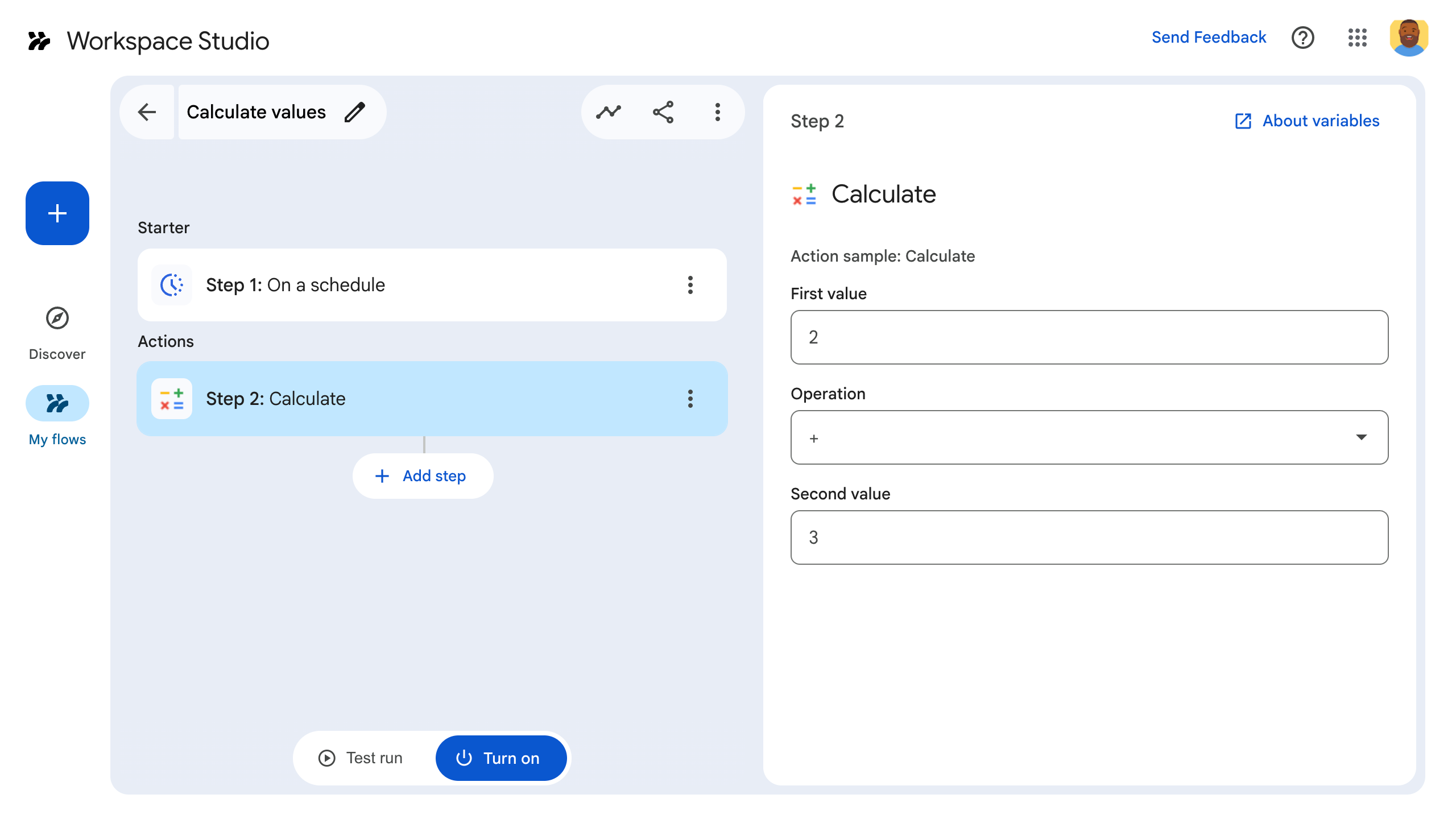
หากต้องการสร้างขั้นตอน ให้กำหนดค่าในไฟล์ Manifest ของส่วนเสริม เขียนตรรกะของแอปพลิเคชันในโค้ดของส่วนเสริม Google Workspace แล้วทำให้ขั้นตอนใช้งานได้และทดสอบ
กำหนดขั้นตอน
หากต้องการกำหนดค่าขั้นตอน ให้กำหนดขั้นตอนในไฟล์ Manifest และเขียนตรรกะของแอปพลิเคชันในโค้ด
กำหนดขั้นตอนในไฟล์ Manifest
ในไฟล์ Manifest appsscript.json ให้ทำดังนี้
- ตั้งค่า
onConfigFunctionและonExecuteFunctionเป็นชื่อฟังก์ชันที่เกี่ยวข้องในโค้ดของส่วนเสริม ในตัวอย่างนี้ ฟังก์ชันมีชื่อว่าonConfigCalculateและonExecuteCalculateonConfigFunctionจะตั้งค่าและกำหนดค่าขั้นตอน รวบรวมข้อมูลจากผู้ใช้ที่จำเป็นต่อการดำเนินการตามขั้นตอน เช่น อีเมลที่จะส่ง หากจำเป็น ในตัวอย่างของคู่มือนี้ ให้ระบุค่า 2 ค่าและการดำเนินการทางคณิตศาสตร์onExecuteFunctionจะดำเนินการตามขั้นตอน หากมีการรวบรวมข้อมูลจากผู้ใช้ ระบบจะส่งข้อมูลดังกล่าวไปยังฟังก์ชันนี้ และจะแสดงเอาต์พุตหากมี ในตัวอย่างของคู่มือนี้ จะแสดงผลลัพธ์ของการคำนวณทางคณิตศาสตร์
ตั้งค่าอินพุตและเอาต์พุตที่จำเป็น ซึ่งจะช่วยให้ขั้นตอนรวบรวมข้อมูลและส่งข้อมูลไปยังขั้นตอนต่อๆ ไปได้ ในตัวอย่างนี้ ให้ขอค่า 2 ค่าและการดำเนินการทางคณิตศาสตร์จากผู้ใช้ที่กำหนดไว้ใน
inputs[]และแสดงผลลัพธ์ที่คำนวณตามที่กำหนดไว้ในoutputs[]ดูข้อมูลเพิ่มเติมเกี่ยวกับอินพุตและเอาต์พุตได้ที่ ตัวแปรอินพุตและ ตัวแปรเอาต์พุต และตรวจสอบตัวแปรอินพุตเพื่อให้แน่ใจว่าโฟลว์จะทำงานโดยไม่มีข้อผิดพลาด validate input variables
นี่คือไฟล์ Manifest สำหรับขั้นตอนเครื่องคิดเลข
JSON
{
  "timeZone": "America/Los_Angeles",
  "exceptionLogging": "STACKDRIVER",
  "runtimeVersion": "V8",
  "addOns": {
    "common": {
      "name": "Calculator",
      "logoUrl": "https://www.gstatic.com/images/branding/productlogos/calculator_search/v1/web-24dp/logo_calculator_search_color_1x_web_24dp.png",
      "useLocaleFromApp": true
    },
    "flows": {
      "workflowElements": [
        {
          "id": "calculatorDemo",
          "state": "ACTIVE",
          "name": "Calculate",
          "description": "Asks the user for two values and a math operation, then performs the math operation on the values and outputs the result.",
          "workflowAction": {
            "inputs": [
              {
                "id": "value1",
                "description": "value1",
                "cardinality": "SINGLE",
                "dataType": {
                  "basicType": "INTEGER"
                }
              },
              {
                "id": "value2",
                "description": "value2",
                "cardinality": "SINGLE",
                "dataType": {
                  "basicType": "INTEGER"
                }
              },
              {
                "id": "operation",
                "description": "operation",
                "cardinality": "SINGLE",
                "dataType": {
                  "basicType": "STRING"
                }
              }
            ],
            "outputs": [
              {
                "id": "result",
                "description": "Calculated result",
                "cardinality": "SINGLE",
                "dataType": {
                  "basicType": "INTEGER"
                }
              }
            ],
            "onConfigFunction": "onConfigCalculate",
            "onExecuteFunction": "onExecuteCalculate"
          }
        }
      ]
    }
  }
}
จากนั้นเขียนโค้ดสนับสนุนโดยกำหนดขั้นตอนในโค้ด
กำหนดขั้นตอนในโค้ด
ในโค้ดของแอปพลิเคชัน ให้ทำดังนี้
เขียน
onConfigFunctionซึ่งในตัวอย่างนี้เรียกว่าonConfigCalculateเมื่อผู้ใช้เพิ่มขั้นตอนลงในโฟลว์ ผู้ใช้จะกำหนดค่าลักษณะต่างๆ ของขั้นตอนในเครื่องมือสร้างโฟลว์ได้onConfigFunctionจะกำหนดการ์ดการกำหนดค่าเพื่อรวบรวมข้อมูลที่จำเป็นจากผู้ใช้การ์ดเป็นองค์ประกอบพื้นฐานสำหรับอินเทอร์เฟซผู้ใช้ในส่วนเสริม การ์ดรองรับเลย์เอาต์ที่กำหนดไว้ องค์ประกอบ UI แบบอินเทอร์แอกทีฟ เช่น ปุ่ม และริชมีเดีย เช่น รูปภาพ การ์ดเป็นวิธีที่คุณจะได้รับข้อมูลจากผู้ใช้ที่ขั้นตอนต้องใช้ในการทำงาน เช่น อีเมลสำหรับส่งอีเมล
onConfigFunctionจะแสดงการ์ด ซึ่งกำหนด UI ที่ผู้ใช้ตั้งค่าข้อมูลของขั้นตอน ในตัวอย่างนี้onConfigFunctionจะสร้างการ์ดที่ขอค่า 2 ค่าและการดำเนินการทางคณิตศาสตร์จากผู้ใช้เขียน
onExecuteFunctionซึ่งในตัวอย่างนี้เรียกว่าonExecuteCalculateonExecuteFunctionจะทำงานเมื่อขั้นตอนทำงานในโฟลว์ ระบบจะส่งค่าอินพุตที่ผู้ใช้ตั้งค่าไว้ระหว่างการกำหนดค่าตามที่กำหนดไว้ในonConfigFunctionไปยังonExecuteFunctionเขียน
onExecuteFunctionเพื่อให้ฟังก์ชันนี้ทำงานแบบซิงโครนัสโดยใช้ข้อมูลที่ป้อนonExecuteFunctionต้องแสดงเอาต์พุตทั้งหมดที่กำหนดไว้ใน Manifest ของโฟลว์ ไม่เช่นนั้นจะเกิดข้อผิดพลาด
ตัวอย่างโค้ดนี้มีฟังก์ชันสนับสนุน outputVariables ซึ่งสร้างและส่งตัวแปรที่ระบุเป็นเอาต์พุตจากขั้นตอน
ขั้นตอนของคุณพร้อมสำหรับการทดสอบแล้ว
นี่คือโค้ดสำหรับขั้นตอนเครื่องคิดเลข
Apps Script
/**
 * Generates and displays a configuration card for the sample calculation step.
 *
 * This function creates a card with input fields for two values and a drop-down
 * for selecting an arithmetic operation.
 *
 * The input fields are configured to let the user select outputs from previous
 * steps as input values using the `hostAppDataSource` property.
 */
function onConfigCalculate() {
  const firstInput = CardService.newTextInput()
  .setFieldName("value1")
  .setTitle("First Value")
  .setHostAppDataSource(
    CardService.newHostAppDataSource()
      .setWorkflowDataSource(
        CardService.newWorkflowDataSource()
          .setIncludeVariables(true)
      )
  );
  const secondInput = CardService.newTextInput()
    .setFieldName("value2")
    .setTitle("Second Value").setHostAppDataSource(
      CardService.newHostAppDataSource()
        .setWorkflowDataSource(
          CardService.newWorkflowDataSource()
            .setIncludeVariables(true)
        )
    );
  const selectionInput = CardService.newSelectionInput()
    .setTitle("operation")
    .setFieldName("operation")
    .setType(CardService.SelectionInputType.DROPDOWN)
    .addItem("+", "+", false)
    .addItem("-", "-", true)
    .addItem("x", "x", false)
    .addItem("/", "/", false);

  const sections = CardService.newCardSection()
    .setHeader("Action_sample: Calculate")
    .setId("section_1")
    .addWidget(firstInput)
    .addWidget(selectionInput)
    .addWidget(secondInput)

  var card = CardService.newCardBuilder()
    .addSection(sections)
    .build();

  return card;
}

/**
* Returns output variables from a step.
*
* This function constructs an object that, when returned, sends the
* provided variable values as output from the current step.
* The variable values are logged to the console for debugging purposes.
*/
function outputVariables(variableDataMap) {
const workflowAction = AddOnsResponseService.newReturnOutputVariablesAction()
  .setVariableDataMap(variableDataMap);

const hostAppAction = AddOnsResponseService.newHostAppAction()
  .setWorkflowAction(workflowAction);

const renderAction = AddOnsResponseService.newRenderActionBuilder()
  .setHostAppAction(hostAppAction)
  .build();

return renderAction;
}

/**
 * Executes the calculation step based on the inputs from a flow event.
 *
 * This function retrieves input values and the operation from the flow event,
 * performs the calculation, and returns the result as an output variable.
 * The function logs the event for debugging purposes.
 */
function onExecuteCalculate(event) {
  console.log("output: " + JSON.stringify(event));
  var calculatedValue = 0;
  var value1 = event.workflow.actionInvocation.inputs["value1"].integerValues[0];
  var value2 = event.workflow.actionInvocation.inputs["value2"].integerValues[0];
  var operation = event.workflow.actionInvocation.inputs["operation"].stringValues[0];

  if (operation == "+") {
    calculatedValue = value1 + value2;
  } else if (operation == "-") {
    calculatedValue = value1 - value2;
  } else if (operation == "x") {
    calculatedValue = value1 * value2;
  } else if (operation == "/") {
    calculatedValue = value1 / value2;
  }

  const variableDataMap = { "result": AddOnsResponseService.newVariableData().addIntegerValue(calculatedValue) };

  return outputVariables(variableDataMap);
}
ทดสอบขั้นตอน
หากต้องการทดสอบขั้นตอน ให้ตั้งค่าการทำให้ใช้งานได้สำหรับการทดสอบสำหรับส่วนเสริม เพิ่มขั้นตอนลงในโฟลว์ แล้วเรียกใช้โฟลว์
ตั้งค่าการทำให้ใช้งานได้สำหรับการทดสอบสำหรับส่วนเสริมโดยทำดังนี้
- เปิดโปรเจ็กต์สคริปต์ในเครื่องมือแก้ไข Apps Script
- คลิกทำให้ใช้งานได้ > การทำให้ใช้งานได้สำหรับการทดสอบ
- คลิกติดตั้ง
- คลิกเสร็จสิ้น ที่ด้านล่าง
คุณสามารถให้ผู้ใช้รายอื่นทดสอบส่วนเสริมได้โดยแชร์โปรเจ็กต์ Apps Script กับบัญชีของผู้ใช้ (ต้องมีสิทธิ์เข้าถึงเพื่อแก้ไข) จากนั้นแจ้งให้ผู้ใช้ทำตามขั้นตอนก่อนหน้า
เมื่อติดตั้งแล้ว ส่วนเสริมจะพร้อมใช้งานในโฟลว์ทันที คุณอาจต้องรีเฟรชโฟลว์ก่อนที่ส่วนเสริมจะปรากฏขึ้น นอกจากนี้ คุณต้องให้สิทธิ์ส่วนเสริมก่อนจึงจะใช้งานได้
ดูข้อมูลเพิ่มเติมเกี่ยวกับการทำให้ใช้งานได้สำหรับการทดสอบได้ที่ ติดตั้งส่วนเสริมที่ยังไม่ได้เผยแพร่
เปิดโฟลว์
สร้างโฟลว์ที่มีขั้นตอนของคุณโดยทำดังนี้
- คลิก โฟลว์ ใหม่
- เลือกวิธีเริ่มโฟลว์ เมื่อทดสอบขั้นตอน คุณควรเลือกเงื่อนไขเริ่มต้นที่คุณตั้งค่าเองได้ เช่น การส่งอีเมลถึงตัวเอง หากขั้นตอนต้องใช้ตัวแปรอินพุต ให้กำหนดค่าตัวแปรอินพุตเป็นส่วนหนึ่งของเอาต์พุตของตัวเริ่ม
- คลิกเพิ่มขั้นตอน เลือกขั้นตอนที่คุณสร้างหรืออัปเดต ซึ่งเรียกว่าคำนวณ
- กำหนดค่าขั้นตอน สำหรับขั้นตอนการคำนวณ ให้เลือกค่า 2 ค่าและการดำเนินการทางคณิตศาสตร์ ระบบจะบันทึกขั้นตอนโดยอัตโนมัติ
- หากต้องการทดสอบเอาต์พุตของขั้นตอน ให้เพิ่มอีกขั้นตอน เช่น หากต้องการเพิ่มเอาต์พุตลงในข้อความอีเมล คุณอาจเพิ่มขั้นตอนส่งข้อความ ของ Gmail ในส่วนข้อความ ให้คลิก ตัวแปร แล้วเลือกเอาต์พุตของ ขั้นตอน สำหรับขั้นตอนการคำนวณ ให้เลือก ตัวแปร > ขั้นตอนที่ 2: ผลลัพธ์ที่คำนวณ > ผลลัพธ์ที่คำนวณ ตัวแปรจะปรากฏเป็นชิปในช่องข้อความ
- คลิกเปิด โฟลว์ของคุณพร้อมทำงานแล้ว
เรียกใช้โฟลว์โดยตั้งค่าตัวเริ่มของโฟลว์ เช่น หากโฟลว์เริ่มทำงานเมื่อคุณได้รับอีเมล ให้ส่งอีเมลถึงตัวเอง
ตรวจสอบว่าโฟลว์ทำงานตามที่คาดไว้ โดยดูบันทึกได้ที่แท็บกิจกรรม ของเครื่องมือสร้างโฟลว์ ดูวิธีสร้างบันทึกที่กำหนดเองในแท็บกิจกรรมได้ที่ บันทึกกิจกรรม
หัวข้อที่เกี่ยวข้อง
- ตัวแปรอินพุต
- ตรวจสอบตัวแปรอินพุต
- ตัวแปรเอาต์พุต
- กำหนดทรัพยากรที่กำหนดเอง
- ตัวแปรแบบไดนามิก
- บันทึกกิจกรรมและข้อผิดพลาด
- ออบเจ็กต์เหตุการณ์ของ Workspace Studio