

索引
Action(訊息)Action.ActionParameter(訊息)Action.Interaction(列舉)Action.LoadIndicator(列舉)AuthorizationError(訊息)BasicAuthorizationAction(訊息)BorderStyle(訊息)BorderStyle.BorderType(列舉)Button(訊息)Button.Type(列舉)ButtonList(訊息)Card(訊息)Card.CardAction(訊息)Card.CardFixedFooter(訊息)Card.CardHeader(訊息)Card.DisplayStyle(列舉)Card.DividerStyle(列舉)Card.NestedWidget(訊息)Card.Section(訊息)Card.Visibility(列舉)Carousel(訊息)Carousel.CarouselCard(訊息)Chip(訊息)ChipList(訊息)ChipList.Layout(列舉)CollapseControl(訊息)Columns(訊息)Columns.Column(訊息)Columns.Column.HorizontalSizeStyle(列舉)Columns.Column.VerticalAlignment(列舉)Columns.Column.Widgets(訊息)Condition(訊息)Condition.ExpressionDataCondition(訊息)Condition.ExpressionDataCondition.ConditionType(列舉)DataActions(訊息)DataSourceConfig(訊息)DateTimePicker(訊息)DateTimePicker.DateTimePickerType(列舉)DecoratedText(訊息)DecoratedText.SwitchControl(訊息)DecoratedText.SwitchControl.ControlType(列舉)Divider(訊息)EndNavigation(訊息)EndNavigation.Action(列舉)EventAction(訊息)EventAction.CommonWidgetAction(訊息)EventAction.CommonWidgetAction.UpdateVisibilityAction(訊息)ExpressionData(訊息)GetAutocompletionResponse(訊息)Grid(訊息)Grid.GridItem(訊息)Grid.GridItem.GridItemLayout(列舉)Icon(訊息)Image(訊息)ImageComponent(訊息)ImageCropStyle(訊息)ImageCropStyle.ImageCropType(列舉)Link(訊息)LinkPreview(訊息)MaterialIcon(訊息)ModifyCard(訊息)ModifyCard.UpdateWidget(訊息)ModifyCard.UpdateWidget.SelectionInputWidgetSuggestions(訊息)Navigation(訊息)Notification(訊息)OnClick(訊息)OpenLink(訊息)OpenLink.OnClose(列舉)OpenLink.OpenAs(列舉)OverflowMenu(訊息)OverflowMenu.OverflowMenuItem(訊息)RenderActions(訊息)RenderActions.Action(訊息)RequestingGoogleScopes(訊息)SelectionInput(訊息)SelectionInput.PlatformDataSource(訊息)SelectionInput.PlatformDataSource.CommonDataSource(列舉)SelectionInput.SelectionItem(訊息)SelectionInput.SelectionType(列舉)SubmitFormResponse(訊息)Suggestions(訊息)Suggestions.SuggestionItem(訊息)TextInput(訊息)TextInput.Type(列舉)TextParagraph(訊息)TextParagraph.TextSyntax(列舉)Trigger(訊息)Validation(訊息)Validation.InputType(列舉)Widget(訊息)Widget.HorizontalAlignment(列舉)Widget.ImageType(列舉)Widget.VerticalAlignment(列舉)
動作
描述提交表單時行為的動作。例如,您可以叫用 Apps Script 指令碼來處理表單。如果觸發動作,表單值就會傳送至伺服器。

 適用於 Google Chat 擴充應用程式和 Google Workspace 外掛程式。
| 欄位 | |
|---|---|
function |
當使用者點選或以其他方式啟用包含元素時,要叫用的自訂函式。 如需使用範例,請參閱「讀取表單資料」。 |
parameters[] |
動作參數清單。 |
loadIndicator |
指定動作在呼叫動作時顯示的載入指標。 |
persistValues |
指出表單值是否在動作後保留。預設值為 如果設為 如果設為 |
interaction |
(選用步驟) 開啟對話方塊時必須提供。 與使用者互動時應採取的行動,例如使用者點選資訊卡訊息中的按鈕。 如未指定,應用程式會照常執行 指定
|
requiredWidgets[] |
(選用步驟) 請在這個清單中填入這個動作所需的小工具名稱,以便提交有效內容。 叫用這項動作時,如果這裡列出的小工具沒有值,系統就會取消提交表單。
|
allWidgetsAreRequired |
(選用步驟) 如果為 true,則這項動作會將所有小工具視為必要。
|
ActionParameter
叫用動作方法時要提供的字串參數清單。舉例來說,你可以提供三個延後按鈕:立即延後、延後一天或延後一週。您可以使用 action method = snooze(),在字串參數清單中傳遞延後類型和延後時間。
詳情請參閱「CommonEventObject」。
適用於 Google Chat 擴充應用程式和 Google Workspace 外掛程式。
| 欄位 | |
|---|---|
key |
動作指令碼的參數名稱。 |
value |
參數的值。 |
互動
(選用步驟) 開啟對話方塊時必須提供。
與使用者互動時應採取的行動,例如使用者點選資訊卡訊息中的按鈕。
如未指定,應用程式會照常執行 action (例如開啟連結或執行函式) 來回應。
指定 interaction 後,應用程式就能以特殊的互動方式回應。舉例來說,如果將 interaction 設為 OPEN_DIALOG,應用程式就能開啟對話方塊。
指定後,系統就不會顯示載入指標。如果為外掛程式指定,系統會移除整張資訊卡,用戶端不會顯示任何內容。
適用於 Google Chat 擴充應用程式,不適用於 Google Workspace 外掛程式。
| 列舉 | |
|---|---|
INTERACTION_UNSPECIFIED |
預設值。action 會正常執行。 |
OPEN_DIALOG |
開啟對話方塊,這是一種視窗式、以資訊卡為基礎的介面,Chat 擴充應用程式會使用這種介面與使用者互動。 僅適用於 Chat 擴充應用程式,用於回應使用者點按資訊卡訊息中的按鈕。如果為外掛程式指定,系統會移除整張資訊卡,用戶端不會顯示任何內容。
|
LoadIndicator
指定動作在呼叫動作時顯示的載入指標。
適用於 Google Chat 擴充應用程式和 Google Workspace 外掛程式。
| 列舉 | |
|---|---|
SPINNER |
顯示旋轉圖示,表示正在載入內容。 |
NONE |
不顯示任何內容。 |
AuthorizationError
如果外掛程式會存取第三方服務,或需要 Google 提供更多 OAuth 範圍,則在無法取得登入憑證 (例如 OAuth 權杖) 時,必須向使用者顯示授權資訊卡。外掛程式應傳回 AuthorizationError 物件,以顯示授權卡。
| 欄位 | |
|---|---|
聯集欄位
|
|
basicAuthorizationPrompt |
讓平台建構基本授權卡。開發人員只需提供授權網址。不打算公開發布的外掛程式,可以使用基本動作。 |
customAuthorizationPrompt |
自訂授權卡片的顯示操作說明。Google Workspace Marketplace 審查程序會強制要求自訂授權提示。使用者應會看到自訂授權卡,明確指出使用者正在授權存取外部第三方服務。 |
requestingGoogleScopes |
啟用取消綁定的 OAuth 同意聲明後,HTTP 外掛程式可能需要要求更多 Google OAuth 範圍。外掛程式應傳回這個物件,以便轉譯授權卡。請參閱「 |
BasicAuthorizationAction
這項動作可讓平台為使用者建構基本授權卡。
| 欄位 | |
|---|---|
authorizationUrl |
如果外掛程式使用 OAuth2 連線至第三方服務,這會是 OAuth2 授權網址。 |
resource |
受保護資源缺少授權時,向使用者顯示的文字。例如「Salesforce 帳戶」或「Salesforce 資料」。 |
BorderStyle
卡片或小工具框線的樣式選項,包括框線類型和顏色。
適用於 Google Chat 擴充應用程式和 Google Workspace 外掛程式。
| 欄位 | |
|---|---|
type |
框線類型。 |
strokeColor |
類型為 如要設定筆劃顏色,請為 舉例來說,下列程式碼會將顏色設為紅色,並將強度設為最大值:
|
cornerRadius |
邊框的圓角半徑。 |
BorderType
代表套用至小工具的邊框類型。
適用於 Google Chat 擴充應用程式和 Google Workspace 外掛程式。
| 列舉 | |
|---|---|
BORDER_TYPE_UNSPECIFIED |
請勿使用。未指明 |
NO_BORDER |
無框線。 |
STROKE |
預設值。Outline。 |
按鈕
使用者可點選的文字、圖示或文字和圖示按鈕。如需 Google Chat 應用程式的範例,請參閱「新增按鈕」。
如要將圖片設為可點選的按鈕,請指定 ImageImageComponentonClick 動作。
適用於 Google Chat 擴充應用程式和 Google Workspace 外掛程式。
| 欄位 | |
|---|---|
text |
按鈕內顯示的文字。 |
icon |
按鈕內顯示的圖示。如果同時設定 |
color |
(選用步驟) 按鈕顏色。設定後,按鈕 如要設定按鈕顏色,請為 舉例來說,下列程式碼會將顏色設為紅色,並將強度設為最大值: 按鈕顏色不支援 |
onClick |
必填。使用者點選按鈕時要執行的動作,例如開啟超連結或執行自訂函式。 |
disabled |
如果為 |
altText |
用於無障礙功能的替代文字。 設定說明文字,讓使用者瞭解按鈕的功能。舉例來說,如果按鈕會開啟超連結,您可以寫:「開啟新的瀏覽器分頁,並前往 Google Chat 開發人員說明文件,網址為 https://developers.google.com/workspace/chat"」。 |
type |
(選用步驟) 按鈕類型。如未設定,按鈕類型預設為 |
類型
(選用步驟) 按鈕的類型。如果設定 color 欄位,type 會強制設為 FILLED。
適用於 Google Chat 擴充應用程式,不適用於 Google Workspace 外掛程式。
| 列舉 | |
|---|---|
TYPE_UNSPECIFIED |
請勿使用。未指明 |
OUTLINED |
外框按鈕是中強調按鈕,通常包含重要動作,但不是 Chat 應用程式或外掛程式中的主要動作。 |
FILLED |
填滿按鈕的容器會填滿單色。這種按鈕的視覺效果最強烈,建議用於 Chat 擴充應用程式或外掛程式中的重要和主要動作。 |
FILLED_TONAL |
填滿色調按鈕是介於填滿按鈕和外框按鈕之間的替代方案。如果優先順序較低的按鈕需要比外框按鈕更醒目,就很適合使用這類按鈕。 |
BORDERLESS |
按鈕在預設狀態下沒有隱形容器。通常用於優先順序最低的操作,特別是呈現多個選項時。 |
ButtonList
水平排列的按鈕清單。如需 Google Chat 應用程式的範例,請參閱「新增按鈕」。
適用於 Google Chat 擴充應用程式和 Google Workspace 外掛程式。
| 欄位 | |
|---|---|
buttons[] |
按鈕陣列。 |
資訊卡
Google Chat 即時通訊訊息或 Google Workspace 外掛程式中顯示的資訊卡介面。
資訊卡支援定義的版面配置、按鈕等互動式 UI 元素,以及圖片等互動式多媒體。使用資訊卡呈現詳細資訊、收集使用者資訊,以及引導使用者採取下一步。
使用資訊卡建構工具設計及預覽資訊卡。
開啟資訊卡建立工具如要瞭解如何建構資訊卡,請參閱下列說明文件:
- 如果是 Google Chat 應用程式,請參閱「設計資訊卡或對話方塊的元件」。
- 如要瞭解 Google Workspace 外掛程式,請參閱「資訊卡介面」。
注意:每張資訊卡最多可加入 100 個小工具。如果某個區段的小工具導致總數超過 100 個,系統會忽略整個區段和後續所有區段。這項限制適用於 Google Chat 應用程式中的資訊卡訊息和對話方塊,以及 Google Workspace 外掛程式中的資訊卡。
範例:Google Chat 應用程式的資訊卡訊息
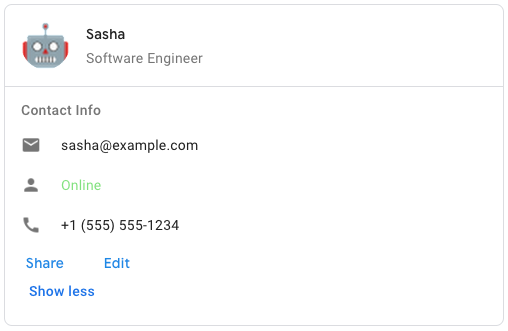
如要在 Google Chat 中建立範例資訊卡訊息,請使用下列 JSON:
{
  "cardsV2": [
    {
      "cardId": "unique-card-id",
      "card": {
        "header": {
           "title": "Sasha",
           "subtitle": "Software Engineer",
           "imageUrl":
           "https://developers.google.com/workspace/chat/images/quickstart-app-avatar.png",
           "imageType": "CIRCLE",
           "imageAltText": "Avatar for Sasha"
         },
         "sections": [
           {
             "header": "Contact Info",
             "collapsible": true,
             "uncollapsibleWidgetsCount": 1,
             "widgets": [
               {
                 "decoratedText": {
                   "startIcon": {
                     "knownIcon": "EMAIL"
                   },
                   "text": "sasha@example.com"
                 }
               },
               {
                 "decoratedText": {
                   "startIcon": {
                     "knownIcon": "PERSON"
                   },
                   "text": "<font color=\"#80e27e\">Online</font>"
                 }
               },
               {
                 "decoratedText": {
                   "startIcon": {
                     "knownIcon": "PHONE"
                   },
                   "text": "+1 (555) 555-1234"
                 }
               },
               {
                 "buttonList": {
                   "buttons": [
                     {
                       "text": "Share",
                       "onClick": {
                        "openLink": {
                           "url": "https://example.com/share"
                         }
                       }
                     },
                     {
                       "text": "Edit",
                       "onClick": {
                         "action": {
                           "function": "goToView",
                           "parameters": [
                             {
                               "key": "viewType",
                               "value": "EDIT"
                             }
                           ]
                         }
                       }
                     }
                   ]
                 }
               }
             ]
           }
         ]
       }
    }
  ]
}
| 欄位 | |
|---|---|
header |
資訊卡的標頭。標頭通常包含前置圖片和標題。標頭一律會顯示在資訊卡頂端。 |
sections[] |
包含小工具集合。每個區塊都有專屬的選用標題。各區塊會以分隔線區隔。如需 Google Chat 應用程式的範例,請參閱「定義資訊卡的區段」。 |
sectionDividerStyle |
標頭、各區段和頁尾之間的分隔線樣式。 |
cardActions[] |
資訊卡的動作。動作會新增至資訊卡的工具列選單。最多支援 10 個
舉例來說,下列 JSON 會建構含有 |
name |
卡片名稱。在資訊卡導覽中做為資訊卡 ID。
|
fixedFooter |
這張資訊卡底部顯示的固定頁尾。 如果設定
|
displayStyle |
在 Google Workspace 外掛程式中,設定
|
peekCardHeader |
顯示情境內容時,資訊卡預覽標題會做為預留位置,方便使用者在首頁資訊卡和情境資訊卡之間切換。
|
expressionData[] |
資訊卡的運算式資料。 適用於擴充 Google Workspace Studio 的 Google Workspace 外掛程式。不適用於 Google Chat 應用程式。 |
CardAction
資訊卡動作是指與資訊卡相關聯的動作。舉例來說,應付憑據資訊卡可能包含刪除應付憑據、透過電子郵件傳送應付憑據,或在瀏覽器中開啟應付憑據等動作。
適用於 Google Workspace 外掛程式,不適用於 Google Chat 應用程式。
| 欄位 | |
|---|---|
actionLabel |
顯示為動作選單項目的標籤。 |
onClick |
這項待辦事項的 |
CardFixedFooter
顯示在資訊卡底部的固定 (置底) 頁尾。
如果設定 fixedFooter,但未指定 primaryButton 或 secondaryButton,則會發生錯誤。
Chat 擴充應用程式可在對話方塊中使用固定頁尾,但資訊卡訊息不支援。如需 Google Chat 應用程式的範例,請參閱「新增固定頁尾」。
適用於 Google Chat 擴充應用程式和 Google Workspace 外掛程式。
CardHeader
代表資訊卡標頭。如需 Google Chat 應用程式的範例,請參閱「新增標頭」。
適用於 Google Chat 擴充應用程式和 Google Workspace 外掛程式。
| 欄位 | |
|---|---|
title |
必填。資訊卡標頭的標題。標頭的高度固定:如果同時指定標題和副標題,兩者會各占一行。如果只指定標題,則會佔用兩行。 |
subtitle |
資訊卡標頭的副標題。如果指定,則會顯示在 |
imageType |
用於裁剪圖片的形狀。
|
imageUrl |
資訊卡標頭中圖片的 HTTPS 網址。 |
imageAltText |
這張圖片的替代文字,用於無障礙功能。 |
DisplayStyle
在 Google Workspace 外掛程式中,決定資訊卡的顯示方式。
適用於 Google Workspace 外掛程式,不適用於 Google Chat 應用程式。
| 列舉 | |
|---|---|
DISPLAY_STYLE_UNSPECIFIED |
請勿使用。未指明 |
PEEK |
資訊卡的標頭會顯示在側欄底部,部分覆蓋堆疊中目前的頂端資訊卡。點選標題,資訊卡就會彈出到資訊卡堆疊中。如果資訊卡沒有標題,系統會改用產生的標題。 |
REPLACE |
預設值。系統會取代卡牌堆疊中頂端卡牌的檢視畫面,顯示這張卡牌。 |
DividerStyle
資訊卡的分隔線樣式。目前僅用於資訊卡區段之間的分隔線。
適用於 Google Chat 擴充應用程式和 Google Workspace 外掛程式。
| 列舉 | |
|---|---|
DIVIDER_STYLE_UNSPECIFIED |
請勿使用。未指明 |
SOLID_DIVIDER |
預設選項。顯示實線分隔線。 |
NO_DIVIDER |
如果設定,就不會顯示分隔線。這個樣式會從版面配置中完全移除分隔線。結果等同於完全不新增分隔線。 |
NestedWidget
可在包含版面配置 (例如 CarouselCard) 中顯示的小工具清單。 適用於 Google Chat 擴充應用程式,不適用於 Google Workspace 外掛程式。
| 欄位 | |
|---|---|
聯集欄位
|
|
textParagraph |
文字段落小工具。 |
buttonList |
按鈕清單小工具。 |
image |
圖片小工具。 |
區段
一個區段包含一組小工具,這些小工具會按照指定順序垂直顯示。
適用於 Google Chat 擴充應用程式和 Google Workspace 外掛程式。
| 欄位 | |
|---|---|
header |
顯示在區段頂端的文字。支援簡單的 HTML 格式文字。如要進一步瞭解如何設定文字格式,請參閱「在 Google Chat 應用程式中設定文字格式」和「在 Google Workspace 外掛程式中設定文字格式」。 |
widgets[] |
該部分的所有小工具。必須包含至少一個小工具。一張資訊卡的所有區塊最多可支援 100 個小工具。 |
collapsible |
指出這個部分是否可收合。 可收合區段會隱藏部分或所有小工具,但使用者只要按一下「顯示更多」,即可展開區段並顯示隱藏的小工具。使用者只要按一下「顯示較少」,即可再次隱藏小工具。 如要判斷哪些小工具會隱藏,請指定 |
uncollapsibleWidgetsCount |
即使收合某個部分,仍會顯示的不可收合小工具數量。 舉例來說,如果某個區段包含五個小工具,且 |
id |
指派給版面的專屬 ID,用於識別要變更的版面。ID 的字元限制為 64 個字元,格式應為 適用於擴充 Google Workspace Studio 的 Google Workspace 外掛程式。不適用於 Google Chat 應用程式。 |
collapseControl |
(選用步驟) 定義區段的展開和收合按鈕。只有在該部分可收合時,才會顯示這個按鈕。如未設定這個欄位,系統會使用預設按鈕。 |
瀏覽權限
指定 UI 元素是否顯示。
適用於擴充 Google Workspace Studio 的 Google Workspace 外掛程式。不適用於 Google Chat 應用程式。
| 列舉 | |
|---|---|
VISIBILITY_UNSPECIFIED |
未指定顯示設定。請勿使用。 |
VISIBLE |
UI 元素會顯示。 |
HIDDEN |
隱藏 UI 元素。 |
輪轉介面
以投影片格式輪流顯示輪轉式資訊卡清單,並提供按鈕,可前往上一張或下一張資訊卡。
舉例來說,以下是包含三個文字段落小工具的輪轉介面 JSON 表示法。
{
  "carouselCards": [
    {
      "widgets": [
        {
          "textParagraph": {
            "text": "First text paragraph in carousel"
          }
        }
      ]
    },
    {
      "widgets": [
        {
          "textParagraph": {
            "text": "Second text paragraph in carousel"
          }
        }
      ]
    },
    {
      "widgets": [
        {
          "textParagraph": {
            "text": "Third text paragraph in carousel"
          }
        }
      ]
    }
  ]
}
適用於 Google Chat 擴充應用程式,不適用於 Google Workspace 外掛程式。
| 欄位 | |
|---|---|
carouselCards[] |
輪轉介面中的資訊卡清單。 |
CarouselCard
可顯示為輪轉介面項目的資訊卡。 適用於 Google Chat 擴充應用程式,不適用於 Google Workspace 外掛程式。
| 欄位 | |
|---|---|
widgets[] |
輪轉介面資訊卡中顯示的小工具清單。小工具會按照指定順序顯示。 |
footerWidgets[] |
輪轉介面資訊卡底部顯示的小工具清單。小工具會按照指定順序顯示。 |
方塊
使用者可點選的文字、圖示或文字和圖示方塊。
適用於 Google Chat 擴充應用程式和 Google Workspace 外掛程式。
| 欄位 | |
|---|---|
icon |
圖示圖片。如果同時設定 |
label |
方塊內顯示的文字。 |
onClick |
(選用步驟) 使用者點選方塊時要執行的動作,例如開啟超連結或執行自訂函式。 |
enabled |
已淘汰:請改用 方塊是否處於啟用狀態,並會回應使用者動作。 |
disabled |
方塊是否處於停用狀態,並忽略使用者動作。預設值為 |
altText |
用於無障礙功能的替代文字。 設定說明文字,讓使用者瞭解方塊的功能。舉例來說,如果方塊會開啟超連結,請寫入:「開啟新的瀏覽器分頁,並前往 Google Chat 開發人員說明文件,網址為 https://developers.google.com/workspace/chat"」。 |
ChipList
水平排列的方塊清單,可水平捲動或換行。
適用於 Google Chat 擴充應用程式和 Google Workspace 外掛程式。
| 欄位 | |
|---|---|
layout |
指定的方塊清單版面配置。 |
chips[] |
晶片陣列。 |
版面配置
方塊清單版面配置。
| 列舉 | |
|---|---|
LAYOUT_UNSPECIFIED |
請勿使用。未指明 |
WRAPPED |
預設值。如果水平空間不足,方塊清單會換行。 |
HORIZONTAL_SCROLLABLE |
如果可用空間不足,方塊會水平捲動。 |
CollapseControl
代表展開和收合控制項。
適用於 Google Chat 擴充應用程式和 Google Workspace 外掛程式。
| 欄位 | |
|---|---|
horizontalAlignment |
展開和收合按鈕的水平對齊方式。 |
expandButton |
(選用步驟) 定義自訂按鈕,展開這個部分。必須同時設定 expandButton 和 collapseButton 欄位。只有一個欄位集不會生效。如未設定這個欄位,系統會使用預設按鈕。 |
collapseButton |
(選用步驟) 定義自訂按鈕,用於收合這個部分。必須同時設定 expandButton 和 collapseButton 欄位。只有一個欄位集不會生效。如未設定這個欄位,系統會使用預設按鈕。 |
欄
Columns 小工具最多可在資訊卡或對話方塊中顯示 2 欄。您可以在每個資料欄中新增小工具,小工具會按照指定的順序顯示。如需 Google Chat 應用程式的範例,請參閱「在資料欄中顯示資訊卡和對話方塊」。
每個資料欄的高度取決於較高的資料欄。舉例來說,如果第一欄高於第二欄,則兩欄的高度都會是第一欄的高度。由於每個資料欄可包含不同數量的小工具,因此您無法定義資料列,也無法對齊各欄之間的小工具。
資料欄會並排顯示。您可以使用 HorizontalSizeStyle 欄位自訂各欄寬度。如果使用者的螢幕寬度太窄,第二欄會換行到第一欄下方:
- 在網頁上,如果螢幕寬度小於或等於 480 像素,第二欄會換行。
- 在 iOS 裝置上,如果螢幕寬度小於或等於 300 pt,第二欄會換行。
- 在 Android 裝置上,如果螢幕寬度小於或等於 320 dp,第二欄會換行。
如要加入兩個以上的資料欄,或使用資料列,請使用 Grid
適用於 Google Chat 擴充應用程式和 Google Workspace 外掛程式。支援資料欄的外掛程式 UI 包括:
- 使用者從電子郵件草稿開啟外掛程式時,系統會顯示這個對話方塊。
- 使用者從 Google 日曆活動的「新增附件」選單開啟外掛程式時,系統會顯示這個對話方塊。
| 欄位 | |
|---|---|
columnItems[] |
資料欄陣列。資訊卡或對話方塊最多可包含 2 欄。 |
欄
資料欄。
| 欄位 | |
|---|---|
horizontalSizeStyle |
指定資料欄填滿資訊卡寬度的方式。 |
horizontalAlignment |
指定小工具要靠左、靠右或置中對齊。 |
verticalAlignment |
指定小工具要靠上、靠下或置中對齊資料欄。 |
widgets[] |
資料欄中的小工具陣列。小工具會按照指定順序顯示。 |
HorizontalSizeStyle
指定資料欄填滿資訊卡寬度的方式。每欄的寬度取決於 HorizontalSizeStyle 和欄內小工具的寬度。
| 列舉 | |
|---|---|
HORIZONTAL_SIZE_STYLE_UNSPECIFIED |
請勿使用。未指明 |
FILL_AVAILABLE_SPACE |
預設值。欄會填滿可用空間,最多可達資訊卡寬度的 70%。如果兩個資料欄都設為 FILL_AVAILABLE_SPACE,則每個資料欄會填滿 50% 的空間。 |
FILL_MINIMUM_SPACE |
資料欄會盡可能填滿最少空間,且不超過資訊卡寬度的 30%。 |
VerticalAlignment
指定小工具要靠上、靠下或置中對齊資料欄。
| 列舉 | |
|---|---|
VERTICAL_ALIGNMENT_UNSPECIFIED |
請勿使用。未指明 |
CENTER |
預設值。將小工具置中對齊資料欄。 |
TOP |
將小工具對齊資料欄頂端。 |
BOTTOM |
將小工具對齊資料欄底部。 |
小工具
可加入資料欄的支援小工具。
| 欄位 | |
|---|---|
聯集欄位
|
|
textParagraph |
|
image |
|
decoratedText |
|
buttonList |
|
textInput |
|
selectionInput |
|
dateTimePicker |
|
chipList |
|
條件
代表可用於觸發動作的條件。
適用於擴充 Google Workspace Studio 的 Google Workspace 外掛程式。不適用於 Google Chat 應用程式。
| 欄位 | |
|---|---|
actionRuleId |
ActionRule 的專屬 ID。 |
聯集欄位 condition。條件。condition 只能是下列其中一項: |
|
expressionDataCondition |
由運算式資料決定的條件。 |
ExpressionDataCondition
代表使用 CEL 評估的條件。
適用於擴充 Google Workspace Studio 的 Google Workspace 外掛程式。不適用於 Google Chat 應用程式。
| 欄位 | |
|---|---|
conditionType |
條件類型。 |
ConditionType
條件類型。
| 列舉 | |
|---|---|
CONDITION_TYPE_UNSPECIFIED |
未指定條件類型。 |
EXPRESSION_EVALUATION_SUCCESS |
運算式評估成功。 |
EXPRESSION_EVALUATION_FAILURE |
運算式評估失敗。 |
DataActions
更新 Google Workspace 資料的外掛程式動作。
| 欄位 | |
|---|---|
hostAppDataAction |
定義如何更新 Google Workspace 資料。 |
DataSourceConfig
設定物件,用於設定小工具的資料來源。
適用於 Google Chat 擴充應用程式,以及擴充 Google Workspace Studio 的 Google Workspace 外掛程式。
| 欄位 | |
|---|---|
聯集欄位 data_source。資料來源。data_source 只能是下列其中一項: |
|
remoteDataSource |
資料來自遠端資料供應商。 |
platformDataSource |
資料來自 Google Workspace 應用程式。 |
minCharactersTrigger |
使用者必須輸入的字元數下限,達到這個下限後,系統才會觸發這個資料提供者 (也就是開始傳回結果)。 |
DateTimePicker
可讓使用者輸入日期、時間或兩者。支援表單提交驗證。如果 Action.all_widgets_are_required 設為 true,或在 Action.required_widgets 中指定這個小工具,則必須選取值,否則無法提交。如需 Google Chat 應用程式的範例,請參閱「讓使用者選擇日期和時間」。
使用者可以輸入文字,或使用挑選器選取日期和時間。如果使用者輸入無效的日期或時間,挑選器會顯示錯誤訊息,提示使用者正確輸入資訊。
適用於 Google Chat 擴充應用程式和 Google Workspace 外掛程式。
| 欄位 | |
|---|---|
name |
在表單輸入事件中,用來識別 如要進一步瞭解如何使用表單輸入內容,請參閱「接收表單資料」。 |
label |
提示使用者輸入日期、時間或日期和時間的文字。舉例來說,如果使用者正在預約,請使用 |
type |
小工具是否支援輸入日期、時間或日期和時間。 |
valueMsEpoch |
小工具中顯示的預設值,以 Unix 紀元時間起算的毫秒數為單位。 根據挑選器類型 (
|
timezoneOffsetDate |
代表時區與世界標準時間差距的數字,以分鐘為單位。如果設定, 注意:這個欄位以分鐘為單位,而使用者互動事件酬載通常會以毫秒為單位提供時區偏移量 (除以 |
onChangeAction |
使用者在 |
聯集欄位 data_source。指定用來代表日期和時間的資料來源。data_source 只能是下列其中一項: |
|
hostAppDataSource |
Google Workspace 代管應用程式專屬的資料來源,例如 Gmail 電子郵件、Google 日曆活動或 Google Chat 即時通訊訊息。 適用於擴充 Google Workspace Studio 的 Google Workspace 外掛程式。不適用於 Google Chat 應用程式。 |
DateTimePickerType
DateTimePicker 小工具中的日期和時間格式。決定使用者能否輸入日期、時間,或同時輸入日期和時間。
適用於 Google Chat 擴充應用程式和 Google Workspace 外掛程式。
| 列舉 | |
|---|---|
DATE_AND_TIME |
使用者輸入日期和時間。 |
DATE_ONLY |
使用者輸入日期。 |
TIME_ONLY |
使用者輸入時間。 |
DecoratedText
這個小工具會顯示文字,並可選擇加上裝飾,例如在文字上方或下方加上標籤、在文字前方加上圖示、選取小工具,或在文字後方加上按鈕。如需 Google Chat 應用程式範例,請參閱「顯示文字和裝飾文字」。
適用於 Google Chat 擴充應用程式和 Google Workspace 外掛程式。
| 欄位 | |
|---|---|
icon |
已淘汰,改用 |
startIcon |
顯示在文字前方的圖示。 |
startIconVerticalAlignment |
(選用步驟) 起始圖示的垂直對齊方式。如未設定,圖示會垂直置中。
|
topLabel |
顯示在 |
topLabelText |
|
text |
必填。主要文字。 支援簡單的格式設定。如要進一步瞭解如何設定文字格式,請參閱「在 Google Chat 應用程式中設定文字格式」和「在 Google Workspace 外掛程式中設定文字格式」。 |
contentText |
|
wrapText |
文字環繞設定。如果設為 僅適用於 |
bottomLabel |
顯示在 |
bottomLabelText |
|
onClick |
當使用者點選 |
聯集欄位 control。顯示在 decoratedText 小工具中文字右側的按鈕、切換鈕、核取方塊或圖片。control 只能是下列其中一個設定: |
|
button |
使用者可點選按鈕來觸發動作。 |
switchControl |
使用者可以點選切換鈕小工具,變更其狀態並觸發動作。 |
endIcon |
文字後方顯示的圖示。 |
SwitchControl
decoratedText 小工具中的切換式開關或核取方塊。
適用於 Google Chat 擴充應用程式和 Google Workspace 外掛程式。
僅支援 decoratedText 小工具。
| 欄位 | |
|---|---|
name |
在表單輸入事件中,用來識別切換鈕小工具的名稱 (做為 如要進一步瞭解如何使用表單輸入內容,請參閱「接收表單資料」。 |
value |
選取切換鈕時, 如要進一步瞭解如何使用表單輸入內容,請參閱「接收表單資料」。 |
selected |
當 |
onChangeAction |
切換鈕狀態變更時要執行的動作,例如要執行的函式。 |
controlType |
切換鈕在使用者介面中的顯示方式。
|
ControlType
切換鈕在使用者介面中的顯示方式。
適用於 Google Chat 擴充應用程式和 Google Workspace 外掛程式。
| 列舉 | |
|---|---|
SWITCH |
切換式開關。 |
CHECKBOX |
已淘汰,改用 CHECK_BOX。 |
CHECK_BOX |
核取方塊。 |
分隔線
這個類型沒有任何欄位。
以水平線顯示小工具之間的分隔線。如需 Google Chat 應用程式的範例,請參閱「在小工具之間新增水平分隔線」。
適用於 Google Chat 擴充應用程式和 Google Workspace 外掛程式。
舉例來說,下列 JSON 會建立分隔線:
"divider": {}
EndNavigation
| 欄位 | |
|---|---|
action |
如果是 Google Chat 外掛程式,則為關閉對話方塊的動作。 適用於 Google Workspace 外掛程式,不適用於 Google Chat 應用程式。
|
EventAction
代表可對 UI 元素執行的動作。
適用於擴充 Google Workspace Studio 的 Google Workspace 外掛程式。不適用於 Google Chat 應用程式。
| 欄位 | |
|---|---|
actionRuleId |
ActionRule 的專屬 ID。 |
postEventTriggers[] |
EventAction 執行後會觸發的觸發條件清單。 |
聯集欄位 action。要執行的動作。action 只能是下列其中一項: |
|
commonWidgetAction |
常見的小工具動作。 |
CommonWidgetAction
代表不限於特定小工具的操作。
適用於擴充 Google Workspace Studio 的 Google Workspace 外掛程式。不適用於 Google Chat 應用程式。
| 欄位 | |
|---|---|
聯集欄位 action。要執行的動作。action 只能是下列其中一項: |
|
updateVisibilityAction |
更新小工具顯示設定的操作。 |
UpdateVisibilityAction
代表更新小工具顯示設定的動作。
適用於擴充 Google Workspace Studio 的 Google Workspace 外掛程式。不適用於 Google Chat 應用程式。
| 欄位 | |
|---|---|
visibility |
新的瀏覽權限。 |
ExpressionData
代表用於評估運算式的資料。
適用於擴充 Google Workspace Studio 的 Google Workspace 外掛程式。不適用於 Google Chat 應用程式。
| 欄位 | |
|---|---|
id |
ExpressionData 的專屬 ID。 |
expression |
未編譯的運算式。 |
conditions[] |
由運算式評估結果決定的條件清單。 |
eventActions[] |
可使用 ExpressionData 的動作清單。 |
GetAutocompletionResponse
取得自動完成容器的回應,其中包含顯示文字欄位自動完成項目所需的元素。
適用於 Google Workspace 外掛程式,不適用於 Google Chat 應用程式。例如:
{
  "autoComplete": {
    "items": [
      {
        "text": "C++"
      },
      {
        "text": "Java"
      },
      {
        "text": "JavaScript"
      },
      {
        "text": "Python"
      }
    ]
  }
}
| 欄位 | |
|---|---|
autoComplete |
|
schema |
這是無作業結構定義欄位,可能會出現在標記中,用於語法檢查。 |
格線
顯示含有項目集合的格線。項目只能包含文字或圖片。如要使用回應式資料欄,或加入文字或圖片以外的內容,請使用 Columns
格線支援任意數量的欄和項目。列數取決於項目數除以欄數。有 10 個項目和 2 欄的格線會有 5 列。有 11 個項目和 2 欄的格線會有 6 列。
適用於 Google Chat 擴充應用程式和 Google Workspace 外掛程式。
舉例來說,下列 JSON 會建立含有單一項目的 2 欄格線:
"grid": {
  "title": "A fine collection of items",
  "columnCount": 2,
  "borderStyle": {
    "type": "STROKE",
    "cornerRadius": 4
  },
  "items": [
    {
      "image": {
        "imageUri": "https://www.example.com/image.png",
        "cropStyle": {
          "type": "SQUARE"
        },
        "borderStyle": {
          "type": "STROKE"
        }
      },
      "title": "An item",
      "textAlignment": "CENTER"
    }
  ],
  "onClick": {
    "openLink": {
      "url": "https://www.example.com"
    }
  }
}
| 欄位 | |
|---|---|
title |
格線標頭中顯示的文字。 |
items[] |
要在格狀檢視中顯示的項目。 |
borderStyle |
要套用至每個格線項目的框線樣式。 |
columnCount |
格狀檢視畫面中顯示的資料欄數量。如未指定這個欄位,系統會使用預設值,而預設值會因格線顯示位置 (對話方塊或隨播廣告) 而異。 |
onClick |
每個格線項目都會重複使用這個回呼,但會將項目的 ID 新增至回呼的參數 (位於 |
GridItem
代表格狀版面配置中的項目。項目可以包含文字、圖片,或同時包含文字和圖片。
適用於 Google Chat 擴充應用程式和 Google Workspace 外掛程式。
| 欄位 | |
|---|---|
id |
使用者為這個格狀項目指定的 ID。這個 ID 會在父項格線的 |
image |
格狀項目中顯示的圖片。 |
title |
格線項目的標題。 |
subtitle |
格線項目的副標題。 |
layout |
格線項目要使用的版面配置。 |
GridItemLayout
代表格狀項目可用的各種版面配置選項。
適用於 Google Chat 擴充應用程式和 Google Workspace 外掛程式。
| 列舉 | |
|---|---|
GRID_ITEM_LAYOUT_UNSPECIFIED |
請勿使用。未指明 |
TEXT_BELOW |
標題和副標題會顯示在格狀項目圖片下方。 |
TEXT_ABOVE |
標題和副標題會顯示在格狀項目的圖片上方。 |
圖示
資訊卡小工具中顯示的圖示。如需 Google Chat 應用程式範例,請參閱「新增圖示」。
適用於 Google Chat 擴充應用程式和 Google Workspace 外掛程式。
| 欄位 | |
|---|---|
altText |
(選用步驟) 無障礙功能圖示的說明。如未指定,則會提供預設值 如果圖示是在 |
imageType |
套用至圖片的裁剪樣式。在某些情況下,套用 |
聯集欄位 icons。資訊卡小工具中顯示的圖示。icons 只能是下列其中一項: |
|
knownIcon |
顯示 Google Workspace 提供的其中一個內建圖示。 舉例來說,如要顯示飛機圖示,請指定 如需完整的支援圖示清單,請參閱內建圖示。 |
iconUrl |
顯示託管於 HTTPS 網址的自訂圖示。 例如: 支援的檔案類型包括 |
materialIcon |
顯示其中一個 Google Material Design 圖示。 例如,如要顯示核取方塊圖示,請使用
|
圖片
由網址指定的圖片,可包含 onClick 動作。如需範例,請參閱「新增圖片」。
適用於 Google Chat 擴充應用程式和 Google Workspace 外掛程式。
| 欄位 | |
|---|---|
imageUrl |
含有圖片的 HTTPS 網址。 例如: |
onClick |
使用者點按圖片時,點擊動作會觸發這項動作。 |
altText |
這張圖片的替代文字,用於無障礙功能。 |
ImageComponent
代表圖片。
適用於 Google Chat 擴充應用程式和 Google Workspace 外掛程式。
| 欄位 | |
|---|---|
imageUri |
圖片網址。 |
altText |
圖片的無障礙標籤。 |
cropStyle |
要套用至圖片的裁剪樣式。 |
borderStyle |
要套用至圖片的邊框樣式。 |
ImageCropStyle
代表套用至圖片的裁剪樣式。
適用於 Google Chat 擴充應用程式和 Google Workspace 外掛程式。
舉例來說,以下程式碼會套用 16:9 的顯示比例:
cropStyle {
 "type": "RECTANGLE_CUSTOM",
 "aspectRatio": 16/9
}
| 欄位 | |
|---|---|
type |
作物類型。 |
aspectRatio |
裁剪類型為 舉例來說,以下程式碼會套用 16:9 的顯示比例: |
ImageCropType
代表套用至圖片的裁剪樣式。
適用於 Google Chat 擴充應用程式和 Google Workspace 外掛程式。
| 列舉 | |
|---|---|
IMAGE_CROP_TYPE_UNSPECIFIED |
請勿使用。未指明 |
SQUARE |
預設值。套用正方形裁剪。 |
CIRCLE |
套用圓形裁剪。 |
RECTANGLE_CUSTOM |
以自訂顯示比例裁剪矩形。使用 aspectRatio 設定自訂顯示比例。 |
RECTANGLE_4_3 |
以 4:3 顯示比例裁剪為矩形。 |
連結
傳回外掛程式的第三方資源連結物件。詳情請參閱「透過 @ 選單建立第三方資源」。
適用於 Google Workspace 外掛程式,不適用於 Google Chat 應用程式。
| 欄位 | |
|---|---|
url |
返回外掛程式的連結網址。 |
title |
返回外掛程式的連結標題。 |
LinkPreview
透過顯示資訊卡和智慧型方塊,預覽第三方連結的資訊卡動作。詳情請參閱「使用智慧型方塊預覽連結」。
適用於 Google Workspace 外掛程式,不適用於 Google Chat 應用程式。
舉例來說,下列 JSON 會傳回連結預覽畫面和智慧型方塊的專屬標題,以及含有標頭和文字說明的預覽資訊卡:
{
  "action": {
    "linkPreview": {
      "title": "Smart chip title",
      "linkPreviewTitle": "Link preview title",
      "previewCard": {
        "header": {
          "title": "Preview card header",
        },
        "sections": [
          {
            "widgets": [
              {
                "textParagraph": {
                  "text": "Description of the link."
                }
              }
            ]
          }
        ]
      }
    }
  }
}
這個範例會傳回下列連結預覽:

| 欄位 | |
|---|---|
previewCard |
顯示第三方服務連結相關資訊的資訊卡。 |
title |
連結預覽的智慧型方塊中顯示的標題。如未設定,智慧型方塊會顯示 |
linkPreviewTitle |
連結預覽中顯示的標題。如未設定,連結預覽會顯示 |
MaterialIcon
Google Material Design 圖示,包含超過 2500 個選項。
舉例來說,如要顯示自訂粗細和等級的核取方塊圖示,請編寫下列程式碼:
{
  "name": "check_box",
  "fill": true,
  "weight": 300,
  "grade": -25
}
適用於 Google Chat 擴充應用程式,不適用於 Google Workspace 外掛程式。
| 欄位 | |
|---|---|
name |
Google Material Design 圖示中定義的圖示名稱,例如 |
fill |
圖示是否要填滿。預設值為 false。 如要預覽不同的圖示設定,請前往 Google Font Icons,然後調整「Customize」底下的設定。 |
weight |
圖示的筆劃粗細。可選值為 {100, 200, 300, 400, 500, 600, 700}。如未設定,預設值為 400。如果指定任何其他值,系統會使用預設值。 如要預覽不同的圖示設定,請前往 Google Font Icons,然後調整「Customize」底下的設定。 |
grade |
粗細和等級會影響符號的粗細。調整等級比調整權重更精細,對符號大小的影響較小。請從 {-25, 0, 200} 中選擇。如未提供,預設值為 0。如果指定任何其他值,系統會使用預設值。 如要預覽不同的圖示設定,請前往 Google Font Icons,然後調整「Customize」底下的設定。 |
ModifyCard
如果是 Google Chat 外掛程式,則會根據使用者互動更新資訊卡。陣列只能包含一個物件。
| 欄位 | |
|---|---|
聯集欄位 operation。要執行的作業。operation 只能是下列其中一項: |
|
updateWidget |
如果是 Google Chat 外掛程式,則會更新資訊卡或對話方塊中的小工具。 |
UpdateWidget
如果是 Google Chat 外掛程式,則會更新資訊卡或對話方塊中的小工具。當使用者在輸入框中輸入內容時,系統會使用這個 API 提供自動完成建議。詳情請參閱「建議多選項目」。
| 欄位 | |
|---|---|
聯集欄位 updated_widget。小工具的更新。updated_widget 只能是下列其中一項: |
|
selectionInputWidgetSuggestions |
如果是 |
SelectionInputWidgetSuggestions
如果是使用多選選單的 selectionInput 小工具,則會從外部動態資料來源傳回選項。
| 欄位 | |
|---|---|
suggestions[] |
使用者在多選選單中輸入內容後,系統會顯示可選取的項目陣列。 |
導覽
更新或瀏覽資訊卡堆疊中的資訊卡。
適用於 Google Workspace 外掛程式,不適用於 Google Chat 應用程式。
例如:
1) 傳回新資訊卡 (向前瀏覽)。
 navigations : {
    pushCard : CARD
  }
2) 更新堆疊頂端的卡片 (就地更新)。
  navigations : {
    popCard : true,
  }, {
    pushCard : CARD
  }
3) 返回上一步,不更新。
  navigations : {
    popCard : true,
  }
4) 返回多個步驟並更新該資訊卡。
  navigations : {
    popCard : true,
  }, ... {
    pushCard : CARD
  }
5) 返回多個步驟,回到定義的 CARD_NAME。
  navigations : {
    popToCardName : CARD_NAME,
  }, {
    pushCard : CARD
  }
6) 返回根目錄並更新該卡片。
  navigations : {
    popToRoot : true
  }, {
    pushCard : CARD
  }
7) 彈出至指定卡片,並彈出該卡片。
  navigations : {
    popToCardName : CARD_NAME
  }, {
    popCard : true,
  }
8) 將頂端卡片換成新卡片。
  navigations : {
    updateCard : CARD
  }
通知
使用者與資訊卡互動時,在主機 Google Workspace 應用程式中顯示通知的動作。
如果是 Google Chat 外掛程式,當使用者提交並關閉對話方塊時,系統會顯示通知。
適用於 Google Workspace 外掛程式,不適用於 Google Chat 應用程式。
| 欄位 | |
|---|---|
text |
通知顯示的純文字,不含 HTML 代碼。 |
OnClick
代表使用者點選資訊卡上的互動元素 (例如按鈕) 時,系統應如何回應。
適用於 Google Chat 擴充應用程式和 Google Workspace 外掛程式。
| 欄位 | |
|---|---|
聯集欄位
|
|
action |
如果指定,則會由這個 |
openLink |
如有指定,這個 |
openDynamicLinkAction |
當動作需要開啟連結時,外掛程式會觸發這項動作。這與上述
|
card |
點選後,系統會將新卡片推送至卡片堆疊 (如有指定)。
|
overflowMenu |
如果指定,這個 |
OpenLink
代表開啟超連結的 onClick 事件。
適用於 Google Chat 擴充應用程式和 Google Workspace 外掛程式。
| 欄位 | |
|---|---|
url |
要開啟的網址。HTTP 網址會轉換為 HTTPS。 |
openAs |
如何開啟連結。
|
onClose |
用戶端在開啟連結後是否會忘記連結,或觀察連結直到視窗關閉。
|
OnClose
用戶端在關閉由 OnClick 動作開啟的連結時,會執行的動作。
實作方式取決於用戶端平台功能。舉例來說,網路瀏覽器可能會使用 OnClose 處理常式,在彈出式視窗中開啟連結。
如果同時設定 OnOpen 和 OnClose 處理常式,且用戶端平台不支援這兩個值,系統會優先採用 OnClose。
適用於 Google Workspace 外掛程式,不適用於 Google Chat 應用程式。
| 列舉 | |
|---|---|
NOTHING |
預設值。資訊卡不會重新載入,也不會發生任何事。 |
RELOAD |
子視窗關閉後,重新載入卡片。 如果與 |
OpenAs
當 OnClick 動作開啟連結時,用戶端可以開啟全尺寸視窗 (如果用戶端使用該框架),或疊加層 (例如彈出式視窗)。實作方式取決於用戶端平台功能,如果用戶端不支援所選值,系統可能會忽略該值。所有用戶端都支援FULL_SIZE。
適用於 Google Workspace 外掛程式,不適用於 Google Chat 應用程式。
| 列舉 | |
|---|---|
FULL_SIZE |
連結會以全尺寸視窗開啟 (如果這是用戶端使用的框架)。 |
OVERLAY |
連結會以疊加層 (例如彈出式視窗) 的形式開啟。 |
OverflowMenu
這個小工具會顯示彈出式選單,其中包含一或多個使用者可叫用的動作。例如在資訊卡中顯示非主要動作。如果可用空間不足以容納動作,您可以使用這個小工具。如要使用,請在支援的小工具 OnClick 動作中指定這個小工具。例如,在 Button 中。
適用於 Google Chat 擴充應用程式和 Google Workspace 外掛程式。
| 欄位 | |
|---|---|
items[] |
必填。選單選項清單。 |
OverflowMenuItem
使用者可在溢位選單中叫用的選項。
適用於 Google Chat 擴充應用程式和 Google Workspace 外掛程式。
| 欄位 | |
|---|---|
startIcon |
顯示在文字前方的圖示。 |
text |
必填。向使用者識別或描述項目的文字。 |
onClick |
必填。選取選單選項時叫用的動作。這個 |
disabled |
是否停用選單選項。預設值為 false。 |
RenderActions
一組轉譯指令,用於指示主機應用程式如何轉譯資訊卡,或執行動作來回應使用者互動。
適用於 Google Workspace 外掛程式,不適用於 Google Chat 應用程式。
| 欄位 | |
|---|---|
action |
外掛程式可用來更新 UI 的動作。 |
hostAppAction |
由個別主機應用程式處理的動作。 |
schema |
這是無作業結構定義欄位,可能會出現在標記中,用於語法檢查。 |
動作
外掛程式可在資訊卡或代管應用程式中使用的動作。
適用於 Google Workspace 外掛程式,不適用於 Google Chat 應用程式。
| 欄位 | |
|---|---|
navigations[] |
推送、彈出或更新資訊卡。 |
link |
在新分頁或彈出式視窗中開啟目標連結。 |
notification |
使用者與資訊卡互動時,在主機 Google Workspace 應用程式中顯示通知。 如果是 Google Chat 外掛程式,當使用者提交並關閉對話方塊時,系統會顯示通知。 |
linkPreview |
適用於 Google 文件、Google 試算表和 Google 簡報。使用智慧型方塊和資訊卡預覽連結。詳情請參閱「使用智慧型方塊預覽連結」。 |
links[] |
適用於 Google 文件。傳回第三方資源的連結,並在代管應用程式中轉換為智慧型方塊。格式為包含一個項目的物件陣列。 詳情請參閱「透過 @ 選單建立第三方資源」。 |
modifyOperations[] |
如果是 Google Chat 外掛程式,則會根據使用者互動更新資訊卡。陣列只能包含一個物件。 |
RequestingGoogleScopes
啟用取消綁定的 OAuth 同意聲明後,HTTP 外掛程式可能需要要求更多 Google OAuth 範圍。外掛程式應傳回這個物件,以便轉譯授權卡。請參閱「Manage granular
permissions」。
| 欄位 | |
|---|---|
scopes[] |
外掛程式要求的範圍。 |
allScopes |
如果為 true,外掛程式會要求資訊清單中的所有範圍。在這種情況下,範圍欄位應留空。 |
SelectionInput
這個小工具可建立一或多個使用者可選取的 UI 項目。僅支援 dropdown 和 multiselect 選單的表單提交驗證。如果 Action.all_widgets_are_required 設為 true,或在 Action.required_widgets 中指定這個小工具,則必須選取值,否則無法提交。例如下拉式選單或核取方塊。您可以使用這個小工具收集可預測或列舉的資料。如需 Google Chat 應用程式範例,請參閱「新增可選取的 UI 元素」。
Chat 擴充應用程式可以處理使用者選取或輸入的項目值。如要進一步瞭解如何使用表單輸入內容,請參閱「接收表單資料」。
如要向使用者收集未定義或抽象的資料,請使用 TextInput 小工具。
適用於 Google Chat 擴充應用程式和 Google Workspace 外掛程式。
| 欄位 | |
|---|---|
name |
必填。表單輸入事件中,用來識別選項輸入內容的名稱。 如要進一步瞭解如何使用表單輸入內容,請參閱「接收表單資料」。 |
label |
使用者介面中顯示在選項輸入欄位上方的文字。 指定文字,協助使用者輸入應用程式所需的資訊。舉例來說,如果使用者要從下拉式選單中選取工作單的緊急程度,標籤可能是「緊急程度」或「選取緊急程度」。 |
type |
在 |
items[] |
可選項目陣列。例如一組圓形按鈕或核取方塊。最多支援 100 個項目。 |
onChangeAction |
如果指定這個屬性,系統會在選取項目變更時提交表單。如未指定,則必須指定另一個按鈕來提交表單。 如要進一步瞭解如何使用表單輸入內容,請參閱「接收表單資料」。 |
multiSelectMinQueryLength |
如果是多選選單,則是指使用者輸入的文字字元數,達到這個數量後,選單才會傳回建議的選項。 如未設定,複選選單會使用下列預設值:
|
dataSourceConfigs[] |
(選用步驟) 選取控制項的資料來源設定。這個欄位可讓您更精細地控管資料來源。 如果指定,系統會忽略 適用於擴充 Google Workspace Studio 的 Google Workspace 外掛程式。 適用於 Google Chat 應用程式中的 |
multiSelectMaxSelectedItems |
如果是複選選單,則為使用者可選取的項目數量上限。值不得小於 1 個項目。如未指定,預設值為 3 個項目。 |
hintText |
(選用步驟) 顯示在選項輸入欄位下方的文字,用於提示使用者輸入特定值。這段文字會一直顯示。 適用於擴充 Google Workspace Studio 的 Google Workspace 外掛程式。不適用於 Google Chat 應用程式。 |
聯集欄位
|
|
externalDataSource |
外部資料來源,例如關聯式資料庫。 |
platformDataSource |
Google Workspace 的資料來源。 |
PlatformDataSource
如果是使用複選選單的 SelectionInput
適用於 Google Chat 擴充應用程式,不適用於 Google Workspace 外掛程式。
| 欄位 | |
|---|---|
聯集欄位 data_source。資料來源。data_source 只能是下列其中一項: |
|
commonDataSource |
所有 Google Workspace 應用程式共用的資料來源,例如 Google Workspace 組織中的使用者。 |
hostAppDataSource |
Google Workspace 代管應用程式專屬的資料來源,例如 Google Chat 中的聊天室。 這個欄位支援 Google API 用戶端程式庫,但不適用於 Cloud 用戶端程式庫。詳情請參閱「安裝用戶端程式庫」。 |
CommonDataSource
所有 Google Workspace 應用程式共用的資料來源。
適用於 Google Chat 擴充應用程式,不適用於 Google Workspace 外掛程式。
| 列舉 | |
|---|---|
UNKNOWN |
預設值。請勿使用。 |
USER |
Google Workspace 使用者。使用者只能查看及選取 Google Workspace 組織中的使用者。 |
SelectionItem
使用者可在選項輸入中選取的項目,例如核取方塊或切換鈕。最多支援 100 個項目。
適用於 Google Chat 擴充應用程式和 Google Workspace 外掛程式。
| 欄位 | |
|---|---|
text |
向使用者識別或描述項目的文字。 |
value |
與這個項目相關聯的值。用戶端應將此值做為表單輸入值。 如要進一步瞭解如何使用表單輸入內容,請參閱「接收表單資料」。 |
selected |
是否預設選取該項目。如果選取輸入內容只接受一個值 (例如圓形按鈕或下拉式選單),請只為一個項目設定這個欄位。 |
bottomText |
如果是多選選單,則為顯示在項目 |
聯集欄位 startIcon。如果是多選選單,則為項目 text 欄位旁顯示的圖示網址。支援 PNG 和 JPEG 檔案。必須是 HTTPS 網址。例如:https://developers.google.com/workspace/chat/images/quickstart-app-avatar.png。startIcon 只能是下列其中一個設定: |
|
startIconUri |
|
SelectionType
使用者可選取項目的格式。不同選項支援不同類型的互動。舉例來說,使用者可以選取多個核取方塊,但只能從下拉式選單中選取一個項目。
每個選項輸入項都支援一種選項類型。舉例來說,不支援混合使用核取方塊和切換鈕。
適用於 Google Chat 擴充應用程式和 Google Workspace 外掛程式。
| 列舉 | |
|---|---|
CHECK_BOX |
一組核取方塊。使用者可以選取一或多個核取方塊。 |
RADIO_BUTTON |
一組圓形按鈕。使用者可以選取一個圓形按鈕。 |
SWITCH |
一組切換裝置。使用者可以開啟一或多個切換按鈕。 |
DROPDOWN |
下拉式選單。使用者可以從選單中選取一個項目。 如果是 Google Chat 應用程式,您可以使用動態資料來源填入項目,並在使用者輸入選單時自動建議項目。舉例來說,使用者開始輸入 Google Chat 聊天室名稱時,小工具會自動建議聊天室。如要動態填入下拉式選單的項目,請使用下列其中一種資料來源:
如需 Chat 擴充應用程式下拉式選單的實作範例,請參閱「新增下拉式選單」和「動態填入下拉式選單」。
|
MULTI_SELECT |
含有文字方塊的選單。使用者可以輸入並選取一或多個項目。如果是 Google Workspace 外掛程式,您必須使用 如果是 Google Chat 應用程式,您也可以使用動態資料來源填入項目,並在使用者輸入選單時自動建議項目。舉例來說,使用者開始輸入 Google Chat 聊天室名稱時,小工具會自動建議聊天室。如要為複選選單動態填入項目,請使用下列其中一種資料來源:
如需 Chat 擴充應用程式實作多選選單的範例,請參閱「新增多選選單」。
|
SubmitFormResponse
表單提交的回應 (不包括取得自動完成容器),其中包含資訊卡應執行的動作和/或外掛程式主機應用程式應執行的動作,以及資訊卡的狀態是否已變更。
適用於 Google Workspace 外掛程式,不適用於 Google Chat 應用程式。例如:
{
  "renderActions": {
    "action": {
      "notification": {
        "text": "Email address is added: salam.heba@example.com"
      }
    },
    "hostAppAction": {
      "gmailAction": {
        "openCreatedDraftAction": {
          "draftId": "msg-a:r-79766936926021702",
          "threadServerPermId": "thread-f:15700999851086004"
        }
      }
    }
  }
}
| 欄位 | |
|---|---|
renderActions |
一組轉譯指令,指示資訊卡執行動作,和/或指示外掛程式主機應用程式執行應用程式專屬動作。 |
stateChanged |
資訊卡的狀態是否已變更,以及現有資訊卡中的資料是否過時。 |
schema |
這是無作業結構定義欄位,可能會出現在標記中,用於語法檢查。 |
建議
使用者可輸入的建議值。當使用者點按文字輸入欄位時,就會看到這些值。使用者輸入內容時,系統會動態篩選建議值,找出符合輸入內容的值。
舉例來說,程式設計語言的文字輸入欄位可能會建議 Java、JavaScript、Python 和 C++。當使用者開始輸入 Jav 時,建議清單會篩選顯示 Java 和 JavaScript。
建議值可引導使用者輸入應用程式能理解的值。舉例來說,使用者可能會輸入 javascript 或 java script 來指稱 JavaScript。建議JavaScript可標準化使用者與應用程式互動的方式。
指定後,TextInput.type 一律為 SINGLE_LINE,即使設為 MULTIPLE_LINE 也一樣。
適用於 Google Chat 擴充應用程式和 Google Workspace 外掛程式。
| 欄位 | |
|---|---|
items[] |
文字輸入欄位中,用於自動完成建議的建議清單。 |
SuggestionItem
使用者可在文字輸入欄位中輸入的建議值。
適用於 Google Chat 擴充應用程式和 Google Workspace 外掛程式。
| 欄位 | |
|---|---|
聯集欄位
|
|
text |
文字輸入欄位中建議輸入的值。這與使用者自行輸入的內容相同。 |
TextInput
使用者可在這個欄位輸入文字。支援建議和變更時動作。支援表單提交驗證。如果 Action.all_widgets_are_required 設為 true,或 Action.required_widgets 指定了這個小工具,則必須輸入值才能提交。如需 Google Chat 應用程式範例,請參閱「新增可供使用者輸入文字的欄位」。
Chat 擴充應用程式會接收並處理表單輸入事件期間輸入的文字值。如要進一步瞭解如何使用表單輸入內容,請參閱「接收表單資料」。
如需向使用者收集未定義或抽象的資料,請使用文字輸入。如要向使用者收集已定義或列舉的資料,請使用 SelectionInput 小工具。
適用於 Google Chat 擴充應用程式和 Google Workspace 外掛程式。
| 欄位 | |
|---|---|
name |
在表單輸入事件中,用來識別文字輸入的名稱。 如要進一步瞭解如何使用表單輸入內容,請參閱「接收表單資料」。 |
label |
使用者介面中,文字輸入欄位上方顯示的文字。 指定文字,協助使用者輸入應用程式所需的資訊。舉例來說,如果您想詢問某人的姓名,但只需要對方的姓氏,請寫 如果未指定 |
hintText |
文字輸入欄位下方顯示的文字,用於提示使用者輸入特定值。這段文字會一直顯示。 如果未指定 |
value |
使用者輸入的值,會做為表單輸入事件的一部分傳回。 如要進一步瞭解如何使用表單輸入內容,請參閱「接收表單資料」。 |
type |
文字輸入欄位在使用者介面中的顯示方式。例如,欄位是單行或多行。 |
onChangeAction |
文字輸入欄位發生變更時要執行的動作。例如使用者在欄位中新增或刪除文字。 可執行的動作包括執行自訂函式,或在 Google Chat 中開啟對話方塊。 |
initialSuggestions |
使用者可輸入的建議值。當使用者點按文字輸入欄位時,就會看到這些值。使用者輸入內容時,系統會動態篩選建議值,找出符合輸入內容的值。 舉例來說,程式設計語言的文字輸入欄位可能會建議 Java、JavaScript、Python 和 C++。當使用者開始輸入 建議值可引導使用者輸入應用程式能理解的值。舉例來說,使用者可能會輸入 指定後,
|
autoCompleteAction |
(選用步驟) 指定文字輸入欄位向互動使用者提供建議時,應採取的動作。 如未指定,建議會由 如果指定,應用程式會執行此處指定的動作,例如執行自訂函式。
|
validation |
指定這個文字欄位所需的輸入格式驗證。
|
placeholderText |
文字輸入欄位空白時,欄位中顯示的文字。這段文字會提示使用者輸入值。例如
|
聯集欄位
|
|
hostAppDataSource |
Google Workspace 代管應用程式專屬的資料來源,例如 Gmail 電子郵件、Google 日曆活動或 Google Chat 即時通訊訊息。 適用於擴充 Google Workspace Studio 的 Google Workspace 外掛程式。不適用於 Google Chat 應用程式。 |
類型
文字輸入欄位在使用者介面中的顯示方式。例如,是單行輸入欄位還是多行輸入欄位。如果指定 initialSuggestions,type 一律為 SINGLE_LINE,即使設為 MULTIPLE_LINE 也一樣。
適用於 Google Chat 擴充應用程式和 Google Workspace 外掛程式。
| 列舉 | |
|---|---|
SINGLE_LINE |
文字輸入欄位的高度固定為一行。 |
MULTIPLE_LINE |
文字輸入欄位的高度固定,可容納多行文字。 |
TextParagraph
支援格式設定的文字段落。如需 Google Chat 應用程式的範例,請參閱「新增一段格式化文字」。如要進一步瞭解如何設定文字格式,請參閱「在 Google Chat 應用程式中設定文字格式」和「在 Google Workspace 外掛程式中設定文字格式」。
適用於 Google Chat 擴充應用程式和 Google Workspace 外掛程式。
| 欄位 | |
|---|---|
text |
小工具中顯示的文字。 |
maxLines |
小工具中顯示的文字行數上限。如果文字超過指定的行數上限,多出的內容會隱藏在「顯示更多」按鈕後方。如果文字長度等於或短於指定的行數上限,系統就不會顯示「顯示更多」按鈕。 預設值為 0,表示會顯示所有內容。系統會忽略負值。 |
textSyntax |
文字的語法。如未設定,文字會以 HTML 格式顯示。
|
TextSyntax
設定文字格式的語法。
適用於 Google Chat 擴充應用程式,不適用於 Google Workspace 外掛程式。
| 列舉 | |
|---|---|
TEXT_SYNTAX_UNSPECIFIED |
如未指定,文字會轉譯為 HTML。 |
HTML |
文字會轉譯為 HTML。這是預設值。 |
MARKDOWN |
文字會以 Markdown 格式顯示。 |
觸發條件
代表觸發條件。
適用於擴充 Google Workspace Studio 的 Google Workspace 外掛程式。不適用於 Google Chat 應用程式。
| 欄位 | |
|---|---|
actionRuleId |
ActionRule 的專屬 ID。 |
驗證
代表驗證附加小工具所需的資料。
適用於 Google Chat 擴充應用程式和 Google Workspace 外掛程式。
| 欄位 | |
|---|---|
characterLimit |
指定文字輸入小工具的字元限制。請注意,這項屬性僅適用於文字輸入,其他小工具會忽略這項屬性。
|
inputType |
指定輸入小工具的類型。
|
InputType
輸入小工具的類型。
| 列舉 | |
|---|---|
INPUT_TYPE_UNSPECIFIED |
未指定類型,請勿使用。 |
TEXT |
可接受所有字元的一般文字。 |
INTEGER |
整數值。 |
FLOAT |
浮點值。 |
EMAIL |
電子郵件地址。 |
EMOJI_PICKER |
從系統提供的表情符號挑選器中選取的表情符號。 |
小工具
每張資訊卡都由小工具組成。
小工具是複合式物件,可代表文字、圖片、按鈕和其他物件類型。
| 欄位 | |
|---|---|
horizontalAlignment |
指定小工具要靠左、靠右或置中對齊。 |
id |
指派給小工具的專屬 ID,用於識別要變更的小工具。ID 的字元限制為 64 個字元,格式應為 適用於擴充 Google Workspace Studio 的 Google Workspace 外掛程式。不適用於 Google Chat 應用程式。 |
visibility |
指定小工具是否顯示。預設值為 適用於擴充 Google Workspace Studio 的 Google Workspace 外掛程式。不適用於 Google Chat 應用程式。 |
eventActions[] |
指定可在小工具上執行的事件動作。 適用於擴充 Google Workspace Studio 的 Google Workspace 外掛程式。不適用於 Google Chat 應用程式。 |
聯集欄位 data。小工具只能包含下列其中一項。你可以使用多個小工具欄位顯示更多項目。data 只能是下列其中一項: |
|
textParagraph |
顯示文字段落。支援簡單的 HTML 格式文字。如要進一步瞭解如何設定文字格式,請參閱「在 Google Chat 應用程式中設定文字格式」和「在 Google Workspace 外掛程式中設定文字格式」。 舉例來說,下列 JSON 會建立粗體文字: |
image |
顯示圖片。 舉例來說,下列 JSON 會建立含有替代文字的圖片: |
decoratedText |
顯示裝飾文字項目。 舉例來說,下列 JSON 會建立顯示電子郵件地址的修飾文字小工具: |
buttonList |
按鈕清單。 舉例來說,下列 JSON 會建立兩個按鈕。第一個是藍色文字按鈕,第二個是可開啟連結的圖片按鈕: |
textInput |
顯示可供使用者輸入內容的文字方塊。 舉例來說,下列 JSON 會建立電子郵件地址的文字輸入: 再舉一個例子,下列 JSON 會為程式設計語言建立文字輸入,並提供靜態建議: |
selectionInput |
顯示選取控制項,讓使用者選取項目。選取控制項可以是核取方塊、圓形按鈕、切換按鈕或下拉式選單。 舉例來說,下列 JSON 會建立下拉式選單,讓使用者選擇大小: |
dateTimePicker |
顯示小工具,讓使用者輸入日期、時間或日期和時間。 舉例來說,下列 JSON 會建立日期時間挑選器,用於預約: |
divider |
在小工具之間顯示水平分隔線。 舉例來說,下列 JSON 會建立分隔線: |
grid |
顯示含有項目集合的格線。 格線支援任意數量的欄和項目。列數取決於項目數量上限除以欄數。有 10 個項目和 2 欄的格線會有 5 列。有 11 個項目和 2 欄的格線會有 6 列。
舉例來說,下列 JSON 會建立含有單一項目的 2 欄格線: |
columns |
最多顯示 2 欄。 如要加入 2 個以上的資料欄,或使用資料列,請使用 舉例來說,下列 JSON 會建立 2 個資料欄,每個資料欄都包含文字段落: |
carousel |
包含 |
chipList |
方塊清單。 舉例來說,下列 JSON 會建立兩個方塊。第一個是文字方塊,第二個是開啟連結的圖示方塊: |
HorizontalAlignment
指定小工具要靠左、靠右或置中對齊。
適用於 Google Chat 擴充應用程式,不適用於 Google Workspace 外掛程式。
| 列舉 | |
|---|---|
HORIZONTAL_ALIGNMENT_UNSPECIFIED |
請勿使用。未指明 |
START |
預設值。將小工具對齊資料欄的起始位置。如果是從左到右的版面配置,則會靠左對齊。如果是由右至左的版面配置,則會靠右對齊。 |
CENTER |
將小工具置中對齊資料欄。 |
END |
將小工具對齊資料欄的結尾位置。如果是從左到右的版面配置,則會將小工具靠右對齊。如果是由右至左的版面配置,則會將小工具靠左對齊。 |
ImageType
用於裁剪圖片的形狀。
適用於 Google Chat 擴充應用程式和 Google Workspace 外掛程式。
| 列舉 | |
|---|---|
SQUARE |
預設值。對圖片套用正方形遮罩。舉例來說,4x3 的圖片會變成 3x3。 |
CIRCLE |
對圖片套用圓形遮罩。舉例來說,4x3 的圖片會變成直徑為 3 的圓形。 |
VerticalAlignment
代表垂直對齊屬性。
| 列舉 | |
|---|---|
VERTICAL_ALIGNMENT_UNSPECIFIED |
未指定類型,請勿使用。 |
TOP |
靠上對齊。 |
MIDDLE |
對齊中間位置。 |
BOTTOM |
對齊底部位置。 |