

Indice
Action(messaggio)Action.ActionParameter(messaggio)Action.Interaction(enum)Action.LoadIndicator(enum)AuthorizationError(messaggio)BasicAuthorizationAction(messaggio)BorderStyle(messaggio)BorderStyle.BorderType(enum)Button(messaggio)Button.Type(enum)ButtonList(messaggio)Card(messaggio)Card.CardAction(messaggio)Card.CardFixedFooter(messaggio)Card.CardHeader(messaggio)Card.DisplayStyle(enum)Card.DividerStyle(enum)Card.NestedWidget(messaggio)Card.Section(messaggio)Card.Visibility(enum)Carousel(messaggio)Carousel.CarouselCard(messaggio)Chip(messaggio)ChipList(messaggio)ChipList.Layout(enum)CollapseControl(messaggio)Columns(messaggio)Columns.Column(messaggio)Columns.Column.HorizontalSizeStyle(enum)Columns.Column.VerticalAlignment(enum)Columns.Column.Widgets(messaggio)Condition(messaggio)Condition.ExpressionDataCondition(messaggio)Condition.ExpressionDataCondition.ConditionType(enum)DataActions(messaggio)DataSourceConfig(messaggio)DateTimePicker(messaggio)DateTimePicker.DateTimePickerType(enum)DecoratedText(messaggio)DecoratedText.SwitchControl(messaggio)DecoratedText.SwitchControl.ControlType(enum)Divider(messaggio)EndNavigation(messaggio)EndNavigation.Action(enum)EventAction(messaggio)EventAction.CommonWidgetAction(messaggio)EventAction.CommonWidgetAction.UpdateVisibilityAction(messaggio)ExpressionData(messaggio)GetAutocompletionResponse(messaggio)Grid(messaggio)Grid.GridItem(messaggio)Grid.GridItem.GridItemLayout(enum)Icon(messaggio)Image(messaggio)ImageComponent(messaggio)ImageCropStyle(messaggio)ImageCropStyle.ImageCropType(enum)Link(messaggio)LinkPreview(messaggio)MaterialIcon(messaggio)ModifyCard(messaggio)ModifyCard.UpdateWidget(messaggio)ModifyCard.UpdateWidget.SelectionInputWidgetSuggestions(messaggio)Navigation(messaggio)Notification(messaggio)OnClick(messaggio)OpenLink(messaggio)OpenLink.OnClose(enum)OpenLink.OpenAs(enum)OverflowMenu(messaggio)OverflowMenu.OverflowMenuItem(messaggio)RenderActions(messaggio)RenderActions.Action(messaggio)RequestingGoogleScopes(messaggio)SelectionInput(messaggio)SelectionInput.PlatformDataSource(messaggio)SelectionInput.PlatformDataSource.CommonDataSource(enum)SelectionInput.SelectionItem(messaggio)SelectionInput.SelectionType(enum)SubmitFormResponse(messaggio)Suggestions(messaggio)Suggestions.SuggestionItem(messaggio)TextInput(messaggio)TextInput.Type(enum)TextParagraph(messaggio)TextParagraph.TextSyntax(enum)Trigger(messaggio)Validation(messaggio)Validation.InputType(enum)Widget(messaggio)Widget.HorizontalAlignment(enum)Widget.ImageType(enum)Widget.VerticalAlignment(enum)
Azione
Un'azione che descrive il comportamento quando il modulo viene inviato. Ad esempio, puoi richiamare uno script Apps Script per gestire il modulo. Se l'azione viene attivata, i valori del modulo vengono inviati al server.

 Disponibile per le app di Google Chat e i componenti aggiuntivi di Google Workspace.
| Campi | |
|---|---|
function |
Una funzione personalizzata da richiamare quando l'elemento contenitore viene selezionato o attivato in altro modo. Per un esempio di utilizzo, consulta Leggi i dati del modulo. |
parameters[] |
Elenco dei parametri dell'azione. |
loadIndicator |
Specifica l'indicatore di caricamento visualizzato dall'azione durante la chiamata all'azione. |
persistValues |
Indica se i valori del modulo vengono mantenuti dopo l'azione. Il valore predefinito è Se Se |
interaction |
Facoltativo. Obbligatorio quando si apre una finestra di dialogo. Cosa fare in risposta a un'interazione con un utente, ad esempio quando un utente fa clic su un pulsante in un messaggio con scheda. Se non viene specificato, l'app risponde eseguendo un' Specificando un
|
requiredWidgets[] |
Facoltativo. Compila questo elenco con i nomi dei widget necessari per un invio valido di questa azione. Se i widget elencati qui non hanno un valore quando viene richiamata questa azione, l'invio del modulo viene interrotto.
|
allWidgetsAreRequired |
Facoltativo. Se il valore è true, tutti i widget sono considerati obbligatori per questa azione.
|
ActionParameter
Elenco di parametri di stringa da fornire quando viene richiamato il metodo di azione. Ad esempio, considera tre pulsanti Posticipa: Posticipa ora, Posticipa di un giorno o Posticipa alla prossima settimana. Potresti utilizzare action method = snooze(), passando il tipo di posticipo e l'ora di posticipo nell'elenco dei parametri di stringa.
Per saperne di più, consulta CommonEventObject.
Disponibile per le app di Google Chat e i componenti aggiuntivi di Google Workspace.
| Campi | |
|---|---|
key |
Il nome del parametro per lo script dell'azione. |
value |
Il valore del parametro. |
Interazione
Facoltativo. Obbligatorio quando si apre una finestra di dialogo.
Cosa fare in risposta a un'interazione con un utente, ad esempio quando un utente fa clic su un pulsante in un messaggio con scheda.
Se non viene specificato, l'app risponde eseguendo un'action, ad esempio aprendo un link o eseguendo una funzione, come di consueto.
Specificando un interaction, l'app può rispondere in modi interattivi speciali. Ad esempio, impostando interaction su OPEN_DIALOG, l'app può aprire una finestra di dialogo.
Se specificato, non viene visualizzato un indicatore di caricamento. Se specificato per un componente aggiuntivo, l'intera scheda viene rimossa e non viene mostrato nulla nel client.
Disponibile per le app Google Chat e non disponibile per i componenti aggiuntivi di Google Workspace.
| Enum | |
|---|---|
INTERACTION_UNSPECIFIED |
Valore predefinito. La action viene eseguita normalmente. |
OPEN_DIALOG |
Apre una finestra di dialogo, un'interfaccia basata su schede e finestre che le app di Chat utilizzano per interagire con gli utenti. Supportato solo dalle app di Chat in risposta ai clic sui pulsanti nei messaggi con schede. Se specificato per un componente aggiuntivo, l'intera scheda viene rimossa e non viene mostrato nulla nel client.
|
LoadIndicator
Specifica l'indicatore di caricamento visualizzato dall'azione durante la chiamata all'azione.
Disponibile per le app di Google Chat e i componenti aggiuntivi di Google Workspace.
| Enum | |
|---|---|
SPINNER |
Mostra un'icona di selezione per indicare che i contenuti sono in fase di caricamento. |
NONE |
Non viene visualizzato nulla. |
AuthorizationError
I componenti aggiuntivi che accedono a servizi di terze parti o richiedono più ambiti OAuth da Google dovranno mostrare all'utente finale una scheda di autorizzazione quando le credenziali di accesso (ad es. i token OAuth) non sono disponibili. I componenti aggiuntivi devono restituire l'oggetto AuthorizationError per eseguire il rendering della scheda di autorizzazione.
| Campi | |
|---|---|
Campo unione
|
|
basicAuthorizationPrompt |
Consenti alla piattaforma di creare la tessera di autorizzazione di base. Lo sviluppatore deve fornire solo l'URL di autorizzazione. L'azione di base può essere utilizzata dai componenti aggiuntivi che NON devono essere pubblicati pubblicamente. |
customAuthorizationPrompt |
Esegui il rendering delle istruzioni per una tessera di autorizzazione personalizzata. Durante la procedura di revisione di Google Workspace Marketplace verrà applicata una richiesta di autorizzazione personalizzata. Gli utenti finali dovrebbero visualizzare una scheda di autorizzazione personalizzata, che chiarisce che l'utente finale sta autorizzando l'accesso a servizi di terze parti esterni. |
requestingGoogleScopes |
Quando il consenso OAuth non in bundle è abilitato, il componente aggiuntivo HTTP potrebbe dover richiedere più ambiti OAuth di Google. Il componente aggiuntivo deve restituire questo oggetto per eseguire il rendering della scheda di autorizzazione. Consulta |
BasicAuthorizationAction
Azione che consentirà alla piattaforma di creare una scheda di autorizzazione di base per gli utenti finali.
| Campi | |
|---|---|
authorizationUrl |
Se il componente aggiuntivo utilizza OAuth2 per connettersi al servizio di terze parti, questo sarà l'URL di autorizzazione OAuth2. |
resource |
Il testo visualizzato dall'utente finale quando una risorsa protetta non dispone dell'autorizzazione. Esempi di valori: "Account Salesforce" o "Dati Salesforce". |
BorderStyle
Le opzioni di stile per il bordo di una scheda o di un widget, inclusi il tipo e il colore del bordo.
Disponibile per le app di Google Chat e i componenti aggiuntivi di Google Workspace.
| Campi | |
|---|---|
type |
Il tipo di bordo. |
strokeColor |
I colori da utilizzare quando il tipo è Per impostare il colore del tratto, specifica un valore per i campi Ad esempio, il seguente codice imposta il colore su rosso alla massima intensità: Il campo |
cornerRadius |
Il raggio dell'angolo del bordo. |
BorderType
Rappresenta i tipi di bordo applicati ai widget.
Disponibile per le app di Google Chat e i componenti aggiuntivi di Google Workspace.
| Enum | |
|---|---|
BORDER_TYPE_UNSPECIFIED |
Non utilizzare. Non specificato. |
NO_BORDER |
Nessun bordo. |
STROKE |
Valore predefinito. Outline. |
Pulsante
Un pulsante di testo, icona o testo e icona su cui gli utenti possono fare clic. Per un esempio nelle app Google Chat, vedi Aggiungi un pulsante.
Per rendere un'immagine un pulsante cliccabile, specifica un ImageImageComponentonClick.
Disponibile per le app di Google Chat e i componenti aggiuntivi di Google Workspace.
| Campi | |
|---|---|
text |
Il testo visualizzato all'interno del pulsante. |
icon |
Un'icona visualizzata all'interno del pulsante. Se vengono impostati sia |
color |
Facoltativo. Il colore del pulsante. Se impostato, il pulsante Per impostare il colore del pulsante, specifica un valore per i campi Ad esempio, il seguente codice imposta il colore su rosso alla massima intensità: Il campo |
onClick |
Obbligatorio. L'azione da eseguire quando un utente fa clic sul pulsante, ad esempio l'apertura di un link ipertestuale o l'esecuzione di una funzione personalizzata. |
disabled |
Se |
altText |
Il testo alternativo utilizzato per l'accessibilità. Imposta un testo descrittivo che consenta agli utenti di sapere cosa fa il pulsante. Ad esempio, se un pulsante apre un link ipertestuale, puoi scrivere: "Apre una nuova scheda del browser e indirizza alla documentazione per lo sviluppo di Google Chat all'indirizzo https://developers.google.com/workspace/chat". |
type |
Facoltativo. Il tipo di pulsante. Se non viene impostato, il tipo di pulsante predefinito è |
Tipo
Facoltativo. Il tipo di un pulsante. Se il campo color è impostato, type viene forzato su FILLED.
Disponibile per le app Google Chat e non disponibile per i componenti aggiuntivi di Google Workspace.
| Enum | |
|---|---|
TYPE_UNSPECIFIED |
Non utilizzare. Non specificato. |
OUTLINED |
I pulsanti con contorno sono pulsanti con enfasi media. In genere contengono azioni importanti, ma non l'azione principale di un'app di Chat o di un componente aggiuntivo. |
FILLED |
Un pulsante con riempimento ha un container con un colore a tinta unita. Ha il maggiore impatto visivo ed è consigliato per l'azione importante e principale in un'app di Chat o in un componente aggiuntivo. |
FILLED_TONAL |
Un pulsante con tonalità piena è un'alternativa intermedia tra i pulsanti con riempimento e quelli con contorno. Sono utili in contesti in cui un pulsante con priorità inferiore richiede un'enfasi leggermente maggiore rispetto a quella che darebbe un pulsante con contorno. |
BORDERLESS |
Un pulsante non ha un container invisibile nello stato predefinito. Viene spesso utilizzato per le azioni con priorità più bassa, soprattutto quando vengono presentate più opzioni. |
ButtonList
Un elenco di pulsanti disposti orizzontalmente. Per un esempio nelle app Google Chat, vedi Aggiungi un pulsante.
Disponibile per le app di Google Chat e i componenti aggiuntivi di Google Workspace.
| Campi | |
|---|---|
buttons[] |
Un array di pulsanti. |
Carta
Un'interfaccia di scheda visualizzata in un messaggio chat di Google Chat o in un componente aggiuntivo di Google Workspace.
Le schede supportano un layout definito, elementi UI interattivi come i pulsanti e rich media come le immagini. Utilizza le schede per presentare informazioni dettagliate, raccogliere informazioni dagli utenti e guidarli nel passaggio successivo.
Progetta e visualizza l'anteprima delle schede con Card Builder.
Apri Card BuilderPer scoprire come creare le schede, consulta la seguente documentazione:
- Per le app di Chat di Google Chat, consulta Progetta i componenti di una scheda o di una finestra di dialogo.
- Per i componenti aggiuntivi di Google Workspace, consulta Interfacce basate su schede.
Nota: puoi aggiungere fino a 100 widget per scheda. Se i widget di una sezione superano il numero totale di 100, l'intera sezione e tutte quelle successive vengono ignorate. Questo limite si applica sia ai messaggi con schede sia alle finestre di dialogo nelle app Google Chat e alle schede nei componenti aggiuntivi di Google Workspace.
Esempio: messaggio con scheda per un'app Google Chat
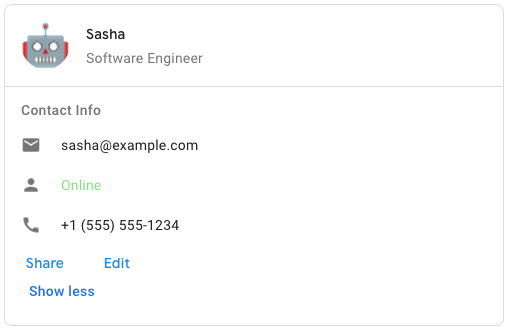
Per creare il messaggio con scheda di esempio in Google Chat, utilizza il seguente JSON:
{
  "cardsV2": [
    {
      "cardId": "unique-card-id",
      "card": {
        "header": {
           "title": "Sasha",
           "subtitle": "Software Engineer",
           "imageUrl":
           "https://developers.google.com/workspace/chat/images/quickstart-app-avatar.png",
           "imageType": "CIRCLE",
           "imageAltText": "Avatar for Sasha"
         },
         "sections": [
           {
             "header": "Contact Info",
             "collapsible": true,
             "uncollapsibleWidgetsCount": 1,
             "widgets": [
               {
                 "decoratedText": {
                   "startIcon": {
                     "knownIcon": "EMAIL"
                   },
                   "text": "sasha@example.com"
                 }
               },
               {
                 "decoratedText": {
                   "startIcon": {
                     "knownIcon": "PERSON"
                   },
                   "text": "<font color=\"#80e27e\">Online</font>"
                 }
               },
               {
                 "decoratedText": {
                   "startIcon": {
                     "knownIcon": "PHONE"
                   },
                   "text": "+1 (555) 555-1234"
                 }
               },
               {
                 "buttonList": {
                   "buttons": [
                     {
                       "text": "Share",
                       "onClick": {
                        "openLink": {
                           "url": "https://example.com/share"
                         }
                       }
                     },
                     {
                       "text": "Edit",
                       "onClick": {
                         "action": {
                           "function": "goToView",
                           "parameters": [
                             {
                               "key": "viewType",
                               "value": "EDIT"
                             }
                           ]
                         }
                       }
                     }
                   ]
                 }
               }
             ]
           }
         ]
       }
    }
  ]
}
| Campi | |
|---|---|
header |
L'intestazione della scheda. Un'intestazione di solito contiene un'immagine principale e un titolo. Le intestazioni vengono sempre visualizzate nella parte superiore di una scheda. |
sections[] |
Contiene una raccolta di widget. Ogni sezione ha la propria intestazione facoltativa. Le sezioni sono separate visivamente da una linea di divisione. Per un esempio nelle app di Chat di Google, consulta Definisci una sezione di una scheda. |
sectionDividerStyle |
Lo stile del divisore tra intestazione, sezioni e piè di pagina. |
cardActions[] |
Le azioni della scheda. Le azioni vengono aggiunte al menu della barra degli strumenti della scheda. Supporta fino a 10 elementi
Ad esempio, il seguente JSON crea un menu Azioni della scheda con le opzioni |
name |
Nome della carta. Utilizzato come identificatore della scheda nella navigazione tra le schede.
|
fixedFooter |
Il piè di pagina fisso mostrato nella parte inferiore di questa scheda. L'impostazione di
|
displayStyle |
Nei componenti aggiuntivi di Google Workspace, imposta le proprietà di visualizzazione di
|
peekCardHeader |
Quando vengono visualizzati contenuti contestuali, l'intestazione della scheda di anteprima funge da segnaposto in modo che l'utente possa spostarsi in avanti tra le schede della home page e le schede contestuali.
|
expressionData[] |
I dati dell'espressione per la scheda. Disponibile per i componenti aggiuntivi di Google Workspace che estendono Google Workspace Studio. Non disponibile per le app di Chat di Google Chat. |
CardAction
Un'azione della scheda è l'azione associata alla scheda. Ad esempio, una scheda di fattura potrebbe includere azioni come l'eliminazione della fattura, l'invio della fattura via email o l'apertura della fattura in un browser.
Disponibile per i componenti aggiuntivi di Google Workspace e non disponibile per le app Google Chat.
| Campi | |
|---|---|
actionLabel |
L'etichetta visualizzata come voce del menu Azioni. |
onClick |
L'azione |
CardFixedFooter
Un piè di pagina permanente (sticky) che viene visualizzato nella parte inferiore della scheda.
L'impostazione di fixedFooter senza specificare primaryButton o secondaryButton genera un errore.
Per le app di Chat, puoi utilizzare i piè di pagina fissi nelle finestre di dialogo, ma non nei messaggi con schede. Per un esempio nelle app di Chat di Google, consulta Aggiungi un piè di pagina persistente.
Disponibile per le app di Google Chat e i componenti aggiuntivi di Google Workspace.
CardHeader
Rappresenta l'intestazione di una scheda. Per un esempio nelle app di Chat di Google, consulta Aggiungi un'intestazione.
Disponibile per le app di Google Chat e i componenti aggiuntivi di Google Workspace.
| Campi | |
|---|---|
title |
Obbligatorio. Il titolo dell'intestazione della scheda. L'intestazione ha un'altezza fissa: se vengono specificati sia un titolo che un sottotitolo, ciascuno occupa una riga. Se viene specificato solo il titolo, questo occupa entrambe le righe. |
subtitle |
Il sottotitolo dell'intestazione della scheda. Se specificato, viene visualizzato su una riga separata sotto |
imageType |
La forma utilizzata per ritagliare l'immagine.
|
imageUrl |
L'URL HTTPS dell'immagine nell'intestazione della scheda. |
imageAltText |
Il testo alternativo di questa immagine utilizzato per l'accessibilità. |
DisplayStyle
Nei componenti aggiuntivi di Google Workspace, determina il modo in cui viene visualizzata una scheda.
Disponibile per i componenti aggiuntivi di Google Workspace e non disponibile per le app Google Chat.
| Enum | |
|---|---|
DISPLAY_STYLE_UNSPECIFIED |
Non utilizzare. Non specificato. |
PEEK |
L'intestazione della scheda viene visualizzata nella parte inferiore della barra laterale, coprendo parzialmente la scheda attualmente in cima allo stack. Se fai clic sull'intestazione, la scheda viene visualizzata nel gruppo di schede. Se la scheda non ha un'intestazione, ne viene utilizzata una generata. |
REPLACE |
Valore predefinito. La scheda viene visualizzata sostituendo la visualizzazione della scheda superiore nella pila di schede. |
DividerStyle
Lo stile del divisore di una scheda. Attualmente utilizzato solo per i divisori tra le sezioni delle schede.
Disponibile per le app di Google Chat e i componenti aggiuntivi di Google Workspace.
| Enum | |
|---|---|
DIVIDER_STYLE_UNSPECIFIED |
Non utilizzare. Non specificato. |
SOLID_DIVIDER |
Opzione predefinita. Esegui il rendering di un divisore continuo. |
NO_DIVIDER |
Se impostato, non viene visualizzato alcun divisore. Questo stile rimuove completamente il divisore dal layout. Il risultato è equivalente a non aggiungere alcun divisore. |
NestedWidget
Un elenco di widget che possono essere visualizzati in un layout contenitore, ad esempio un CarouselCard. Disponibile per le app Google Chat e non disponibile per i componenti aggiuntivi di Google Workspace.
| Campi | |
|---|---|
Campo unione
|
|
textParagraph |
Un widget di paragrafo di testo. |
buttonList |
Un widget elenco di pulsanti. |
image |
Un widget immagine. |
Sezione
Una sezione contiene una raccolta di widget che vengono visualizzati verticalmente nell'ordine in cui sono specificati.
Disponibile per le app di Google Chat e i componenti aggiuntivi di Google Workspace.
| Campi | |
|---|---|
header |
Testo visualizzato nella parte superiore di una sezione. Supporta testo semplice formattato in HTML. Per saperne di più sulla formattazione del testo, consulta Formattazione del testo nelle app Google Chat e Formattazione del testo nei componenti aggiuntivi di Google Workspace. |
widgets[] |
Tutti i widget della sezione. Deve contenere almeno un widget. Una scheda supporta fino a 100 widget in tutte le sezioni. |
collapsible |
Indica se questa sezione è comprimibile. Le sezioni comprimibili nascondono alcuni o tutti i widget, ma gli utenti possono espandere la sezione per visualizzare i widget nascosti facendo clic su Mostra altro. Gli utenti possono nascondere nuovamente i widget facendo clic su Mostra meno. Per determinare quali widget sono nascosti, specifica |
uncollapsibleWidgetsCount |
Il numero di widget non comprimibili che rimangono visibili anche quando una sezione è compressa. Ad esempio, se una sezione contiene cinque widget e |
id |
Un ID univoco assegnato alla sezione, utilizzato per identificare la sezione da modificare. L'ID ha un limite di caratteri di 64 caratteri e deve essere nel formato Disponibile per i componenti aggiuntivi di Google Workspace che estendono Google Workspace Studio. Non disponibile per le app di Chat di Google Chat. |
collapseControl |
Facoltativo. Definisci il pulsante di espansione e compressione della sezione. Questo pulsante viene visualizzato solo se la sezione è comprimibile. Se questo campo non viene impostato, viene utilizzato il pulsante predefinito. |
Visibilità
Specifica se un elemento UI è visibile o nascosto.
Disponibile per i componenti aggiuntivi di Google Workspace che estendono Google Workspace Studio. Non disponibile per le app di Chat di Google Chat.
| Enum | |
|---|---|
VISIBILITY_UNSPECIFIED |
Visibilità non specificata. Non utilizzare. |
VISIBLE |
L'elemento UI è visibile. |
HIDDEN |
L'elemento UI è nascosto. |
Carosello
Ruota e visualizza un elenco di schede carosello in formato presentazione, con pulsanti per passare alla scheda precedente o successiva.
Ad esempio, questa è una rappresentazione JSON di un carosello che contiene tre widget di paragrafo di testo.
{
  "carouselCards": [
    {
      "widgets": [
        {
          "textParagraph": {
            "text": "First text paragraph in carousel"
          }
        }
      ]
    },
    {
      "widgets": [
        {
          "textParagraph": {
            "text": "Second text paragraph in carousel"
          }
        }
      ]
    },
    {
      "widgets": [
        {
          "textParagraph": {
            "text": "Third text paragraph in carousel"
          }
        }
      ]
    }
  ]
}
Disponibile per le app Google Chat e non disponibile per i componenti aggiuntivi di Google Workspace.
| Campi | |
|---|---|
carouselCards[] |
Un elenco di schede incluse nel carosello. |
CarouselCard
Una scheda che può essere visualizzata come elemento di un carosello. Disponibile per le app Google Chat e non disponibile per i componenti aggiuntivi di Google Workspace.
| Campi | |
|---|---|
widgets[] |
Un elenco di widget visualizzati nella scheda del carosello. I widget vengono visualizzati nell'ordine in cui sono specificati. |
footerWidgets[] |
Un elenco di widget visualizzati nella parte inferiore della scheda del carosello. I widget vengono visualizzati nell'ordine in cui sono specificati. |
Chip
Un chip di testo, icona o testo e icona su cui gli utenti possono fare clic.
Disponibile per le app di Google Chat e i componenti aggiuntivi di Google Workspace.
| Campi | |
|---|---|
icon |
L'immagine dell'icona. Se sono impostati sia |
label |
Il testo visualizzato all'interno del chip. |
onClick |
Facoltativo. L'azione da eseguire quando un utente fa clic sul chip, ad esempio l'apertura di un link ipertestuale o l'esecuzione di una funzione personalizzata. |
enabled |
Ritirato: utilizza invece Indica se il chip è in uno stato attivo e risponde alle azioni dell'utente. |
disabled |
Indica se il chip è in uno stato non attivo e ignora le azioni dell'utente. Il valore predefinito è |
altText |
Il testo alternativo utilizzato per l'accessibilità. Imposta un testo descrittivo che consenta agli utenti di sapere cosa fa il chip. Ad esempio, se un chip apre un link ipertestuale, scrivi: "Apre una nuova scheda del browser e indirizza alla documentazione per lo sviluppo di Google Chat all'indirizzo https://developers.google.com/workspace/chat". |
ChipList
Un elenco di chip disposti in orizzontale, che possono scorrere in orizzontale o andare a capo nella riga successiva.
Disponibile per le app di Google Chat e i componenti aggiuntivi di Google Workspace.
| Campi | |
|---|---|
layout |
Layout a elenco di chip specificato. |
chips[] |
Un array di chip. |
Layout
Il layout a elenco dei chip.
| Enum | |
|---|---|
LAYOUT_UNSPECIFIED |
Non utilizzare. Non specificato. |
WRAPPED |
Valore predefinito. L'elenco di chip va a capo se non c'è abbastanza spazio orizzontale. |
HORIZONTAL_SCROLLABLE |
I chip scorrono in orizzontale se non rientrano nello spazio disponibile. |
CollapseControl
Rappresentano un controllo di espansione e compressione.
Disponibile per le app di Google Chat e i componenti aggiuntivi di Google Workspace.
| Campi | |
|---|---|
horizontalAlignment |
L'allineamento orizzontale del pulsante di espansione e compressione. |
expandButton |
Facoltativo. Definisci un pulsante personalizzabile per espandere la sezione. Devono essere impostati entrambi i campi expandButton e collapseButton. Verrà applicato un solo set di campi. Se questo campo non viene impostato, viene utilizzato il pulsante predefinito. |
collapseButton |
Facoltativo. Definisci un tasto personalizzabile per comprimere la sezione. Devono essere impostati entrambi i campi expandButton e collapseButton. Verrà applicato un solo set di campi. Se questo campo non viene impostato, viene utilizzato il pulsante predefinito. |
Colonne
Il widget Columns visualizza fino a due colonne in una scheda o in una finestra di dialogo. Puoi aggiungere widget a ogni colonna. I widget vengono visualizzati nell'ordine in cui sono specificati. Per un esempio nelle app Google Chat, consulta Visualizza schede e finestre di dialogo in colonne.
L'altezza di ogni colonna è determinata dalla colonna più alta. Ad esempio, se la prima colonna è più alta della seconda, entrambe le colonne avranno l'altezza della prima colonna. Poiché ogni colonna può contenere un numero diverso di widget, non puoi definire righe o allineare i widget tra le colonne.
Le colonne vengono visualizzate una accanto all'altra. Puoi personalizzare la larghezza di ogni colonna utilizzando il campo HorizontalSizeStyle. Se la larghezza dello schermo dell'utente è troppo ridotta, la seconda colonna viene spostata sotto la prima:
- Sul web, la seconda colonna va a capo se la larghezza dello schermo è inferiore o uguale a 480 pixel.
- Sui dispositivi iOS, la seconda colonna va a capo se la larghezza dello schermo è inferiore o uguale a 300 pt.
- Sui dispositivi Android, la seconda colonna va a capo se la larghezza dello schermo è inferiore o uguale a 320 dp.
Per includere più di due colonne o per utilizzare le righe, utilizza il widget Grid
Disponibile per le app di Google Chat e i componenti aggiuntivi di Google Workspace. Le UI dei componenti aggiuntivi che supportano le colonne includono:
- La finestra di dialogo visualizzata quando gli utenti aprono il componente aggiuntivo da una bozza di email.
- La finestra di dialogo visualizzata quando gli utenti aprono il componente aggiuntivo dal menu Aggiungi allegato in un evento di Google Calendar.
| Campi | |
|---|---|
columnItems[] |
Un array di colonne. Puoi includere fino a due colonne in una scheda o in una finestra di dialogo. |
Colonna
Una colonna.
| Campi | |
|---|---|
horizontalSizeStyle |
Specifica in che modo una colonna riempie la larghezza della scheda. |
horizontalAlignment |
Specifica se i widget sono allineati a sinistra, a destra o al centro di una colonna. |
verticalAlignment |
Specifica se i widget sono allineati in alto, in basso o al centro di una colonna. |
widgets[] |
Un array di widget inclusi in una colonna. I widget vengono visualizzati nell'ordine in cui sono specificati. |
HorizontalSizeStyle
Specifica in che modo una colonna riempie la larghezza della scheda. La larghezza di ogni colonna dipende sia da HorizontalSizeStyle sia dalla larghezza dei widget al suo interno.
| Enum | |
|---|---|
HORIZONTAL_SIZE_STYLE_UNSPECIFIED |
Non utilizzare. Non specificato. |
FILL_AVAILABLE_SPACE |
Valore predefinito. La colonna riempie lo spazio disponibile, fino al 70% della larghezza della scheda. Se entrambe le colonne sono impostate su FILL_AVAILABLE_SPACE, ogni colonna occupa il 50% dello spazio. |
FILL_MINIMUM_SPACE |
La colonna occupa la minor quantità di spazio possibile e non più del 30% della larghezza della scheda. |
VerticalAlignment
Specifica se i widget sono allineati in alto, in basso o al centro di una colonna.
| Enum | |
|---|---|
VERTICAL_ALIGNMENT_UNSPECIFIED |
Non utilizzare. Non specificato. |
CENTER |
Valore predefinito. Allinea i widget al centro di una colonna. |
TOP |
Allinea i widget alla parte superiore di una colonna. |
BOTTOM |
Allinea i widget alla parte inferiore di una colonna. |
Widget
I widget supportati che puoi includere in una colonna.
| Campi | |
|---|---|
Campo unione
|
|
textParagraph |
|
image |
|
decoratedText |
|
buttonList |
|
textInput |
|
selectionInput |
|
dateTimePicker |
|
chipList |
|
Condizione
Rappresenta una condizione che può essere utilizzata per attivare un'azione.
Disponibile per i componenti aggiuntivi di Google Workspace che estendono Google Workspace Studio. Non disponibile per le app di Chat di Google Chat.
| Campi | |
|---|---|
actionRuleId |
L'identificatore univoco di ActionRule. |
Campo unione condition. La condizione. condition può essere solo uno dei seguenti tipi: |
|
expressionDataCondition |
La condizione determinata dai dati dell'espressione. |
ExpressionDataCondition
Rappresenta una condizione valutata utilizzando CEL.
Disponibile per i componenti aggiuntivi di Google Workspace che estendono Google Workspace Studio. Non disponibile per le app di Chat di Google Chat.
| Campi | |
|---|---|
conditionType |
Il tipo di condizione. |
ConditionType
Il tipo di condizione.
| Enum | |
|---|---|
CONDITION_TYPE_UNSPECIFIED |
Tipo di condizione non specificato. |
EXPRESSION_EVALUATION_SUCCESS |
La valutazione dell'espressione è riuscita. |
EXPRESSION_EVALUATION_FAILURE |
La valutazione dell'espressione non è riuscita. |
DataActions
Un'azione add-on che aggiorna i dati di Google Workspace.
| Campi | |
|---|---|
hostAppDataAction |
Definisce come aggiornare i dati di Google Workspace. |
DataSourceConfig
Un oggetto di configurazione che consente di configurare le origini dati per un widget.
Disponibile per le app di Google Chat e i componenti aggiuntivi di Google Workspace che estendono Google Workspace Studio.
| Campi | |
|---|---|
Campo unione data_source. L'origine dati. data_source può essere solo uno dei seguenti tipi: |
|
remoteDataSource |
I dati provengono da un fornitore di dati remoto. |
platformDataSource |
I dati provengono da un'applicazione Google Workspace. |
minCharactersTrigger |
Il numero minimo di caratteri che l'utente deve inserire prima che questo fornitore di dati venga attivato (ovvero prima che inizi a restituire risultati). |
DateTimePicker
Consente agli utenti di inserire una data, un'ora o entrambe. Supporta la convalida dell'invio dei moduli. Quando Action.all_widgets_are_required è impostato su true o questo widget è specificato in Action.required_widgets, l'azione di invio viene bloccata a meno che non venga selezionato un valore. Per un esempio nelle app Google Chat, consulta Consenti a un utente di scegliere una data e un'ora.
Gli utenti possono inserire testo o utilizzare il selettore per selezionare date e ore. Se gli utenti inseriscono una data o un'ora non valida, il selettore mostra un errore che li invita a inserire le informazioni correttamente.
Disponibile per le app di Google Chat e i componenti aggiuntivi di Google Workspace.
| Campi | |
|---|---|
name |
Il nome con cui viene identificato Per informazioni dettagliate sull'utilizzo degli input dei moduli, consulta Ricevere i dati dei moduli. |
label |
Il testo che invita gli utenti a inserire una data, un'ora o una data e un'ora. Ad esempio, se gli utenti stanno fissando un appuntamento, utilizza un'etichetta come |
type |
Indica se il widget supporta l'inserimento di una data, di un'ora o di una data e un'ora. |
valueMsEpoch |
Il valore predefinito visualizzato nel widget, in millisecondi dall'epoca di Unix. Specifica il valore in base al tipo di selettore (
|
timezoneOffsetDate |
Il numero che rappresenta l'offset del fuso orario rispetto all'ora UTC, in minuti. Se impostato, Nota: questo campo è espresso in minuti, mentre i payload degli eventi di interazione dell'utente in genere forniscono i fusi orari in millisecondi (dividi per |
onChangeAction |
Si attiva quando l'utente fa clic su Salva o Cancella nell'interfaccia |
Campo unione data_source. L'origine dati specificata per rappresentare una data e un'ora. data_source può essere solo uno dei seguenti tipi: |
|
hostAppDataSource |
Un'origine dati univoca per un'applicazione in hosting di Google Workspace, ad esempio email di Gmail, eventi di Google Calendar o messaggi chat di Google Chat. Disponibile per i componenti aggiuntivi di Google Workspace che estendono Google Workspace Studio. Non disponibile per le app di Chat di Google Chat. |
DateTimePickerType
Il formato della data e dell'ora nel widget DateTimePicker. Determina se gli utenti possono inserire una data, un'ora o entrambe.
Disponibile per le app di Google Chat e i componenti aggiuntivi di Google Workspace.
| Enum | |
|---|---|
DATE_AND_TIME |
Gli utenti inseriscono una data e un'ora. |
DATE_ONLY |
Gli utenti inseriscono una data. |
TIME_ONLY |
Gli utenti inseriscono un'ora. |
DecoratedText
Un widget che mostra il testo con decorazioni facoltative, come un'etichetta sopra o sotto il testo, un'icona davanti al testo, un widget di selezione o un pulsante dopo il testo. Per un esempio nelle app di Chat di Google, consulta Visualizza testo con testo decorativo.
Disponibile per le app di Google Chat e i componenti aggiuntivi di Google Workspace.
| Campi | |
|---|---|
icon |
Deprecato a favore di |
startIcon |
L'icona visualizzata davanti al testo. |
startIconVerticalAlignment |
Facoltativo. Allineamento verticale dell'icona di avvio. Se non viene impostato, l'icona verrà centrata verticalmente.
|
topLabel |
Il testo visualizzato sopra |
topLabelText |
|
text |
Obbligatorio. Il testo principale. Supporta la formattazione semplice. Per saperne di più sulla formattazione del testo, consulta Formattazione del testo nelle app Google Chat e Formattazione del testo nei componenti aggiuntivi di Google Workspace. |
contentText |
|
wrapText |
L'impostazione del testo a capo. Se Si applica solo a |
bottomLabel |
Il testo visualizzato sotto |
bottomLabelText |
|
onClick |
Questa azione viene attivata quando gli utenti fanno clic in un punto qualsiasi del widget |
Campo unione control. Un pulsante, un'opzione, una casella di controllo o un'immagine che viene visualizzata a destra del testo nel widget decoratedText. control può essere solo uno dei seguenti tipi: |
|
button |
Un pulsante su cui un utente può fare clic per attivare un'azione. |
switchControl |
Un widget di tipo switch su cui un utente può fare clic per modificarne lo stato e attivare un'azione. |
endIcon |
Un'icona visualizzata dopo il testo. Supporta icone integrate e personalizzate. |
SwitchControl
Un pulsante di attivazione/disattivazione o una casella di controllo all'interno di un widget decoratedText.
Disponibile per le app di Google Chat e i componenti aggiuntivi di Google Workspace.
Supportato solo nel widget decoratedText.
| Campi | |
|---|---|
name |
Il nome con cui viene identificato il widget di opzione in un evento di input del modulo (come chiave in Per informazioni dettagliate sull'utilizzo degli input dei moduli, consulta Ricevere i dati dei moduli. |
value |
Il valore restituito in Per informazioni dettagliate sull'utilizzo degli input dei moduli, consulta Ricevere i dati dei moduli. |
selected |
Quando |
onChangeAction |
L'azione da eseguire quando lo stato dell'interruttore viene modificato, ad esempio la funzione da eseguire. |
controlType |
Aspetto dell'opzione nell'interfaccia utente.
|
ControlType
Aspetto dell'opzione nell'interfaccia utente.
Disponibile per le app di Google Chat e i componenti aggiuntivi di Google Workspace.
| Enum | |
|---|---|
SWITCH |
Un interruttore di attivazione/disattivazione. |
CHECKBOX |
Deprecato a favore di CHECK_BOX. |
CHECK_BOX |
Una casella di controllo. |
Divisore
Questo tipo non ha campi.
Visualizza un divisore tra i widget sotto forma di linea orizzontale. Per un esempio nelle app Google Chat, consulta Aggiungi un divisore orizzontale tra i widget.
Disponibile per le app di Google Chat e i componenti aggiuntivi di Google Workspace.
Ad esempio, il seguente JSON crea un divisore:
"divider": {}
EndNavigation
| Campi | |
|---|---|
action |
Per i componenti aggiuntivi in Google Chat, l'azione che chiude una finestra di dialogo. Disponibile per i componenti aggiuntivi di Google Workspace e non disponibile per le app Google Chat.
|
EventAction
Rappresenta un'azione che può essere eseguita su un elemento UI.
Disponibile per i componenti aggiuntivi di Google Workspace che estendono Google Workspace Studio. Non disponibile per le app di Chat di Google Chat.
| Campi | |
|---|---|
actionRuleId |
L'identificatore univoco di ActionRule. |
postEventTriggers[] |
L'elenco degli attivatori che verranno attivati dopo l'esecuzione di EventAction. |
Campo unione action. L'azione da eseguire. action può essere solo uno dei seguenti tipi: |
|
commonWidgetAction |
Azione comune del widget. |
CommonWidgetAction
Rappresenta un'azione non specifica di un widget.
Disponibile per i componenti aggiuntivi di Google Workspace che estendono Google Workspace Studio. Non disponibile per le app di Chat di Google Chat.
| Campi | |
|---|---|
Campo unione action. L'azione da eseguire. action può essere solo uno dei seguenti tipi: |
|
updateVisibilityAction |
L'azione per aggiornare la visibilità di un widget. |
UpdateVisibilityAction
Rappresenta un'azione che aggiorna la visibilità di un widget.
Disponibile per i componenti aggiuntivi di Google Workspace che estendono Google Workspace Studio. Non disponibile per le app di Chat di Google Chat.
| Campi | |
|---|---|
visibility |
La nuova visibilità. |
ExpressionData
Rappresenta i dati utilizzati per valutare un'espressione.
Disponibile per i componenti aggiuntivi di Google Workspace che estendono Google Workspace Studio. Non disponibile per le app di Chat di Google Chat.
| Campi | |
|---|---|
id |
L'identificatore univoco di ExpressionData. |
expression |
L'espressione non compilata. |
conditions[] |
L'elenco delle condizioni determinate dal risultato della valutazione dell'espressione. |
eventActions[] |
L'elenco delle azioni per cui è possibile utilizzare ExpressionData. |
GetAutocompletionResponse
Una risposta per ottenere il container di completamento automatico, che include gli elementi necessari per mostrare gli elementi di completamento automatico per il campo di testo.
Disponibile per i componenti aggiuntivi di Google Workspace e non disponibile per le app Google Chat. Ad esempio:
{
  "autoComplete": {
    "items": [
      {
        "text": "C++"
      },
      {
        "text": "Java"
      },
      {
        "text": "JavaScript"
      },
      {
        "text": "Python"
      }
    ]
  }
}
| Campi | |
|---|---|
autoComplete |
|
schema |
Si tratta di un campo dello schema no-op che potrebbe essere presente nel markup per il controllo della sintassi. |
Griglia
Visualizza una griglia con una raccolta di elementi. Gli elementi possono includere solo testo o immagini. Per le colonne adattabili o per includere elementi diversi da testo o immagini, utilizza Columns
Una griglia supporta un numero qualsiasi di colonne ed elementi. Il numero di righe è determinato dagli elementi divisi per le colonne. Una griglia con 10 elementi e 2 colonne ha 5 righe. Una griglia con 11 elementi e 2 colonne ha 6 righe.
Disponibile per le app di Google Chat e i componenti aggiuntivi di Google Workspace.
Ad esempio, il seguente JSON crea una griglia a due colonne con un singolo elemento:
"grid": {
  "title": "A fine collection of items",
  "columnCount": 2,
  "borderStyle": {
    "type": "STROKE",
    "cornerRadius": 4
  },
  "items": [
    {
      "image": {
        "imageUri": "https://www.example.com/image.png",
        "cropStyle": {
          "type": "SQUARE"
        },
        "borderStyle": {
          "type": "STROKE"
        }
      },
      "title": "An item",
      "textAlignment": "CENTER"
    }
  ],
  "onClick": {
    "openLink": {
      "url": "https://www.example.com"
    }
  }
}
| Campi | |
|---|---|
title |
Il testo visualizzato nell'intestazione della griglia. |
items[] |
Gli elementi da visualizzare nella griglia. |
borderStyle |
Lo stile del bordo da applicare a ogni elemento della griglia. |
columnCount |
Il numero di colonne da visualizzare nella griglia. Se questo campo non viene specificato, viene utilizzato un valore predefinito, che varia a seconda di dove viene mostrata la griglia (finestra di dialogo o companion). |
onClick |
Questo callback viene riutilizzato da ogni singolo elemento della griglia, ma con l'identificatore dell'elemento aggiunto ai parametri del callback (nella chiave |
GridItem
Rappresenta un elemento in un layout a griglia. Gli elementi possono contenere testo, un'immagine o entrambi.
Disponibile per le app di Google Chat e i componenti aggiuntivi di Google Workspace.
| Campi | |
|---|---|
id |
Un identificatore specificato dall'utente per questo elemento della griglia. Questo identificatore viene restituito nei parametri di callback |
image |
L'immagine visualizzata nell'elemento della griglia. |
title |
Il titolo dell'elemento della griglia. |
subtitle |
Il sottotitolo dell'elemento della griglia. |
layout |
Il layout da utilizzare per l'elemento della griglia. |
GridItemLayout
Rappresenta le varie opzioni di layout disponibili per un elemento della griglia.
Disponibile per le app di Google Chat e i componenti aggiuntivi di Google Workspace.
| Enum | |
|---|---|
GRID_ITEM_LAYOUT_UNSPECIFIED |
Non utilizzare. Non specificato. |
TEXT_BELOW |
Il titolo e il sottotitolo vengono visualizzati sotto l'immagine dell'elemento della griglia. |
TEXT_ABOVE |
Il titolo e il sottotitolo vengono visualizzati sopra l'immagine dell'elemento della griglia. |
Icona
Un'icona visualizzata in un widget su una scheda. Per un esempio nelle app Google Chat, consulta Aggiungi un'icona.
Supporta icone integrate e personalizzate.
Disponibile per le app di Google Chat e i componenti aggiuntivi di Google Workspace.
| Campi | |
|---|---|
altText |
Facoltativo. Una descrizione dell'icona utilizzata per l'accessibilità. Se non viene specificato, viene fornito il valore predefinito Se l'icona è impostata in un |
imageType |
Lo stile di ritaglio applicato all'immagine. In alcuni casi, l'applicazione di un ritaglio |
Campo unione icons. L'icona visualizzata nel widget della scheda. icons può essere solo uno dei seguenti tipi: |
|
knownIcon |
Visualizza una delle icone integrate fornite da Google Workspace. Ad esempio, per visualizzare l'icona di un aereo, specifica Per un elenco completo delle icone supportate, consulta l'elenco delle icone integrate. |
iconUrl |
Visualizza un'icona personalizzata ospitata su un URL HTTPS. Ad esempio: I tipi di file supportati includono |
materialIcon |
Mostra una delle icone Material di Google. Ad esempio, per visualizzare un'icona di casella di controllo, utilizza
|
Immagine
Un'immagine specificata da un URL che può avere un'azione onClick. Per un esempio, consulta Aggiungi un'immagine.
Disponibile per le app di Google Chat e i componenti aggiuntivi di Google Workspace.
| Campi | |
|---|---|
imageUrl |
L'URL HTTPS che ospita l'immagine. Ad esempio: |
onClick |
Quando un utente fa clic sull'immagine, il clic attiva questa azione. |
altText |
Il testo alternativo di questa immagine utilizzato per l'accessibilità. |
ImageComponent
Rappresenta un'immagine.
Disponibile per le app di Google Chat e i componenti aggiuntivi di Google Workspace.
| Campi | |
|---|---|
imageUri |
L'URL dell'immagine. |
altText |
L'etichetta di accessibilità per l'immagine. |
cropStyle |
Lo stile di ritaglio da applicare all'immagine. |
borderStyle |
Lo stile del bordo da applicare all'immagine. |
ImageCropStyle
Rappresenta lo stile di ritaglio applicato a un'immagine.
Disponibile per le app di Google Chat e i componenti aggiuntivi di Google Workspace.
Ad esempio, ecco come applicare le proporzioni 16:9:
cropStyle {
 "type": "RECTANGLE_CUSTOM",
 "aspectRatio": 16/9
}
| Campi | |
|---|---|
type |
Il tipo di coltura. |
aspectRatio |
Le proporzioni da utilizzare se il tipo di ritaglio è Ad esempio, ecco come applicare le proporzioni 16:9: |
ImageCropType
Rappresenta lo stile di ritaglio applicato a un'immagine.
Disponibile per le app di Google Chat e i componenti aggiuntivi di Google Workspace.
| Enum | |
|---|---|
IMAGE_CROP_TYPE_UNSPECIFIED |
Non utilizzare. Non specificato. |
SQUARE |
Valore predefinito. Applica un ritaglio quadrato. |
CIRCLE |
Applica un ritaglio circolare. |
RECTANGLE_CUSTOM |
Applica un ritaglio rettangolare con proporzioni personalizzate. Imposta le proporzioni personalizzate con aspectRatio. |
RECTANGLE_4_3 |
Applica un ritaglio rettangolare con proporzioni 4:3. |
Link
L'oggetto link per la risorsa di terze parti restituito al componente aggiuntivo. Per saperne di più, consulta Creare risorse di terze parti dal menu @.
Disponibile per i componenti aggiuntivi di Google Workspace e non disponibile per le app Google Chat.
| Campi | |
|---|---|
url |
URL del link per tornare al componente aggiuntivo. |
title |
Titolo del link per tornare al componente aggiuntivo. |
LinkPreview
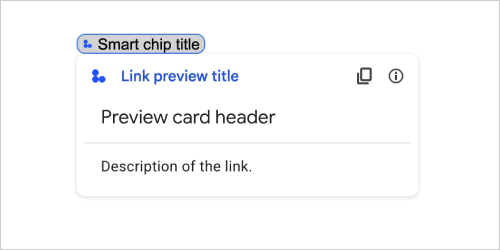
Azione della scheda che visualizza l'anteprima di un link di terze parti mostrando una scheda e uno smart chip. Per saperne di più, consulta Visualizza l'anteprima dei link con smart chip.
Disponibile per i componenti aggiuntivi di Google Workspace e non disponibile per le app Google Chat.
Ad esempio, il seguente JSON restituisce un titolo univoco per l'anteprima del link e il relativo smart chip, nonché una scheda di anteprima con un'intestazione e una descrizione testuale:
{
  "action": {
    "linkPreview": {
      "title": "Smart chip title",
      "linkPreviewTitle": "Link preview title",
      "previewCard": {
        "header": {
          "title": "Preview card header",
        },
        "sections": [
          {
            "widgets": [
              {
                "textParagraph": {
                  "text": "Description of the link."
                }
              }
            ]
          }
        ]
      }
    }
  }
}
L'esempio restituisce la seguente anteprima del link:
| Campi | |
|---|---|
previewCard |
Una scheda che mostra informazioni su un link di un servizio di terze parti. |
title |
Il titolo visualizzato nello smart chip per l'anteprima del link. Se non viene impostato, lo smart chip mostra l'intestazione di |
linkPreviewTitle |
Il titolo visualizzato nell'anteprima del link. Se non viene impostato, l'anteprima del link mostra l'intestazione di |
MaterialIcon
Un'icona Material, che include oltre 2500 opzioni.
Ad esempio, per visualizzare un'icona di casella di controllo con spessore e grado personalizzati, scrivi quanto segue:
{
  "name": "check_box",
  "fill": true,
  "weight": 300,
  "grade": -25
}
Disponibile per le app Google Chat e non disponibile per i componenti aggiuntivi di Google Workspace.
| Campi | |
|---|---|
name |
Il nome dell'icona definito nell'icona Material di Google, ad esempio |
fill |
Indica se l'icona viene visualizzata come piena. Il valore predefinito è false. Per visualizzare l'anteprima di diverse impostazioni delle icone, vai a Google Font Icons e modifica le impostazioni in Personalizza. |
weight |
Lo spessore del tratto dell'icona. Scegli tra {100, 200, 300, 400, 500, 600, 700}. Se assente, il valore predefinito è 400. Se viene specificato un altro valore, viene utilizzato il valore predefinito. Per visualizzare l'anteprima di diverse impostazioni delle icone, vai a Google Font Icons e modifica le impostazioni in Personalizza. |
grade |
Lo spessore e il grado influiscono sullo spessore di un simbolo. Le regolazioni del grado sono più granulari di quelle del peso e hanno un impatto ridotto sulle dimensioni del simbolo. Scegli tra {-25, 0, 200}. Se non è presente, il valore predefinito è 0. Se viene specificato un altro valore, viene utilizzato il valore predefinito. Per visualizzare l'anteprima di diverse impostazioni delle icone, vai a Google Font Icons e modifica le impostazioni in Personalizza. |
ModifyCard
Per i componenti aggiuntivi in Google Chat, aggiorna una scheda in base a un'interazione dell'utente. L'array deve contenere un solo oggetto.
| Campi | |
|---|---|
Campo unione operation. L'operazione da eseguire. operation può essere solo uno dei seguenti tipi: |
|
updateWidget |
Per i componenti aggiuntivi in Google Chat, aggiorna un widget in una scheda o in una finestra di dialogo. |
UpdateWidget
Per i componenti aggiuntivi in Google Chat, aggiorna un widget in una scheda o in una finestra di dialogo. Viene utilizzato per fornire suggerimenti di completamento automatico quando l'utente digita in una casella di immissione. Per maggiori dettagli, consulta Suggerisci elementi a selezione multipla.
| Campi | |
|---|---|
Campo unione updated_widget. Gli aggiornamenti di un widget. updated_widget può essere solo uno dei seguenti tipi: |
|
selectionInputWidgetSuggestions |
Per i widget |
SelectionInputWidgetSuggestions
Per un widget selectionInput che utilizza un menu a selezione multipla, restituisce gli elementi di selezione da un'origine dati dinamica esterna.
| Campi | |
|---|---|
suggestions[] |
Un array di elementi selezionabili che vengono visualizzati da un utente dopo che ha digitato in un menu a selezione multipla. |
Navigazione
Aggiorna o consente di spostarsi tra le schede di una serie di schede.
Disponibile per i componenti aggiuntivi di Google Workspace e non disponibile per le app Google Chat.
Ad esempio:
1) Restituisci una nuova scheda (vai avanti).
 navigations : {
    pushCard : CARD
  }
2) Aggiorna la scheda in cima allo stack (aggiornamento in loco).
  navigations : {
    popCard : true,
  }, {
    pushCard : CARD
  }
3) Torna indietro di un passaggio senza aggiornare.
  navigations : {
    popCard : true,
  }
4) Torna indietro di diversi passaggi e aggiorna la scheda.
  navigations : {
    popCard : true,
  }, ... {
    pushCard : CARD
  }
5) Torna indietro di più passaggi fino a un CARD_NAME definito.
  navigations : {
    popToCardName : CARD_NAME,
  }, {
    pushCard : CARD
  }
6) Torna alla directory principale e aggiorna la scheda.
  navigations : {
    popToRoot : true
  }, {
    pushCard : CARD
  }
7) Passa alla scheda specificata e rimuovi anche quella.
  navigations : {
    popToCardName : CARD_NAME
  }, {
    popCard : true,
  }
8) Sostituisci la carta in cima con una nuova carta.
  navigations : {
    updateCard : CARD
  }
Notifica
Un'azione che mostra una notifica nell'applicazione Google Workspace host quando un utente interagisce con una scheda.
Per i componenti aggiuntivi in Google Chat, mostra una notifica quando gli utenti inviano e chiudono una finestra di dialogo.
Disponibile per i componenti aggiuntivi di Google Workspace e non disponibile per le app Google Chat.
| Campi | |
|---|---|
text |
Testo normale da visualizzare per la notifica, senza tag HTML. |
OnClick
Rappresenta la modalità di risposta quando gli utenti fanno clic su un elemento interattivo di una scheda, ad esempio un pulsante.
Disponibile per le app di Google Chat e i componenti aggiuntivi di Google Workspace.
| Campi | |
|---|---|
Campo unione
|
|
action |
Se specificata, un'azione viene attivata da questo |
openLink |
Se specificato, questo |
openDynamicLinkAction |
Un componente aggiuntivo attiva questa azione quando deve aprire un link. Questo è diverso da
|
card |
Se specificato, dopo il clic viene aggiunta una nuova scheda alla pila di schede.
|
overflowMenu |
Se specificato, questo |
OpenLink
Rappresenta un evento onClick che apre un link ipertestuale.
Disponibile per le app di Google Chat e i componenti aggiuntivi di Google Workspace.
| Campi | |
|---|---|
url |
L'URL da aprire. Gli URL HTTP vengono convertiti in HTTPS. |
openAs |
Come aprire un link.
|
onClose |
Se il client dimentica un link dopo averlo aperto o lo osserva fino alla chiusura della finestra.
|
OnClose
Cosa fa il client quando un link aperto da un'azione OnClick viene chiuso.
L'implementazione dipende dalle funzionalità della piattaforma client. Ad esempio, un browser web potrebbe aprire un link in una finestra popup con un gestore OnClose.
Se sono impostati sia i gestori OnOpen sia i gestori OnClose e la piattaforma client non può supportare entrambi i valori, OnClose ha la precedenza.
Disponibile per i componenti aggiuntivi di Google Workspace e non disponibile per le app Google Chat.
| Enum | |
|---|---|
NOTHING |
Valore predefinito. La carta non viene ricaricata; non succede nulla. |
RELOAD |
Ricarica la scheda dopo la chiusura della finestra secondaria. Se utilizzata insieme a |
OpenAs
Quando un'azione OnClick apre un link, il client può aprirlo come finestra a schermo intero (se questo è il frame utilizzato dal client) o come overlay (ad esempio un popup). L'implementazione dipende dalle funzionalità della piattaforma client e il valore selezionato potrebbe essere ignorato se il client non lo supporta. FULL_SIZE è supportato da tutti i client.
Disponibile per i componenti aggiuntivi di Google Workspace e non disponibile per le app Google Chat.
| Enum | |
|---|---|
FULL_SIZE |
Il link si apre come una finestra a schermo intero (se questo è il frame utilizzato dal client). |
OVERLAY |
Il link si apre come overlay, ad esempio un popup. |
OverflowMenu
Un widget che presenta un menu popup con una o più azioni che gli utenti possono richiamare. Ad esempio, mostrare azioni non principali in una scheda. Puoi utilizzare questo widget quando le azioni non rientrano nello spazio disponibile. Per utilizzarlo, specifica questo widget nell'azione OnClick dei widget che lo supportano. Ad esempio, in un Button.
Disponibile per le app di Google Chat e i componenti aggiuntivi di Google Workspace.
| Campi | |
|---|---|
items[] |
Obbligatorio. L'elenco delle opzioni di menu. |
OverflowMenuItem
Un'opzione che gli utenti possono richiamare in un menu extra.
Disponibile per le app di Google Chat e i componenti aggiuntivi di Google Workspace.
| Campi | |
|---|---|
startIcon |
L'icona visualizzata davanti al testo. |
text |
Obbligatorio. Il testo che identifica o descrive l'articolo agli utenti. |
onClick |
Obbligatorio. L'azione richiamata quando viene selezionata un'opzione di menu. Questo |
disabled |
Indica se l'opzione di menu è disattivata. Il valore predefinito è false. |
RenderActions
Un insieme di istruzioni di rendering che indica a un'applicazione host come eseguire il rendering di una scheda o un'azione in risposta a un'interazione dell'utente.
Disponibile per i componenti aggiuntivi di Google Workspace e non disponibile per le app Google Chat.
| Campi | |
|---|---|
action |
L'azione che i componenti aggiuntivi possono utilizzare per aggiornare la UI. |
hostAppAction |
Azioni gestite dalle singole app host. |
schema |
Si tratta di un campo dello schema no-op che potrebbe essere presente nel markup per il controllo della sintassi. |
Azione
Le azioni che i componenti aggiuntivi possono utilizzare nelle schede o nell'applicazione in hosting.
Disponibile per i componenti aggiuntivi di Google Workspace e non disponibile per le app Google Chat.
| Campi | |
|---|---|
navigations[] |
Esegue il push, il pop o l'aggiornamento di una scheda. |
link |
Apre il link di destinazione in una nuova scheda o finestra popup. |
notification |
Mostra una notifica nell'applicazione Google Workspace host quando un utente interagisce con una scheda. Per i componenti aggiuntivi in Google Chat, mostra una notifica quando gli utenti inviano e chiudono una finestra di dialogo. |
linkPreview |
Disponibile in Documenti Google, Fogli Google e Presentazioni Google. Visualizza l'anteprima dei link con smart chip e schede. Per maggiori dettagli, vedi Visualizza l'anteprima dei link con smart chip. |
links[] |
Disponibile in Documenti Google. Restituisce un link da una risorsa di terze parti e lo converte in uno smart chip nell'applicazione in hosting. Formattato come un array di oggetti con un elemento. Per saperne di più, consulta Creare risorse di terze parti dal menu @. |
modifyOperations[] |
Per i componenti aggiuntivi in Google Chat, aggiorna una scheda in base a un'interazione dell'utente. L'array deve contenere un solo oggetto. |
RequestingGoogleScopes
Quando il consenso OAuth non in bundle è abilitato, il componente aggiuntivo HTTP potrebbe dover richiedere più ambiti OAuth di Google. Il componente aggiuntivo deve restituire questo oggetto per eseguire il rendering della scheda di autorizzazione. Consulta Manage granular
permissions.
| Campi | |
|---|---|
scopes[] |
Gli ambiti richiesti dal componente aggiuntivo. |
allScopes |
Se il valore è true, il componente aggiuntivo richiede tutti gli ambiti dal manifest. In questo caso, il campo degli ambiti deve essere vuoto. |
SelectionInput
Un widget che crea uno o più elementi della UI che gli utenti possono selezionare. Supporta la convalida dell'invio dei moduli solo per i menu dropdown e multiselect. Quando Action.all_widgets_are_required è impostato su true o questo widget è specificato in Action.required_widgets, l'azione di invio viene bloccata a meno che non venga selezionato un valore. Ad esempio, un menu a discesa o caselle di controllo. Puoi utilizzare questo widget per raccogliere dati che possono essere previsti o enumerati. Per un esempio nelle app di Chat di Google, consulta Aggiungi elementi UI selezionabili.
Le app di Chat possono elaborare il valore degli elementi selezionati o inseriti dagli utenti. Per informazioni dettagliate sull'utilizzo degli input dei moduli, consulta Ricevere i dati dei moduli.
Per raccogliere dati non definiti o astratti dagli utenti, utilizza il widget TextInput.
Disponibile per le app di Google Chat e i componenti aggiuntivi di Google Workspace.
| Campi | |
|---|---|
name |
Obbligatorio. Il nome che identifica l'input di selezione in un evento di input del modulo. Per informazioni dettagliate sull'utilizzo degli input dei moduli, consulta Ricevere i dati dei moduli. |
label |
Il testo visualizzato sopra il campo di immissione della selezione nell'interfaccia utente. Specifica il testo che aiuta l'utente a inserire le informazioni richieste dalla tua app. Ad esempio, se gli utenti selezionano l'urgenza di un ticket di lavoro da un menu a discesa, l'etichetta potrebbe essere "Urgenza" o "Seleziona urgenza". |
type |
Il tipo di elementi mostrati agli utenti in un widget |
items[] |
Un array di elementi selezionabili. Ad esempio, un array di pulsanti di opzione o caselle di controllo. Supporta fino a 100 elementi. |
onChangeAction |
Se specificato, il modulo viene inviato quando la selezione cambia. Se non viene specificato, devi specificare un pulsante separato che invia il modulo. Per informazioni dettagliate sull'utilizzo degli input dei moduli, consulta Ricevere i dati dei moduli. |
multiSelectMinQueryLength |
Per i menu a selezione multipla, il numero di caratteri di testo inseriti da un utente prima che il menu restituisca gli elementi di selezione suggeriti. Se non viene impostato, il menu a selezione multipla utilizza i seguenti valori predefiniti:
|
dataSourceConfigs[] |
Facoltativo. Le configurazioni dell'origine dati per il controllo di selezione. Questo campo fornisce un controllo più granulare sull'origine dati. Se specificato, i campi Disponibile per i componenti aggiuntivi di Google Workspace che estendono Google Workspace Studio. Disponibile per |
multiSelectMaxSelectedItems |
Per i menu a selezione multipla, il numero massimo di elementi che un utente può selezionare. Il valore minimo è 1 elemento. Se non specificato, il valore predefinito è 3 elementi. |
hintText |
Facoltativo. Testo visualizzato sotto il campo di immissione della selezione, destinato ad aiutare gli utenti invitandoli a inserire un determinato valore. Questo testo è sempre visibile. Disponibile per i componenti aggiuntivi di Google Workspace che estendono Google Workspace Studio. Non disponibile per le app di Chat di Google Chat. |
Campo unione
|
|
externalDataSource |
Un'origine dati esterna, ad esempio un database relazionale. |
platformDataSource |
Un'origine dati di Google Workspace. |
PlatformDataSource
Per un widget SelectionInput
Disponibile per le app Google Chat e non disponibile per i componenti aggiuntivi di Google Workspace.
| Campi | |
|---|---|
Campo unione data_source. L'origine dati. data_source può essere solo uno dei seguenti tipi: |
|
commonDataSource |
Un'origine dati condivisa da tutte le applicazioni Google Workspace, ad esempio gli utenti di un'organizzazione Google Workspace. |
hostAppDataSource |
Un'origine dati univoca per un'applicazione host di Google Workspace, ad esempio gli spazi in Google Chat. Questo campo supporta le librerie client delle API di Google, ma non è disponibile nelle librerie client di Cloud. Per saperne di più, consulta Installa le librerie client. |
CommonDataSource
Un'origine dati condivisa da tutte le applicazioni Google Workspace.
Disponibile per le app Google Chat e non disponibile per i componenti aggiuntivi di Google Workspace.
| Enum | |
|---|---|
UNKNOWN |
Valore predefinito. Non utilizzare. |
USER |
Utenti di Google Workspace. L'utente può visualizzare e selezionare solo gli utenti della sua organizzazione Google Workspace. |
SelectionItem
Un elemento che gli utenti possono selezionare in un input di selezione, ad esempio una casella di controllo o un sensore. Supporta fino a 100 elementi.
Disponibile per le app di Google Chat e i componenti aggiuntivi di Google Workspace.
| Campi | |
|---|---|
text |
Il testo che identifica o descrive l'articolo agli utenti. |
value |
Il valore associato a questo elemento. Il client deve utilizzarlo come valore di input del modulo. Per informazioni dettagliate sull'utilizzo degli input dei moduli, consulta Ricevere i dati dei moduli. |
selected |
Se l'elemento è selezionato per impostazione predefinita. Se l'input di selezione accetta un solo valore (ad esempio per i pulsanti di opzione o un menu a discesa), imposta questo campo solo per un elemento. |
bottomText |
Per i menu a selezione multipla, un'etichetta o una descrizione di testo visualizzata sotto il campo |
Campo unione startIcon. Per i menu a selezione multipla, l'URL dell'icona visualizzata accanto al campo text dell'elemento. Supporta i file PNG e JPEG. Deve essere un URL HTTPS. Ad esempio: https://developers.google.com/workspace/chat/images/quickstart-app-avatar.png. startIcon può essere solo uno dei seguenti tipi: |
|
startIconUri |
|
SelectionType
Il formato degli elementi che gli utenti possono selezionare. Le diverse opzioni supportano diversi tipi di interazioni. Ad esempio, gli utenti possono selezionare più caselle di controllo, ma possono selezionare un solo elemento da un menu a discesa.
Ogni input di selezione supporta un tipo di selezione. Ad esempio, non è supportata la combinazione di caselle di controllo e opzioni di attivazione/disattivazione.
Disponibile per le app di Google Chat e i componenti aggiuntivi di Google Workspace.
| Enum | |
|---|---|
CHECK_BOX |
Un insieme di caselle di controllo. Gli utenti possono selezionare una o più caselle di controllo. |
RADIO_BUTTON |
Un insieme di pulsanti di opzione. Gli utenti possono selezionare un pulsante di opzione. |
SWITCH |
Un set di sensori. Gli utenti possono attivare uno o più sensori. |
DROPDOWN |
Un menu a discesa. Gli utenti possono selezionare un elemento dal menu. Per le app di Chat per Google Chat, puoi compilare gli elementi utilizzando un'origine dati dinamica e suggerire automaticamente gli elementi mentre gli utenti digitano nel menu. Ad esempio, gli utenti possono iniziare a digitare il nome di uno spazio di Google Chat e il widget suggerisce automaticamente lo spazio. Per compilare dinamicamente gli elementi di un menu a discesa, utilizza uno dei seguenti tipi di origini dati:
Per esempi di come implementare i menu a discesa per le app di Chat, consulta Aggiungi un menu a discesa e Compila dinamicamente i menu a discesa.
|
MULTI_SELECT |
Un menu con una casella di testo. Gli utenti possono digitare e selezionare uno o più elementi. Per i componenti aggiuntivi di Google Workspace, devi compilare gli elementi utilizzando un array statico di oggetti Per le app Google Chat, puoi anche compilare gli elementi utilizzando un'origine dati dinamica e suggerire automaticamente gli elementi mentre gli utenti digitano nel menu. Ad esempio, gli utenti possono iniziare a digitare il nome di uno spazio di Google Chat e il widget suggerisce automaticamente lo spazio. Per compilare dinamicamente gli elementi di un menu a selezione multipla, utilizza uno dei seguenti tipi di origini dati:
Per esempi di come implementare i menu a selezione multipla per le app di Chat, vedi Aggiungi un menu a selezione multipla.
|
SubmitFormResponse
Una risposta all'invio di un modulo diversa dalla ricezione di un contenitore di completamento automatico, che contiene le azioni che la scheda e/o l'app host del componente aggiuntivo devono eseguire e se lo stato della scheda è cambiato.
Disponibile per i componenti aggiuntivi di Google Workspace e non disponibile per le app Google Chat. Ad esempio:
{
  "renderActions": {
    "action": {
      "notification": {
        "text": "Email address is added: salam.heba@example.com"
      }
    },
    "hostAppAction": {
      "gmailAction": {
        "openCreatedDraftAction": {
          "draftId": "msg-a:r-79766936926021702",
          "threadServerPermId": "thread-f:15700999851086004"
        }
      }
    }
  }
}
| Campi | |
|---|---|
renderActions |
Un insieme di istruzioni di rendering che indica alla scheda di eseguire un'azione e/o all'app host del componente aggiuntivo di eseguire un'azione specifica dell'app. |
stateChanged |
Se lo stato delle schede è cambiato e i dati nelle schede esistenti non sono aggiornati. |
schema |
Questo è un campo dello schema no-op che potrebbe essere presente nel markup per il controllo della sintassi. |
Suggerimenti
Valori suggeriti che gli utenti possono inserire. Questi valori vengono visualizzati quando gli utenti fanno clic all'interno del campo di immissione di testo. Man mano che gli utenti digitano, i valori suggeriti vengono filtrati dinamicamente in base a ciò che hanno digitato.
Ad esempio, un campo di immissione di testo per il linguaggio di programmazione potrebbe suggerire Java, JavaScript, Python e C++. Quando gli utenti iniziano a digitare Jav, l'elenco dei suggerimenti viene filtrato per mostrare Java e JavaScript.
I valori suggeriti aiutano gli utenti a inserire valori comprensibili per l'app. Quando fanno riferimento a JavaScript, alcuni utenti potrebbero inserire javascript e altri java script. Suggerire JavaScript può standardizzare il modo in cui gli utenti interagiscono con la tua app.
Se specificato, TextInput.type è sempre SINGLE_LINE, anche se è impostato su MULTIPLE_LINE.
Disponibile per le app di Google Chat e i componenti aggiuntivi di Google Workspace.
| Campi | |
|---|---|
items[] |
Un elenco di suggerimenti utilizzati per i consigli di completamento automatico nei campi di immissione di testo. |
SuggestionItem
Un valore suggerito che gli utenti possono inserire in un campo di immissione di testo.
Disponibile per le app di Google Chat e i componenti aggiuntivi di Google Workspace.
| Campi | |
|---|---|
Campo unione
|
|
text |
Il valore di un input suggerito per un campo di immissione di testo. Questo equivale a ciò che gli utenti inseriscono autonomamente. |
TextInput
Un campo in cui gli utenti possono inserire del testo. Supporta i suggerimenti e le azioni di modifica. Supporta la convalida dell'invio dei moduli. Quando Action.all_widgets_are_required è impostato su true o questo widget è specificato in Action.required_widgets, l'azione di invio viene bloccata a meno che non venga inserito un valore. Per un esempio nelle app Google Chat, consulta Aggiungi un campo in cui un utente può inserire testo.
Le app di Chat ricevono e possono elaborare il valore del testo inserito durante gli eventi di input del modulo. Per informazioni dettagliate sull'utilizzo degli input dei moduli, consulta Ricevere i dati dei moduli.
Quando devi raccogliere dati non definiti o astratti dagli utenti, utilizza un campo di immissione di testo. Per raccogliere dati definiti o enumerati dagli utenti, utilizza il widget SelectionInput.
Disponibile per le app di Google Chat e i componenti aggiuntivi di Google Workspace.
| Campi | |
|---|---|
name |
Il nome con cui viene identificato l'input di testo in un evento di input del modulo. Per informazioni dettagliate sull'utilizzo degli input dei moduli, consulta Ricevere i dati dei moduli. |
label |
Il testo visualizzato sopra il campo di immissione testo nell'interfaccia utente. Specifica il testo che aiuta l'utente a inserire le informazioni richieste dalla tua app. Ad esempio, se chiedi il nome di una persona, ma hai bisogno specificamente del suo cognome, scrivi Obbligatorio se |
hintText |
Testo visualizzato sotto il campo di immissione del testo per aiutare gli utenti invitandoli a inserire un determinato valore. Questo testo è sempre visibile. Obbligatorio se |
value |
Il valore inserito da un utente, restituito nell'ambito di un evento di input del modulo. Per informazioni dettagliate sull'utilizzo degli input dei moduli, consulta Ricevere i dati dei moduli. |
type |
Aspetto di un campo di immissione testo nell'interfaccia utente. Ad esempio, se il campo è a riga singola o su più righe. |
onChangeAction |
Cosa fare quando si verifica una modifica nel campo di immissione del testo. Ad esempio, un utente che aggiunge o elimina testo nel campo. Esempi di azioni da intraprendere includono l'esecuzione di una funzione personalizzata o l'apertura di una finestra di dialogo in Google Chat. |
initialSuggestions |
Valori suggeriti che gli utenti possono inserire. Questi valori vengono visualizzati quando gli utenti fanno clic all'interno del campo di immissione di testo. Man mano che gli utenti digitano, i valori suggeriti vengono filtrati dinamicamente in base a ciò che hanno digitato. Ad esempio, un campo di immissione di testo per il linguaggio di programmazione potrebbe suggerire Java, JavaScript, Python e C++. Quando gli utenti iniziano a digitare I valori suggeriti aiutano gli utenti a inserire valori comprensibili per l'app. Quando fanno riferimento a JavaScript, alcuni utenti potrebbero inserire Se specificato,
|
autoCompleteAction |
Facoltativo. Specifica l'azione da intraprendere quando il campo di immissione di testo fornisce suggerimenti agli utenti che interagiscono con il campo. Se non specificato, i suggerimenti vengono impostati da Se specificato, l'app esegue l'azione specificata qui, ad esempio l'esecuzione di una funzione personalizzata.
|
validation |
Specifica la convalida del formato di input necessaria per questo campo di testo.
|
placeholderText |
Testo visualizzato nel campo di immissione del testo quando il campo è vuoto. Utilizza questo testo per chiedere agli utenti di inserire un valore. Ad esempio,
|
Campo unione
|
|
hostAppDataSource |
Un'origine dati univoca per un'applicazione in hosting di Google Workspace, ad esempio email di Gmail, eventi di Google Calendar o messaggi chat di Google Chat. Disponibile per i componenti aggiuntivi di Google Workspace che estendono Google Workspace Studio. Non disponibile per le app di Chat di Google Chat. |
Tipo
Aspetto di un campo di immissione testo nell'interfaccia utente. Ad esempio, se si tratta di un campo di immissione a riga singola o di un input su più righe. Se initialSuggestions è specificato, type è sempre SINGLE_LINE, anche se è impostato su MULTIPLE_LINE.
Disponibile per le app di Google Chat e i componenti aggiuntivi di Google Workspace.
| Enum | |
|---|---|
SINGLE_LINE |
Il campo di immissione di testo ha un'altezza fissa di una riga. |
MULTIPLE_LINE |
Il campo di immissione di testo ha un'altezza fissa di più righe. |
TextParagraph
Un paragrafo di testo che supporta la formattazione. Per un esempio nelle app Google Chat, consulta Aggiungi un paragrafo di testo formattato. Per saperne di più sulla formattazione del testo, consulta Formattazione del testo nelle app Google Chat e Formattazione del testo nei componenti aggiuntivi di Google Workspace.
Disponibile per le app di Google Chat e i componenti aggiuntivi di Google Workspace.
| Campi | |
|---|---|
text |
Il testo visualizzato nel widget. |
maxLines |
Il numero massimo di righe di testo visualizzate nel widget. Se il testo supera il numero massimo di righe specificato, i contenuti in eccesso vengono nascosti dietro un pulsante Mostra altro. Se il testo è uguale o più breve del numero massimo di righe specificato, il pulsante Mostra altro non viene visualizzato. Il valore predefinito è 0, nel qual caso viene visualizzato tutto il contesto. I valori negativi vengono ignorati. |
textSyntax |
La sintassi del testo. Se non è impostato, il testo viene visualizzato come HTML.
|
TextSyntax
Sintassi da utilizzare per la formattazione del testo.
Disponibile per le app Google Chat e non disponibile per i componenti aggiuntivi di Google Workspace.
| Enum | |
|---|---|
TEXT_SYNTAX_UNSPECIFIED |
Se non specificato, il testo viene visualizzato come HTML. |
HTML |
Il testo viene visualizzato come HTML. Questo è il valore predefinito. |
MARKDOWN |
Il testo viene visualizzato come Markdown. |
Trigger
Rappresenta un trigger.
Disponibile per i componenti aggiuntivi di Google Workspace che estendono Google Workspace Studio. Non disponibile per le app di Chat di Google Chat.
| Campi | |
|---|---|
actionRuleId |
L'identificatore univoco di ActionRule. |
Convalida
Rappresenta i dati necessari per convalidare il widget a cui è collegato.
Disponibile per le app di Google Chat e i componenti aggiuntivi di Google Workspace.
| Campi | |
|---|---|
characterLimit |
Specifica il limite di caratteri per i widget di immissione di testo. Tieni presente che questo viene utilizzato solo per l'input di testo e viene ignorato per altri widget.
|
inputType |
Specifica il tipo di widget di input.
|
InputType
Il tipo di widget di input.
| Enum | |
|---|---|
INPUT_TYPE_UNSPECIFIED |
Tipo non specificato. Non utilizzare. |
TEXT |
Testo normale che accetta tutti i caratteri. |
INTEGER |
Un valore intero. |
FLOAT |
Un valore in virgola mobile. |
EMAIL |
Un indirizzo email. |
EMOJI_PICKER |
Un'emoji selezionata dal selettore di emoji fornito dal sistema. |
Widget
Ogni scheda è composta da widget.
Un widget è un oggetto composito che può rappresentare testo, immagini, pulsanti e altri tipi di oggetti.
| Campi | |
|---|---|
horizontalAlignment |
Specifica se i widget sono allineati a sinistra, a destra o al centro di una colonna. |
id |
Un ID univoco assegnato al widget, utilizzato per identificare il widget da modificare. L'ID ha un limite di caratteri di 64 caratteri e deve essere nel formato Disponibile per i componenti aggiuntivi di Google Workspace che estendono Google Workspace Studio. Non disponibile per le app di Chat di Google Chat. |
visibility |
Specifica se il widget è visibile o nascosto. Il valore predefinito è Disponibile per i componenti aggiuntivi di Google Workspace che estendono Google Workspace Studio. Non disponibile per le app di Chat di Google Chat. |
eventActions[] |
Specifica le azioni dell'evento che possono essere eseguite sul widget. Disponibile per i componenti aggiuntivi di Google Workspace che estendono Google Workspace Studio. Non disponibile per le app di Chat di Google Chat. |
Campo unione data. Un widget può avere solo uno dei seguenti elementi. Puoi utilizzare più campi del widget per visualizzare più elementi. data può essere solo uno dei seguenti tipi: |
|
textParagraph |
Visualizza un paragrafo di testo. Supporta testo semplice formattato in HTML. Per saperne di più sulla formattazione del testo, consulta Formattazione del testo nelle app Google Chat e Formattazione del testo nei componenti aggiuntivi di Google Workspace. Ad esempio, il seguente JSON crea un testo in grassetto: |
image |
Mostra un'immagine. Ad esempio, il seguente JSON crea un'immagine con testo alternativo: |
decoratedText |
Mostra un elemento di testo decorato. Ad esempio, il seguente JSON crea un widget di testo decorato che mostra l'indirizzo email: |
buttonList |
Un elenco di pulsanti. Ad esempio, il seguente JSON crea due pulsanti. Il primo è un pulsante di testo blu e il secondo è un pulsante immagine che apre un link: |
textInput |
Mostra una casella di testo in cui gli utenti possono digitare. Ad esempio, il seguente JSON crea un input di testo per un indirizzo email: Un altro esempio: il seguente JSON crea un input di testo per un linguaggio di programmazione con suggerimenti statici: |
selectionInput |
Mostra un controllo di selezione che consente agli utenti di selezionare gli elementi. I controlli di selezione possono essere caselle di controllo, pulsanti di opzione, opzioni o menu a discesa. Ad esempio, il seguente JSON crea un menu a discesa che consente agli utenti di scegliere una taglia: |
dateTimePicker |
Mostra un widget che consente agli utenti di inserire una data, un'ora o una data e un'ora. Ad esempio, il seguente JSON crea un selettore di data e ora per pianificare un appuntamento: |
divider |
Visualizza un divisore a linea orizzontale tra i widget. Ad esempio, il seguente JSON crea un divisore: |
grid |
Visualizza una griglia con una raccolta di elementi. Una griglia supporta un numero qualsiasi di colonne ed elementi. Il numero di righe è determinato dai limiti superiori del numero di elementi diviso per il numero di colonne. Una griglia con 10 elementi e 2 colonne ha 5 righe. Una griglia con 11 elementi e 2 colonne ha 6 righe.
Ad esempio, il seguente JSON crea una griglia a due colonne con un singolo elemento: |
columns |
Visualizza fino a 2 colonne. Per includere più di due colonne o per utilizzare le righe, utilizza il widget Ad esempio, il seguente JSON crea due colonne, ciascuna contenente paragrafi di testo: |
carousel |
Contiene una raccolta di elementi |
chipList |
Un elenco di chip. Ad esempio, il seguente JSON crea due chip. Il primo è un chip di testo e il secondo è un chip con icona che apre un link: |
HorizontalAlignment
Specifica se i widget sono allineati a sinistra, a destra o al centro di una colonna.
Disponibile per le app Google Chat e non disponibile per i componenti aggiuntivi di Google Workspace.
| Enum | |
|---|---|
HORIZONTAL_ALIGNMENT_UNSPECIFIED |
Non utilizzare. Non specificato. |
START |
Valore predefinito. Allinea i widget alla posizione iniziale della colonna. Per i layout da sinistra a destra, l'allineamento è a sinistra. Per i layout da destra a sinistra, l'allineamento è a destra. |
CENTER |
Allinea i widget al centro della colonna. |
END |
Allinea i widget alla posizione finale della colonna. Per i layout da sinistra a destra, allinea i widget a destra. Per i layout da destra a sinistra, allinea i widget a sinistra. |
ImageType
La forma utilizzata per ritagliare l'immagine.
Disponibile per le app di Google Chat e i componenti aggiuntivi di Google Workspace.
| Enum | |
|---|---|
SQUARE |
Valore predefinito. Applica una maschera quadrata all'immagine. Ad esempio, un'immagine 4x3 diventa 3x3. |
CIRCLE |
Applica una maschera circolare all'immagine. Ad esempio, un'immagine 4x3 diventa un cerchio con un diametro di 3. |
VerticalAlignment
Rappresenta l'attributo di allineamento verticale.
| Enum | |
|---|---|
VERTICAL_ALIGNMENT_UNSPECIFIED |
Tipo non specificato. Non utilizzare. |
TOP |
Allineamento alla posizione superiore. |
MIDDLE |
Allineamento alla posizione centrale. |
BOTTOM |
Allineamento alla posizione in basso. |