

شما میتوانید مستقیماً از طریق برنامهای که افزونه از آن پشتیبانی میکند، به افزونههای نصبشده و مجاز دسترسی پیدا کرده و آنها را اجرا کنید.
یک افزونه Google Workspace راهاندازی کنید
افزونههای Google Workspace که نصب کردهاید، بهطور خودکار در رابط برنامه میزبان به صورت ستونی از آیکونها (زیر آیکونهای محصولات گوگل مانند Calendar، Keep و Tasks) ظاهر میشوند. برنامه میزبان هر افزونه را با یک آیکون کوچک نمایش میدهد؛ این آیکون در مانیفست افزونه مشخص شده است.
کلیک روی آیکون افزونه، رابط کاربری افزونه را باز میکند و کلیک مجدد روی آیکون، رابط کاربری را پنهان میکند. محل قرارگیری آیکون به کلاینت (دسکتاپ یا موبایل) بستگی دارد.
روی دسکتاپ
برای هر افزونهی Google Workspace که کاربر نصب کرده است، یک آیکون در منوی سمت راست برنامهی میزبان Google Workspace ظاهر میشود. این آیکون فقط در صورتی نمایش داده میشود که افزونهی Google Workspace برای استفاده با آن میزبان در مانیفست آن فعال شده باشد.

وقتی کاربری روی آیکون افزونهی Google Workspace کلیک میکند، یک تریگر (trigger) مربوطه فعال میشود تا صفحهی اصلی اولیه برای افزونه ساخته شود. پس از ساخته شدن کارت صفحهی اصلی، افزونه آن را برای نمایش به برنامهی میزبان برمیگرداند. اگر افزونه صفحهی اصلی تعریف نکند، به جای آن یک کارت پیشفرض نمایش داده میشود.
اگر افزونهای را باز کنید که کاملاً مجاز نباشد، از شما میخواهد که آن را مجاز کنید . پس از بررسی و تأیید مجوزهای درخواستی، صفحه اصلی افزونه ظاهر میشود و میتوانید با آن تعامل داشته باشید.
شما میتوانید در هر زمانی با کلیک مجدد روی آیکون افزونه (یا کلیک روی آیکون یک افزونهی دیگر) یا با کلیک روی آیکون در سربرگ افزونه، رابط کاربری افزونه را ببندید.
نوشتن در جیمیل

افزونههای Google Workspace میتوانند رابط کاربری نوشتن ایمیل Gmail را توسعه دهند ، که قابلیت افزونه را از پنجره «نوشتن پیام» Gmail فراهم میکند. برای این افزونهها، نماد افزونه در ردیف افقی در پایین پنجره نوشتن ظاهر میشود. نمادهای افزونه در سمت راست نمادهای استاندارد برای قالببندی پیام، پیوست کردن فایلها و غیره قرار میگیرند.
راهکارهای کنفرانس تقویم
افزونههای Google Workspace میتوانند یک یا چند راهکار کنفرانس را به رابط رویداد تقویم گوگل اضافه کنند. این راهکارها به عنوان رابط کارت ظاهر نمیشوند؛ بلکه به عنوان گزینههای کنفرانس در رابط ویرایش رویداد داخلی تقویم گوگل ظاهر میشوند.
تقویم، هر راهکار کنفرانس افزونه را با یک نام و یک آیکون کوچک نمایش میدهد که هر کدام توسط فیلدهای calendar.conferenceSolution[] در مانیفست افزونه مشخص شدهاند.
وقتی راهکار کنفرانس یک افزونه را انتخاب میکنید، تقویم از شما میخواهد که افزونه را تأیید کنید (اگر قبلاً این کار را نکردهاید) و ممکن است از شما بخواهد که سیستم کنفرانس شخص ثالثی را که افزونه به آن متصل است، بیشتر تأیید کنید. پس از تأیید، میتوانید آزادانه هر یک از راهکارهای کنفرانس افزونه را برای رویدادهای خود انتخاب کنید.
در موبایل (فقط جیمیل)
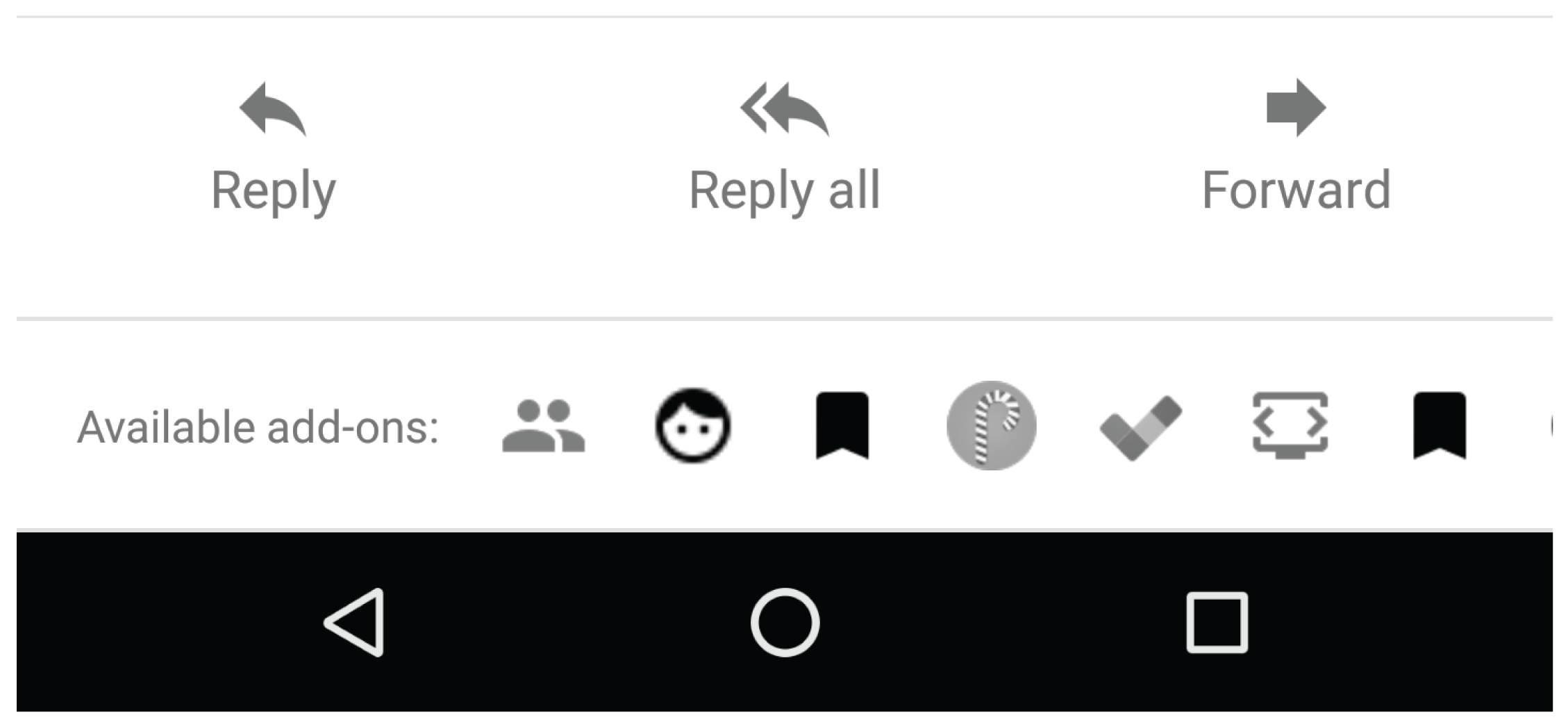
در موبایل، افزونههای Google Workspace که جیمیل را توسعه میدهند، آیکونهایی دارند که به صورت یک ردیف افقی در پایین پیام یا پیشنویس باز ظاهر میشوند. کلیک روی یک آیکون، آن رابط را در پایین پیام باز میکند.
برای افزونههای Google Workspace که Gmail را با عملکردهای نوشتن ایمیل گسترش میدهند ، نمادهای افزونه در منوی بالا سمت راست نمای نوشتن ایمیل ظاهر میشوند.
افزونه ویرایشگر را شروع کنید
بیشتر افزونههای ویرایشگر، یک یا چند آیتم منو در منوی افزونههای ویرایشگر ایجاد میکنند. بهترین روش این است که حداقل یک آیتم منو برای افزونه ویرایشگر ایجاد کنید تا به عنوان نقطه شروع اولیه که هدف و کاربرد افزونه را توضیح میدهد، عمل کند. انتخاب یکی از آیتمهای منوی افزونه باعث میشود برخی از قابلیتهای آن افزونه شروع به کار کنند. اغلب افزونهها از آیتمهای منو برای باز کردن نوار کناری اصلی یا کادر محاورهای که رابط کاربری اصلی افزونه را نشان میدهد، استفاده میکنند.
گوگل فرمز از همان نوار منوی سایر ویرایشگرها استفاده نمیکند. در عوض، میتوانید با کلیک روی نماد در سمت چپ بالای رابط ویرایشگر فرمها، موارد منوی افزونه فرمها را پیدا کنید. افزونههای فرمها فقط ویرایشگر فرم را گسترش میدهند، نه فرمهایی که برای پاسخ به آنها ارسال میشوند.