

אם אתם מפתחים תוספים ל-Google Workspace, יכול להיות שתצטרכו לנפות באגים בקוד כדי לבדוק שינויים או לפתור בעיות מורכבות. אפשר לבצע ניפוי באגים בתוספים ל-Google Workspace בדרכים שונות, בהתאם לארכיטקטורה של האפליקציה, לפעולות שהיא מבצעת, לאופן הפריסה שלה ולהעדפות שלכם.
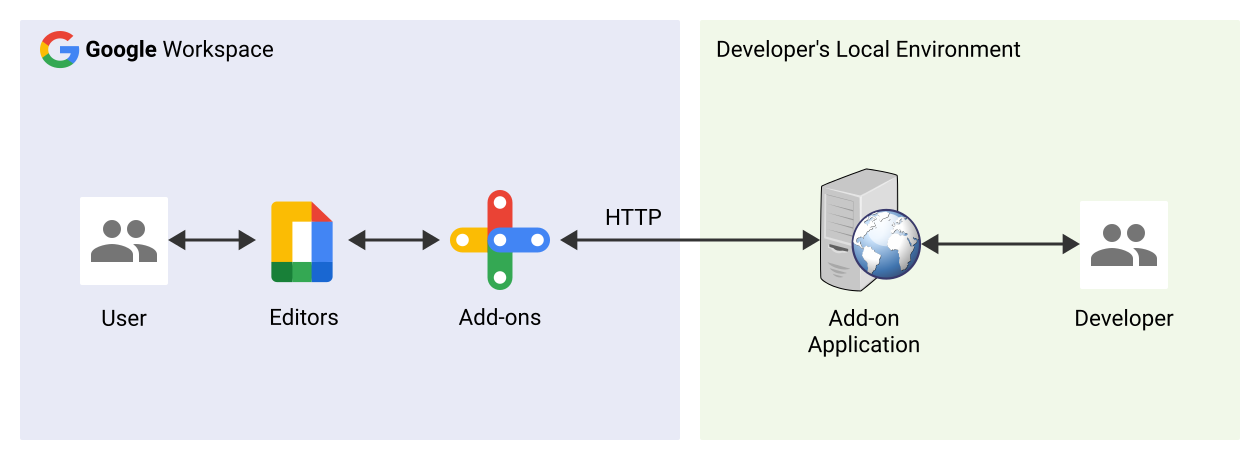
בדף הזה מוסבר איך לנפות באגים בתוסף HTTP ל-Google Workspace באמצעות ngrok, פלטפורמת כניסה מאוחדת שבה אפשר להשתמש כדי לבדוק סביבות פיתוח מקומיות. במדריך הזה תבדקו שינויים בקוד בסביבה מקומית ותפתרו בעיות בסביבה מרוחקת.
ניפוי באגים מסביבת פיתוח מקומית
בקטע הזה, אתם מבצעים אינטראקציה עם התוסף שלכם ל-Google Workspace שפועל בסביבה המקומית.
דרישות מוקדמות
Node.js
- הגרסאות האחרונות של
nodeושלnpmמותקנות בסביבה המקומית שלכם. הגרסה האחרונה של
nodemonמותקנת בסביבה המקומית. הוא משמש למטרות של הוספת כסף אוטומטית:npm install -g nodemonפרויקט ב-Google Cloud. אפשר לפעול לפי הקטעים דרישות מוקדמות והגדרת הסביבה במדריך למתחילים.
הקוד של התוסף ל-Google Workspace שרוצים לנפות באגים בסביבה המקומית. במדריך הזה אנחנו משתמשים בתכונות של קישור לתצוגה מקדימה מתוך דוגמת הקוד
3p-resourcesממאגר GitHubgoogleworkspace/add-ons-samplesלצורך המחשה.סביבת פיתוח משולבת (IDE) שמוגדרת בסביבה המקומית שלכם ויכולה לבצע ניפוי באגים. במדריך הזה אנחנו משתמשים ב-
Visual Studio CodeIDE ובמאפייני ניפוי הבאגים שמוגדרים בו כברירת מחדל, לצורך המחשה.חשבון
ngrok.
Python
- הגרסה האחרונה של
python3מותקנת בסביבה המקומית. - הגרסה האחרונה של
pipושלvirtualenvמותקנת בסביבה המקומית. הם משמשים לניהול חבילות Python וסביבות וירטואליות בהתאמה. - פרויקט ב-Google Cloud. אפשר לפעול לפי הקטעים דרישות מוקדמות והגדרת הסביבה של מדריך ההתחלה המהירה.
- הקוד של התוסף ל-Google Workspace שרוצים לנפות באגים בסביבה המקומית. במדריך הזה אנחנו משתמשים בתכונות של קישור לתצוגה מקדימה מתוך דוגמת הקוד
3p-resourcesממאגר GitHubgoogleworkspace/add-ons-samplesלצורך המחשה. - סביבת פיתוח משולבת (IDE) שמוגדרת בסביבה המקומית שלכם ויכולה לבצע ניפוי באגים. במדריך הזה אנחנו משתמשים ב-
Visual Studio CodeIDE ובמאפייני ניפוי הבאגים שמוגדרים בו כברירת מחדל, לצורך המחשה. - חשבון
ngrok. - הגרסה האחרונה של
gcloudמותקנת ומאותחלת בסביבה המקומית.
Java
- הגרסה היציבה האחרונה של
Java SE 11's JDKשמותקנת בסביבה המקומית. - הגרסה האחרונה של
Apache Mavenמותקנת בסביבה המקומית. הוא משמש לניהול פרויקטים של Java. - פרויקט ב-Google Cloud. אפשר לפעול לפי הקטעים דרישות מוקדמות והגדרת הסביבה של מדריך ההתחלה המהירה.
- הקוד של התוסף ל-Google Workspace שרוצים לנפות באגים בסביבה המקומית. במדריך הזה אנחנו משתמשים בתכונות של קישור לתצוגה מקדימה מתוך דוגמת הקוד
3p-resourcesממאגר GitHubgoogleworkspace/add-ons-samplesלצורך המחשה. - סביבת פיתוח משולבת (IDE) שמוגדרת בסביבה המקומית שלכם ויכולה לבצע ניפוי באגים. במדריך הזה אנחנו משתמשים ב-
Visual Studio CodeIDE ובמאפייני ניפוי הבאגים שמוגדרים בו כברירת מחדל, לצורך המחשה. - חשבון
ngrok. - הגרסה האחרונה של
gcloudמותקנת ומאותחלת בסביבה המקומית.
הפיכת שירות localhost לזמין באופן ציבורי
צריך לחבר את הסביבה המקומית לאינטרנט כדי שהתוסף של Google Workspace יוכל לגשת אליה. אפליקציית ngrok משמשת להפניה אוטומטית של בקשות HTTP שמופנות לכתובת URL ציבורית לסביבה המקומית שלכם.
- בדפדפן בסביבה המקומית, נכנסים לחשבון
ngrok. - מתקינים את האפליקציה ומגדירים את
authtokenבסביבה המקומית. - יוצרים דומיין סטטי בחשבון
ngrok. במדריך הזה הוא נקראNGROK_STATIC_DOMAIN.
יצירה והתקנה של פריסת התוסף
מגדירים את התוסף ל-Google Workspace כך שישלח את כל בקשות ה-HTTP שלו לדומיין הסטטי. קובץ הפריסה צריך להיראות כך:
{
  "oauthScopes": [
    "https://www.googleapis.com/auth/workspace.linkpreview",
    "https://www.googleapis.com/auth/workspace.linkcreate"
  ],
  "addOns": {
    "common": {
      "name": "Manage support cases",
      "logoUrl": "https://developers.google.com/workspace/add-ons/images/support-icon.png",
      "layoutProperties": {
        "primaryColor": "#dd4b39"
      }
    },
    "docs": {
      "linkPreviewTriggers": [
        {
          "runFunction": "NGROK_STATIC_DOMAIN",
          "patterns": [
            {
              "hostPattern": "example.com",
              "pathPrefix": "support/cases"
            },
            {
              "hostPattern": "*.example.com",
              "pathPrefix": "cases"
            },
            {
              "hostPattern": "cases.example.com"
            }
          ],
          "labelText": "Support case",
          "localizedLabelText": {
            "es": "Caso de soporte"
          },
          "logoUrl": "https://developers.google.com/workspace/add-ons/images/support-icon.png"
        }
      ],
      "createActionTriggers": [
        {
          "id": "createCase",
          "labelText": "Create support case",
          "localizedLabelText": {
            "es": "Crear caso de soporte"
          },
          "runFunction": "$URL2",
          "logoUrl": "https://developers.google.com/workspace/add-ons/images/support-icon.png"
        }
      ]
    },
    "httpOptions": {
      "granularOauthPermissionSupport": "OPT_IN"
    }
  }
}
מחליפים את
NGROK_STATIC_DOMAINבדומיין הסטטי בחשבוןngrok.מגדירים את הפרויקט ב-Google Cloud שבו רוצים להשתמש:
gcloud config set project PROJECT_IDמקבלים פרטי כניסה חדשים של משתמש לשימוש ב-Application Default Credentials:
gcloud auth application-default loginמחליפים את
PROJECT_IDבמזהה הפרויקט של הפרויקט ב-Google Cloud של האפליקציה.יוצרים את הפריסה:
gcloud workspace-add-ons deployments create manageSupportCases \
    --deployment-file=DEPLOYMENT_FILE_PATH
מחליפים את
DEPLOYMENT_FILE_PATHבנתיב של קובץ הפריסה.מתקינים את הפריסה:
gcloud workspace-add-ons deployments install manageSupportCases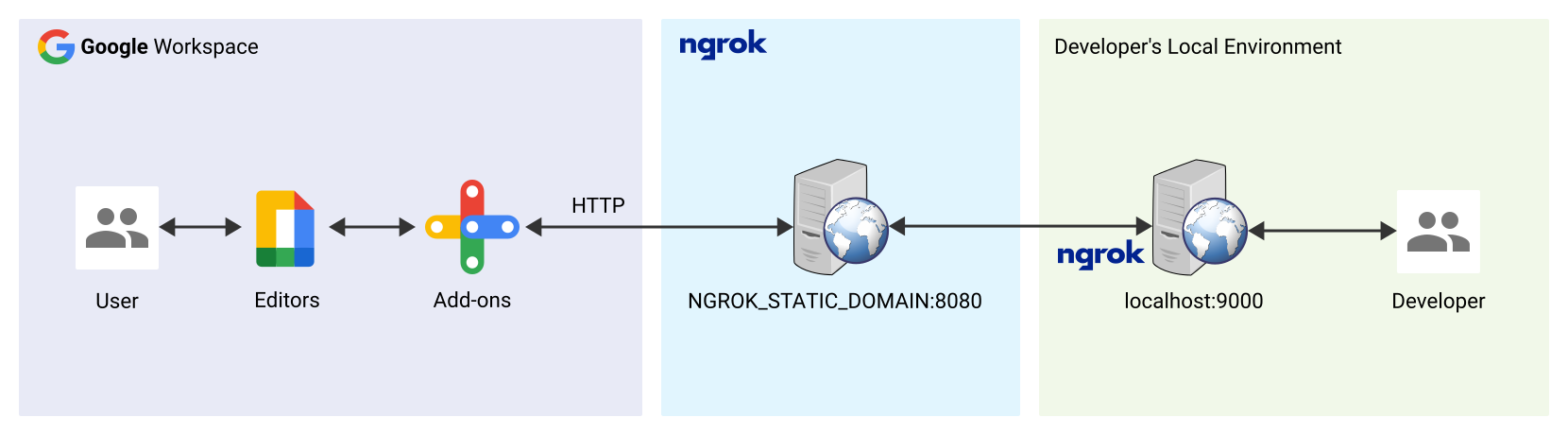
איור 2. התוסף ל-Google Workspace שולח את כל בקשות ה-HTTP שלו לדומיין הסטטי. שירות ציבורי `ngrok` משמש כגשר בין התוסף ל-Google Workspace לבין קוד האפליקציה שמופעל באופן מקומי.
בדיקת התוסף ל-Google Workspace
אתם יכולים לפרוס, לבדוק, לנפות באגים ולטעון מחדש אוטומטית את התוסף שלכם ל-Google Workspace באופן מקומי.
Node.js
בסביבת פיתוח משולבת (IDE)
Visual Studio Codeשהתקנתם בסביבה המקומית, מבצעים את הפעולות הבאות:- בחלון חדש, פותחים את התיקייה
add-ons-samples/node/3p-resources. כדי להגדיר את האפליקציה להפעלה מקומית ולניפוי באגים עם טעינה אוטומטית, מוסיפים תלות אחת ושני סקריפטים לקובץ
package.json:{ ... "dependencies": { ... "@google-cloud/functions-framework": "^3.3.0" }, "scripts": { ... "start": "npx functions-framework --target=createLinkPreview --port=9000", "debug-watch": "nodemon --watch ./ --exec npm start" } ... }בספריית הבסיס, מתקינים את האפליקציה:
npm installיוצרים ומגדירים הפעלה בשם
Debug Watchשמפעילה את הסקריפטdebug-watchעל ידי יצירת הקובץ.vscode/launch.jsonבספריית השורש:{ "version": "0.2.0", "configurations": [{ "type": "node", "request": "launch", "name": "Debug Watch", "cwd": "${workspaceRoot}", "runtimeExecutable": "npm", "runtimeArgs": ["run-script", "debug-watch"] }] }מוסיפים נקודת עצירה שגורמת להשהיית העיבוד של בקשת ה-HTTP בקובץ
index.js, ומתחילים להריץ ולבצע ניפוי באגים באמצעות ההגדרהDebug Watchשנוספה קודם. האפליקציה פועלת עכשיו ומאזינה לבקשות HTTP ביציאה9000.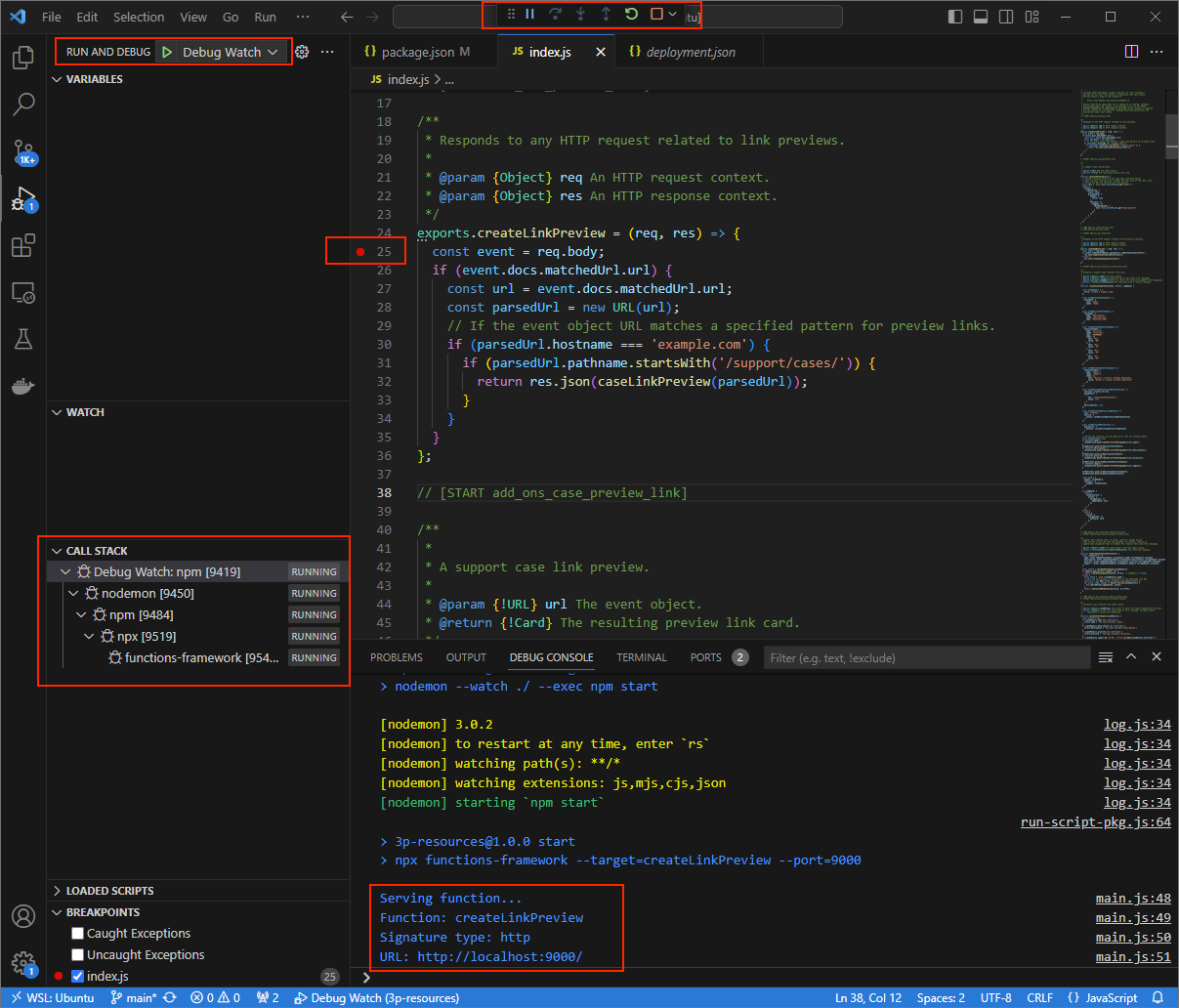
איור 3. האפליקציה פועלת ומאזינה לבקשות HTTP ביציאה 9000.
- בחלון חדש, פותחים את התיקייה
מפעילים את האפליקציה
ngrokבסביבה המקומית:ngrok http --domain=NGROK_STATIC_DOMAIN 9000מחליפים את
NGROK_STATIC_DOMAINבדומיין הסטטי בחשבוןngrok. כל הבקשות מנותבות עכשיו לסביבה המקומית ולפורט שבו האפליקציה משתמשת.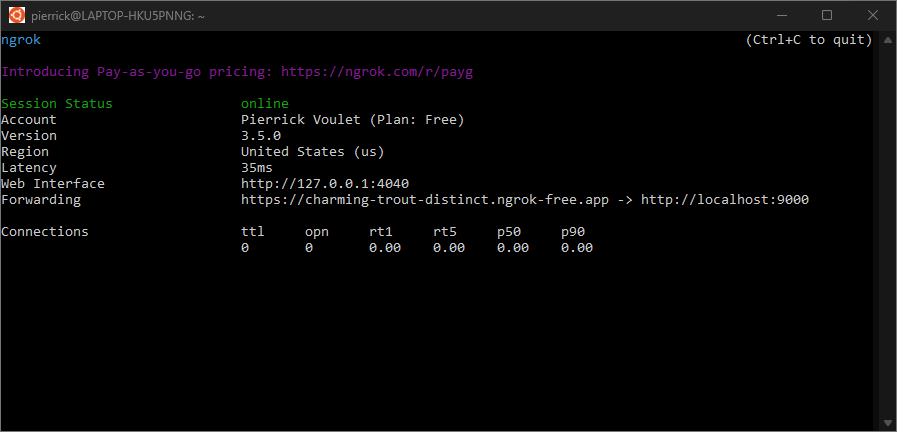
איור 4. הטרמינל עם ngrokהשרת שפועל ומפנה.ממשק אינטרנט מופעל גם ב-localhost על ידי האפליקציה
ngrok. אפשר לעקוב אחרי כל הפעילויות על ידי פתיחת היומן בדפדפן.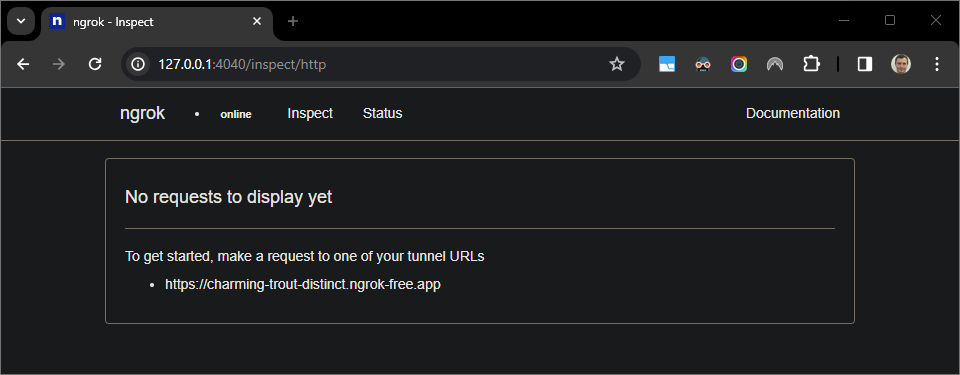
איור 5. ממשק האינטרנט שמתארח באפליקציית ngrokולא מוצגות בו בקשות HTTP.כדי לבדוק את התוסף שלכם ל-Google Workspace, אתם יכולים להציג תצוגה מקדימה של כתובת URL של בקשה חדשה במסמך Google Docs חדש באמצעות חשבון בודק:
יוצרים מסמך ב-Google Docs.
מקלידים את הקישור הבא ומקישים על
enter:https://example.com/support/case/?name=Name1&description=Description1&priority=P1לוחצים על הקישור.
ב-
Visual Studio Codeבסביבה המקומית, אפשר לראות שהביצוע מושהה בנקודת העצירה שהוגדרה.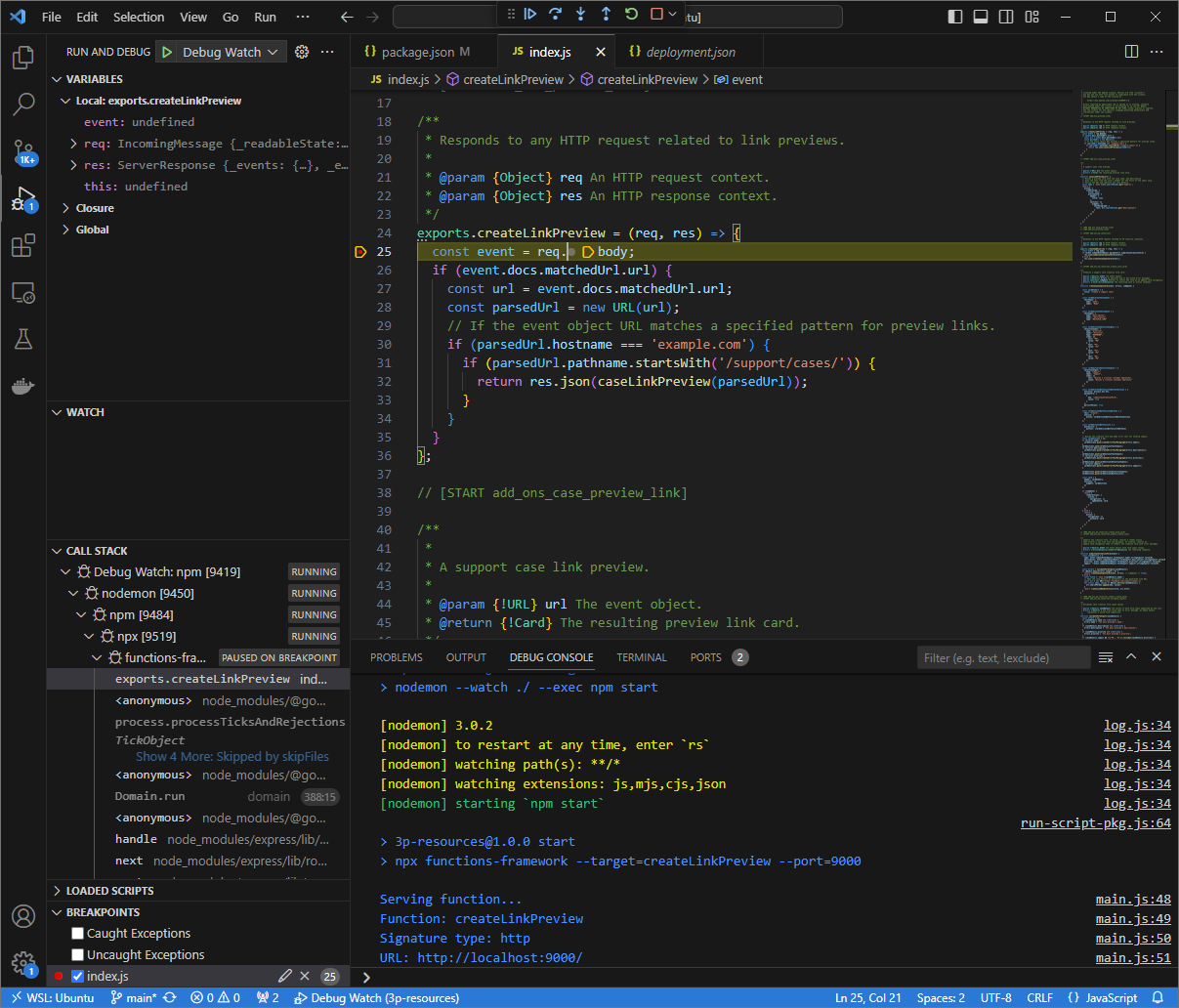
איור 6. הביצוע מושהה בנקודת העצירה שהוגדרה. כשממשיכים את ההפעלה מ
Visual Studio Codeמאבחן הבאגים לפני שפג הזמן הקצוב לתפוגה של תוספים ל-Google Workspace, התוסף ל-Google Workspace מציג את התצוגה המקדימה של הקישור במסמך Google Doc מהמטמון.אפשר לבדוק את היומנים של בקשות ותגובות HTTP מממשק האינטרנט שמארחת אפליקציית
ngrokבסביבה המקומית.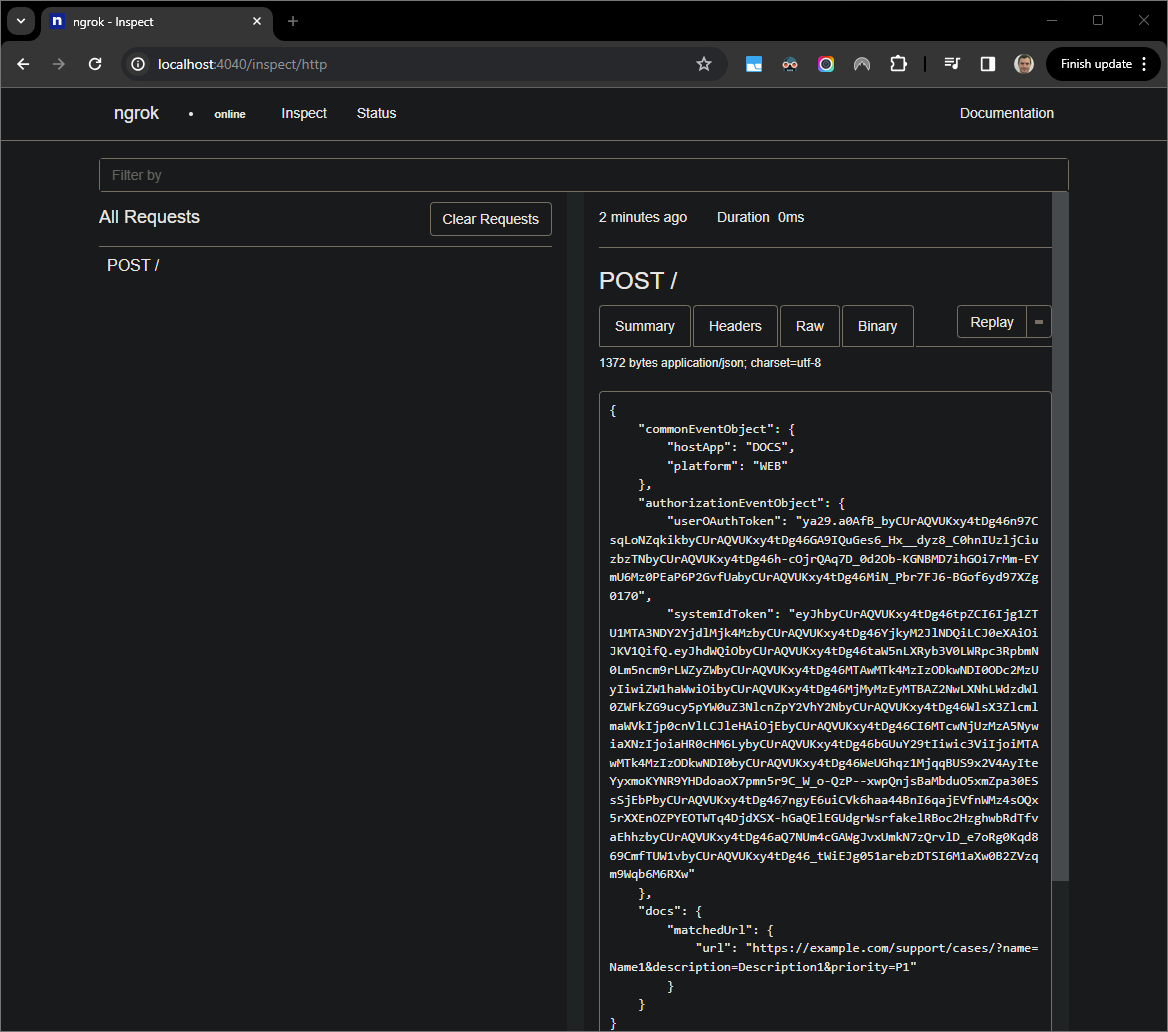
איור 7. בקשת ה-HTTP מממשק האינטרנט שמתארח באפליקציה ngrok.כדי לשנות את אופן הפעולה של האפליקציה, מחליפים את
Caseב-Case:בשורה51שלindex.js. כששומרים את הקובץ,nodemonטוען מחדש באופן אוטומטי את האפליקציה עם קוד המקור המעודכן, ו-Visual Studio Codeנשאר במצב ניפוי באגים.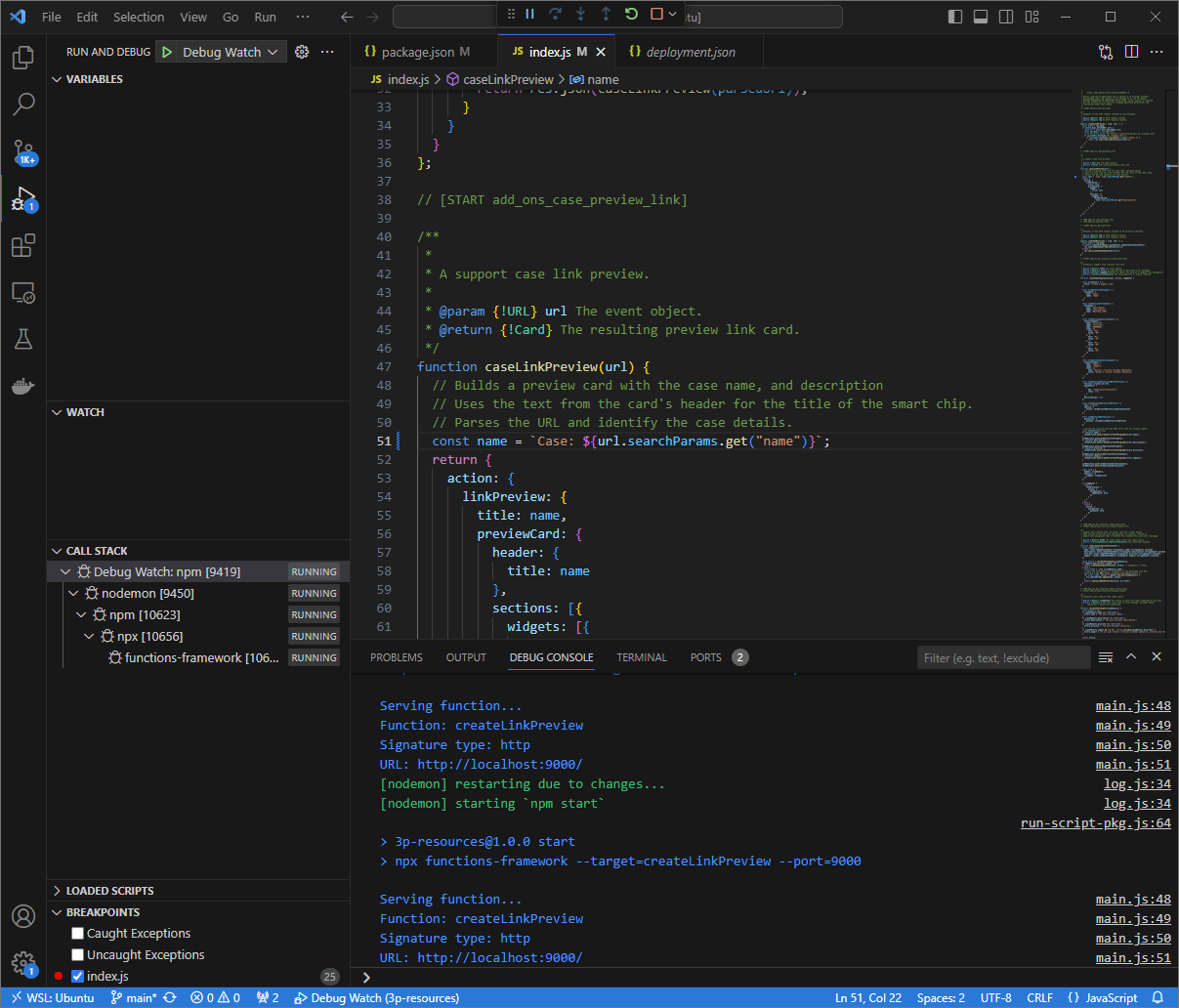
איור 8. האפליקציה פועלת ומאזינה לבקשות HTTP ביציאה 9000עם שינוי הקוד שנטען.הפעם, במקום ללחוץ על הקישור ולהמתין כמה שניות במסמך Google חדש, אפשר לבחור את בקשת ה-HTTP האחרונה שנרשמה בממשק האינטרנט שאותו מארח אפליקציית
ngrokבסביבה המקומית וללחוץ עלReplay. כמו בפעם הקודמת, התוסף שלך ל-Google Workspace לא משיב כי הוא נמצא בתהליך ניפוי באגים.כשממשיכים את ההרצה מהמאבחן
Visual Studio Code, אפשר לראות מממשק האינטרנט שמארחת אפליקצייתngrokבסביבה המקומית, שהאפליקציה יוצרת תגובה עם הגרסה המעודכנת של כרטיס התצוגה המקדימה.
Python
בסביבת פיתוח משולבת (IDE)
Visual Studio Codeשהתקנתם בסביבה המקומית, מבצעים את הפעולות הבאות:- בחלון חדש, פותחים את התיקייה
add-ons-samples/python/3p-resources/create_link_preview. יוצרים סביבה וירטואלית ל-Python
envומפעילים אותה:virtualenv envsource env/bin/activateמתקינים את כל יחסי התלות של הפרויקט באמצעות
pipבסביבה הווירטואלית:pip install -r requirements.txtיוצרים את הקובץ
.vscode/launch.jsonבספריית השורש ומגדירים הפעלה בשםDebug Watchשמפעילה את האפליקציה מהמודולfunctions-frameworkביציאה9000במצב ניפוי באגים בסביבה הווירטואליתenv:{ "version": "0.2.0", "configurations": [{ "type": "python", "request": "launch", "name": "Debug Watch", "python": "${workspaceFolder}/env/bin/python3", "module": "functions_framework", "args": [ "--target", "create_link_preview", "--port", "9000", "--debug" ] }] }מוסיפים נקודת עצירה שגורמת להשהיית העיבוד של בקשת ה-HTTP בקובץ
main.py, ומתחילים להריץ ולבצע ניפוי באגים באמצעות ההגדרהDebug Watchשנוספה קודם. האפליקציה פועלת עכשיו ומאזינה לבקשות HTTP ביציאה9000.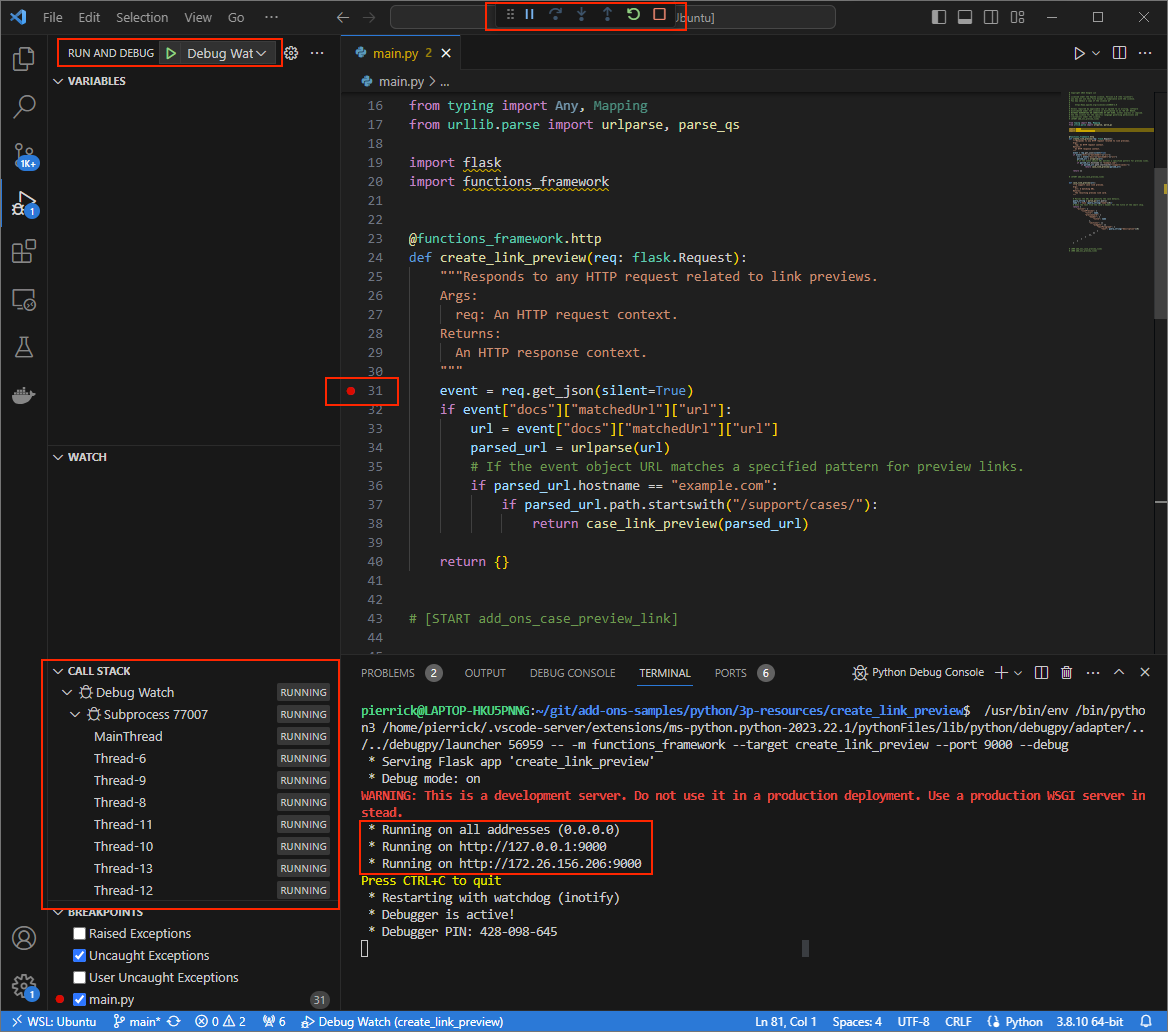
איור 3. האפליקציה פועלת ומאזינה לבקשות HTTP ביציאה 9000.
- בחלון חדש, פותחים את התיקייה
מפעילים את האפליקציה
ngrokבסביבה המקומית:ngrok http --domain=NGROK_STATIC_DOMAIN 9000מחליפים את
NGROK_STATIC_DOMAINבדומיין הסטטי בחשבוןngrok. כל הבקשות מנותבות עכשיו לסביבה המקומית ולפורט שבו האפליקציה משתמשת.
איור 4. הטרמינל עם ngrokהשרת שפועל ומפנה.ממשק אינטרנט מופעל גם ב-localhost על ידי האפליקציה
ngrok. כדי לעקוב אחרי כל הפעילויות, פותחים את הכלי בדפדפן.
איור 5. ממשק האינטרנט שמתארח באפליקציית ngrokולא מוצגות בו בקשות HTTP.כדי לבדוק את התוסף שלכם ל-Google Workspace, אתם יכולים להציג תצוגה מקדימה של כתובת URL של בקשה חדשה במסמך Google Docs חדש באמצעות חשבון בודק:
יוצרים מסמך ב-Google Docs.
מקלידים את הקישור הבא ומקישים על
enter:https://example.com/support/case/?name=Name1&description=Description1&priority=P1לוחצים על הקישור.
ב-
Visual Studio Codeבסביבה המקומית, אפשר לראות שהביצוע מושהה בנקודת העצירה שהוגדרה.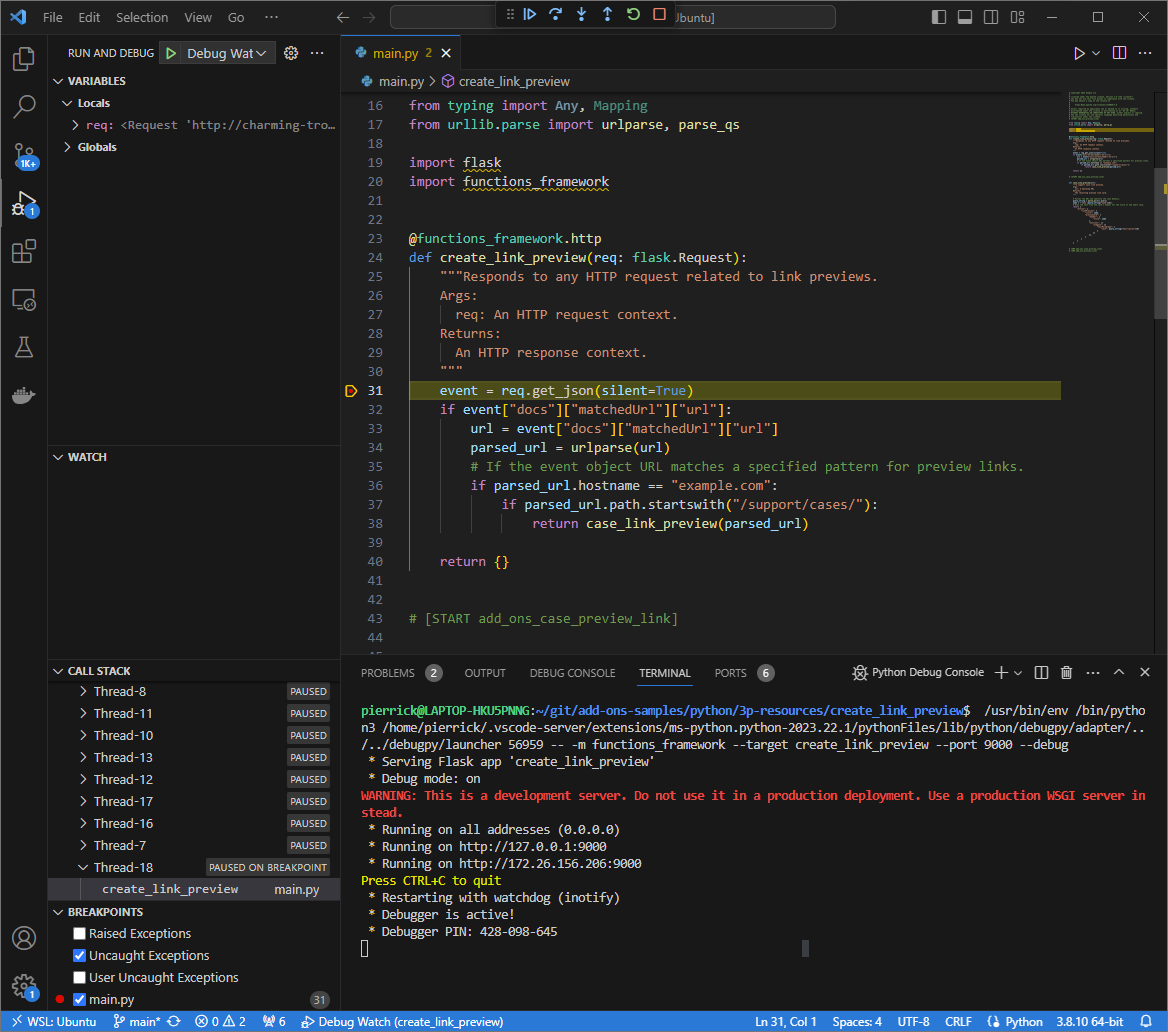
איור 6. הביצוע מושהה בנקודת העצירה שהוגדרה. כשממשיכים את ההפעלה מ
Visual Studio Codeמאבחן הבאגים לפני שפג הזמן הקצוב לתפוגה של תוספים ל-Google Workspace, התוסף ל-Google Workspace מציג את התצוגה המקדימה של הקישור במסמך Google Doc מהמטמון.אפשר לבדוק את היומנים של בקשות ותגובות HTTP מממשק האינטרנט שמארחת אפליקציית
ngrokבסביבה המקומית.
איור 7. בקשת ה-HTTP מממשק האינטרנט שמתארח באפליקציה ngrok.כדי לשנות את התנהגות האפליקציה, מחליפים את
Caseב-Case:בשורה56בקובץmain.py. כששומרים את הקובץ,Visual Studio Codeהאפליקציה נטענת מחדש באופן אוטומטי עם קוד המקור המעודכן, והיא נשארת במצב ניפוי באגים.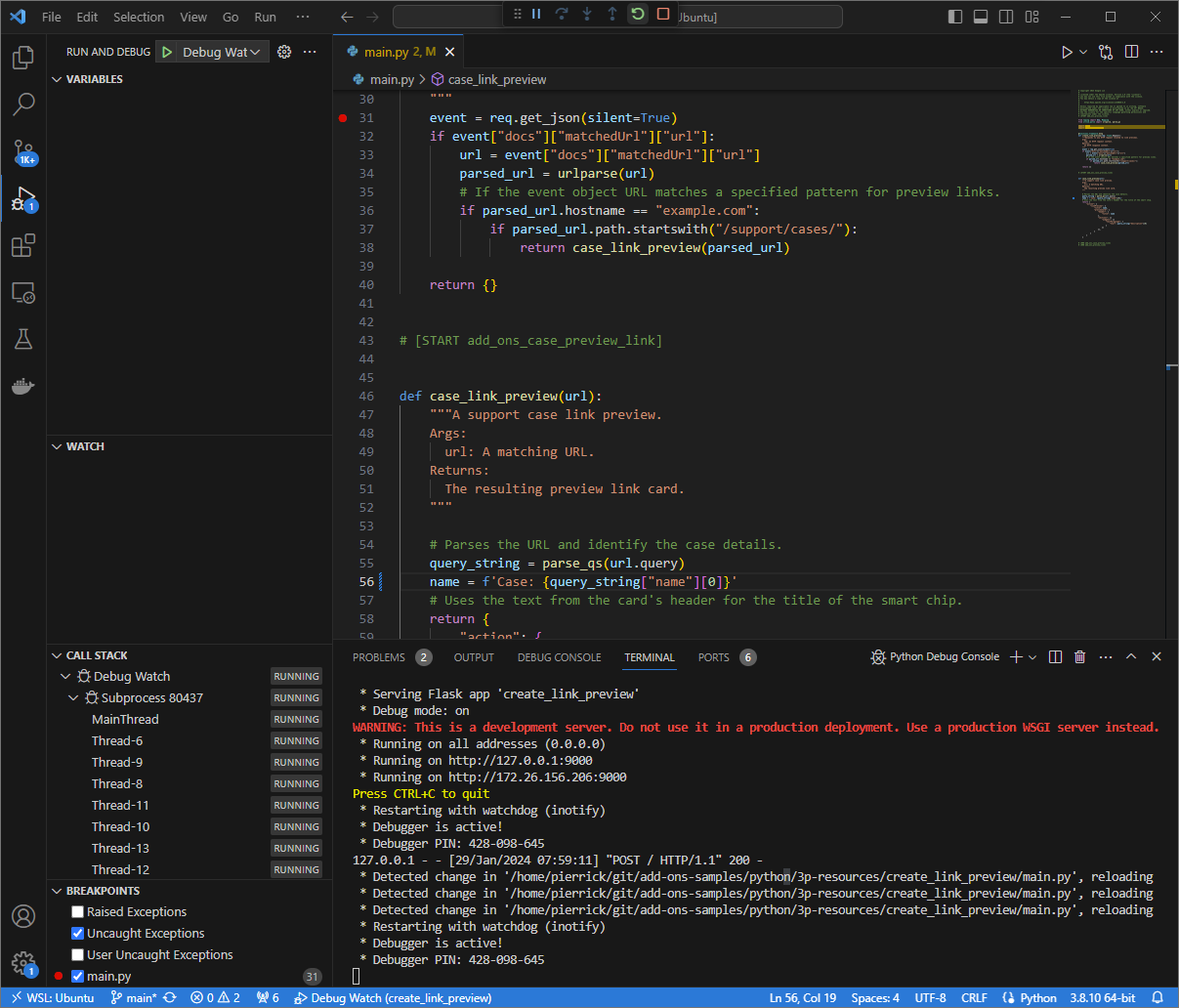
איור 8. האפליקציה פועלת ומאזינה לבקשות HTTP ביציאה 9000עם שינוי הקוד שנטען.הפעם, במקום ללחוץ על הקישור ולהמתין כמה שניות במסמך Google חדש, אפשר לבחור את בקשת ה-HTTP האחרונה שנרשמה בממשק האינטרנט שאותו מארח אפליקציית
ngrokבסביבה המקומית וללחוץ עלReplay. כמו בפעם הקודמת, התוסף שלך ל-Google Workspace לא משיב כי הוא נמצא בתהליך ניפוי באגים.כשממשיכים את ההרצה מהמאבחן
Visual Studio Code, אפשר לראות מממשק האינטרנט שמארחת אפליקצייתngrokבסביבה המקומית, שהאפליקציה יוצרת תגובה עם הגרסה המעודכנת של כרטיס התצוגה המקדימה.
Java
בסביבת פיתוח משולבת (IDE)
Visual Studio Codeשהתקנתם בסביבה המקומית, מבצעים את הפעולות הבאות:- בחלון חדש, פותחים את התיקייה
add-ons-samples/java/3p-resources. מגדירים את פרויקט Maven להפעלת האפליקציה
CreateLinkPreviewביציאה9000באופן מקומי על ידי הוספת התוסף Cloud Functions Framework buildfunction-maven-pluginלקובץpom.xml:... <plugin> <groupId>com.google.cloud.functions</groupId> <artifactId>function-maven-plugin</artifactId> <version>0.11.0</version> <configuration> <functionTarget>CreateLinkPreview</functionTarget> <port>9000</port> </configuration> </plugin> ...עכשיו אפשר להפעיל אותו באופן מקומי במצב ניפוי באגים:
mvnDebug function:run
Preparing to execute Maven in debug mode
Listening for transport dt_socket at address: 8000
יוצרים את הקובץ
.vscode/launch.jsonבתיקיית השורש ומגדירים הפעלה בשםRemote Debug Watchשמצורפת לאפליקציה שהופעלה קודם לכן ביציאה8000:{ "version": "0.2.0", "configurations": [{ "type": "java", "request": "attach", "name": "Remote Debug Watch", "projectName": "http-function", "hostName": "localhost", "port": 8000 }] }מוסיפים נקודת עצירה שגורמת להשהיית העיבוד של בקשת ה-HTTP בקובץ
CreateLinkPreview.java, ומתחילים לצרף ולבצע ניפוי באגים באמצעות ההגדרהRemote Debug Watchשנוספה קודם. האפליקציה פועלת עכשיו ומאזינה לבקשות HTTP ביציאה9000.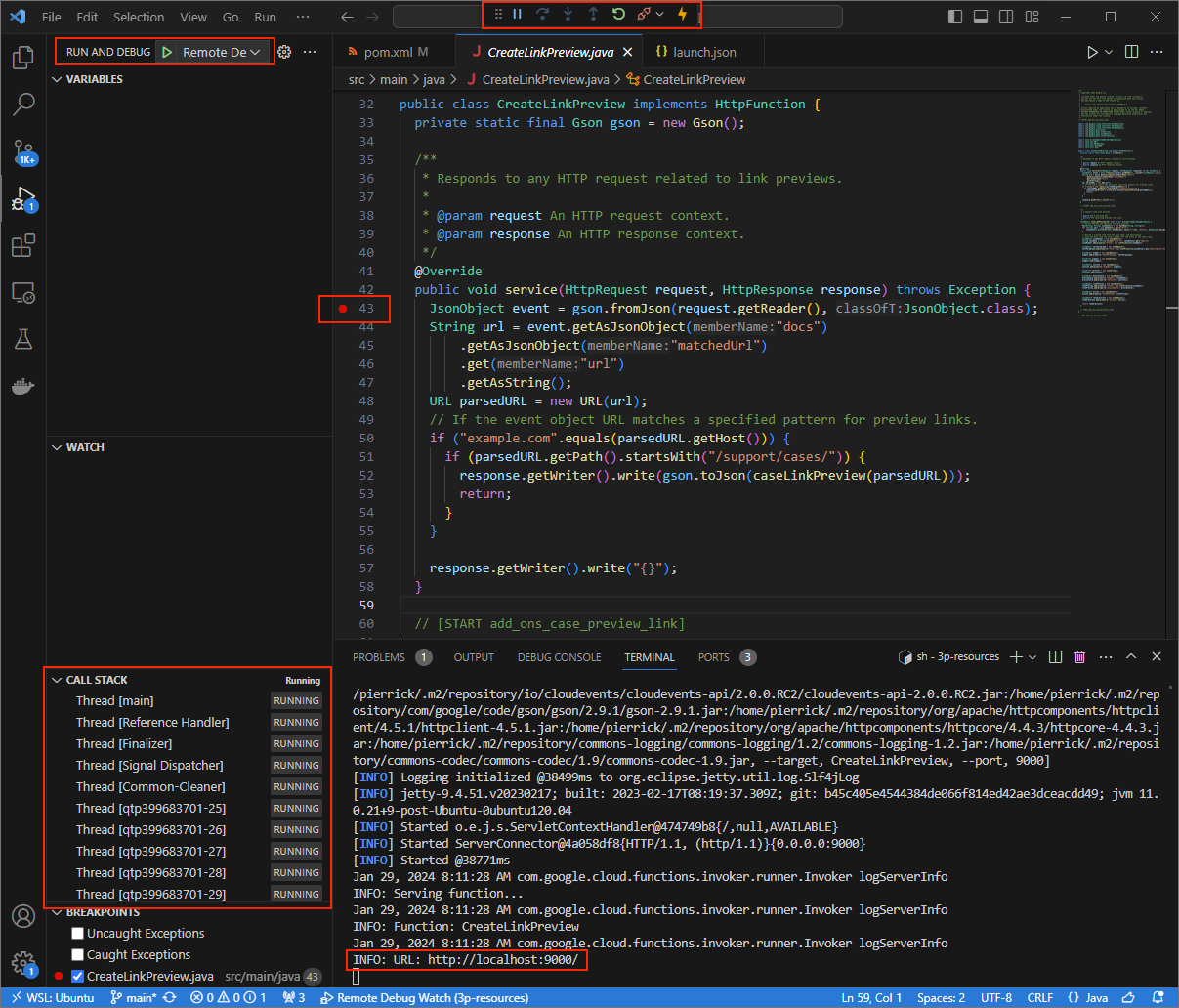
איור 3. האפליקציה פועלת ומאזינה לבקשות HTTP ביציאה 9000.
- בחלון חדש, פותחים את התיקייה
מפעילים את האפליקציה
ngrokבסביבה המקומית:ngrok http --domain=NGROK_STATIC_DOMAIN 9000מחליפים את
NGROK_STATIC_DOMAINבדומיין הסטטי בחשבוןngrok. כל הבקשות מנותבות עכשיו לסביבה המקומית ולפורט שבו האפליקציה משתמשת.
איור 4. הטרמינל עם ngrokהשרת שפועל ומפנה.ממשק אינטרנט מופעל גם ב-localhost על ידי האפליקציה
ngrok. כדי לעקוב אחרי כל הפעילויות, פותחים את הכלי בדפדפן.
איור 5. ממשק האינטרנט שמתארח באפליקציית ngrokולא מוצגות בו בקשות HTTP.כדי לבדוק את התוסף שלכם ל-Google Workspace, אתם יכולים להציג תצוגה מקדימה של כתובת URL של בקשה חדשה במסמך Google Docs חדש באמצעות חשבון בודק:
יוצרים מסמך ב-Google Docs.
מקלידים את הקישור הבא ומקישים על
enter:https://example.com/support/case/?name=Name1&description=Description1&priority=P1לוחצים על הקישור.
ב-
Visual Studio Codeבסביבה המקומית, אפשר לראות שהביצוע מושהה בנקודת העצירה שהוגדרה.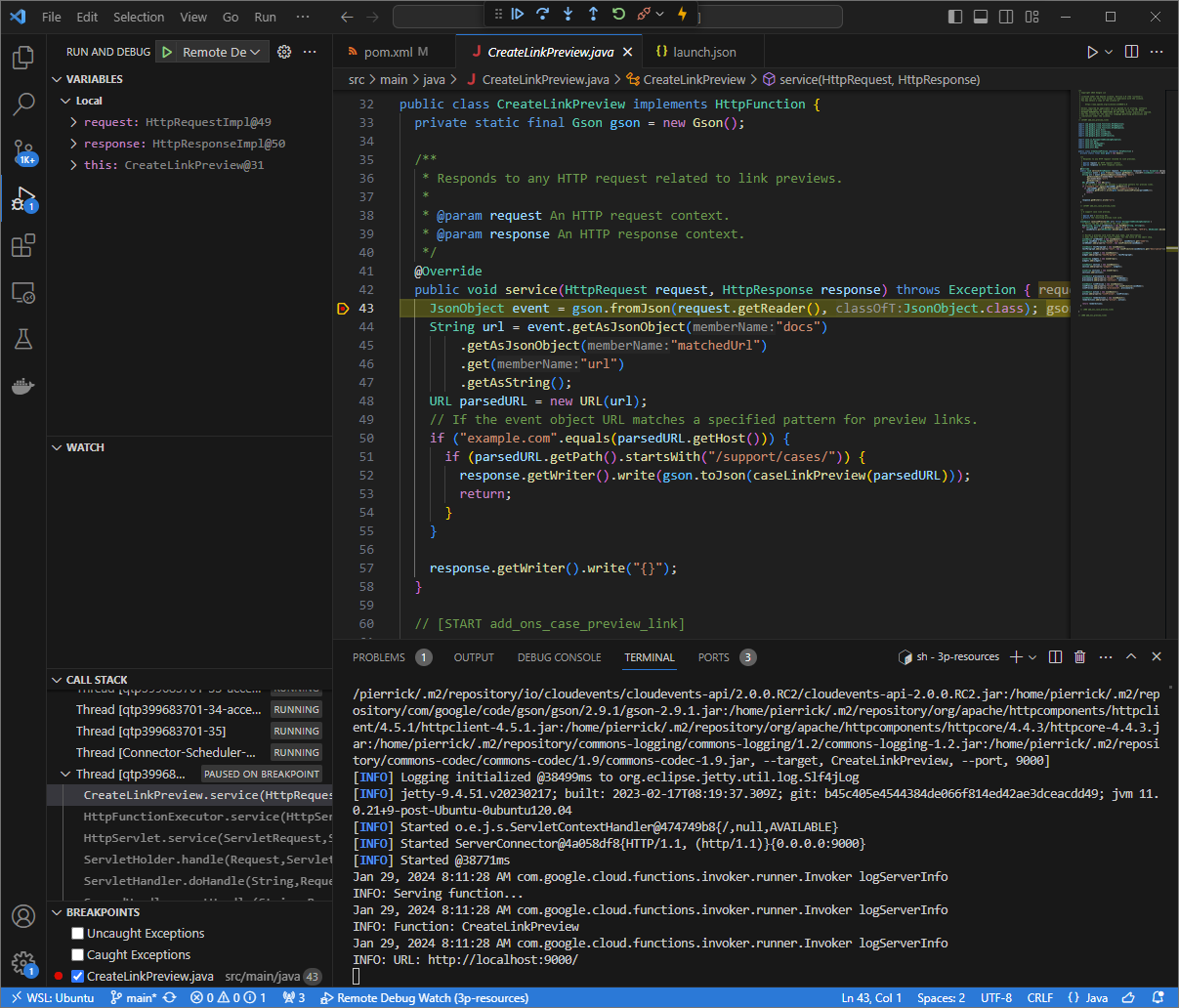
איור 6. הביצוע מושהה בנקודת העצירה שהוגדרה. כשממשיכים את ההפעלה מ
Visual Studio Codeמאבחן הבאגים לפני שפג הזמן הקצוב לתפוגה של תוספים ל-Google Workspace, התוסף ל-Google Workspace מציג את התצוגה המקדימה של הקישור במסמך Google Doc מהמטמון.אפשר לבדוק את היומנים של בקשות ותגובות HTTP מממשק האינטרנט שמארחת אפליקציית
ngrokבסביבה המקומית.
איור 7. בקשת ה-HTTP מממשק האינטרנט שמתארח באפליקציה ngrok.כדי לשנות את אופן הפעולה של האפליקציה, מחליפים את
Caseב-Case:בשורה78בקובץCreateLinkPreview.java, מפעילים מחדש את התהליךmvnDebugומפעילים מחדש אתRemote Debug Watchכדי לצרף מחדש ולהפעיל מחדש את ניפוי הבאגים.הפעם, במקום ללחוץ על הקישור ולהמתין כמה שניות במסמך Google חדש, אפשר לבחור את בקשת ה-HTTP האחרונה שנרשמה בממשק האינטרנט שאותו מארח אפליקציית
ngrokבסביבה המקומית וללחוץ עלReplay. כמו בפעם הקודמת, התוסף שלך ל-Google Workspace לא משיב כי הוא נמצא בתהליך ניפוי באגים.כשממשיכים את ההרצה מהמאבחן
Visual Studio Code, אפשר לראות מממשק האינטרנט שמארחת אפליקצייתngrokבסביבה המקומית, שהאפליקציה יוצרת תגובה עם הגרסה המעודכנת של כרטיס התצוגה המקדימה.
ניפוי באגים מסביבה מרוחקת
בקטע הזה, אתם מקיימים אינטראקציה עם התוסף שלכם ל-Google Workspace שפועל בסביבה מרוחקת.
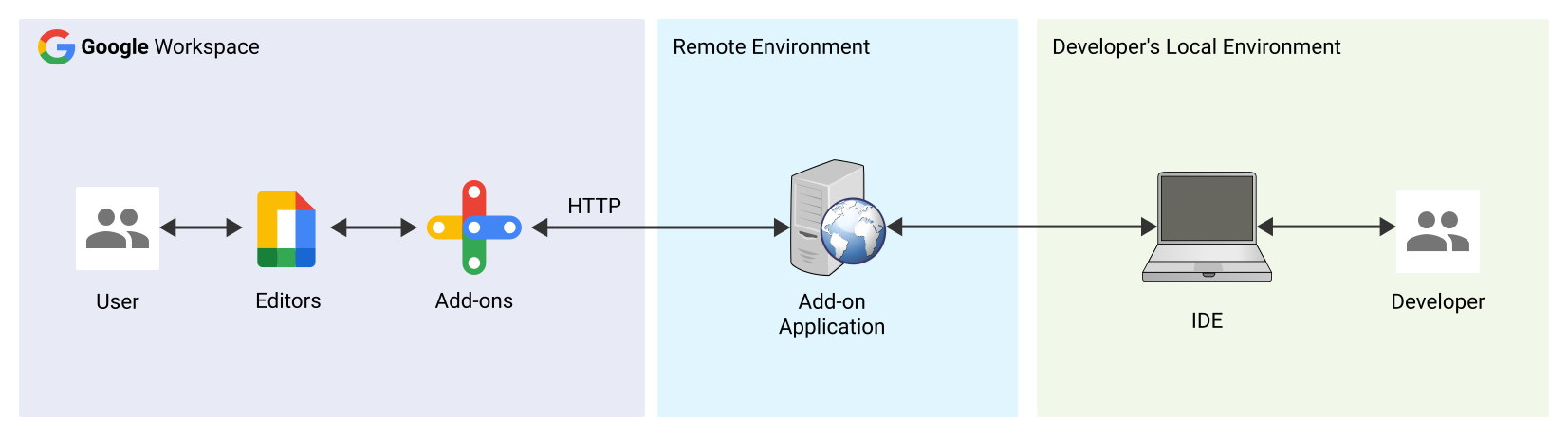
דרישות מוקדמות
- התוסף ל-Google Workspace נפרס והותקן.
- האפליקציה פועלת בסביבה המרוחקת עם כלי לניפוי באגים שמופעל ביציאה נתונה, והיא מוזכרת בתור
REMOTE_DEBUG_PORTבהוראות של המדריך הזה. - הסביבה המקומית יכולה
sshלסביבה המרוחקת. - מגדירים בסביבה המקומית IDE שניתן לבצע בו ניפוי באגים. במדריך הזה אנחנו משתמשים ב-
Visual Studio CodeIDE ובתכונות ברירת המחדל של ניפוי הבאגים שלו למטרות המחשה.
חיבור בין הסביבות המקומיות והמרוחקות
בסביבה המקומית שממנה רוצים ליזום חיבור של לקוח לניפוי באגים, מגדירים מנהרת SSH:
ssh -L LOCAL_DEBUG_PORT:localhost:REMOTE_DEBUG_PORT REMOTE_USERNAME@REMOTE_ADDRESSמחליפים את מה שכתוב בשדות הבאים:
-
LOCAL_DEBUG_PORT: יציאת הניפוי באגים בסביבה המקומית. -
REMOTE_USERNAME: שם המשתמש בסביבה המרוחקת. -
REMOTE_ADDRESS: הכתובת של הסביבה המרוחקת. -
REMOTE_DEBUG_PORT: יציאת הניפוי באגים בסביבה המרוחקת.
יציאת הניפוי בסביבה המקומית מקושרת עכשיו ליציאת הניפוי בסביבה המרוחקת.
התחלת ניפוי באגים
בסביבת הפיתוח המשולבת (IDE) Visual Studio Code שהתקנתם בסביבה המקומית, מבצעים את הפעולות הבאות:
- בחלון חדש, פותחים את קוד המקור של האפליקציה.
יוצרים את הקובץ
.vscode/launch.jsonבספריית השורש ומגדירים השקה בשםDebug Remoteשמצורפת ליציאת הניפוי בסביבת הפיתוח המקומית:Node.js
{
    "version": "0.2.0",
    "configurations": [{
        "type": "node",
        "request": "attach",
        "name": "Debug Remote",
        "address": "127.0.0.1",
        "port": LOCAL_DEBUG_PORT
    }]
}
Python
{
    "version": "0.2.0",
    "configurations": [{
        "type": "python",
        "request": "attach",
        "name": "Debug Remote",
        "connect": {
            "host": "127.0.0.1",
            "port": LOCAL_DEBUG_PORT
        }
    }]
}
Java
{
    "version": "0.2.0",
    "configurations": [{
        "type": "java",
        "request": "attach",
        "name": "Debug Remote",
        "hostName": "127.0.0.1",
        "port": LOCAL_DEBUG_PORT
    }]
}
מחליפים את
LOCAL_DEBUG_PORTביציאת הניפוי באגים בסביבה המקומית.מוסיפים נקודת עצירה בקוד המקור של האפליקציה שגורמת להשהיית העיבוד של בקשת ה-HTTP, ומתחילים להריץ ולבצע ניפוי באגים באמצעות ההגדרה
Debug
Remote
שנוספה קודם.איך משתמשים בתוסף ל-Google Workspace שהתקנתם תוסף Google Workspace לא משיב כי הוא נמצא כרגע בניפוי באגים ב-IDE
Visual Studio Code.