

ในฐานะนักพัฒนาส่วนเสริมของ Google Workspace คุณอาจต้องแก้ไขข้อบกพร่องของโค้ดเพื่อทดสอบการเปลี่ยนแปลงหรือแก้ปัญหาที่ซับซ้อน การแก้ไขข้อบกพร่องของส่วนเสริม Google Workspace ทำได้หลายวิธี ขึ้นอยู่กับสถาปัตยกรรมของแอป สิ่งที่ แอปทำ วิธีการติดตั้งใช้งานแอป และค่ากำหนดของคุณ
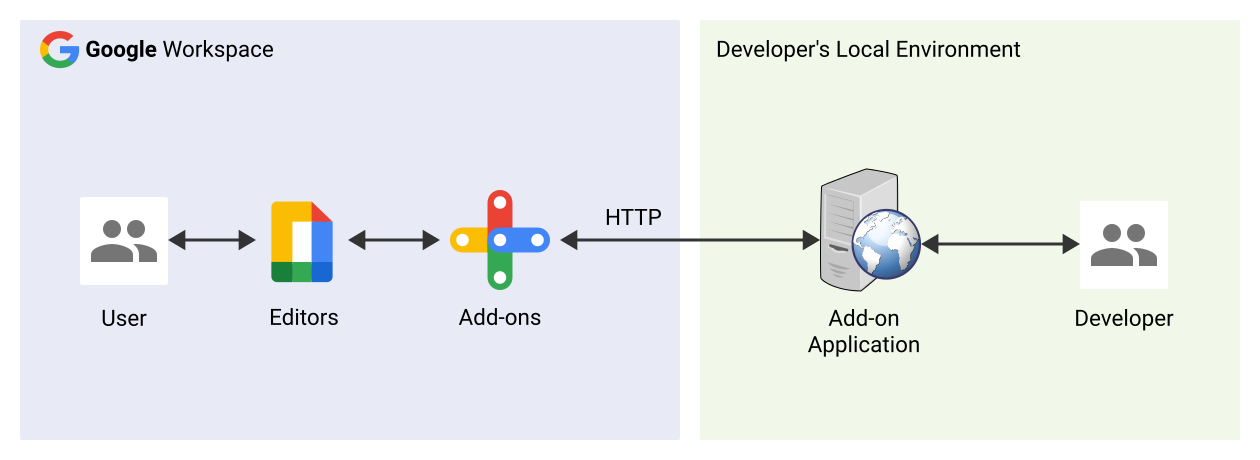
หน้านี้อธิบายวิธีแก้ไขข้อบกพร่องของส่วนเสริม HTTP ของ Google Workspace โดยใช้ ngrok ซึ่งเป็นแพลตฟอร์มขาเข้าแบบรวมที่คุณใช้เพื่อทดสอบสภาพแวดล้อมการพัฒนาในเครื่องได้
ในคู่มือนี้ คุณจะทดสอบการเปลี่ยนแปลงโค้ดในสภาพแวดล้อมในเครื่องและ
แก้ปัญหาในสภาพแวดล้อมระยะไกล
แก้ไขข้อบกพร่องจากสภาพแวดล้อมในการพัฒนาซอฟต์แวร์ในเครื่อง
ในส่วนนี้ คุณจะโต้ตอบกับส่วนเสริมของ Google Workspace ที่ดำเนินการ ในสภาพแวดล้อมในเครื่อง
ข้อกำหนดเบื้องต้น
Node.js
nodeและnpmเวอร์ชันล่าสุด ติดตั้ง ในสภาพแวดล้อมในเครื่องnodemonเวอร์ชันล่าสุดที่ติดตั้งในสภาพแวดล้อมในเครื่อง ระบบจะใช้ข้อมูลนี้เพื่อวัตถุประสงค์ในการเติมเงินอัตโนมัติ ดังนี้npm install -g nodemonโปรเจ็กต์ Google Cloud คุณสามารถทำตามส่วน ข้อกำหนดเบื้องต้น และ ตั้งค่าสภาพแวดล้อม ของคู่มือเริ่มใช้งานฉบับย่อ
โค้ดของส่วนเสริม Google Workspace เพื่อแก้ไขข้อบกพร่องในสภาพแวดล้อมในเครื่อง เราใช้ฟีเจอร์ลิงก์แสดงตัวอย่างจากตัวอย่างโค้ด
3p-resourcesจากที่เก็บ GitHubgoogleworkspace/add-ons-samplesในคู่มือนี้เพื่อเป็นภาพประกอบIDE ที่ตั้งค่าในสภาพแวดล้อมภายในซึ่งสามารถแก้ไขข้อบกพร่องได้ เราใช้
Visual Studio CodeIDE และฟีเจอร์การแก้ไขข้อบกพร่องเริ่มต้นใน คู่มือนี้เพื่อเป็นตัวอย่างบัญชี
ngrokgcloudเวอร์ชันล่าสุด ติดตั้ง และเริ่มต้นใน สภาพแวดล้อมในเครื่อง
Python
python3เวอร์ชันล่าสุดที่ติดตั้งpython3ในสภาพแวดล้อมภายในpipและvirtualenvเวอร์ชันล่าสุดที่ติดตั้งใน สภาพแวดล้อมในเครื่อง ซึ่งใช้เพื่อจัดการแพ็กเกจ Python และสภาพแวดล้อมเสมือน ตามลำดับ- โปรเจ็กต์ Google Cloud คุณสามารถทำตามส่วนข้อกำหนดเบื้องต้น และตั้งค่า สภาพแวดล้อม ของคู่มือ ฉบับย่อ
- โค้ดของส่วนเสริม Google Workspace เพื่อแก้ไขข้อบกพร่องในสภาพแวดล้อมในเครื่อง
เราใช้ฟีเจอร์ลิงก์แสดงตัวอย่างจากตัวอย่างโค้ด
3p-resourcesจากที่เก็บ GitHubgoogleworkspace/add-ons-samplesในคู่มือนี้เพื่อเป็นภาพประกอบ - IDE ที่ตั้งค่าในสภาพแวดล้อมภายในซึ่งสามารถแก้ไขข้อบกพร่องได้ เราใช้
Visual Studio CodeIDE และฟีเจอร์การแก้ไขข้อบกพร่องเริ่มต้นใน คู่มือนี้เพื่อเป็นตัวอย่าง - บัญชี
ngrok gcloudเวอร์ชันล่าสุด ติดตั้ง และเริ่มต้นใน สภาพแวดล้อมในเครื่อง
Java
Java SE 11's JDKเวอร์ชันเสถียรล่าสุดที่ติดตั้งในสภาพแวดล้อม ภายในApache Mavenเวอร์ชันล่าสุดที่ติดตั้งในสภาพแวดล้อมภายใน ใช้เพื่อจัดการโปรเจ็กต์ Java- โปรเจ็กต์ Google Cloud คุณสามารถทำตามส่วนข้อกำหนดเบื้องต้น และตั้งค่า สภาพแวดล้อม ของคู่มือ ฉบับย่อ
- โค้ดของส่วนเสริม Google Workspace เพื่อแก้ไขข้อบกพร่องในสภาพแวดล้อมในเครื่อง
เราใช้ฟีเจอร์ลิงก์แสดงตัวอย่างจากตัวอย่างโค้ด
3p-resourcesจากที่เก็บ GitHubgoogleworkspace/add-ons-samplesในคู่มือนี้เพื่อเป็นภาพประกอบ - IDE ที่ตั้งค่าในสภาพแวดล้อมภายในซึ่งสามารถแก้ไขข้อบกพร่องได้ เราใช้
Visual Studio CodeIDE และฟีเจอร์การแก้ไขข้อบกพร่องเริ่มต้นใน คู่มือนี้เพื่อเป็นตัวอย่าง - บัญชี
ngrok gcloudเวอร์ชันล่าสุด ติดตั้ง และเริ่มต้นใน สภาพแวดล้อมในเครื่อง
ทำให้บริการ localhost พร้อมใช้งานแบบสาธารณะ
คุณต้องเชื่อมต่อสภาพแวดล้อมในเครื่องกับอินเทอร์เน็ตเพื่อให้ส่วนเสริม Google Workspace เข้าถึงได้ ngrok ใช้เพื่อเปลี่ยนเส้นทางคำขอ HTTP ที่ส่งไปยัง URL สาธารณะไปยังสภาพแวดล้อมในเครื่อง
- ลงชื่อเข้าใช้บัญชี
ngrokในเบราว์เซอร์ในสภาพแวดล้อมในเครื่อง - ติดตั้งแอปพลิเคชันและตั้งค่า
authtokenในสภาพแวดล้อมภายใน - สร้างโดเมนแบบคงที่ใน
ngrokบัญชีของคุณ โดยจะอ้างอิงเป็นNGROK_STATIC_DOMAINในวิธีการของคำแนะนำนี้
สร้างและติดตั้งการติดตั้งใช้งานส่วนเสริม
กำหนดค่าส่วนเสริม Google Workspace เพื่อส่งคำขอ HTTP ทั้งหมดไปยัง โดเมนแบบคงที่ ไฟล์การติดตั้งใช้งานควรมีลักษณะดังนี้
{
  "oauthScopes": [
    "https://www.googleapis.com/auth/workspace.linkpreview",
    "https://www.googleapis.com/auth/workspace.linkcreate"
  ],
  "addOns": {
    "common": {
      "name": "Manage support cases",
      "logoUrl": "https://developers.google.com/workspace/add-ons/images/support-icon.png",
      "layoutProperties": {
        "primaryColor": "#dd4b39"
      }
    },
    "docs": {
      "linkPreviewTriggers": [
        {
          "runFunction": "NGROK_STATIC_DOMAIN",
          "patterns": [
            {
              "hostPattern": "example.com",
              "pathPrefix": "support/cases"
            },
            {
              "hostPattern": "*.example.com",
              "pathPrefix": "cases"
            },
            {
              "hostPattern": "cases.example.com"
            }
          ],
          "labelText": "Support case",
          "localizedLabelText": {
            "es": "Caso de soporte"
          },
          "logoUrl": "https://developers.google.com/workspace/add-ons/images/support-icon.png"
        }
      ],
      "createActionTriggers": [
        {
          "id": "createCase",
          "labelText": "Create support case",
          "localizedLabelText": {
            "es": "Crear caso de soporte"
          },
          "runFunction": "$URL2",
          "logoUrl": "https://developers.google.com/workspace/add-ons/images/support-icon.png"
        }
      ]
    },
    "httpOptions": {
      "granularOauthPermissionSupport": "OPT_IN"
    }
  }
}
แทนที่
NGROK_STATIC_DOMAINด้วยโดเมนแบบคงที่ในบัญชีngrokตั้งค่าโปรเจ็กต์ที่อยู่ในระบบคลาวด์ของ Google ที่จะใช้
gcloud config set project PROJECT_IDรับข้อมูลเข้าสู่ระบบของผู้ใช้ใหม่เพื่อใช้สำหรับข้อมูลรับรองเริ่มต้นของแอปพลิเคชัน
gcloud auth application-default loginแทนที่
PROJECT_IDด้วย รหัสโปรเจ็กต์ สำหรับโปรเจ็กต์ Google Cloud ของแอปสร้างการทำให้ใช้งานได้
gcloud workspace-add-ons deployments create manageSupportCases \
    --deployment-file=DEPLOYMENT_FILE_PATH
แทนที่
DEPLOYMENT_FILE_PATHด้วยเส้นทางของ ไฟล์การติดตั้งใช้งานติดตั้งการทำให้ใช้งานได้
gcloud workspace-add-ons deployments install manageSupportCases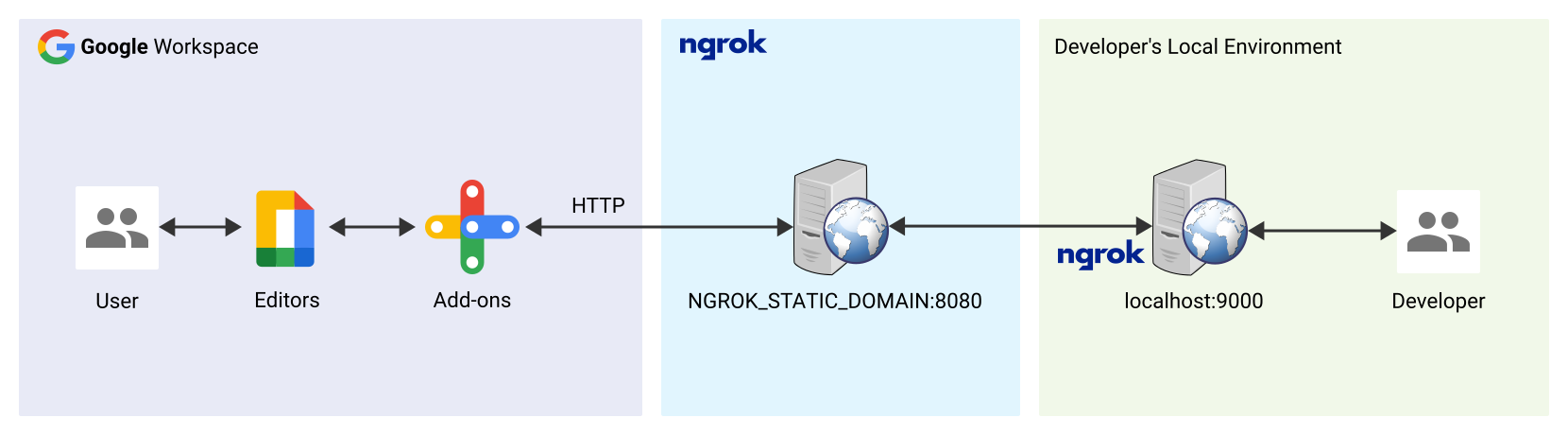
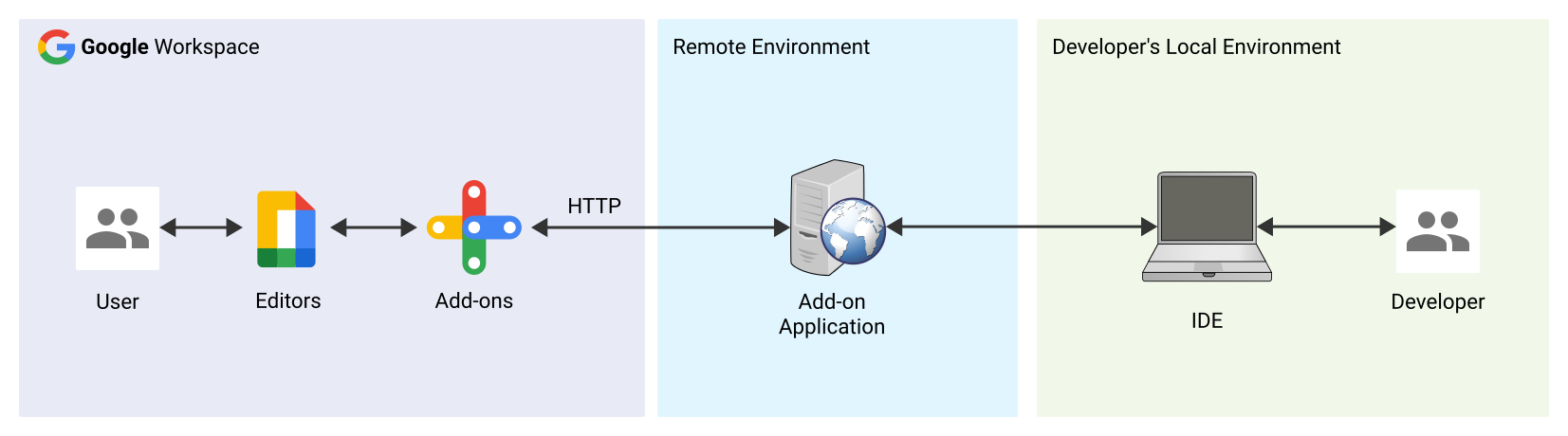
รูปที่ 2 ส่วนเสริม Google Workspace จะส่งคำขอ HTTP ทั้งหมด ไปยังโดเมนแบบคงที่ บริการสาธารณะ `ngrok` ทำหน้าที่เป็นตัวเชื่อมระหว่าง ส่วนเสริม Google Workspace กับโค้ดของแอปพลิเคชันที่เรียกใช้ ในเครื่อง
ทดสอบส่วนเสริมของ Google Workspace
คุณสามารถทำให้ส่วนเสริม Google Workspace ใช้งานได้ ทดสอบ แก้ไขข้อบกพร่อง และโหลดซ้ำโดยอัตโนมัติได้ในเครื่อง
Node.js
จาก
Visual Studio CodeIDE ที่ติดตั้งในสภาพแวดล้อมภายใน ให้ทำดังนี้- เปิดโฟลเดอร์
add-ons-samples/node/3p-resourcesในหน้าต่างใหม่ กำหนดค่าแอปพลิเคชันสำหรับการเรียกใช้ในเครื่องและการแก้ไขข้อบกพร่องในการโหลดซ้ำอัตโนมัติโดย เพิ่มการขึ้นต่อกัน 1 รายการและสคริปต์ 2 รายการในไฟล์
package.jsonดังนี้{ ... "dependencies": { ... "@google-cloud/functions-framework": "^3.3.0" }, "scripts": { ... "start": "npx functions-framework --target=createLinkPreview --port=9000", "debug-watch": "nodemon --watch ./ --exec npm start" } ... }จากไดเรกทอรีราก ให้ติดตั้งแอปพลิเคชันโดยใช้คำสั่งต่อไปนี้
npm installสร้างและกำหนดค่าการเปิดตัวชื่อ
Debug Watchที่ทริกเกอร์สคริปต์debug-watchโดยสร้างไฟล์.vscode/launch.jsonใน ไดเรกทอรีราก{ "version": "0.2.0", "configurations": [{ "type": "node", "request": "launch", "name": "Debug Watch", "cwd": "${workspaceRoot}", "runtimeExecutable": "npm", "runtimeArgs": ["run-script", "debug-watch"] }] }เพิ่มเบรกพอยท์ที่หยุดการประมวลผลคำขอ HTTP ในไฟล์
index.jsและเริ่มเรียกใช้และ แก้ไขข้อบกพร่องด้วยการกำหนดค่าDebug Watchที่เพิ่มไว้ก่อนหน้านี้ ตอนนี้แอปพลิเคชัน ทำงานและรับคำขอ HTTP ในพอร์ต9000แล้ว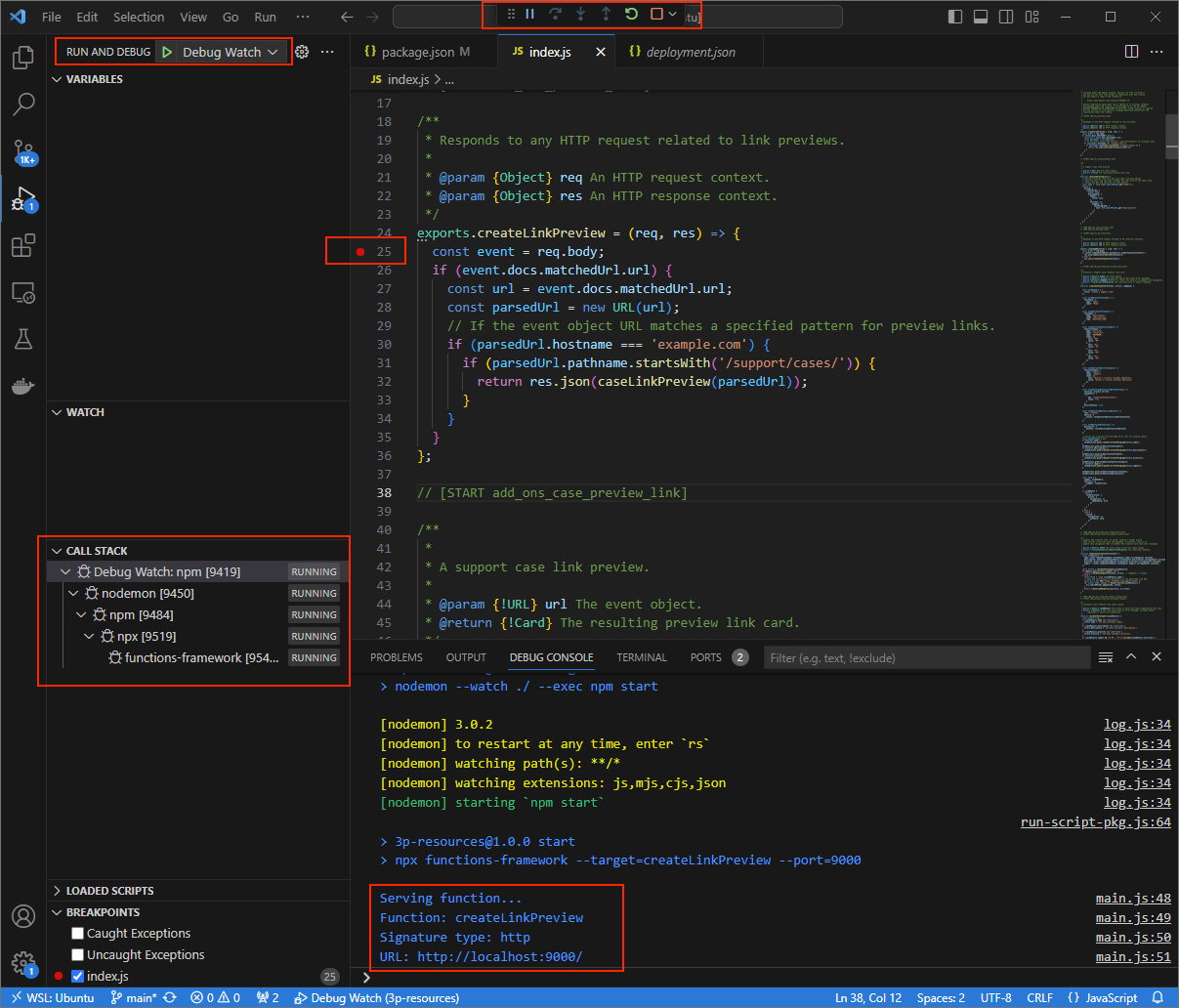
รูปที่ 3 แอปพลิเคชันกำลังทำงานและรับคำขอ HTTP บนพอร์ต 9000
- เปิดโฟลเดอร์
เปิดใช้แอปพลิเคชัน
ngrokในสภาพแวดล้อมภายในของคุณngrok http --domain=NGROK_STATIC_DOMAIN 9000แทนที่
NGROK_STATIC_DOMAINด้วยโดเมนแบบคงที่ในบัญชีngrokตอนนี้ระบบจะเปลี่ยนเส้นทางคำขอทั้งหมดไปยังสภาพแวดล้อมในเครื่องและพอร์ตที่แอปพลิเคชันใช้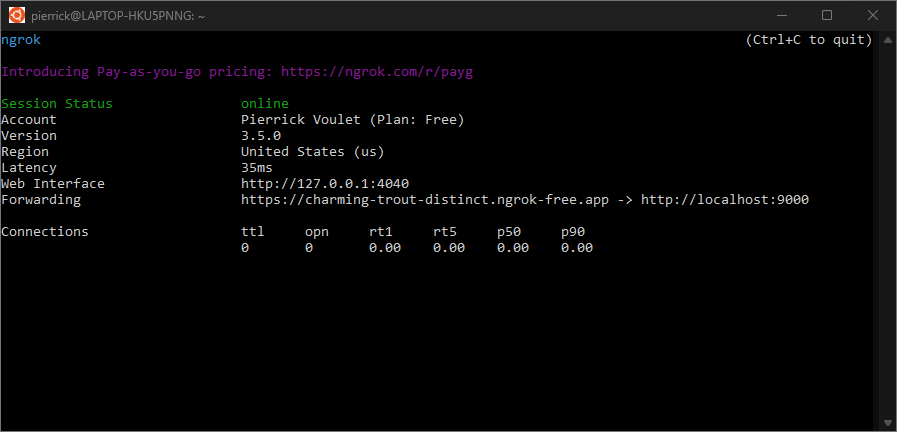
รูปที่ 4 เทอร์มินัลที่มี ngrokเซิร์ฟเวอร์ทำงานและเปลี่ยนเส้นทางนอกจากนี้
ngrokแอปพลิเคชันยังเริ่มต้นอินเทอร์เฟซเว็บใน localhost ด้วย คุณตรวจสอบกิจกรรมทั้งหมดได้โดยเปิดในเบราว์เซอร์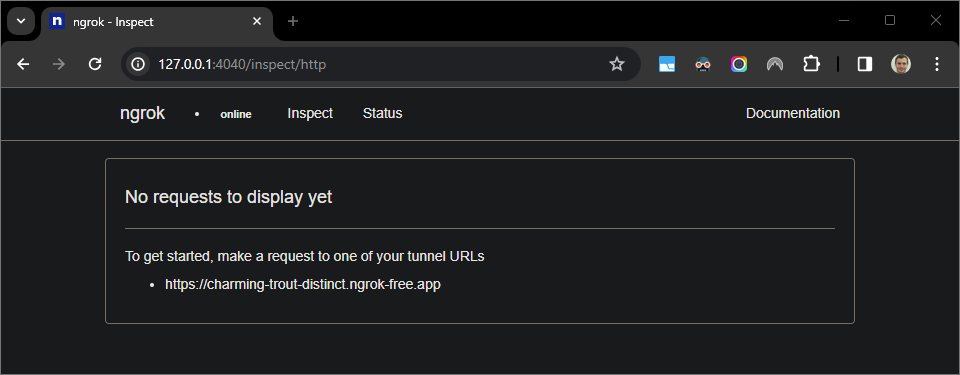
รูปที่ 5 อินเทอร์เฟซเว็บที่โฮสต์โดย ngrokแอปพลิเคชันซึ่งไม่แสดงคำขอ HTTPทดสอบส่วนเสริม Google Workspace โดยดูตัวอย่าง URL เคสใน Google เอกสารใหม่ด้วยบัญชีผู้ทดสอบ โดยทำดังนี้
สร้างเอกสารใน Google เอกสาร
พิมพ์ลิงก์ต่อไปนี้แล้วกด
enterhttps://example.com/support/case/?name=Name1&description=Description1&priority=P1คลิกลิงก์นั้น
ใน
Visual Studio Codeในสภาพแวดล้อมในเครื่อง คุณจะเห็นว่า การดำเนินการหยุดชั่วคราวที่จุดพักที่ตั้งไว้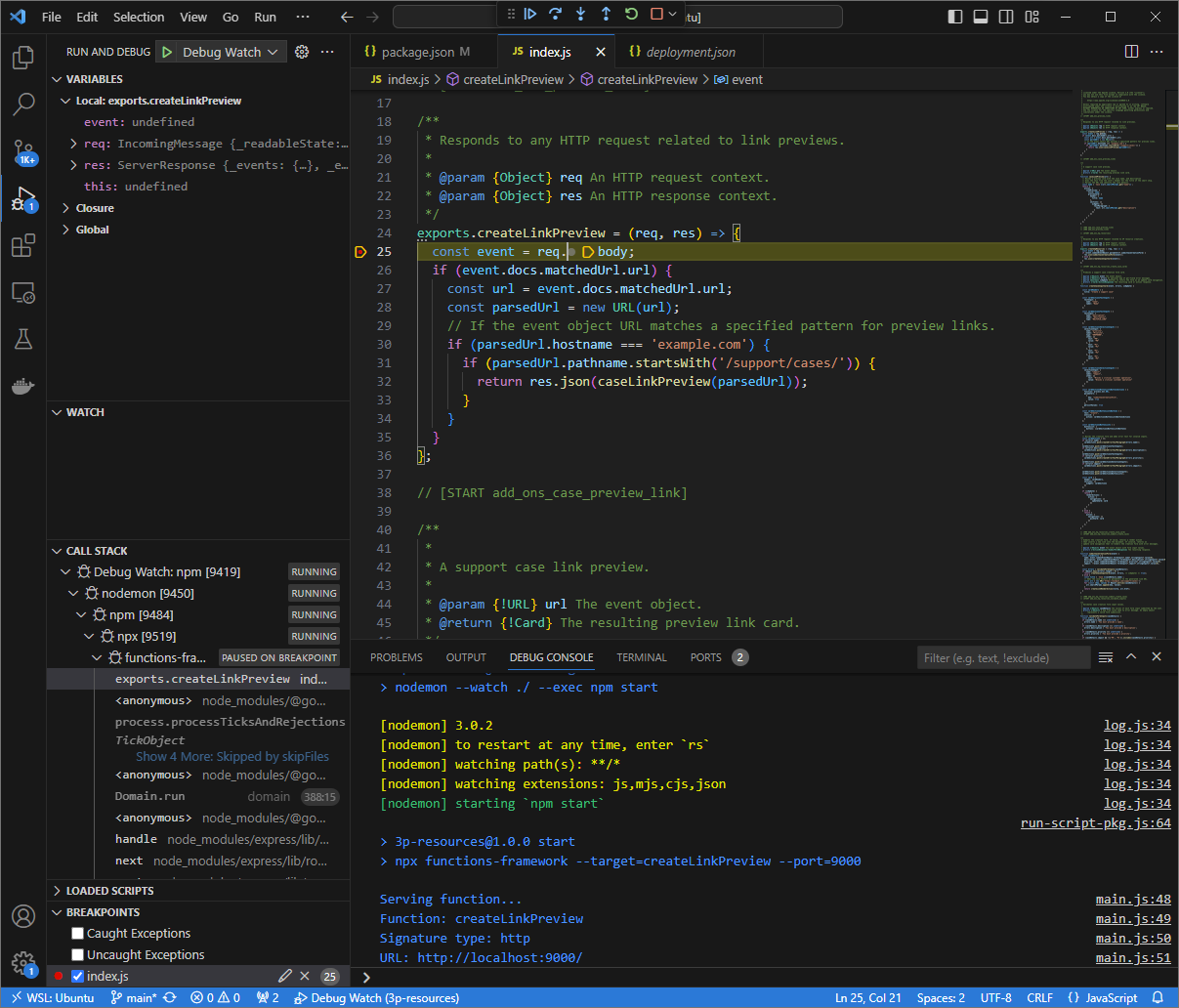
รูปที่ 6 การดำเนินการจะหยุดชั่วคราวที่เบรกพอยท์ที่ตั้งไว้ เมื่อคุณกลับมาดำเนินการต่อจาก
Visual Studio Codeดีบักเกอร์ ก่อนที่ส่วนเสริม Google Workspace จะหมดเวลา ส่วนเสริม Google Workspace จะแสดงตัวอย่างลิงก์ใน Google เอกสารจากแคชคุณสามารถตรวจสอบบันทึกคำขอและการตอบกลับ HTTP จากอินเทอร์เฟซเว็บที่โฮสต์โดยแอปพลิเคชัน
ngrokในสภาพแวดล้อมในเครื่อง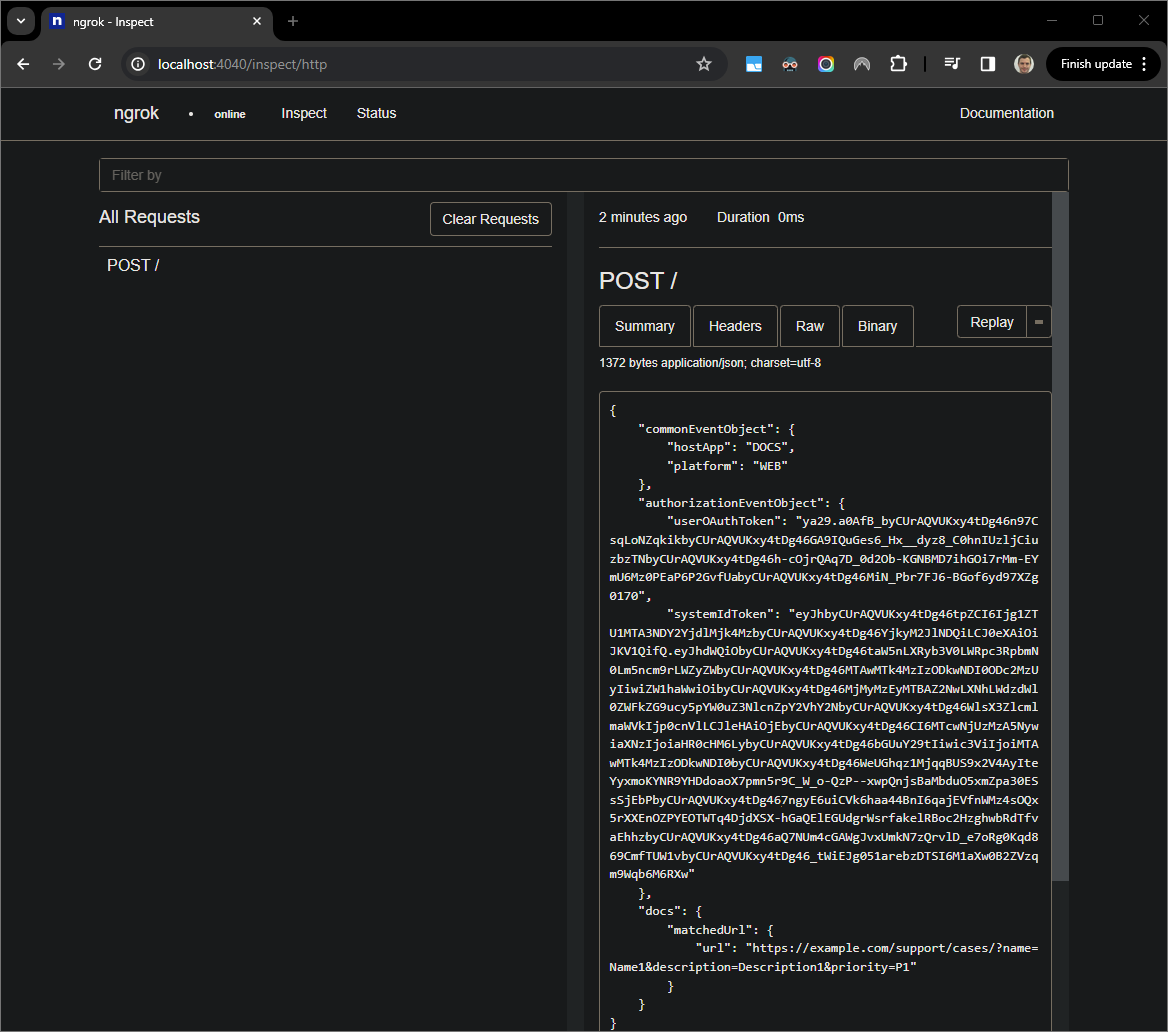
รูปที่ 7 คำขอ HTTP จากอินเทอร์เฟซเว็บที่โฮสต์โดยแอปพลิเคชัน ngrokหากต้องการเปลี่ยนลักษณะการทำงานของแอปพลิเคชัน ให้แทนที่
Caseด้วยCase:ในบรรทัด51ของindex.jsเมื่อคุณบันทึกไฟล์nodemonจะโหลดแอปพลิเคชันอีกครั้งโดยอัตโนมัติ พร้อมซอร์สโค้ดที่อัปเดตแล้ว และVisual Studio Codeจะยังคงอยู่ในโหมดแก้ไขข้อบกพร่อง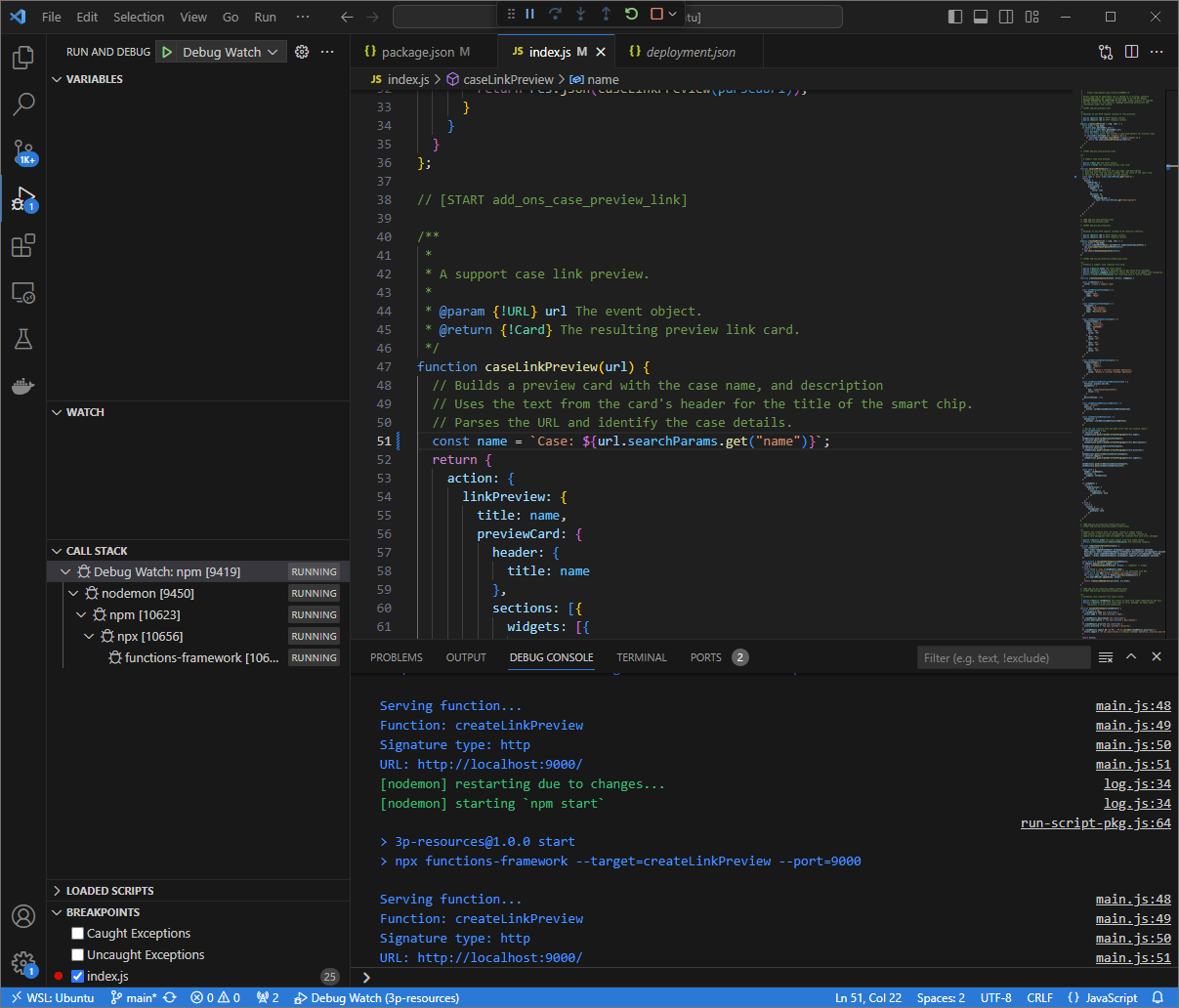
รูปที่ 8 แอปพลิเคชันกำลังทำงานและรอรับคำขอ HTTP บนพอร์ต 9000โดยมีการโหลดการเปลี่ยนแปลงโค้ดคราวนี้แทนที่จะคลิกลิงก์และรอสักครู่ใน Google เอกสารใหม่ คุณสามารถเลือกคำขอ HTTP ล่าสุดที่บันทึกไว้ในเว็บ อินเทอร์เฟซที่โฮสต์โดยแอปพลิเคชัน
ngrokในสภาพแวดล้อมในเครื่อง แล้วคลิกReplayเช่นเดียวกับครั้งที่แล้ว ส่วนเสริม Google Workspace ของคุณ จะไม่ตอบกลับเนื่องจากเรากำลังแก้ไขข้อบกพร่อง อยู่เมื่อดำเนินการต่อจาก
Visual Studio Codeดีบักเกอร์ คุณจะเห็นจากอินเทอร์เฟซเว็บที่โฮสต์โดยแอปพลิเคชันngrokใน สภาพแวดล้อมในเครื่องว่าแอปพลิเคชันสร้างการตอบกลับด้วย การ์ดตัวอย่างเวอร์ชันที่อัปเดตแล้ว
Python
จาก
Visual Studio CodeIDE ที่ติดตั้งในสภาพแวดล้อมภายใน ให้ทำดังนี้- เปิดโฟลเดอร์
add-ons-samples/python/3p-resources/create_link_previewในหน้าต่างใหม่ สร้างสภาพแวดล้อมเสมือนสำหรับ Python
envแล้วเปิดใช้งานโดยใช้คำสั่งต่อไปนี้virtualenv envsource env/bin/activateติดตั้งการอ้างอิงของโปรเจ็กต์ทั้งหมดโดยใช้
pipในสภาพแวดล้อมเสมือนpip install -r requirements.txtสร้างไฟล์
.vscode/launch.jsonในไดเรกทอรีรากและ กำหนดค่าการเปิดตัวชื่อDebug Watchที่ทริกเกอร์แอปพลิเคชัน จากโมดูลfunctions-frameworkในพอร์ต9000ในโหมดแก้ไขข้อบกพร่อง ในสภาพแวดล้อมเสมือนenv:{ "version": "0.2.0", "configurations": [{ "type": "python", "request": "launch", "name": "Debug Watch", "python": "${workspaceFolder}/env/bin/python3", "module": "functions_framework", "args": [ "--target", "create_link_preview", "--port", "9000", "--debug" ] }] }เพิ่มเบรกพอยท์ที่หยุดการประมวลผลคำขอ HTTP ในไฟล์
main.pyและเริ่มเรียกใช้และ แก้ไขข้อบกพร่องด้วยการกำหนดค่าDebug Watchที่เพิ่มไว้ก่อนหน้านี้ ตอนนี้แอปพลิเคชัน ทำงานและรับคำขอ HTTP ในพอร์ต9000แล้ว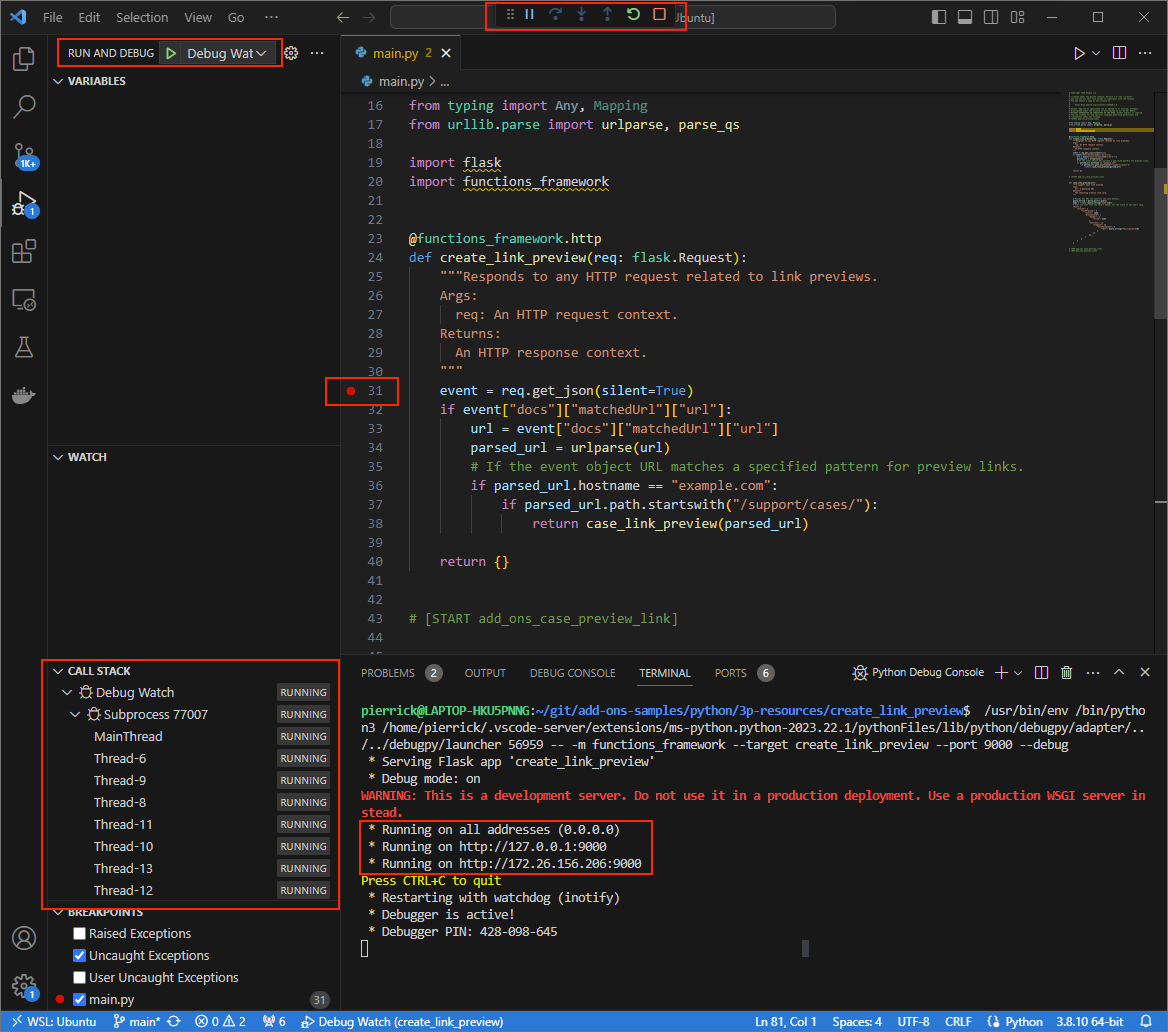
รูปที่ 3 แอปพลิเคชันกำลังทำงานและรับคำขอ HTTP บนพอร์ต 9000
- เปิดโฟลเดอร์
เปิดใช้แอปพลิเคชัน
ngrokในสภาพแวดล้อมภายในของคุณngrok http --domain=NGROK_STATIC_DOMAIN 9000แทนที่
NGROK_STATIC_DOMAINด้วยโดเมนแบบคงที่ในบัญชีngrokตอนนี้ระบบจะเปลี่ยนเส้นทางคำขอทั้งหมดไปยังสภาพแวดล้อมในเครื่องและพอร์ตที่แอปพลิเคชันใช้
รูปที่ 4 เทอร์มินัลที่มี ngrokเซิร์ฟเวอร์ทำงานและเปลี่ยนเส้นทางนอกจากนี้
ngrokแอปพลิเคชันยังเริ่มต้นอินเทอร์เฟซเว็บใน localhost ด้วย ตรวจสอบกิจกรรมทั้งหมดโดยเปิดในเบราว์เซอร์
รูปที่ 5 อินเทอร์เฟซเว็บที่โฮสต์โดย ngrokแอปพลิเคชันซึ่งไม่แสดงคำขอ HTTPทดสอบส่วนเสริม Google Workspace โดยดูตัวอย่าง URL เคสใน Google เอกสารใหม่ด้วยบัญชีผู้ทดสอบ โดยทำดังนี้
สร้างเอกสารใน Google เอกสาร
พิมพ์ลิงก์ต่อไปนี้แล้วกด
enterhttps://example.com/support/case/?name=Name1&description=Description1&priority=P1คลิกลิงก์นั้น
ใน
Visual Studio Codeในสภาพแวดล้อมในเครื่อง คุณจะเห็นว่า การดำเนินการหยุดชั่วคราวที่จุดพักที่ตั้งไว้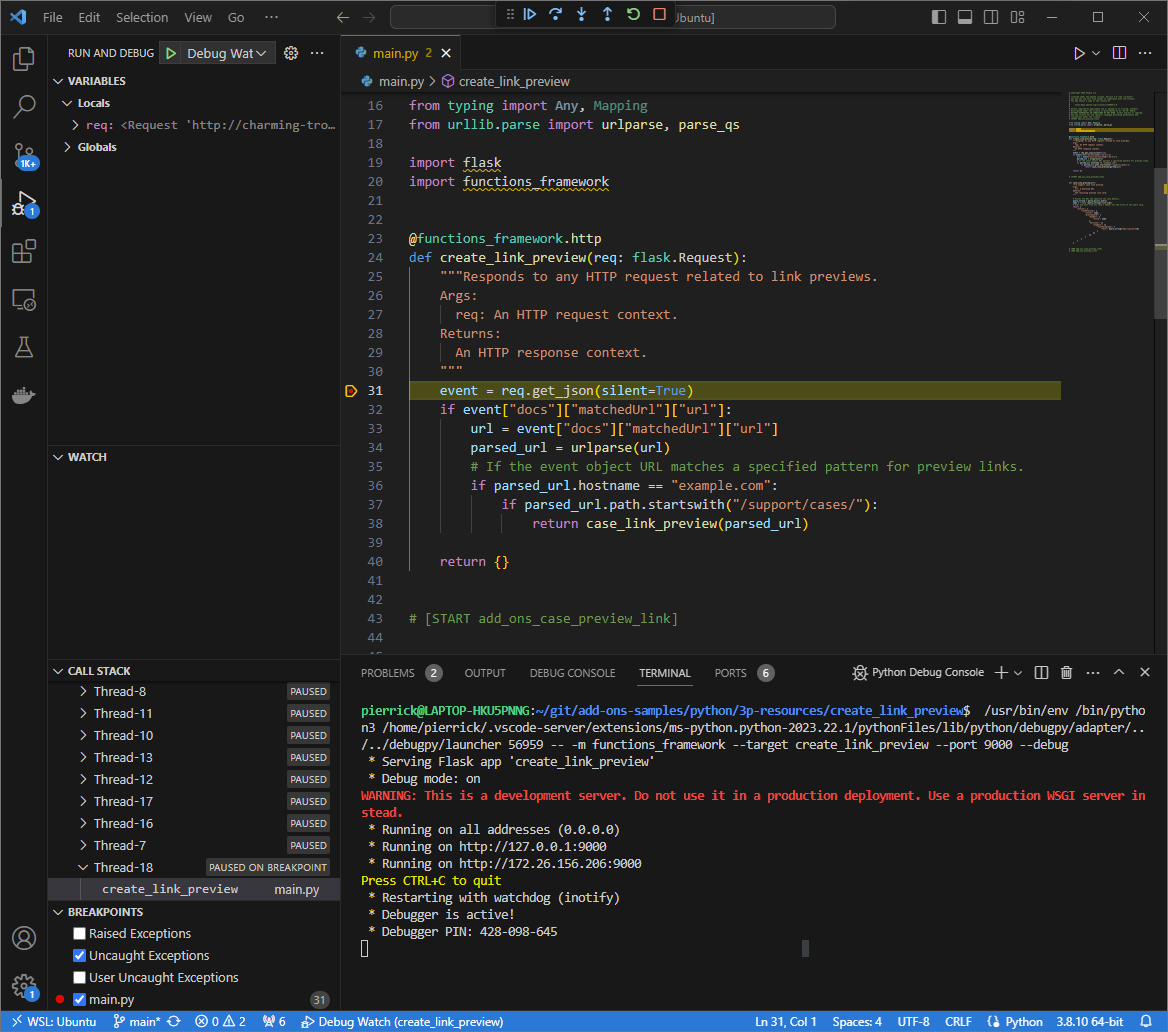
รูปที่ 6 การดำเนินการจะหยุดชั่วคราวที่เบรกพอยท์ที่ตั้งไว้ เมื่อคุณกลับมาดำเนินการต่อจาก
Visual Studio Codeดีบักเกอร์ ก่อนที่ส่วนเสริม Google Workspace จะหมดเวลา ส่วนเสริม Google Workspace จะแสดงตัวอย่างลิงก์ใน Google เอกสารจากแคชคุณสามารถตรวจสอบบันทึกคำขอและการตอบกลับ HTTP จากอินเทอร์เฟซเว็บที่โฮสต์โดยแอปพลิเคชัน
ngrokในสภาพแวดล้อมในเครื่อง
รูปที่ 7 คำขอ HTTP จากอินเทอร์เฟซเว็บที่โฮสต์โดยแอปพลิเคชัน ngrokหากต้องการเปลี่ยนลักษณะการทำงานของแอปพลิเคชัน ให้แทนที่
Caseด้วยCase:ในบรรทัด56ของไฟล์main.pyเมื่อบันทึกไฟล์Visual Studio Codeจะโหลดแอปพลิเคชันอีกครั้งโดยอัตโนมัติด้วยซอร์สโค้ดที่อัปเดตแล้วและ ยังคงอยู่ในโหมดแก้ไขข้อบกพร่อง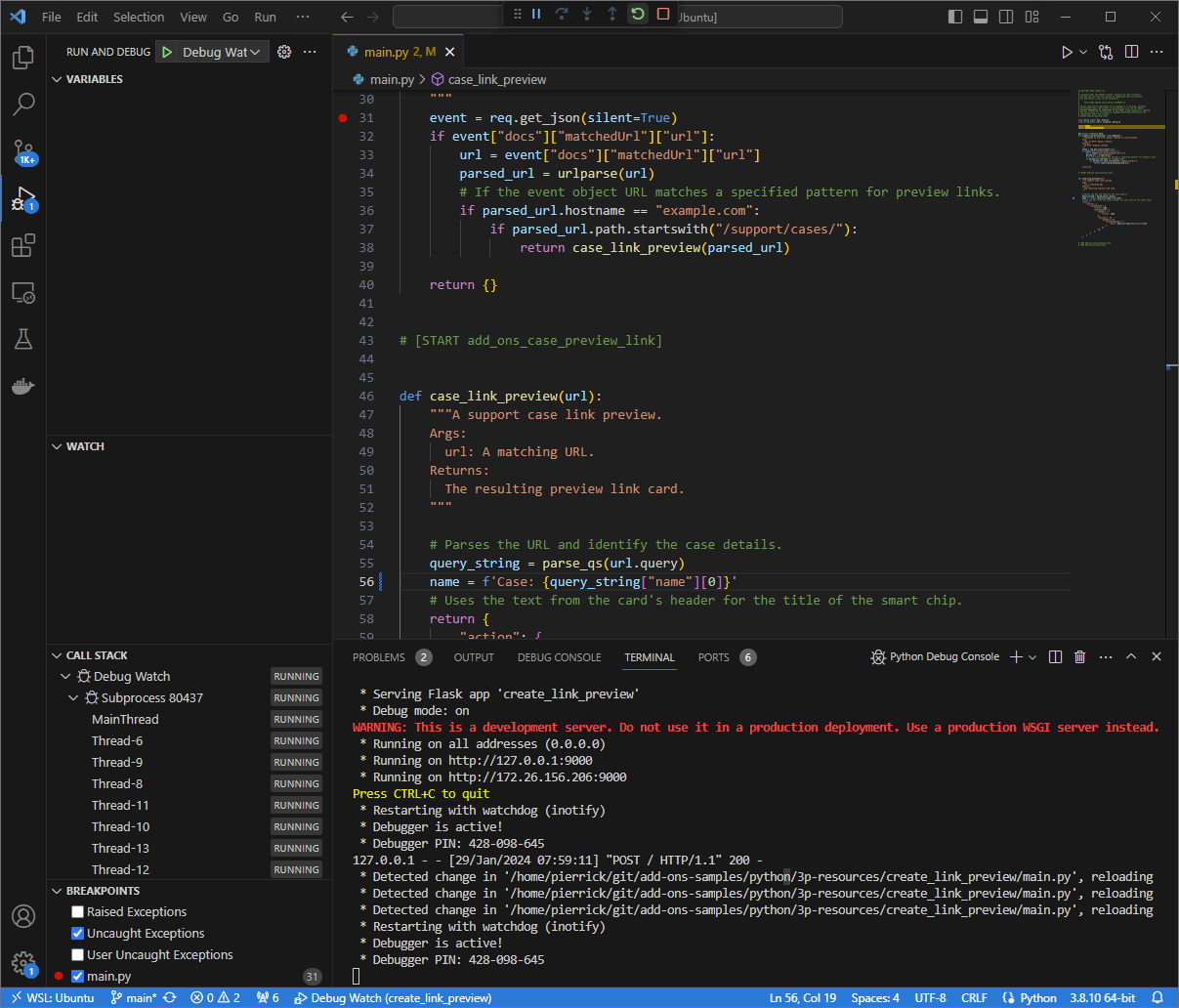
รูปที่ 8 แอปพลิเคชันกำลังทำงานและรอรับคำขอ HTTP บนพอร์ต 9000โดยมีการโหลดการเปลี่ยนแปลงโค้ดคราวนี้แทนที่จะคลิกลิงก์และรอสักครู่ใน Google เอกสารใหม่ คุณสามารถเลือกคำขอ HTTP ล่าสุดที่บันทึกไว้ในเว็บ อินเทอร์เฟซที่โฮสต์โดยแอปพลิเคชัน
ngrokในสภาพแวดล้อมในเครื่อง แล้วคลิกReplayเช่นเดียวกับครั้งที่แล้ว ส่วนเสริม Google Workspace ของคุณ จะไม่ตอบกลับเนื่องจากเรากำลังแก้ไขข้อบกพร่อง อยู่เมื่อดำเนินการต่อจาก
Visual Studio Codeดีบักเกอร์ คุณจะเห็นจากอินเทอร์เฟซเว็บที่โฮสต์โดยแอปพลิเคชันngrokใน สภาพแวดล้อมในเครื่องว่าแอปพลิเคชันสร้างการตอบกลับด้วย การ์ดตัวอย่างเวอร์ชันที่อัปเดตแล้ว
Java
จาก
Visual Studio CodeIDE ที่ติดตั้งในสภาพแวดล้อมภายใน ให้ทำดังนี้- เปิดโฟลเดอร์
add-ons-samples/java/3p-resourcesในหน้าต่างใหม่ กำหนดค่าโปรเจ็กต์ Maven เพื่อเรียกใช้แอปพลิเคชัน
CreateLinkPreviewในพอร์ต9000ในเครื่องโดยเพิ่มปลั๊กอินบิลด์ Cloud Functions Frameworkfunction-maven-pluginลงในไฟล์pom.xml... <plugin> <groupId>com.google.cloud.functions</groupId> <artifactId>function-maven-plugin</artifactId> <version>0.11.0</version> <configuration> <functionTarget>CreateLinkPreview</functionTarget> <port>9000</port> </configuration> </plugin> ...ตอนนี้คุณเปิดใช้ในเครื่องได้แล้วในโหมดแก้ไขข้อบกพร่อง
mvnDebug function:run
Preparing to execute Maven in debug mode
Listening for transport dt_socket at address: 8000
สร้างไฟล์
.vscode/launch.jsonในไดเรกทอรีรากและ กำหนดค่าการเปิดตัวชื่อRemote Debug Watchที่แนบกับ แอปพลิเคชันที่เปิดตัวก่อนหน้านี้ในพอร์ต8000:{ "version": "0.2.0", "configurations": [{ "type": "java", "request": "attach", "name": "Remote Debug Watch", "projectName": "http-function", "hostName": "localhost", "port": 8000 }] }เพิ่มเบรกพอยท์ที่หยุดการประมวลผลคำขอ HTTP ในไฟล์
CreateLinkPreview.javaและเริ่มแนบและ แก้ไขข้อบกพร่องด้วยการกำหนดค่าRemote Debug Watchที่เพิ่มไว้ก่อนหน้านี้ ตอนนี้แอปพลิเคชันทำงานและรอรับคำขอ HTTP ในพอร์ต9000แล้ว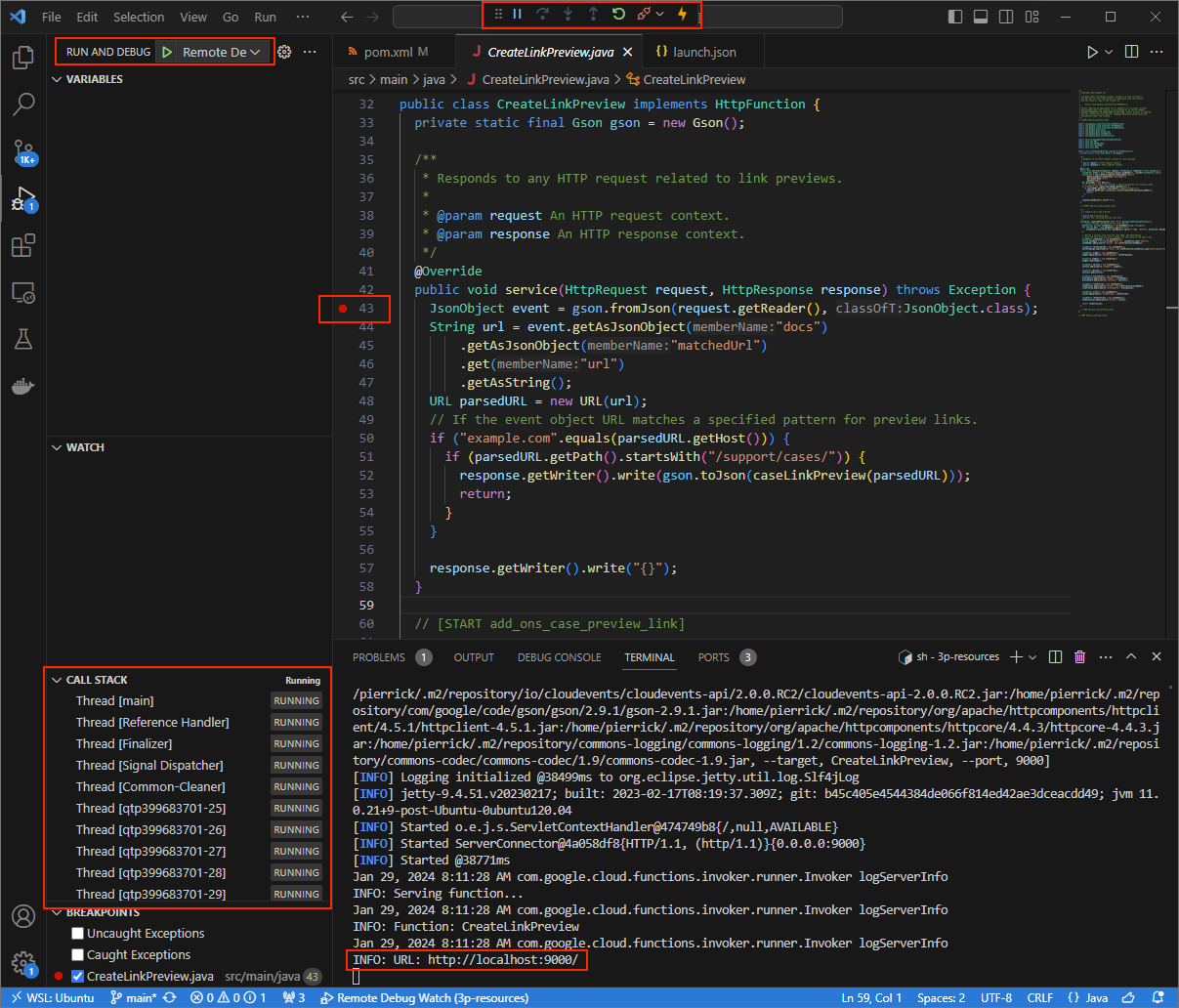
รูปที่ 3 แอปพลิเคชันกำลังทำงานและรับคำขอ HTTP บนพอร์ต 9000
- เปิดโฟลเดอร์
เปิดใช้แอปพลิเคชัน
ngrokในสภาพแวดล้อมภายในของคุณngrok http --domain=NGROK_STATIC_DOMAIN 9000แทนที่
NGROK_STATIC_DOMAINด้วยโดเมนแบบคงที่ในบัญชีngrokตอนนี้ระบบจะเปลี่ยนเส้นทางคำขอทั้งหมดไปยังสภาพแวดล้อมในเครื่องและพอร์ตที่แอปพลิเคชันใช้
รูปที่ 4 เทอร์มินัลที่มี ngrokเซิร์ฟเวอร์ทำงานและเปลี่ยนเส้นทางนอกจากนี้
ngrokแอปพลิเคชันยังเริ่มต้นอินเทอร์เฟซเว็บใน localhost ด้วย ตรวจสอบกิจกรรมทั้งหมดโดยเปิดในเบราว์เซอร์
รูปที่ 5 อินเทอร์เฟซเว็บที่โฮสต์โดย ngrokแอปพลิเคชันซึ่งไม่แสดงคำขอ HTTPทดสอบส่วนเสริม Google Workspace โดยดูตัวอย่าง URL เคสใน Google เอกสารใหม่ด้วยบัญชีผู้ทดสอบ โดยทำดังนี้
สร้างเอกสารใน Google เอกสาร
พิมพ์ลิงก์ต่อไปนี้แล้วกด
enterhttps://example.com/support/case/?name=Name1&description=Description1&priority=P1คลิกลิงก์นั้น
ใน
Visual Studio Codeในสภาพแวดล้อมในเครื่อง คุณจะเห็นว่า การดำเนินการหยุดชั่วคราวที่จุดพักที่ตั้งไว้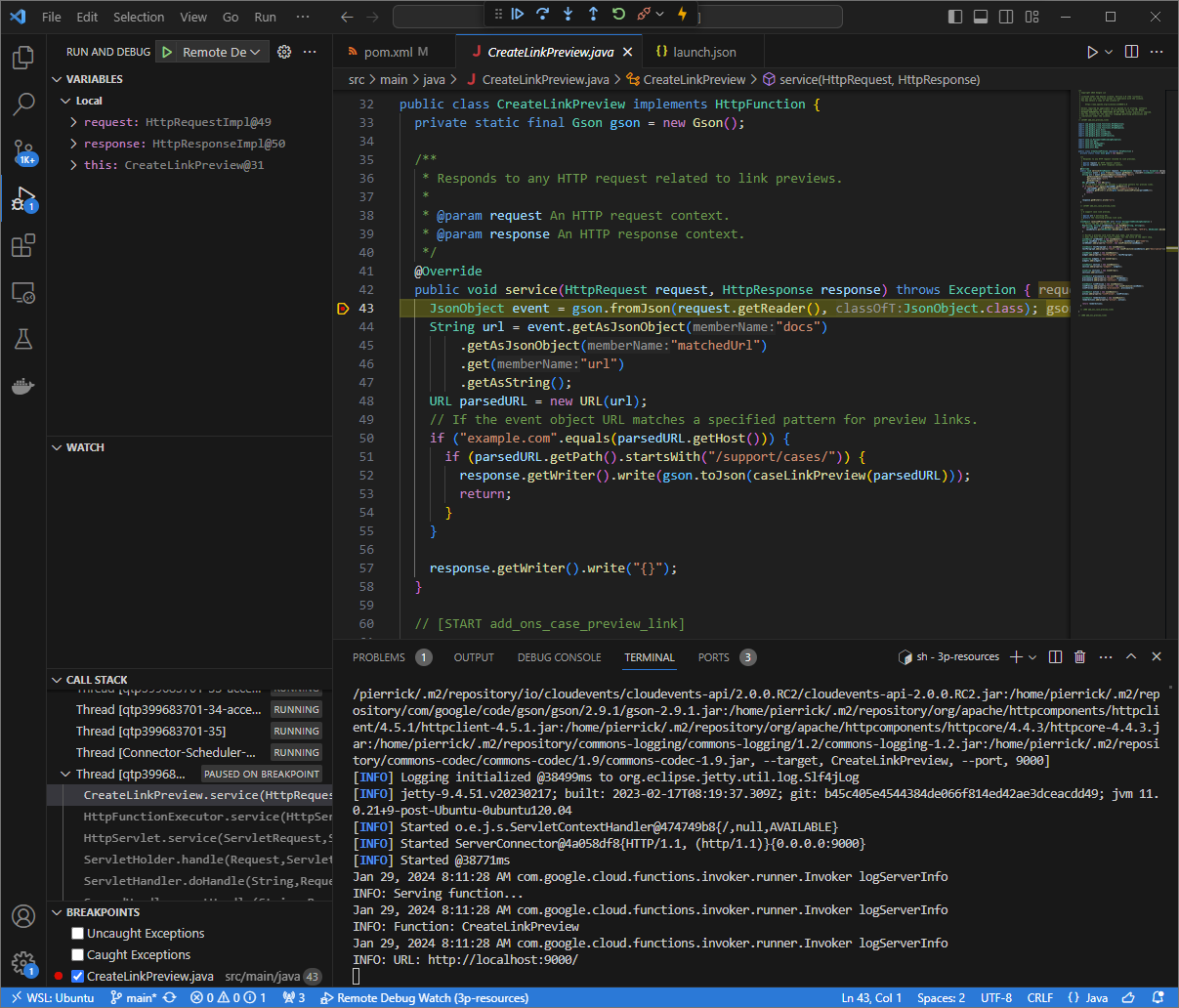
รูปที่ 6 การดำเนินการจะหยุดชั่วคราวที่เบรกพอยท์ที่ตั้งไว้ เมื่อคุณกลับมาดำเนินการต่อจาก
Visual Studio Codeดีบักเกอร์ ก่อนที่ส่วนเสริม Google Workspace จะหมดเวลา ส่วนเสริม Google Workspace จะแสดงตัวอย่างลิงก์ใน Google เอกสารจากแคชคุณสามารถตรวจสอบบันทึกคำขอและการตอบกลับ HTTP จากอินเทอร์เฟซเว็บที่โฮสต์โดยแอปพลิเคชัน
ngrokในสภาพแวดล้อมในเครื่อง
รูปที่ 7 คำขอ HTTP จากอินเทอร์เฟซเว็บที่โฮสต์โดยแอปพลิเคชัน ngrokหากต้องการเปลี่ยนลักษณะการทำงานของแอปพลิเคชัน ให้แทนที่
Caseด้วยCase:ในบรรทัด78ของไฟล์CreateLinkPreview.javaจากนั้นรีสตาร์ทกระบวนการmvnDebugแล้วเปิดRemote Debug Watchอีกครั้งเพื่อแนบและรีสตาร์ท การแก้ไขข้อบกพร่องคราวนี้แทนที่จะคลิกลิงก์และรอสักครู่ใน Google เอกสารใหม่ คุณสามารถเลือกคำขอ HTTP ล่าสุดที่บันทึกไว้ในเว็บ อินเทอร์เฟซที่โฮสต์โดยแอปพลิเคชัน
ngrokในสภาพแวดล้อมในเครื่อง แล้วคลิกReplayเช่นเดียวกับครั้งที่แล้ว ส่วนเสริม Google Workspace ของคุณ จะไม่ตอบกลับเนื่องจากเรากำลังแก้ไขข้อบกพร่อง อยู่เมื่อดำเนินการต่อจาก
Visual Studio Codeดีบักเกอร์ คุณจะเห็นจากอินเทอร์เฟซเว็บที่โฮสต์โดยแอปพลิเคชันngrokใน สภาพแวดล้อมในเครื่องว่าแอปพลิเคชันสร้างการตอบกลับด้วย การ์ดตัวอย่างเวอร์ชันที่อัปเดตแล้ว
แก้ไขข้อบกพร่องจากสภาพแวดล้อมระยะไกล
ในส่วนนี้ คุณจะโต้ตอบกับส่วนเสริมของ Google Workspace ที่ดำเนินการ ในสภาพแวดล้อมระยะไกล
ข้อกำหนดเบื้องต้น
- ระบบได้ติดตั้งใช้งานและติดตั้งส่วนเสริม Google Workspace ของคุณแล้ว
- แอปพลิเคชันของคุณทำงานในสภาพแวดล้อมระยะไกลโดยเปิดใช้ดีบักเกอร์
ในพอร์ตที่กำหนด และมีการอ้างอิงเป็น
REMOTE_DEBUG_PORTในวิธีการของคู่มือนี้ - สภาพแวดล้อมภายในสามารถ
sshกับสภาพแวดล้อมระยะไกลได้ - ตั้งค่า IDE ในสภาพแวดล้อมภายในที่สามารถแก้ไขข้อบกพร่องได้ เราใช้
Visual Studio CodeIDE และฟีเจอร์การแก้ไขข้อบกพร่องเริ่มต้นในคำแนะนำนี้เพื่อเป็นตัวอย่าง
เชื่อมต่อสภาพแวดล้อมในเครื่องและระยะไกล
ในสภาพแวดล้อมภายในที่คุณต้องการเริ่มต้นการเชื่อมต่อไคลเอ็นต์การแก้ไขข้อบกพร่อง ให้ตั้งค่าอุโมงค์ข้อมูล SSH ดังนี้
ssh -L LOCAL_DEBUG_PORT:localhost:REMOTE_DEBUG_PORT REMOTE_USERNAME@REMOTE_ADDRESSแทนที่ค่าต่อไปนี้
LOCAL_DEBUG_PORT: พอร์ตแก้ไขข้อบกพร่องในสภาพแวดล้อม ในเครื่องREMOTE_USERNAME: ชื่อผู้ใช้ในสภาพแวดล้อมระยะไกลREMOTE_ADDRESS: ที่อยู่ของสภาพแวดล้อมระยะไกลREMOTE_DEBUG_PORT: พอร์ตแก้ไขข้อบกพร่องในสภาพแวดล้อมระยะไกล
ตอนนี้พอร์ตแก้ไขข้อบกพร่องในสภาพแวดล้อมในเครื่องจะลิงก์กับพอร์ตแก้ไขข้อบกพร่องในสภาพแวดล้อมระยะไกลแล้ว
เริ่มแก้ไขข้อบกพร่อง
จาก Visual Studio Code IDE ที่ติดตั้งในสภาพแวดล้อมภายใน ให้ทำดังนี้
- เปิดซอร์สโค้ดของแอปในหน้าต่างใหม่
สร้างไฟล์
.vscode/launch.jsonในไดเรกทอรีรากและกำหนดค่า การเปิดตัวชื่อDebug Remoteที่เชื่อมต่อกับพอร์ตแก้ไขข้อบกพร่องในสภาพแวดล้อม ในเครื่องNode.js
{
    "version": "0.2.0",
    "configurations": [{
        "type": "node",
        "request": "attach",
        "name": "Debug Remote",
        "address": "127.0.0.1",
        "port": LOCAL_DEBUG_PORT
    }]
}
Python
{
    "version": "0.2.0",
    "configurations": [{
        "type": "python",
        "request": "attach",
        "name": "Debug Remote",
        "connect": {
            "host": "127.0.0.1",
            "port": LOCAL_DEBUG_PORT
        }
    }]
}
Java
{
    "version": "0.2.0",
    "configurations": [{
        "type": "java",
        "request": "attach",
        "name": "Debug Remote",
        "hostName": "127.0.0.1",
        "port": LOCAL_DEBUG_PORT
    }]
}
แทนที่
LOCAL_DEBUG_PORTด้วยพอร์ตแก้ไขข้อบกพร่องใน สภาพแวดล้อมในเครื่องเพิ่มเบรกพอยต์ในซอร์สโค้ดของแอปที่หยุดการประมวลผลคำขอ HTTP ชั่วคราว และเริ่มเรียกใช้และ แก้ไขข้อบกพร่องด้วยการกำหนดค่า
Debug Remoteที่เพิ่มไว้ก่อนหน้านี้โต้ตอบกับส่วนเสริมของ Google Workspace ที่ติดตั้ง ส่วนเสริม Google Workspace ของคุณไม่ตอบกลับเนื่องจากกำลังแก้ไขข้อบกพร่องใน IDE ของ
Visual Studio Code
หัวข้อที่เกี่ยวข้อง
- ดูวิธีค้นหาบันทึกข้อผิดพลาด