

به عنوان یک توسعهدهنده افزونه Google Workspace، ممکن است برای آزمایش تغییرات یا عیبیابی مشکلات پیچیده، نیاز به اشکالزدایی کد داشته باشید. اشکالزدایی افزونههای Google Workspace میتواند به روشهای مختلفی انجام شود که بستگی به معماری برنامه، عملکرد برنامه، نحوه استقرار برنامه و تنظیمات برگزیده شما دارد.
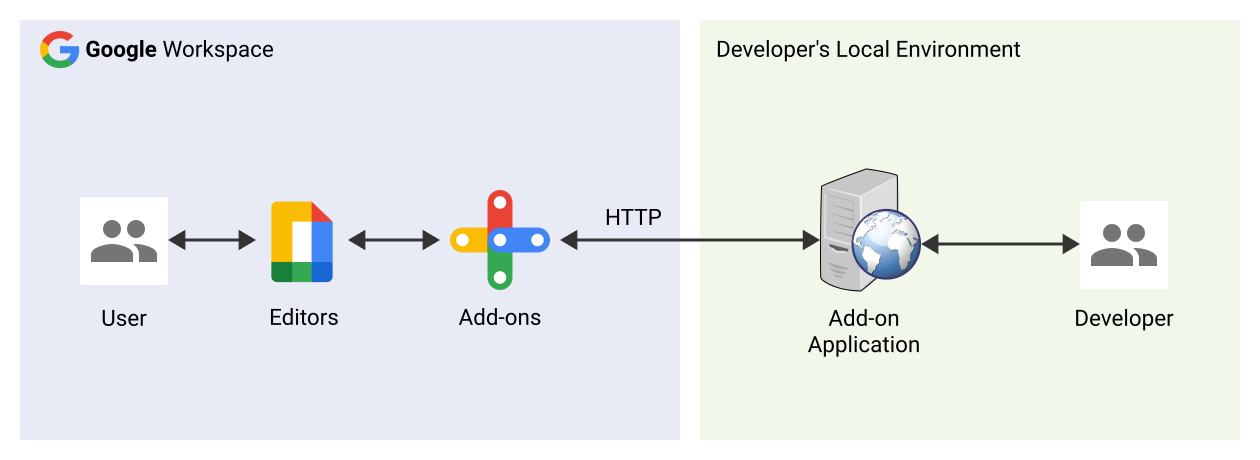
این صفحه نحوه اشکالزدایی افزونه HTTP Google Workspace را با استفاده از ngrok توضیح میدهد، که یک پلتفرم یکپارچه برای ورود به سیستم است و میتوانید از آن برای آزمایش محیطهای توسعه محلی استفاده کنید. در این راهنما، تغییرات کد را در یک محیط محلی آزمایش میکنید و مشکلات را در یک محیط از راه دور عیبیابی میکنید.
اشکالزدایی از محیط توسعه محلی
در این بخش، شما با افزونهی Google Workspace خود که در محیط محلی شما اجرا میشود، تعامل میکنید.
پیشنیازها
نود جی اس
- آخرین نسخههای
nodeوnpmکه در محیط محلی شما نصب شده باشند . آخرین نسخه
nodemonدر محیط محلی شما نصب شده است . این نسخه برای اهداف بارگذاری مجدد خودکار استفاده میشود:npm install -g nodemonیک پروژه گوگل کلود . میتوانید بخشهای «پیشنیازها» و «تنظیم محیط» را از راهنمای شروع سریع دنبال کنید.
کد افزونهی Google Workspace برای اشکالزدایی در محیط محلی شما. ما در این راهنما از ویژگیهای لینک پیشنمایش از نمونه کد
3p-resourcesاز مخزن گیتهابgoogleworkspace/add-ons-samplesبرای اهداف نمایشی استفاده میکنیم.یک IDE که در محیط محلی شما تنظیم شده باشد و بتواند اشکالزدایی کند. ما در این راهنما از IDE
Visual Studio Codeو ویژگیهای اشکالزدایی پیشفرض آن برای اهداف توضیحی استفاده میکنیم.یک حساب کاربری
ngrok.آخرین نسخه
gcloudنصب و در محیط محلی شما راهاندازی شده است .
پایتون
- آخرین نسخه
python3در محیط محلی شما نصب شده باشد . - آخرین نسخه
pipوvirtualenvکه در محیط محلی شما نصب شده باشند. این دو به ترتیب برای مدیریت بستههای پایتون و محیطهای مجازی استفاده میشوند. - یک پروژه گوگل کلود . میتوانید بخشهای «پیشنیازها» و «تنظیم محیط» را از راهنمای شروع سریع دنبال کنید.
- کد افزونهی Google Workspace برای اشکالزدایی در محیط محلی شما. ما در این راهنما از ویژگیهای لینک پیشنمایش از نمونه کد
3p-resourcesاز مخزن گیتهابgoogleworkspace/add-ons-samplesبرای اهداف نمایشی استفاده میکنیم. - یک IDE که در محیط محلی شما تنظیم شده باشد و بتواند اشکالزدایی کند. ما در این راهنما از IDE
Visual Studio Codeو ویژگیهای اشکالزدایی پیشفرض آن برای اهداف توضیحی استفاده میکنیم. - یک حساب کاربری
ngrok. - آخرین نسخه
gcloudنصب و در محیط محلی شما راهاندازی شده است .
جاوا
- آخرین نسخه پایدار
Java SE 11's JDKکه در محیط محلی شما نصب شده باشد . - آخرین نسخه
Apache Mavenکه در محیط محلی شما نصب شده باشد . از آن برای مدیریت پروژههای جاوا استفاده میشود. - یک پروژه گوگل کلود . میتوانید بخشهای «پیشنیازها» و «تنظیم محیط» را از راهنمای شروع سریع دنبال کنید.
- کد افزونهی Google Workspace برای اشکالزدایی در محیط محلی شما. ما در این راهنما از ویژگیهای لینک پیشنمایش از نمونه کد
3p-resourcesاز مخزن گیتهابgoogleworkspace/add-ons-samplesبرای اهداف نمایشی استفاده میکنیم. - یک IDE که در محیط محلی شما تنظیم شده باشد و بتواند اشکالزدایی کند. ما در این راهنما از IDE
Visual Studio Codeو ویژگیهای اشکالزدایی پیشفرض آن برای اهداف توضیحی استفاده میکنیم. - یک حساب کاربری
ngrok. - آخرین نسخه
gcloudنصب و در محیط محلی شما راهاندازی شده است .
سرویس localhost را به صورت عمومی در دسترس قرار دهید
شما باید محیط محلی خود را به اینترنت متصل کنید تا افزونه Google Workspace بتواند به آن دسترسی داشته باشد. برنامه ngrok برای هدایت درخواستهای HTTP ارسال شده به یک URL عمومی به محیط محلی شما استفاده میشود.
- در یک مرورگر در محیط محلی خود، به حساب
ngrokخود وارد شوید. - برنامه را نصب کنید و
authtokenخود را در محیط محلی خود تنظیم کنید. - یک دامنه استاتیک در حساب
ngrokخود ایجاد کنید ، در دستورالعملهای این راهنما به آنNGROK_STATIC_DOMAINگفته میشود.
ایجاد و نصب افزونه
افزونهی Google Workspace را طوری پیکربندی کنید که تمام درخواستهای HTTP خود را به دامنهی ثابت شما ارسال کند. فایل استقرار شما باید شبیه به شکل زیر باشد:
{ "oauthScopes": [ "https://www.googleapis.com/auth/workspace.linkpreview", "https://www.googleapis.com/auth/workspace.linkcreate" ], "addOns": { "common": { "name": "Manage support cases", "logoUrl": "https://developers.google.com/workspace/add-ons/images/support-icon.png", "layoutProperties": { "primaryColor": "#dd4b39" } }, "docs": { "linkPreviewTriggers": [ { "runFunction": "NGROK_STATIC_DOMAIN", "patterns": [ { "hostPattern": "example.com", "pathPrefix": "support/cases" }, { "hostPattern": "*.example.com", "pathPrefix": "cases" }, { "hostPattern": "cases.example.com" } ], "labelText": "Support case", "localizedLabelText": { "es": "Caso de soporte" }, "logoUrl": "https://developers.google.com/workspace/add-ons/images/support-icon.png" } ], "createActionTriggers": [ { "id": "createCase", "labelText": "Create support case", "localizedLabelText": { "es": "Crear caso de soporte" }, "runFunction": "$URL2", "logoUrl": "https://developers.google.com/workspace/add-ons/images/support-icon.png" } ] }, "httpOptions": { "granularOauthPermissionSupport": "OPT_IN" } } }NGROK_STATIC_DOMAINبا دامنه استاتیک در حسابngrokخود جایگزین کنید.پروژه Google Cloud را برای استفاده تنظیم کنید:
gcloud config set project PROJECT_IDاعتبارنامههای کاربر جدید را برای استفاده در اعتبارنامههای پیشفرض برنامه دریافت کنید:
gcloud auth application-default loginبه جای
PROJECT_ID، شناسه پروژه مربوط به پروژه Google Cloud مربوط به برنامه را وارد کنید.استقرار را ایجاد کنید:
gcloud workspace-add-ons deployments create manageSupportCases \ --deployment-file=DEPLOYMENT_FILE_PATHDEPLOYMENT_FILE_PATHبا مسیر فایل نصب خود جایگزین کنید.نصب استقرار:
gcloud workspace-add-ons deployments install manageSupportCases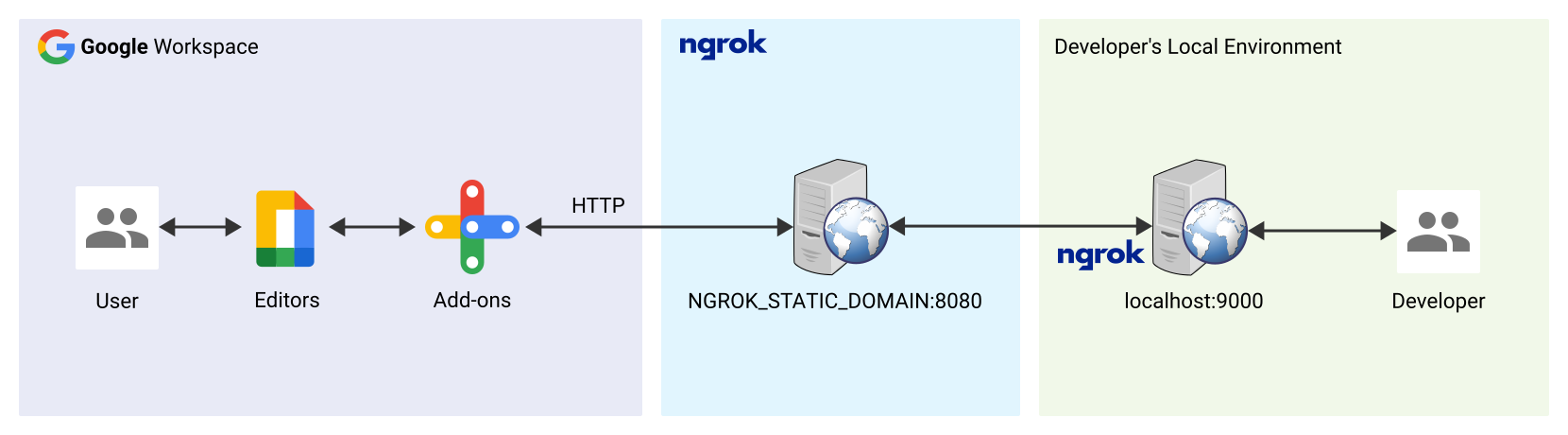
شکل ۲. افزونهی Google Workspace تمام درخواستهای HTTP خود را به دامنهی استاتیک ارسال میکند. سرویس عمومی `ngrok` به عنوان پلی بین افزونهی Google Workspace و کد برنامهای که به صورت محلی اجرا میشود، عمل میکند.
افزونهی Google Workspace را آزمایش کنید
میتوانید افزونهی Google Workspace خود را بهصورت محلی مستقر، آزمایش، اشکالزدایی و بهطور خودکار بارگذاری مجدد کنید.
نود جی اس
از IDE
Visual Studio Codeنصب شده در محیط محلی خود، موارد زیر را انجام دهید:- در یک پنجره جدید، پوشه
add-ons-samples/node/3p-resourcesرا باز کنید. با اضافه کردن یک وابستگی و دو اسکریپت در فایل
package.jsonبرنامه را برای اجرای محلی و اشکالزدایی خودکار پیکربندی کنید:{ ... "dependencies": { ... "@google-cloud/functions-framework": "^3.3.0" }, "scripts": { ... "start": "npx functions-framework --target=createLinkPreview --port=9000", "debug-watch": "nodemon --watch ./ --exec npm start" } ... }از دایرکتوری ریشه، برنامه را نصب کنید:
npm installیک لانچ با نام
Debug Watchایجاد و پیکربندی کنید که با ایجاد فایل.vscode/launch.jsonدر دایرکتوری ریشه، اسکریپتdebug-watchرا فعال کند:{ "version": "0.2.0", "configurations": [{ "type": "node", "request": "launch", "name": "Debug Watch", "cwd": "${workspaceRoot}", "runtimeExecutable": "npm", "runtimeArgs": ["run-script", "debug-watch"] }] }یک نقطه توقف (breakpoint) که پردازش درخواست HTTP را متوقف میکند در فایل
index.jsاضافه کنید و با پیکربندیDebug Watchکه قبلاً اضافه شده است، اجرا و اشکالزدایی را شروع کنید . اکنون برنامه در حال اجرا است و به درخواستهای HTTP روی پورت9000گوش میدهد.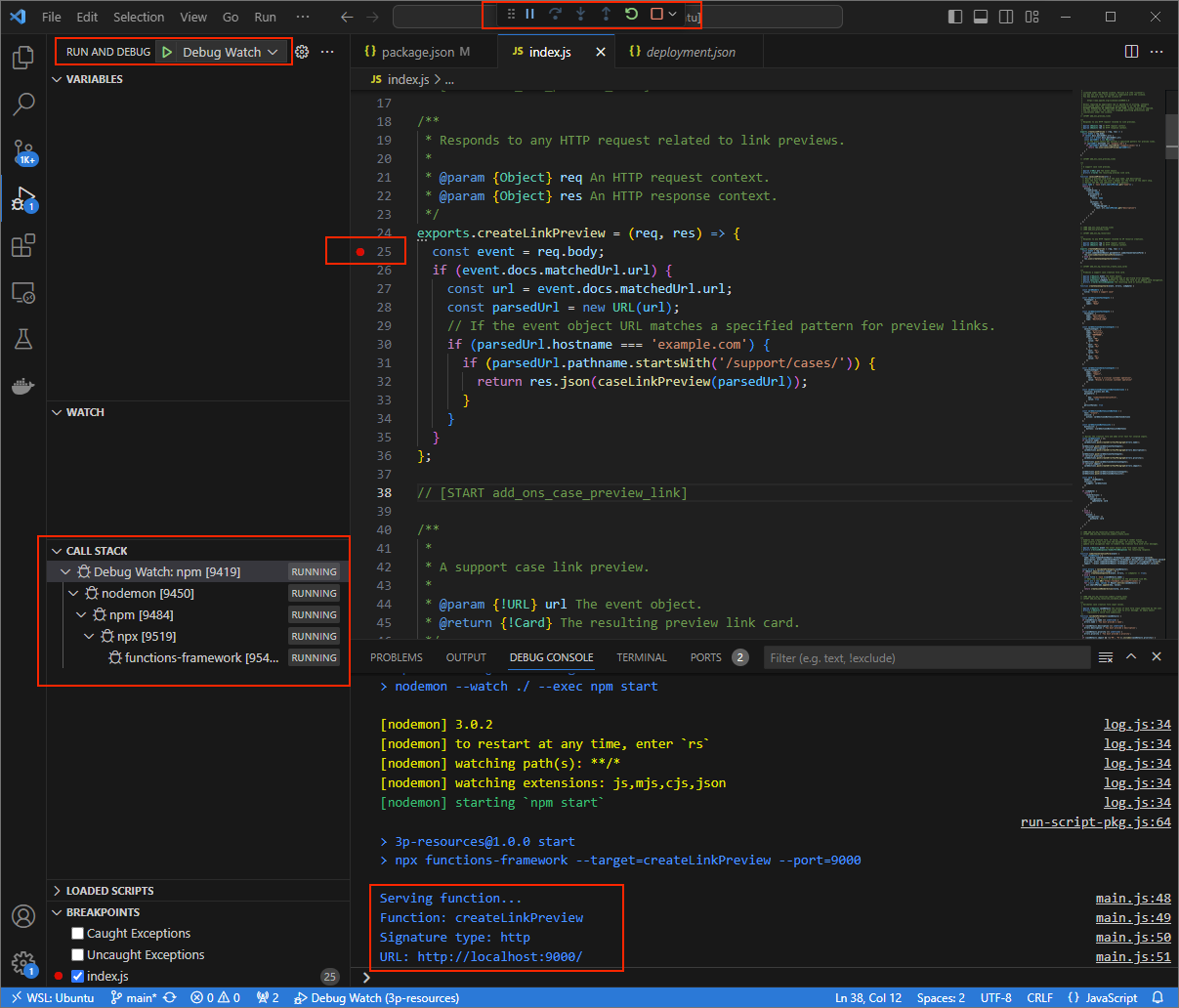
شکل ۳. برنامه در حال اجرا و گوش دادن به درخواستهای HTTP روی پورت 9000است.
- در یک پنجره جدید، پوشه
برنامه
ngrokرا در محیط محلی خود اجرا کنید:ngrok http --domain=NGROK_STATIC_DOMAIN 9000NGROK_STATIC_DOMAINبا دامنه استاتیک در حسابngrokخود جایگزین کنید. اکنون همه درخواستها به محیط محلی شما و پورت مورد استفاده برنامه هدایت میشوند.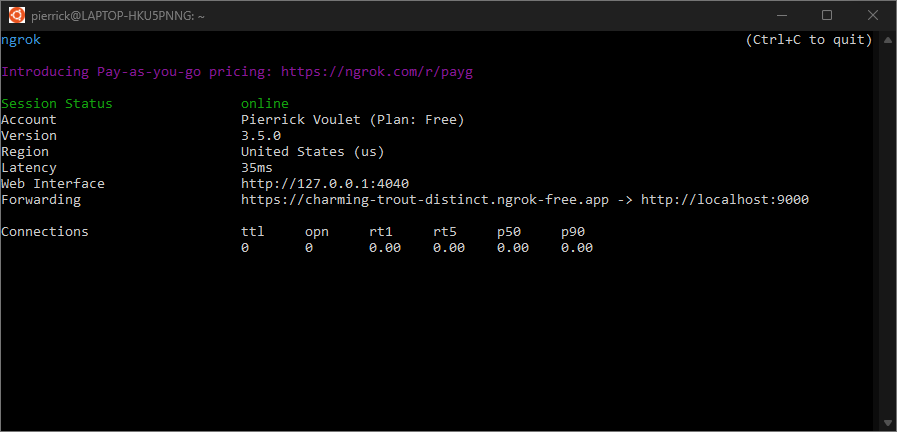
شکل ۴. ترمینالی که سرور ngrokدر آن در حال اجرا و هدایت است.یک رابط وب نیز توسط برنامه
ngrokروی میزبان محلی شما آغاز میشود. میتوانید با باز کردن آن در مرورگر، تمام فعالیتها را زیر نظر داشته باشید.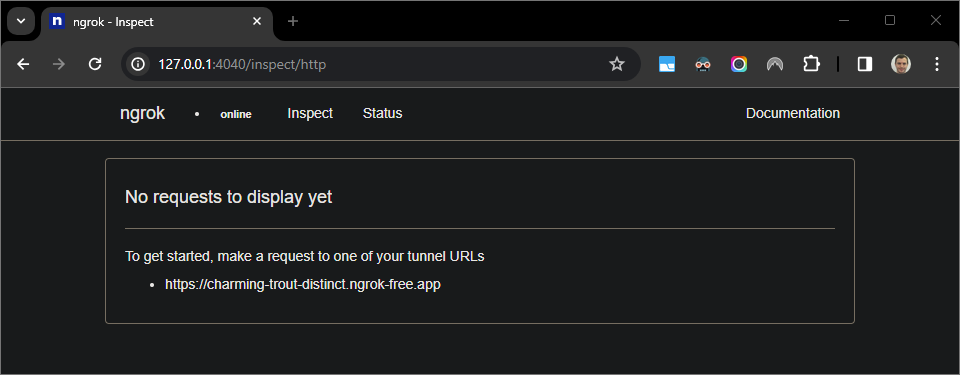
شکل ۵. رابط وب میزبانیشده توسط برنامه ngrokکه هیچ درخواست HTTP را نشان نمیدهد.افزونهی Google Workspace خود را با پیشنمایش URL یک پرونده در یک سند گوگل جدید با یک حساب آزمایشی آزمایش کنید:
یک سند گوگل ایجاد کنید.
لینک زیر را تایپ کنید و
enterبزنید:https://example.com/support/case/?name=Name1&description=Description1&priority=P1روی لینک کلیک کنید.
در
Visual Studio Codeدر محیط محلی خود، میتوانید ببینید که اجرا در نقطه توقفی که تنظیم شده بود، متوقف شده است.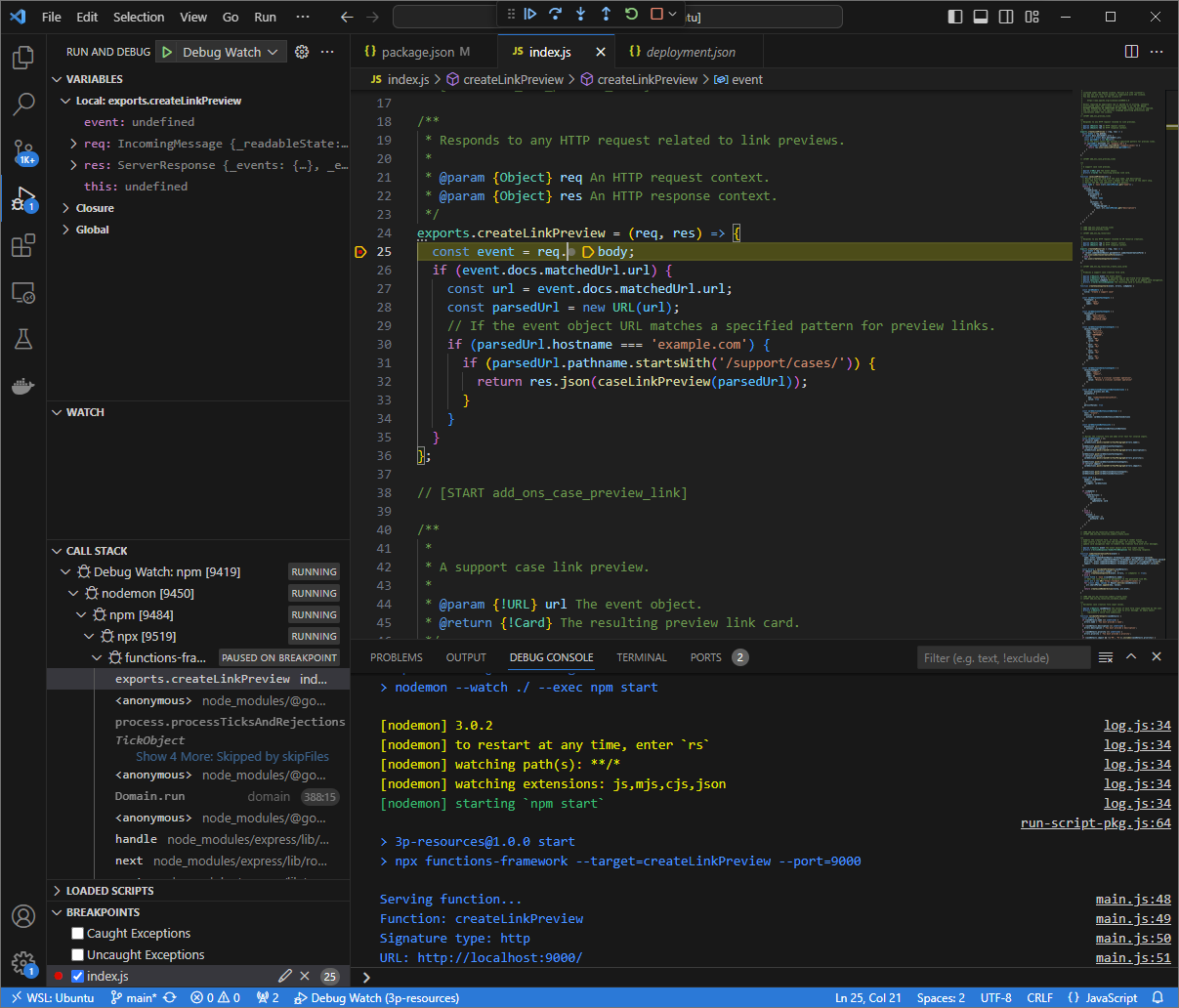
شکل ۶. اجرا در نقطه توقفی که تنظیم شده بود، متوقف میشود. وقتی قبل از اتمام زمان افزونههای Google Workspace، اجرا را از دیباگر
Visual Studio Codeاز سر میگیرید، افزونه Google Workspace پیشنمایش لینک را در Google Doc از حافظه پنهان نمایش میدهد.میتوانید گزارشهای درخواست و پاسخ HTTP را از رابط وب میزبانیشده توسط برنامه
ngrokدر محیط محلی خود بررسی کنید.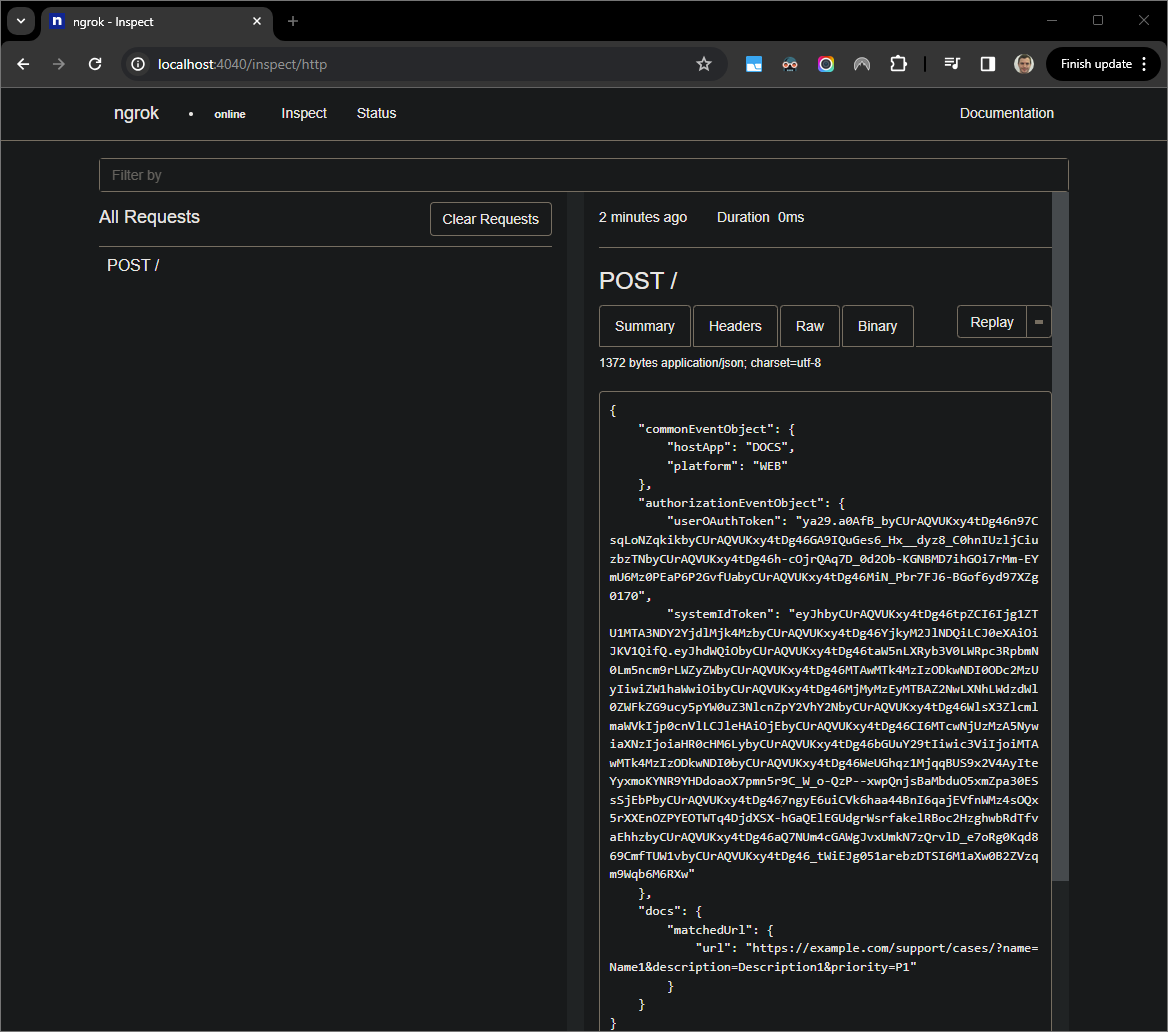
شکل ۷. درخواست HTTP از رابط وب میزبانی شده توسط برنامه ngrok.برای تغییر رفتار برنامه، در خط
51از فایلindex.js،CaseباCase:جایگزین کنید. وقتی فایل را ذخیره میکنید،nodemonبه طور خودکار برنامه را با کد منبع بهروزرسانیشده مجدداً بارگذاری میکند وVisual Studio Codeدر حالت اشکالزدایی باقی میماند.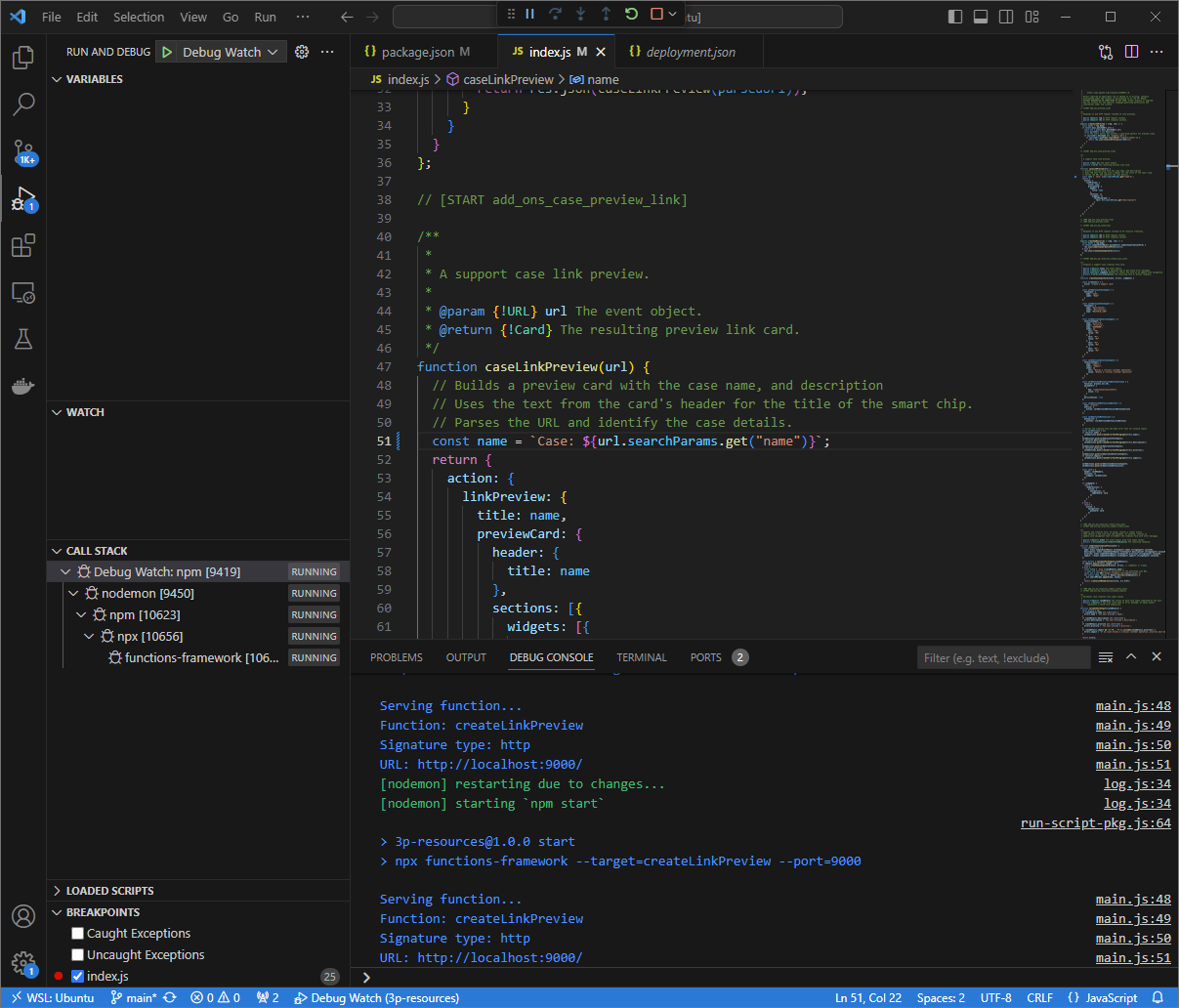
شکل ۸. برنامه در حال اجرا است و به درخواستهای HTTP روی پورت 9000گوش میدهد و کد تغییر یافته بارگذاری شده است.این بار، به جای کلیک روی لینک و انتظار چند ثانیهای در یک سند گوگل جدید، میتوانید آخرین درخواست HTTP ثبتشده در رابط وب میزبانیشده توسط برنامه
ngrokدر محیط محلی خود را انتخاب کرده و رویReplayکلیک کنید. همانند دفعه قبل، افزونه Google Workspace شما پاسخی نمیدهد زیرا بهطور فعال در حال اشکالزدایی است.وقتی اجرا را از طریق دیباگر
Visual Studio Codeاز سر میگیرید، میتوانید از رابط وب میزبانی شده توسط برنامهngrokدر محیط محلی خود مشاهده کنید که برنامه پاسخی با نسخه بهروز شده کارت پیشنمایش تولید میکند.
پایتون
از IDE
Visual Studio Codeنصب شده در محیط محلی خود، موارد زیر را انجام دهید:- در یک پنجره جدید، پوشه
add-ons-samples/python/3p-resources/create_link_previewرا باز کنید. یک محیط مجازی برای پایتون
envایجاد کنید و آن را فعال کنید:virtualenv envsource env/bin/activateتمام وابستگیهای پروژه را با استفاده از
pipدر محیط مجازی نصب کنید:pip install -r requirements.txtفایل
.vscode/launch.jsonرا در دایرکتوری ریشه ایجاد کنید و یک راهاندازی به نامDebug Watchپیکربندی کنید که برنامه را از ماژولfunctions-frameworkروی پورت9000در حالت اشکالزدایی در محیط مجازیenvراهاندازی کند:{ "version": "0.2.0", "configurations": [{ "type": "python", "request": "launch", "name": "Debug Watch", "python": "${workspaceFolder}/env/bin/python3", "module": "functions_framework", "args": [ "--target", "create_link_preview", "--port", "9000", "--debug" ] }] }یک نقطه توقف (breakpoint) که پردازش درخواست HTTP را متوقف میکند در فایل
main.pyاضافه کنید و با پیکربندیDebug Watchکه قبلاً اضافه شده است، اجرا و اشکالزدایی را شروع کنید . اکنون برنامه در حال اجرا است و به درخواستهای HTTP روی پورت9000گوش میدهد.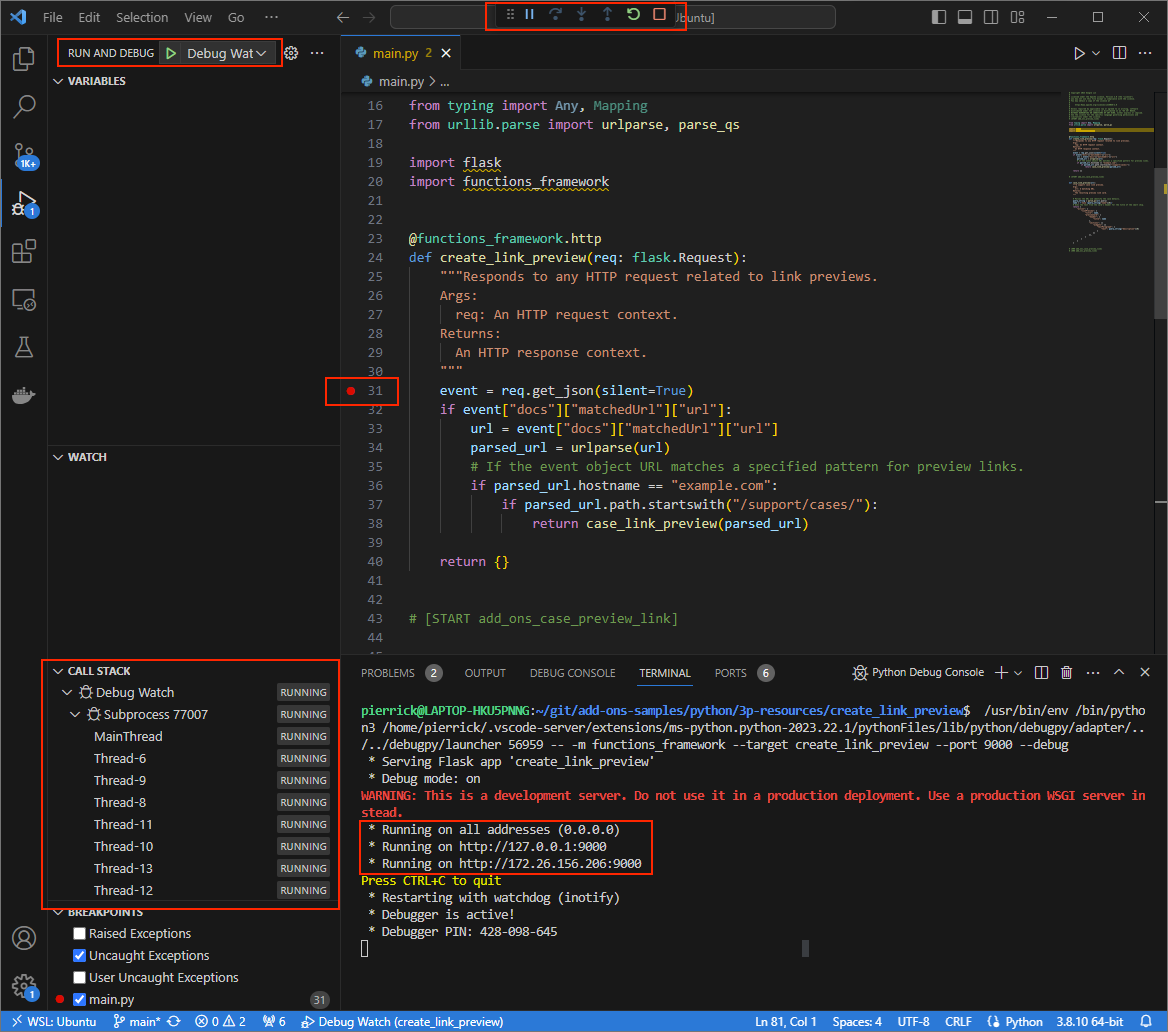
شکل ۳. برنامه در حال اجرا و گوش دادن به درخواستهای HTTP روی پورت 9000است.
- در یک پنجره جدید، پوشه
برنامه
ngrokرا در محیط محلی خود اجرا کنید:ngrok http --domain=NGROK_STATIC_DOMAIN 9000NGROK_STATIC_DOMAINبا دامنه استاتیک در حسابngrokخود جایگزین کنید. اکنون همه درخواستها به محیط محلی شما و پورت مورد استفاده برنامه هدایت میشوند.شکل ۴. ترمینالی که سرور ngrokدر آن در حال اجرا و هدایت است.یک رابط وب نیز توسط برنامه
ngrokروی میزبان محلی شما آغاز میشود. با باز کردن آن در یک مرورگر، تمام فعالیتها را زیر نظر داشته باشید.شکل ۵. رابط وب میزبانیشده توسط برنامه ngrokکه هیچ درخواست HTTP را نشان نمیدهد.افزونهی Google Workspace خود را با پیشنمایش URL یک پرونده در یک سند گوگل جدید با یک حساب آزمایشی آزمایش کنید:
یک سند گوگل ایجاد کنید.
لینک زیر را تایپ کنید و
enterبزنید:https://example.com/support/case/?name=Name1&description=Description1&priority=P1روی لینک کلیک کنید.
در
Visual Studio Codeدر محیط محلی خود، میتوانید ببینید که اجرا در نقطه توقفی که تنظیم شده بود، متوقف شده است.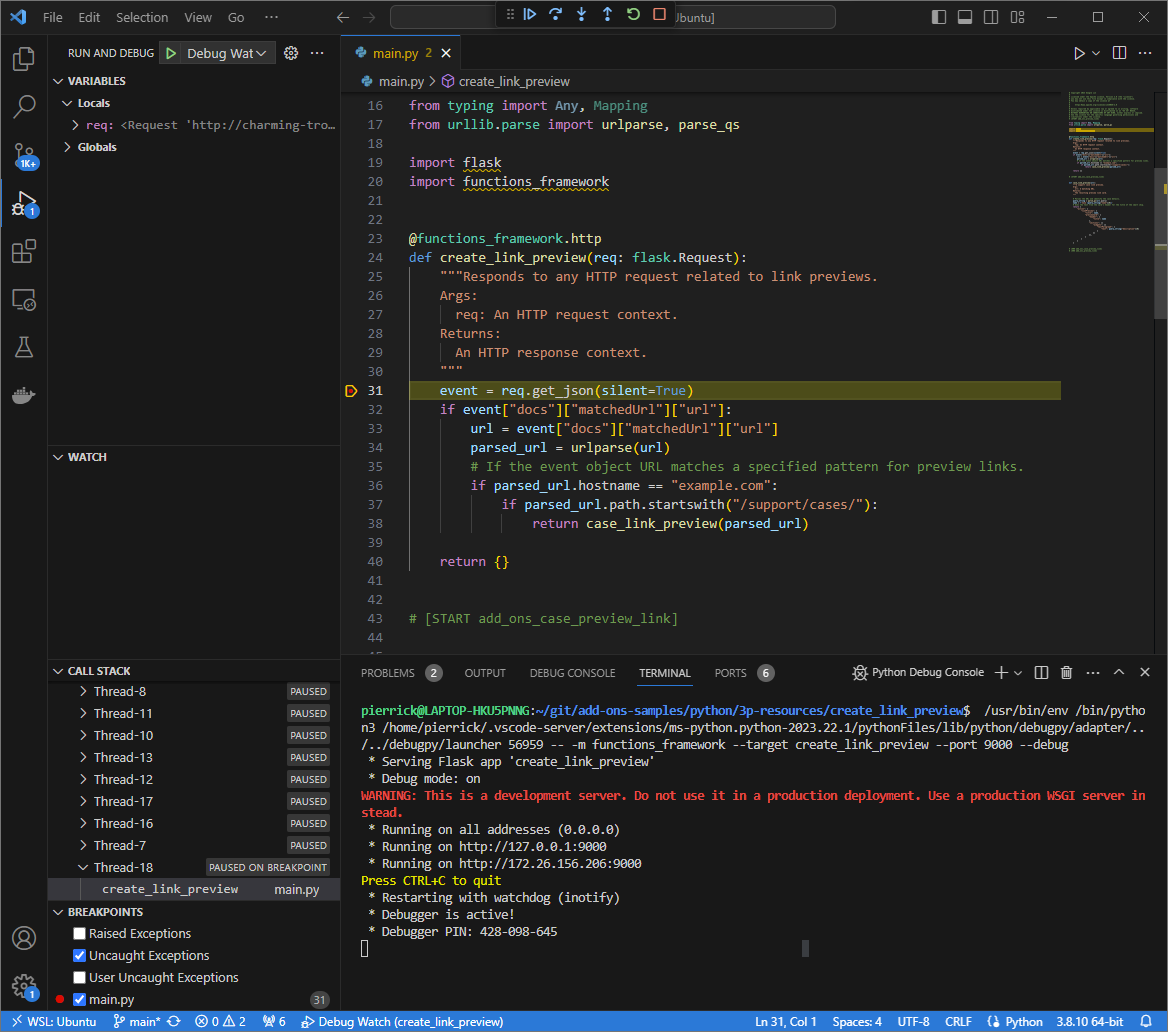
شکل ۶. اجرا در نقطه توقفی که تنظیم شده بود، متوقف میشود. وقتی قبل از اتمام زمان افزونههای Google Workspace، اجرا را از دیباگر
Visual Studio Codeاز سر میگیرید، افزونه Google Workspace پیشنمایش لینک را در Google Doc از حافظه پنهان نمایش میدهد.میتوانید گزارشهای درخواست و پاسخ HTTP را از رابط وب میزبانیشده توسط برنامه
ngrokدر محیط محلی خود بررسی کنید.شکل ۷. درخواست HTTP از رابط وب میزبانی شده توسط برنامه ngrok.برای تغییر رفتار برنامه، در خط
56فایلmain.py،CaseباCase:جایگزین کنید. وقتی فایل را ذخیره میکنید،Visual Studio Codeبه طور خودکار برنامه را با کد منبع بهروزرسانیشده مجدداً بارگذاری میکند و در حالت اشکالزدایی باقی میماند.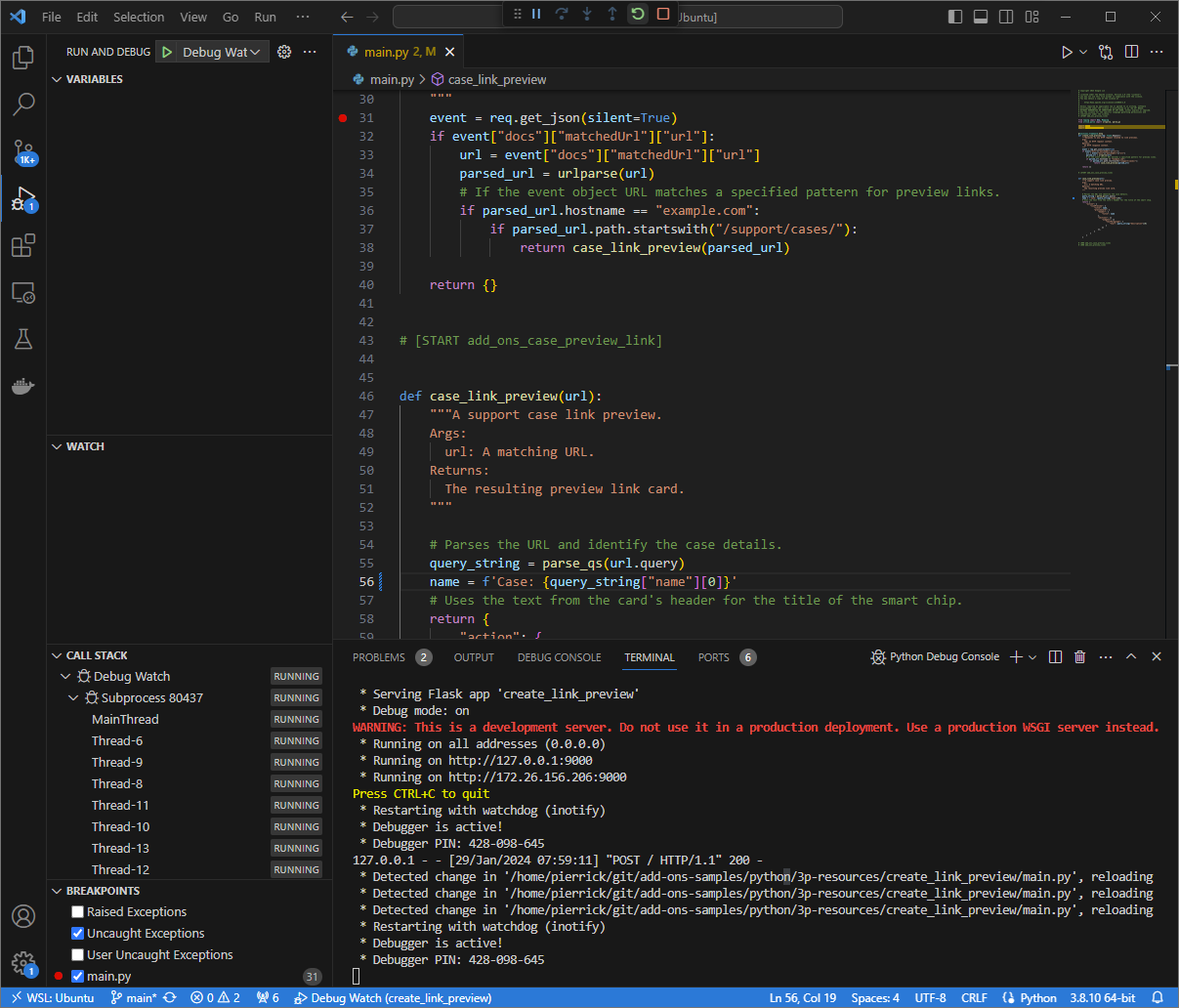
شکل ۸. برنامه در حال اجرا است و به درخواستهای HTTP روی پورت 9000گوش میدهد و کد تغییر یافته بارگذاری شده است.این بار، به جای کلیک روی لینک و انتظار چند ثانیهای در یک سند گوگل جدید، میتوانید آخرین درخواست HTTP ثبتشده در رابط وب میزبانیشده توسط برنامه
ngrokدر محیط محلی خود را انتخاب کرده و رویReplayکلیک کنید. همانند دفعه قبل، افزونه Google Workspace شما پاسخی نمیدهد زیرا بهطور فعال در حال اشکالزدایی است.وقتی اجرا را از طریق دیباگر
Visual Studio Codeاز سر میگیرید، میتوانید از رابط وب میزبانی شده توسط برنامهngrokدر محیط محلی خود مشاهده کنید که برنامه پاسخی با نسخه بهروز شده کارت پیشنمایش تولید میکند.
جاوا
از IDE
Visual Studio Codeنصب شده در محیط محلی خود، موارد زیر را انجام دهید:- در یک پنجره جدید، پوشه
add-ons-samples/java/3p-resourcesرا باز کنید. پروژه Maven را طوری پیکربندی کنید که برنامه
CreateLinkPreviewبه صورت محلی روی پورت9000اجرا کند، برای این کار کافیست افزونه ساخت Cloud Functions Framework به نامfunction-maven-pluginبه فایلpom.xmlاضافه کنید:... <plugin> <groupId>com.google.cloud.functions</groupId> <artifactId>function-maven-plugin</artifactId> <version>0.11.0</version> <configuration> <functionTarget>CreateLinkPreview</functionTarget> <port>9000</port> </configuration> </plugin> ...اکنون میتوانید آن را به صورت محلی در حالت اشکالزدایی (debug mode) اجرا کنید:
mvnDebug function:run
Preparing to execute Maven in debug mode
Listening for transport dt_socket at address: 8000
فایل
.vscode/launch.jsonرا در دایرکتوری ریشه ایجاد کنید و یک راهاندازی با نامRemote Debug Watchپیکربندی کنید که به برنامهای که قبلاً روی پورت8000راهاندازی شده است، متصل شود:{ "version": "0.2.0", "configurations": [{ "type": "java", "request": "attach", "name": "Remote Debug Watch", "projectName": "http-function", "hostName": "localhost", "port": 8000 }] }یک نقطه توقف (breakpoint) که پردازش درخواست HTTP را متوقف میکند، در فایل
CreateLinkPreview.javaاضافه کنید و با پیکربندیRemote Debug Watchکه قبلاً اضافه شده بود، شروع به اتصال و اشکالزدایی کنید . اکنون برنامه در حال اجرا است و به درخواستهای HTTP روی پورت9000گوش میدهد.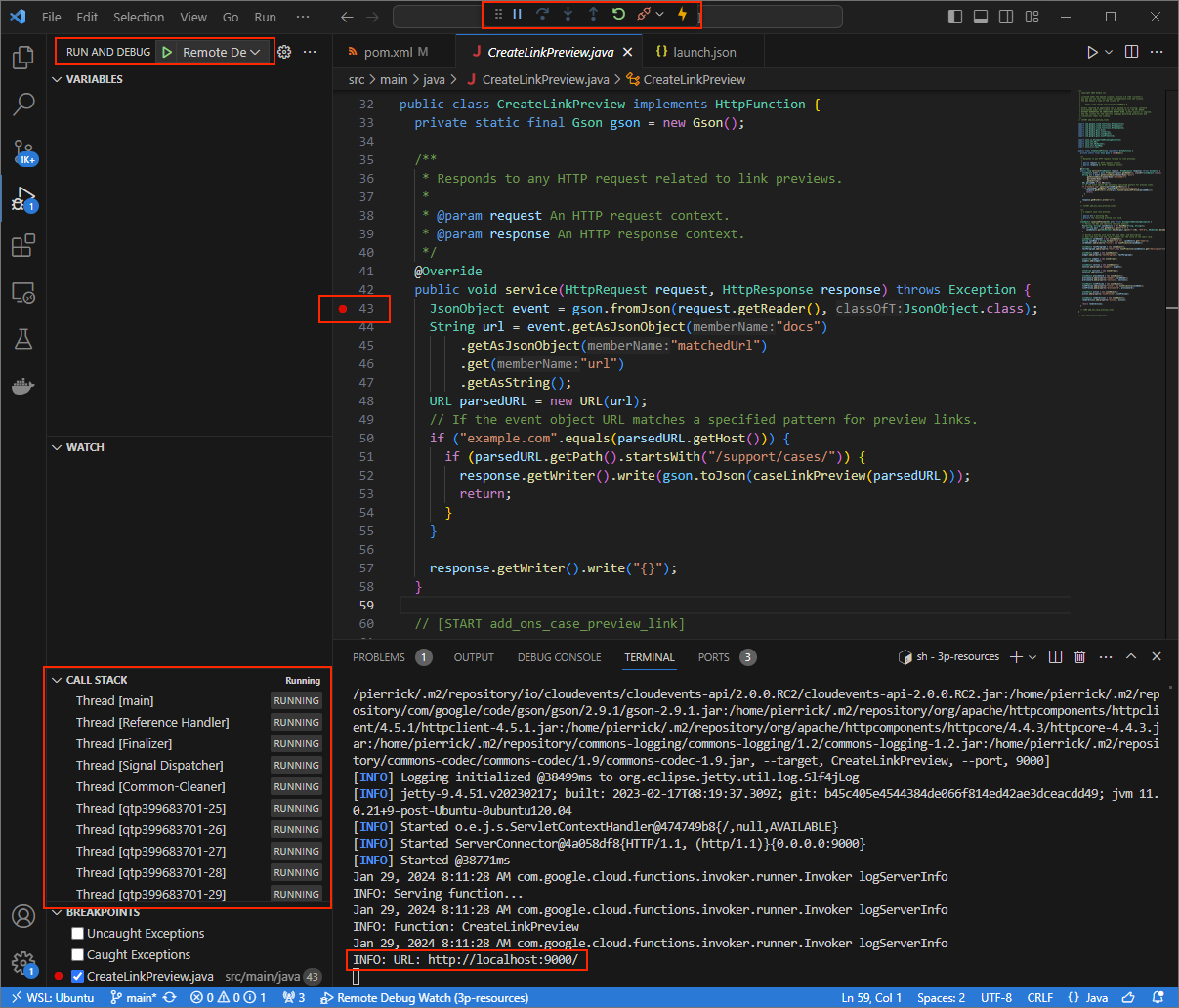
شکل ۳. برنامه در حال اجرا و گوش دادن به درخواستهای HTTP روی پورت 9000است.
- در یک پنجره جدید، پوشه
برنامه
ngrokرا در محیط محلی خود اجرا کنید:ngrok http --domain=NGROK_STATIC_DOMAIN 9000NGROK_STATIC_DOMAINبا دامنه استاتیک در حسابngrokخود جایگزین کنید. اکنون همه درخواستها به محیط محلی شما و پورت مورد استفاده برنامه هدایت میشوند.شکل ۴. ترمینالی که سرور ngrokدر آن در حال اجرا و هدایت است.یک رابط وب نیز توسط برنامه
ngrokروی میزبان محلی شما آغاز میشود. با باز کردن آن در یک مرورگر، تمام فعالیتها را زیر نظر داشته باشید.شکل ۵. رابط وب میزبانیشده توسط برنامه ngrokکه هیچ درخواست HTTP را نشان نمیدهد.افزونهی Google Workspace خود را با پیشنمایش URL یک پرونده در یک سند گوگل جدید با یک حساب آزمایشی آزمایش کنید:
یک سند گوگل ایجاد کنید.
لینک زیر را تایپ کنید و
enterبزنید:https://example.com/support/case/?name=Name1&description=Description1&priority=P1روی لینک کلیک کنید.
در
Visual Studio Codeدر محیط محلی خود، میتوانید ببینید که اجرا در نقطه توقفی که تنظیم شده بود، متوقف شده است.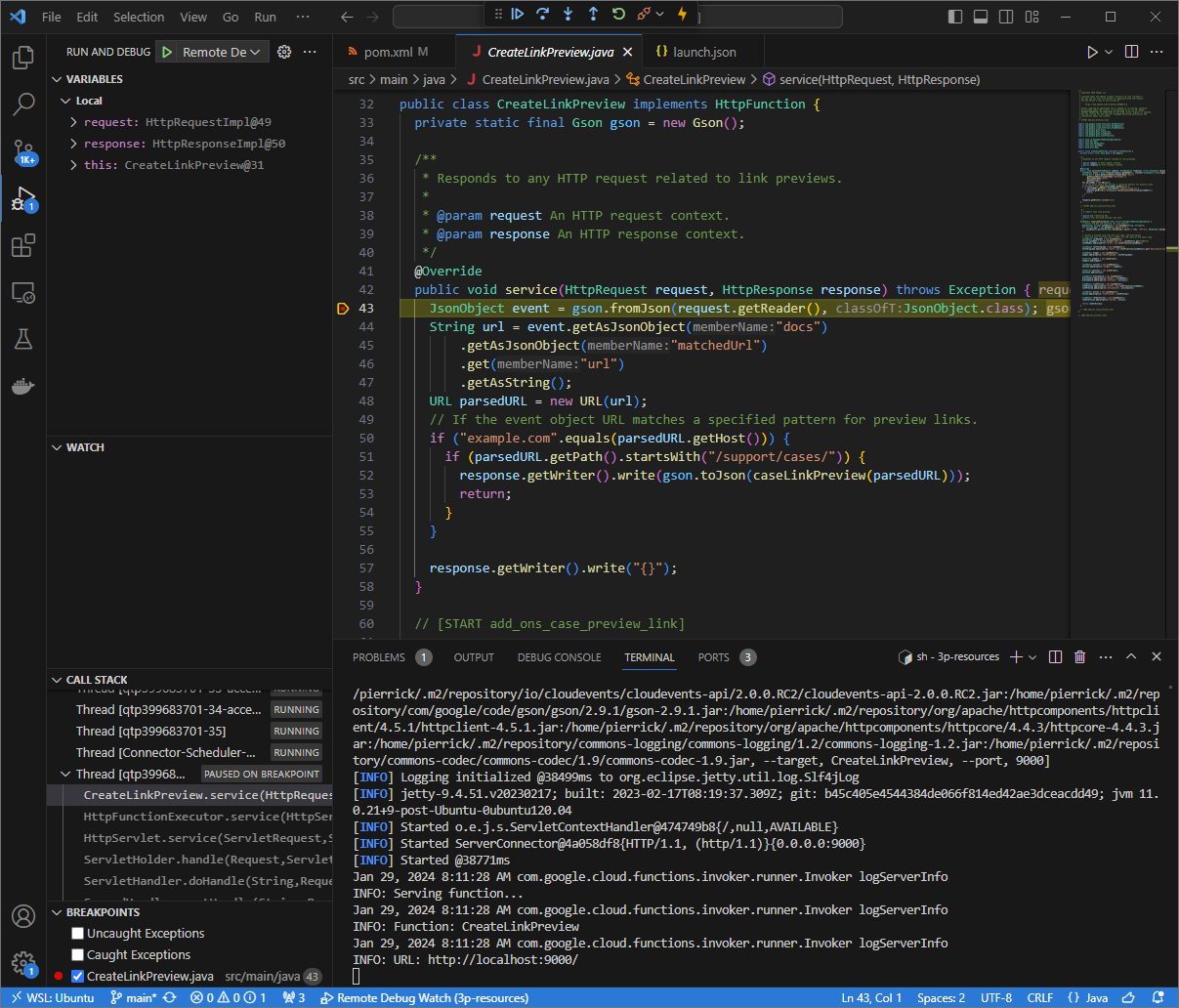
شکل ۶. اجرا در نقطه توقفی که تنظیم شده بود، متوقف میشود. وقتی قبل از اتمام زمان افزونههای Google Workspace، اجرا را از دیباگر
Visual Studio Codeاز سر میگیرید، افزونه Google Workspace پیشنمایش لینک را در Google Doc از حافظه پنهان نمایش میدهد.میتوانید گزارشهای درخواست و پاسخ HTTP را از رابط وب میزبانیشده توسط برنامه
ngrokدر محیط محلی خود بررسی کنید.شکل ۷. درخواست HTTP از رابط وب میزبانی شده توسط برنامه ngrok.برای تغییر رفتار برنامه، در خط
78فایلCreateLinkPreview.java،CaseباCase:جایگزین کنید، فرآیندmvnDebugرا مجدداً راهاندازی کنید وRemote Debug Watchمجدداً راهاندازی کنید تا اشکالزدایی دوباره متصل و از سر گرفته شود .این بار، به جای کلیک روی لینک و انتظار چند ثانیهای در یک سند گوگل جدید، میتوانید آخرین درخواست HTTP ثبتشده در رابط وب میزبانیشده توسط برنامه
ngrokدر محیط محلی خود را انتخاب کرده و رویReplayکلیک کنید. همانند دفعه قبل، افزونه Google Workspace شما پاسخی نمیدهد زیرا بهطور فعال در حال اشکالزدایی است.وقتی اجرا را از طریق دیباگر
Visual Studio Codeاز سر میگیرید، میتوانید از رابط وب میزبانی شده توسط برنامهngrokدر محیط محلی خود مشاهده کنید که برنامه پاسخی با نسخه بهروز شده کارت پیشنمایش تولید میکند.
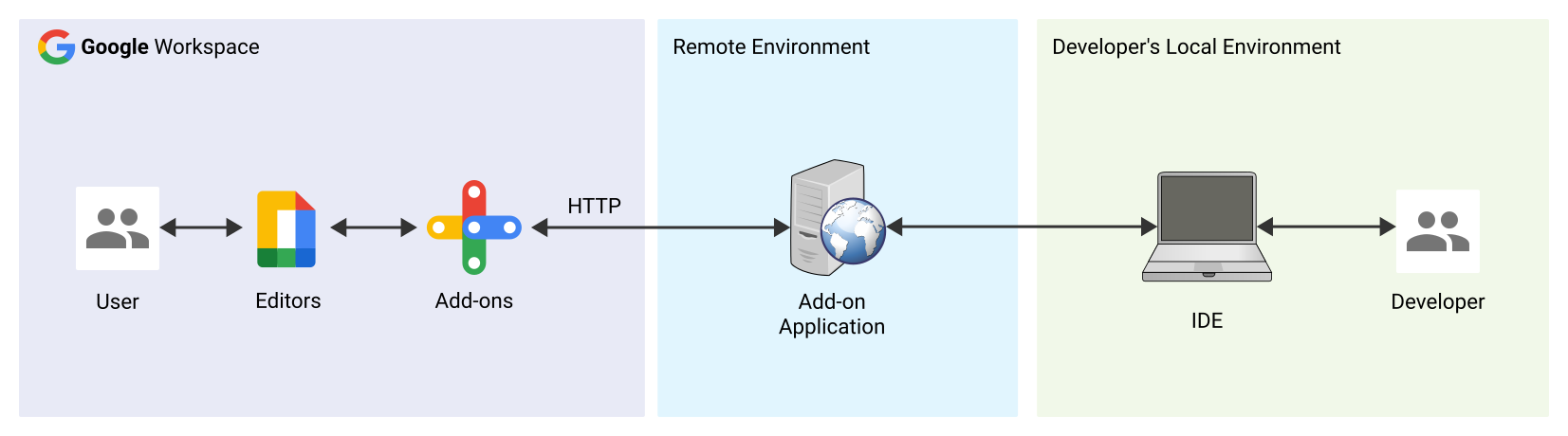
اشکالزدایی از محیط راه دور
در این بخش، شما با افزونهی Google Workspace خود که در یک محیط از راه دور اجرا میشود، تعامل میکنید.
پیشنیازها
- افزونهی Google Workspace شما نصب و راهاندازی شد.
- برنامه شما در محیط راه دور شما با دیباگر فعال روی پورت مشخص اجرا میشود و در دستورالعملهای این راهنما به عنوان
REMOTE_DEBUG_PORTارجاع داده شده است. - محیط محلی شما میتواند از
sshبه محیط راه دور شما متصل شود. - یک IDE در محیط محلی شما تنظیم شده است که میتواند اشکالزدایی کند. ما در این راهنما از IDE
Visual Studio Codeو ویژگیهای اشکالزدایی پیشفرض آن برای اهداف توضیحی استفاده میکنیم.
محیطهای محلی و راه دور خود را به هم متصل کنید
در محیط محلی خود، از جایی که میخواهید اتصال کلاینت اشکالزدایی را آغاز کنید، یک تونل SSH راهاندازی کنید:
ssh -L LOCAL_DEBUG_PORT:localhost:REMOTE_DEBUG_PORT REMOTE_USERNAME@REMOTE_ADDRESSموارد زیر را جایگزین کنید:
-
LOCAL_DEBUG_PORT: پورت اشکالزدایی در محیط محلی شما. -
REMOTE_USERNAME: نام کاربری در محیط راه دور شما. -
REMOTE_ADDRESS: آدرس محیط راه دور شما. -
REMOTE_DEBUG_PORT: پورت اشکالزدایی در محیط راه دور شما.
پورت اشکالزدایی در محیط محلی شما اکنون به پورت اشکالزدایی در محیط راه دور شما مرتبط شده است.
شروع اشکالزدایی
از IDE Visual Studio Code نصب شده در محیط محلی خود، موارد زیر را انجام دهید:
- در یک پنجره جدید، کد منبع برنامه خود را باز کنید.
فایل
.vscode/launch.jsonرا در دایرکتوری ریشه ایجاد کنید و یک راهاندازی به نامDebug Remoteپیکربندی کنید که به پورت اشکالزدایی در محیط محلی شما متصل شود:نود جی اس
{
    "version": "0.2.0",
    "configurations": [{
        "type": "node",
        "request": "attach",
        "name": "Debug Remote",
        "address": "127.0.0.1",
        "port": LOCAL_DEBUG_PORT
    }]
}
پایتون
{
    "version": "0.2.0",
    "configurations": [{
        "type": "python",
        "request": "attach",
        "name": "Debug Remote",
        "connect": {
            "host": "127.0.0.1",
            "port": LOCAL_DEBUG_PORT
        }
    }]
}
جاوا
{
    "version": "0.2.0",
    "configurations": [{
        "type": "java",
        "request": "attach",
        "name": "Debug Remote",
        "hostName": "127.0.0.1",
        "port": LOCAL_DEBUG_PORT
    }]
}
به جای
LOCAL_DEBUG_PORT، پورت اشکالزدایی را در محیط محلی خود قرار دهید.یک نقطه توقف در کد منبع برنامه خود اضافه کنید که پردازش درخواست HTTP را متوقف کند و با پیکربندی
Debug Remoteکه قبلاً اضافه شده است، اجرا و اشکالزدایی را شروع کنید .با افزونهی نصبشدهی Google Workspace خود تعامل داشته باشید. افزونهی Google Workspace شما پاسخ نمیدهد زیرا بهطور فعال در
Visual Studio CodeIDE در حال اشکالزدایی است.
مباحث مرتبط
- یاد بگیرید چگونه گزارشهای خطا را جستجو کنید .