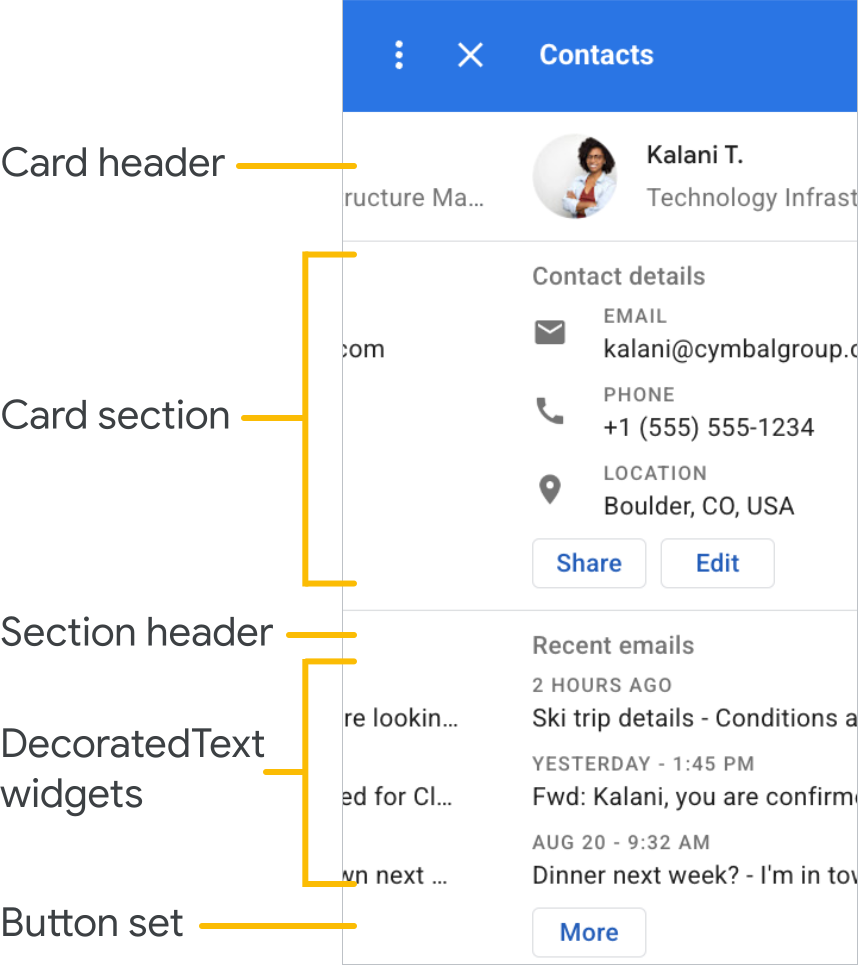
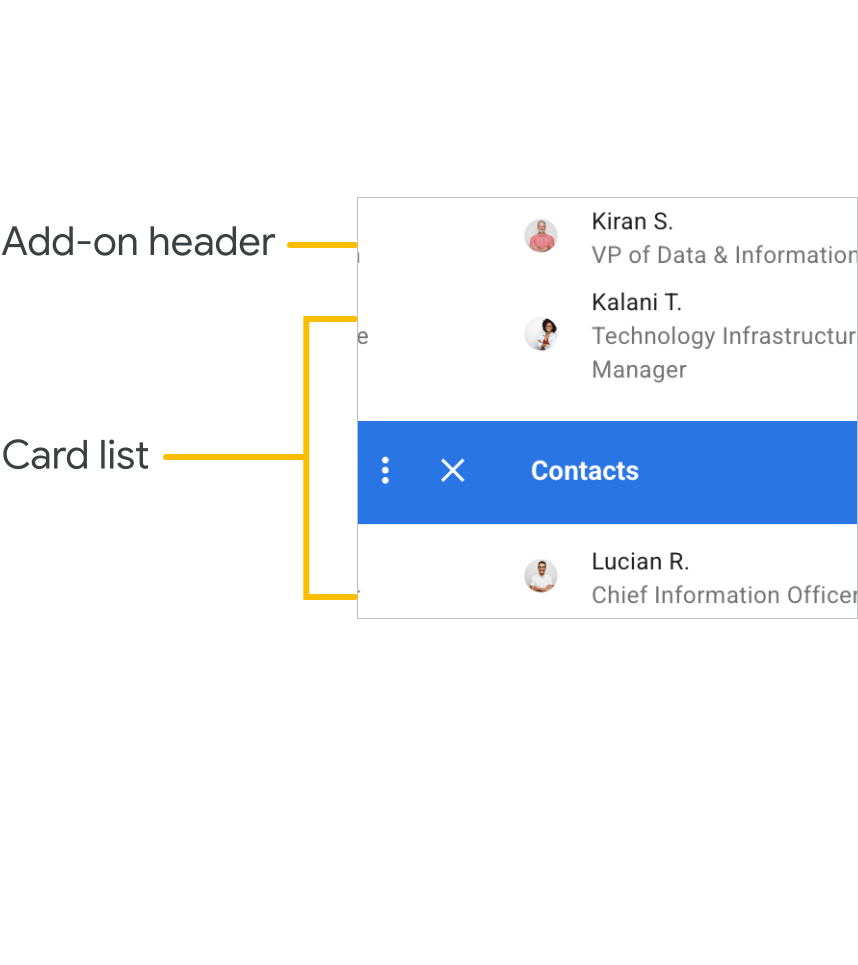
[[["易于理解","easyToUnderstand","thumb-up"],["解决了我的问题","solvedMyProblem","thumb-up"],["其他","otherUp","thumb-up"]],[["没有我需要的信息","missingTheInformationINeed","thumb-down"],["太复杂/步骤太多","tooComplicatedTooManySteps","thumb-down"],["内容需要更新","outOfDate","thumb-down"],["翻译问题","translationIssue","thumb-down"],["示例/代码问题","samplesCodeIssue","thumb-down"],["其他","otherDown","thumb-down"]],["最后更新时间 (UTC):2026-09-14。"],[],["Add-on cards, displayed in a sidebar or activity window, are UI pages built with `Card` objects. Cards have a header, optional subtitle/icon, and sections. Sections, separated by horizontal rules, contain UI widgets, and large sections collapse. Add-ons use multiple cards for navigation, presented as a list of headers. Basic navigation provides automatic back arrow functionality. Each card section can hold a maximum of 100 widgets, and a card can hold no more than 100 card sections.\n"]]