

Esta página explica como configurar e responder a comandos como um app do Google Chat.
Os comandos ajudam os usuários a descobrir e usar os principais recursos de um app do Chat. Somente os apps do Chat podem ver o conteúdo de um comando. Por exemplo, se um usuário enviar uma mensagem com um comando de barra, ela só vai aparecer para o usuário e o app do Chat.
Para decidir se você deve criar comandos e entender como projetar interações do usuário, consulte Definir todas as jornadas do usuário.
Tipos de comandos de apps do Chat
É possível criar comandos de apps do Chat como comandos de barra, comandos rápidos ou ações de mensagens. Para usar cada tipo de comando, os usuários podem fazer o seguinte:-
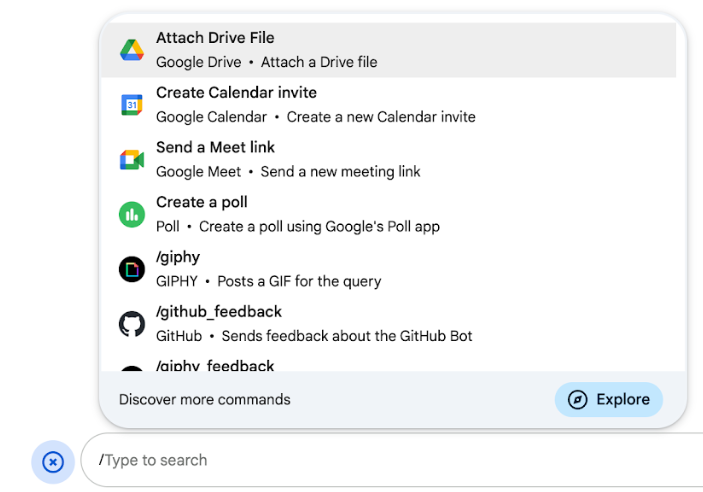
Comandos de barra: os usuários podem selecionar um comando de barra no menu ou digitar uma barra (
/) e um texto predefinido, como/about. Os apps do Chat geralmente exigem texto de argumento para o comando de barra.Crie um comando de barra se o app do Chat exigir mais informações do usuário. Por exemplo, é possível criar um comando de barra chamado
/searchque é executado depois que o usuário insere uma frase para pesquisar, como/search receipts. -
Comandos rápidos:os usuários usam comandos abrindo o menu na área de resposta de uma mensagem de chat do Chat. Para usar um comando, eles clicam em Adicionar
 e
selecionam um comando no menu.
e
selecionam um comando no menu.
Crie um comando rápido se o app do Chat puder responder ao usuário imediatamente, sem esperar mais informações. Por exemplo, é possível criar um comando rápido chamado Imagem aleatória que responde imediatamente com uma imagem.
-
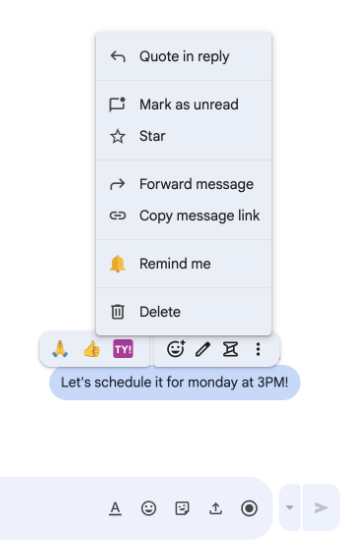
Ações de mensagens: os usuários usam ações de mensagens passando o cursor sobre uma mensagem e clicando no menu de três pontos. Para usar um comando, eles abrem o menu de três pontos e selecionam um comando no menu.
Crie uma ação da mensagem se o app do Chat puder realizar ações com base no contexto de uma mensagem.
As imagens a seguir mostram como os usuários descobrem o menu de comandos de barra e rápidos e ações de mensagens:
Pré-requisitos
HTTP
Um complemento do Google Workspace que estende o Google Chat. Para criar um, conclua o guia de início rápido do HTTP.
Apps Script
Um complemento do Google Workspace que estende o Google Chat. Para criar um, conclua o guia de início rápido do Apps Script.
Configurar o comando
Esta seção explica como concluir as etapas a seguir para configurar um comando:
- Crie um nome e uma descrição para o comando.
- Configure o comando no console do Google Cloud.
Nomear e descrever o comando
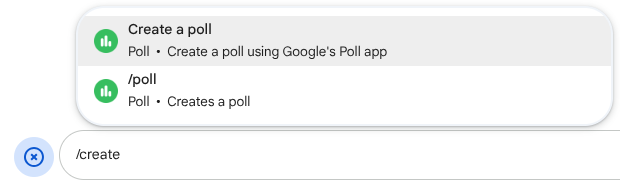
O nome de um comando é o que os usuários digitam ou selecionam para invocar o app do Chat. Uma breve descrição também aparece abaixo do nome para incentivar os usuários a usar o comando:
Ao escolher um nome e uma descrição para o comando, considere as seguintes recomendações:
Para nomear um comando:
- Use palavras ou frases curtas, descritivas e acionáveis para deixar os comandos claros para o
usuário. Por exemplo, em vez do nome
Create a reminder, useRemind me. - Considere usar um nome exclusivo ou comum para o comando. Se o comando descrever uma
interação ou um recurso típico, use um nome comum que os usuários reconheçam e esperem,
como
SettingsouFeedback. Caso contrário, tente usar nomes de comandos exclusivos . Se o nome do comando for o mesmo para outros apps do Chat, o usuário precisará filtrar comandos semelhantes para encontrar e usar o seu.
Para descrever um comando:
- Mantenha a descrição curta e clara para que os usuários saibam o que esperar ao usar o comando.
- Informe aos usuários se há requisitos de formatação para o comando. Por exemplo, se você
criar um comando de barra que exige texto de argumento, defina a descrição como algo como
Remind me to do [something] at [time]. - Informe aos usuários se o app do Chat responde a todos no espaço ou
de forma particular ao usuário que invoca o comando. Por exemplo, para o comando rápido
About, você pode descrevê-lo comoLearn about this app (Only visible to you).
Configurar o comando no console do Google Cloud
Para criar um comando de barra, um comando rápido ou uma ação de mensagem, especifique informações sobre o comando ou a ação na configuração do app do Chat para a API Google Chat.
Para configurar um comando na API Google Chat, siga estas etapas:
No console do Google Cloud, clique em Menu > APIs e serviços > APIs e serviços ativados > API Google Chat
Clique em Configuração.
Em Configurações de conexão, acesse Acionadores e especifique os detalhes do endpoint. Você precisa usar esse acionador na seção a seguir para responder ao comando.
- URL do endpoint HTTP: é possível especificar um URL de endpoint HTTP comum aqui. Como alternativa, para usar endpoints HTTP diferentes para acionadores diferentes, especifique o endpoint diretamente no campo Comando do app.
- Apps Script: insira o ID de implantação do Apps Script. Por padrão, a função
onAppCommandserá invocada. Para usar uma função diferente do Apps Script, especifique o nome da função personalizada no campo Comando do app.
Em Comandos, clique em Adicionar um comando.
Insira as seguintes informações sobre o comando:
- ID do comando:um número de 1 a 1000 que o app do Chat usa para reconhecer o comando e retornar uma resposta.
- Descrição:o texto que descreve como usar e formatar o comando. As descrições podem ter até 50 caracteres.
- Tipo de comando:selecione Comando rápido, Comando de barra ou Ação da mensagem.
- Especifique um nome para o comando:
- Nome do comando rápido:o nome de exibição que os usuários selecionam no menu para invocar o comando. Pode ter até 50 caracteres e incluir caracteres especiais. Por exemplo,
Remind me. - Nome do comando de barra:o texto que os usuários digitam para invocar o comando em uma mensagem. Precisa começar com uma barra, conter apenas texto e ter até 50 caracteres. Por exemplo,
/remindMe. - Nome da ação de mensagem:o nome de exibição que os usuários selecionam no menu para invocar a ação de mensagem. Pode ter até 50 caracteres e incluir caracteres especiais. Por exemplo,
Remind me.
- Nome do comando rápido:o nome de exibição que os usuários selecionam no menu para invocar o comando. Pode ter até 50 caracteres e incluir caracteres especiais. Por exemplo,
Opcional: Mensagem de notificação de carregamento: uma mensagem de notificação pop-up a ser exibida ao usuário enquanto a ação da mensagem está sendo executada. Disponível apenas para ações de mensagens que não abrem caixas de diálogo.
Opcional: se você quiser que o app do Chat responda ao comando com uma caixa de diálogo, selecione a caixa de seleção Abrir uma caixa de diálogo.
Clique em Salvar.
O comando agora está configurado para o app do Chat.
Responder a um comando
Quando os usuários usam um comando, o app do Chat
recebe um objeto de evento.
O payload do evento contém um
appCommandPayload
objeto com detalhes sobre o comando que foi invocado (incluindo o
ID e o tipo de comando), para que você possa retornar uma resposta adequada.
O objeto de evento é enviado ao endpoint HTTP ou à função do Apps Script
especificada ao configurar o acionador Comando do app.

/help para explicar como receber suporte.O código a seguir mostra um exemplo de um app do Chat que responde ao comando de barra /about com uma mensagem de texto. Para responder a comandos de barra, o app do Chat processa objetos de evento de um acionador Comando do app. Quando o payload de um objeto de evento contém um ID de comando de barra, o app do Chat retorna a ação DataActions
com um objeto createMessageAction:
Node.js
Python
Java
Apps Script
Para usar esse exemplo de código, substitua ABOUT_COMMAND_ID pelo
ID do comando especificado ao
configurar o comando na API Chat.
Responder a uma ação da mensagem
O código a seguir mostra um exemplo de um app do Chat que responde à ação de mensagem Lembre-me com uma mensagem de texto. Para responder a ações de mensagens, o app do Chat processa objetos de evento de um acionador Comando do app. Quando o payload de um objeto de evento contém um ID de comando de ação da mensagem, o app do Google Chat retorna a ação DataActions com um createMessageAction objeto:
Node.js
/**
 * Responds to an APP_COMMAND interaction event from Google Chat.
 *
 * @param {Object} event The interaction event from Google Chat.
 * @param {Object} res The HTTP response object.
 * @return {Object} The JSON response message with a confirmation.
 */
function onAppCommand(event, res) {
  // Collect the command ID and type from the event metadata.
  const {appCommandId, appCommandType} =
    event.chat.appCommandPayload.appCommandMetadata;

  if (appCommandType === 'MESSAGE_ACTION' &&
      appCommandId === REMIND_ME_COMMAND_ID) {

    // Message actions can access the context of the message they were
    // invoked on, such as the text or sender of that message.
    const messageText = event.chat.appCommandPayload.message.text;

    // Return a response that includes details from the original message.
    return res.json({
      "hostAppDataAction": {
        "chatDataAction": {
          "createMessageAction": {
            "message": {
              "text": `Setting a reminder for message: "${messageText}"`
            }
          }
        }
      }
    });
  }
}
Python
def on_app_command(event):
    """Responds to an APP_COMMAND interaction event from Google Chat.

    Args:
        event (dict): The interaction event from Google Chat.

    Returns:
        dict: The JSON response message with a confirmation.
    """
    # Collect the command ID and type from the event metadata.
    payload = event.get('chat', {}).get('appCommandPayload', {})
    metadata = payload.get('appCommandMetadata', {})
    if metadata.get('appCommandType') == 'MESSAGE_ACTION' and \
       metadata.get('appCommandId') == REMIND_ME_COMMAND_ID:

        # Message actions can access the context of the message they were
        # invoked on, such as the text or sender of that message.
        message_text = payload.get('message', {}).get('text')

        # Return a response that includes details from the original message.
        return {
            "hostAppDataAction": {
                "chatDataAction": {
                    "createMessageAction": {
                        "message": {
                            "text": f'Setting a reminder for message: "{message_text}"'
                        }
                    }
                }
            }
        }
Java
/**
 * Responds to an APP_COMMAND interaction event from Google Chat.
 *
 * @param event The interaction event from Google Chat.
 * @param response The HTTP response object.
 */
void onAppCommand(JsonObject event, HttpResponse response) throws Exception {
  // Collect the command ID and type from the event metadata.
  JsonObject payload = event.getAsJsonObject("chat").getAsJsonObject("appCommandPayload");
  JsonObject metadata = payload.getAsJsonObject("appCommandMetadata");
  String appCommandType = metadata.get("appCommandType").getAsString();

  if (appCommandType.equals("MESSAGE_ACTION")) {
    int commandId = metadata.get("appCommandId").getAsInt();
    if (commandId == REMIND_ME_COMMAND_ID) {
      // Message actions can access the context of the message they were
      // invoked on, such as the text or sender of that message.
      String messageText = payload.getAsJsonObject("message").get("text").getAsString();

      // Return a response that includes details from the original message.
      JsonObject responseMessage = new JsonObject();
      responseMessage.addProperty("text", "Setting a reminder for message: " + messageText);

      JsonObject createMessageAction = new JsonObject();
      createMessageAction.add("message", responseMessage);

      JsonObject chatDataAction = new JsonObject();
      chatDataAction.add("createMessageAction", createMessageAction);

      JsonObject hostAppDataAction = new JsonObject();
      hostAppDataAction.add("chatDataAction", chatDataAction);

      JsonObject finalResponse = new JsonObject();
      finalResponse.add("hostAppDataAction", hostAppDataAction);

      response.getWriter().write(finalResponse.toString());
    }
  }
}
Apps Script
/**
 * Responds to an APP_COMMAND interaction event in Google Chat.
 *
 * @param {Object} event The interaction event from Google Chat.
 * @return {Object} The JSON response message with a confirmation.
 */
function onAppCommand(event) {
  // Collect the command ID and type from the event metadata.
  const {appCommandId, appCommandType} =
    event.chat.appCommandPayload.appCommandMetadata;

  if (appCommandType === 'MESSAGE_ACTION' &&
      appCommandId === REMIND_ME_COMMAND_ID) {

    // Message actions can access the context of the message they were
    // invoked on, such as the text or sender of that message.
    const messageText = event.chat.appCommandPayload.message.text;

    // Return a response that includes details from the original message.
    return CardService.newChatResponseBuilder()
        .setText("Setting a reminder for message: " + messageText)
        .build();
  }
}
Para usar esse exemplo de código, substitua REMIND_ME_COMMAND_ID pelo
ID do comando especificado ao
configurar o comando na API Chat.
Testar o comando
Para testar o comando e o código, consulte Testar recursos interativos para apps do Google Chat.
Para saber como testar e usar o comando na interface do Chat, consulte Usar apps no Google Chat na documentação da Ajuda do Google Chat.
Temas relacionados
- Conferir exemplos de apps do Chat que usam comandos
- Enviar uma mensagem
- Abrir caixas de diálogo interativas