

इस पेज पर, Google Chat ऐप्लिकेशन के तौर पर कमांड सेट अप करने और उनका जवाब देने का तरीका बताया गया है.
कमांड की मदद से, उपयोगकर्ता किसी Chat ऐप्लिकेशन की मुख्य सुविधाओं के बारे में जान सकते हैं और उनका इस्तेमाल कर सकते हैं. किसी कमांड का कॉन्टेंट सिर्फ़ Chat ऐप्लिकेशन देख सकते हैं. उदाहरण के लिए, अगर कोई उपयोगकर्ता स्लैश कमांड का इस्तेमाल करके कोई मैसेज भेजता है, तो वह मैसेज सिर्फ़ उस उपयोगकर्ता और Chat ऐप्लिकेशन को दिखता है.
आपको कमांड बनानी चाहिए या नहीं, यह तय करने के लिए उपयोगकर्ता के सभी चरणों को तय करें लेख पढ़ें. इसमें उपयोगकर्ता के इंटरैक्शन को डिज़ाइन करने का तरीका भी बताया गया है.
Chat ऐप्लिकेशन की कमांड के टाइप
Chat ऐप्लिकेशन की कमांड को स्लैश कमांड, क्विक कमांड या मैसेज ऐक्शन के तौर पर बनाया जा सकता है. हर तरह की कमांड का इस्तेमाल करने के लिए, उपयोगकर्ता ये काम कर सकते हैं:-
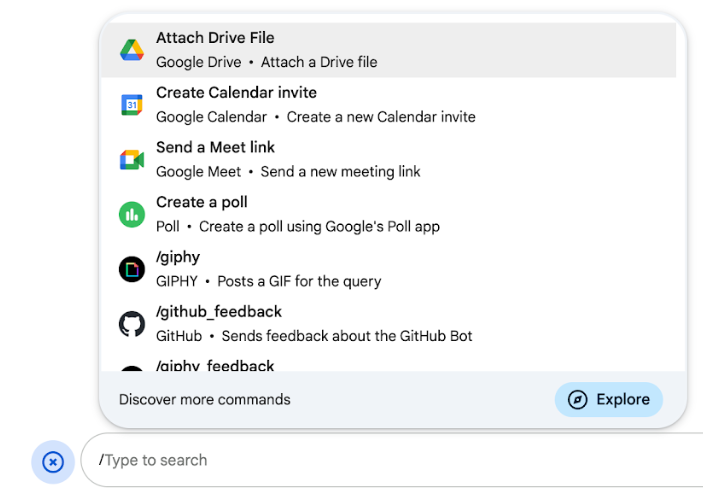
स्लैश कमांड: उपयोगकर्ता, मेन्यू से कोई स्लैश कमांड चुन सकते हैं. इसके अलावा, वे स्लैश (
/) और फिर पहले से तय किया गया कोई टेक्स्ट टाइप कर सकते हैं. जैसे,/about. आम तौर पर, चैट ऐप्लिकेशन में स्लैश कमांड के लिए, आर्ग्युमेंट टेक्स्ट की ज़रूरत होती है.अगर आपके Chat ऐप्लिकेशन को उपयोगकर्ता से अतिरिक्त इनपुट की ज़रूरत है, तो स्लैश कमांड बनाएं. उदाहरण के लिए,
/searchनाम का एक स्लैश कमांड बनाया जा सकता है. यह कमांड तब काम करता है, जब उपयोगकर्ता कोई वाक्यांश डालकर खोज करता है. जैसे,/search receipts. -
क्विक कमांड: उपयोगकर्ता, Chat मैसेज के जवाब वाले सेक्शन से मेन्यू खोलकर कमांड का इस्तेमाल करते हैं. किसी कमांड का इस्तेमाल करने के लिए, वे जोड़ें
 पर क्लिक करते हैं और
मेन्यू से कोई कमांड चुनते हैं.
पर क्लिक करते हैं और
मेन्यू से कोई कमांड चुनते हैं.
अगर आपका Chat ऐप्लिकेशन, उपयोगकर्ता के सवाल का जवाब तुरंत दे सकता है, तो एक क्विक कमांड बनाएं. इसके लिए, उसे किसी और इनपुट का इंतज़ार नहीं करना पड़ता. उदाहरण के लिए, रैंडम इमेज नाम की एक क्विक कमांड बनाई जा सकती है. इससे तुरंत एक इमेज जनरेट हो जाएगी.
-
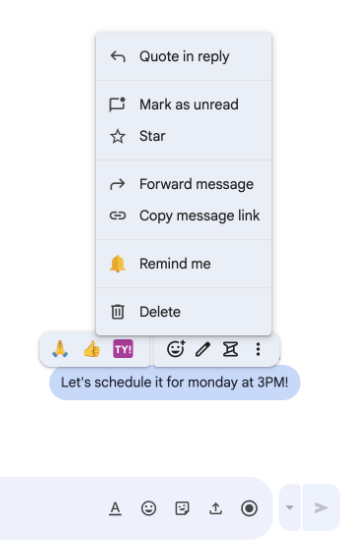
मैसेज से जुड़ी कार्रवाइयां: ( डेवलपर के लिए उपलब्ध पूर्वावलोकन) लोग, मैसेज पर कर्सर घुमाकर और तीन बिंदु वाले मेन्यू पर क्लिक करके, मैसेज से जुड़ी कार्रवाइयों का इस्तेमाल करते हैं. किसी निर्देश का इस्तेमाल करने के लिए, वे तीन बिंदु वाला मेन्यू खोलते हैं और मेन्यू से कोई निर्देश चुनते हैं.
अगर आपका Chat ऐप्लिकेशन, मैसेज के कॉन्टेक्स्ट के आधार पर कार्रवाइयां कर सकता है, तो मैसेज ऐक्शन बनाएं.
यहां दी गई इमेज में दिखाया गया है कि लोग स्लैश और क्विक कमांड के साथ-साथ मैसेज से जुड़ी कार्रवाइयों का मेन्यू कैसे ढूंढते हैं:
ज़रूरी शर्तें
HTTP
Google Workspace ऐड-ऑन, जो Google Chat की सुविधाओं को बढ़ाता है. इसे बनाने के लिए, एचटीटीपी क्विकस्टार्ट पूरा करें.
Apps Script
Google Workspace ऐड-ऑन, जो Google Chat की सुविधाओं को बढ़ाता है. इसे बनाने के लिए, Apps Script क्विकस्टार्ट पूरा करें.
कमांड सेट अप करना
इस सेक्शन में, कमांड सेट अप करने के लिए यहां दिए गए चरणों को पूरा करने का तरीका बताया गया है:
- कमांड के लिए नाम और ब्यौरा बनाएं.
- Google Cloud Console में कमांड कॉन्फ़िगर करें.
कमांड का नाम और ब्यौरा दें
किसी कमांड का नाम वह होता है जिसे उपयोगकर्ता, Chat ऐप्लिकेशन को शुरू करने के लिए टाइप या चुनते हैं. नाम के नीचे कम शब्दों में जानकारी भी दिखती है, ताकि उपयोगकर्ताओं को कमांड इस्तेमाल करने के तरीके के बारे में ज़्यादा जानकारी मिल सके:
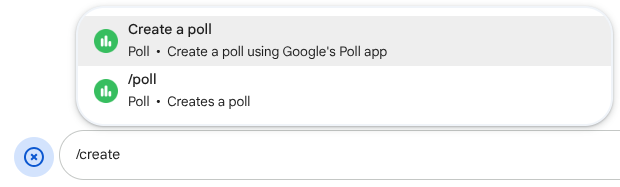
अपनी कमांड के लिए नाम और ब्यौरा चुनते समय, इन सुझावों को ध्यान में रखें:
किसी निर्देश को नाम देने के लिए:
- छोटे, जानकारी देने वाले, और कार्रवाई करने के लिए प्रेरित करने वाले शब्दों या वाक्यांशों का इस्तेमाल करें, ताकि उपयोगकर्ता को निर्देश साफ़ तौर पर समझ आएं. उदाहरण के लिए,
Create a reminderनाम के बजायRemind meका इस्तेमाल करें. - अपने निर्देश के लिए, कोई यूनीक या सामान्य नाम इस्तेमाल करें. अगर आपकी कमांड में किसी सामान्य इंटरैक्शन या सुविधा के बारे में बताया गया है, तो ऐसा नाम इस्तेमाल करें जिसे उपयोगकर्ता पहचानते हों और जिसकी उन्हें उम्मीद हो. जैसे,
SettingsयाFeedback. इसके अलावा, कमांड के लिए यूनीक नामों का इस्तेमाल करें. ऐसा इसलिए, क्योंकि अगर आपकी कमांड का नाम अन्य Chat ऐप्लिकेशन के लिए भी एक जैसा है, तो उपयोगकर्ता को आपकी कमांड ढूंढने और उसका इस्तेमाल करने के लिए, मिलती-जुलती कमांड को फ़िल्टर करना होगा.
किसी निर्देश के बारे में बताने के लिए:
- ब्यौरे को कम शब्दों में और साफ़ तौर पर लिखें, ताकि लोगों को पता चल सके कि इस कमांड का इस्तेमाल करने पर उन्हें क्या मिलेगा.
- उपयोगकर्ताओं को बताएं कि कमांड के लिए फ़ॉर्मैटिंग से जुड़ी कोई ज़रूरी शर्त है या नहीं. उदाहरण के लिए, अगर आपको ऐसा स्लैश कमांड बनाना है जिसके लिए आर्ग्युमेंट टेक्स्ट की ज़रूरत होती है, तो जानकारी को
Remind me to do [something] at [time]के तौर पर सेट करें. - लोगों को बताएं कि Chat ऐप्लिकेशन, स्पेस में मौजूद सभी लोगों को जवाब देता है या
सिर्फ़ उस व्यक्ति को जवाब देता है जिसने कमांड दी है. उदाहरण के लिए,
Aboutक्विक कमांड के लिए, इसेLearn about this app (Only visible to you)के तौर पर बताया जा सकता है.
Google Cloud Console में कमांड को कॉन्फ़िगर करना
स्लैश कमांड, क्विक कमांड या मैसेज ऐक्शन बनाने के लिए, आपको Google Chat API के लिए Chat ऐप्लिकेशन के कॉन्फ़िगरेशन में कमांड या ऐक्शन के बारे में जानकारी देनी होती है.
Google Chat API में किसी कमांड को कॉन्फ़िगर करने के लिए, यह तरीका अपनाएं:
Google Cloud Console में, मेन्यू > एपीआई और सेवाएं > चालू किए गए एपीआई और सेवाएं > Google Chat API पर क्लिक करें
कॉन्फ़िगरेशन पर क्लिक करें.
कनेक्शन की सेटिंग में जाकर, ट्रिगर पर जाएं और अपने एंडपॉइंट की जानकारी दें. आपको इस ट्रिगर का इस्तेमाल, इस सेक्शन में करना होगा, ताकि निर्देश का जवाब दिया जा सके.
- एचटीटीपी एंडपॉइंट यूआरएल: यहां एक सामान्य एचटीटीपी एंडपॉइंट यूआरएल तय किया जा सकता है. इसके अलावा, अलग-अलग ट्रिगर के लिए अलग-अलग एचटीटीपी एंडपॉइंट इस्तेमाल करने के लिए, ऐप्लिकेशन कमांड फ़ील्ड में सीधे तौर पर एंडपॉइंट की जानकारी दें.
- Apps Script: Apps Script का डिप्लॉयमेंट आईडी डालें. डिफ़ॉल्ट रूप से,
onAppCommandफ़ंक्शन लागू होगा. किसी दूसरे Apps Script फ़ंक्शन का इस्तेमाल करने के लिए, ऐप्लिकेशन कमांड फ़ील्ड में कस्टम फ़ंक्शन का नाम डालें.
निर्देश में जाकर, कोई निर्देश जोड़ें पर क्लिक करें.
कमांड के बारे में यह जानकारी डालें:
- कमांड आईडी: यह 1 से 1,000 के बीच की एक संख्या होती है. इसका इस्तेमाल Chat ऐप्लिकेशन, कमांड की पहचान करने और जवाब देने के लिए करता है.
- ब्यौरा: वह टेक्स्ट जिसमें कमांड को इस्तेमाल करने और फ़ॉर्मैट करने का तरीका बताया गया हो. ब्यौरे में ज़्यादा से ज़्यादा 50 वर्ण हो सकते हैं.
- कमांड टाइप: क्विक कमांड, स्लैश कमांड या मैसेज ऐक्शन में से कोई एक चुनें.
- कमांड के लिए कोई नाम तय करें:
- क्विक कमांड का नाम: यह वह डिसप्ले नेम होता है जिसे उपयोगकर्ता, कमांड शुरू करने के लिए मेन्यू से चुनते हैं. इसमें ज़्यादा से ज़्यादा 50 वर्ण हो सकते हैं. साथ ही, इसमें खास वर्ण भी शामिल किए जा सकते हैं. उदाहरण के लिए,
Remind me. - स्लैश कमांड का नाम: यह वह टेक्स्ट होता है जिसे उपयोगकर्ता, मैसेज में कमांड को चालू करने के लिए टाइप करते हैं. इसकी शुरुआत स्लैश से होनी चाहिए. इसमें सिर्फ़ टेक्स्ट होना चाहिए. साथ ही, इसमें ज़्यादा से ज़्यादा 50 वर्ण हो सकते हैं. उदाहरण के लिए,
/remindMe. - मैसेज ऐक्शन का नाम:
( डेवलपर प्रीव्यू)
यह डिसप्ले नेम होता है. उपयोगकर्ता, मैसेज ऐक्शन को शुरू करने के लिए इसे मेन्यू से चुनते हैं. इसमें ज़्यादा से ज़्यादा 50 वर्ण हो सकते हैं. साथ ही, इसमें खास वर्ण भी शामिल किए जा सकते हैं. उदाहरण के लिए,
Remind me.
- क्विक कमांड का नाम: यह वह डिसप्ले नेम होता है जिसे उपयोगकर्ता, कमांड शुरू करने के लिए मेन्यू से चुनते हैं. इसमें ज़्यादा से ज़्यादा 50 वर्ण हो सकते हैं. साथ ही, इसमें खास वर्ण भी शामिल किए जा सकते हैं. उदाहरण के लिए,
ज़रूरी नहीं: लोडिंग की सूचना देने वाला मैसेज: ( डेवलपर प्रीव्यू) यह एक सूचना देने वाला मैसेज है. इसे मैसेज से जुड़ी कार्रवाई के दौरान उपयोगकर्ता को दिखाया जाता है. यह सुविधा सिर्फ़ उन मैसेज ऐक्शन के लिए उपलब्ध है जिनसे डायलॉग बॉक्स नहीं खुलते.
ज़रूरी नहीं: अगर आपको Chat ऐप्लिकेशन से किसी कमांड का जवाब डायलॉग बॉक्स में पाना है, तो डायलॉग बॉक्स खोलें चेकबॉक्स को चुनें.
सेव करें पर क्लिक करें.
यह कमांड अब Chat ऐप्लिकेशन के लिए कॉन्फ़िगर हो गई है.
किसी कमांड का जवाब देना
जब उपयोगकर्ता किसी कमांड का इस्तेमाल करते हैं, तो आपके Chat ऐप्लिकेशन को इवेंट ऑब्जेक्ट मिलता है.
इवेंट पेलोड में एक appCommandPayload ऑब्जेक्ट होता है. इसमें शुरू की गई कमांड के बारे में जानकारी होती है. जैसे, कमांड आईडी और कमांड टाइप. इससे आपको सही जवाब देने में मदद मिलती है.
इवेंट ऑब्जेक्ट को उस एचटीटीपी एंडपॉइंट या Apps Script फ़ंक्शन पर भेजा जाता है जिसे आपने ऐप्लिकेशन कमांड ट्रिगर को कॉन्फ़िगर करते समय तय किया था.

/help का जवाब निजी तौर पर देता है.यहां दिए गए कोड में, Chat ऐप्लिकेशन का एक उदाहरण दिखाया गया है. यह ऐप्लिकेशन, स्लैश कमांड /about का जवाब टेक्स्ट मैसेज से देता है. स्लैश कमांड का जवाब देने के लिए, Chat ऐप्लिकेशन ऐप्लिकेशन कमांड ट्रिगर से इवेंट ऑब्जेक्ट को मैनेज करता है. जब किसी इवेंट ऑब्जेक्ट के पेलोड में स्लैश कमांड आईडी होता है, तो Chat ऐप्लिकेशन, createMessageAction ऑब्जेक्ट के साथ ऐक्शन DataActions दिखाता है:
Node.js
Python
Java
Apps Script
इस कोड सैंपल का इस्तेमाल करने के लिए, ABOUT_COMMAND_ID की जगह वह कमांड आईडी डालें जिसे आपने Chat API में कमांड कॉन्फ़िगर करते समय डाला था.
मैसेज से जुड़ी किसी कार्रवाई का जवाब देना
इस प्रोग्राम के तहत, कुछ सुविधाओं को सार्वजनिक तौर पर उपलब्ध होने से पहले इस्तेमाल करने का ऐक्सेस मिलता है.यहां दिए गए कोड में, एक ऐसे Chat ऐप्लिकेशन का उदाहरण दिखाया गया है जो मुझे याद दिलाएं मैसेज ऐक्शन का जवाब, टेक्स्ट मैसेज से देता है. मैसेज से जुड़े ऐक्शन का जवाब देने के लिए, Chat ऐप्लिकेशन ऐप्लिकेशन कमांड ट्रिगर से इवेंट ऑब्जेक्ट मैनेज करता है. जब किसी इवेंट ऑब्जेक्ट के पेलोड में मैसेज ऐक्शन कमांड आईडी होता है, तो Chat ऐप्लिकेशन, createMessageAction ऑब्जेक्ट के साथ ऐक्शन DataActions दिखाता है:
Node.js
/**
 * Responds to an APP_COMMAND interaction event from Google Chat.
 *
 * @param {Object} event The interaction event from Google Chat.
 * @param {Object} res The HTTP response object.
 * @return {Object} The JSON response message with a confirmation.
 */
function onAppCommand(event, res) {
  // Collect the command ID and type from the event metadata.
  const {appCommandId, appCommandType} =
    event.chat.appCommandPayload.appCommandMetadata;

  if (appCommandType === 'MESSAGE_ACTION' &&
      appCommandId === REMIND_ME_COMMAND_ID) {

    // Message actions can access the context of the message they were
    // invoked on, such as the text or sender of that message.
    const messageText = event.chat.appCommandPayload.message.text;

    // Return a response that includes details from the original message.
    return res.json({
      "hostAppDataAction": {
        "chatDataAction": {
          "createMessageAction": {
            "message": {
              "text": `Setting a reminder for message: "${messageText}"`
            }
          }
        }
      }
    });
  }
}
Python
def on_app_command(event):
    """Responds to an APP_COMMAND interaction event from Google Chat.

    Args:
        event (dict): The interaction event from Google Chat.

    Returns:
        dict: The JSON response message with a confirmation.
    """
    # Collect the command ID and type from the event metadata.
    payload = event.get('chat', {}).get('appCommandPayload', {})
    metadata = payload.get('appCommandMetadata', {})
    if metadata.get('appCommandType') == 'MESSAGE_ACTION' and \
       metadata.get('appCommandId') == REMIND_ME_COMMAND_ID:

        # Message actions can access the context of the message they were
        # invoked on, such as the text or sender of that message.
        message_text = payload.get('message', {}).get('text')

        # Return a response that includes details from the original message.
        return {
            "hostAppDataAction": {
                "chatDataAction": {
                    "createMessageAction": {
                        "message": {
                            "text": f'Setting a reminder for message: "{message_text}"'
                        }
                    }
                }
            }
        }
Java
/**
 * Responds to an APP_COMMAND interaction event from Google Chat.
 *
 * @param event The interaction event from Google Chat.
 * @param response The HTTP response object.
 */
void onAppCommand(JsonObject event, HttpResponse response) throws Exception {
  // Collect the command ID and type from the event metadata.
  JsonObject payload = event.getAsJsonObject("chat").getAsJsonObject("appCommandPayload");
  JsonObject metadata = payload.getAsJsonObject("appCommandMetadata");
  String appCommandType = metadata.get("appCommandType").getAsString();

  if (appCommandType.equals("MESSAGE_ACTION")) {
    int commandId = metadata.get("appCommandId").getAsInt();
    if (commandId == REMIND_ME_COMMAND_ID) {
      // Message actions can access the context of the message they were
      // invoked on, such as the text or sender of that message.
      String messageText = payload.getAsJsonObject("message").get("text").getAsString();

      // Return a response that includes details from the original message.
      JsonObject responseMessage = new JsonObject();
      responseMessage.addProperty("text", "Setting a reminder for message: " + messageText);

      JsonObject createMessageAction = new JsonObject();
      createMessageAction.add("message", responseMessage);

      JsonObject chatDataAction = new JsonObject();
      chatDataAction.add("createMessageAction", createMessageAction);

      JsonObject hostAppDataAction = new JsonObject();
      hostAppDataAction.add("chatDataAction", chatDataAction);

      JsonObject finalResponse = new JsonObject();
      finalResponse.add("hostAppDataAction", hostAppDataAction);

      response.getWriter().write(finalResponse.toString());
    }
  }
}
Apps Script
/**
 * Responds to an APP_COMMAND interaction event in Google Chat.
 *
 * @param {Object} event The interaction event from Google Chat.
 * @return {Object} The JSON response message with a confirmation.
 */
function onAppCommand(event) {
  // Collect the command ID and type from the event metadata.
  const {appCommandId, appCommandType} =
    event.chat.appCommandPayload.appCommandMetadata;

  if (appCommandType === 'MESSAGE_ACTION' &&
      appCommandId === REMIND_ME_COMMAND_ID) {

    // Message actions can access the context of the message they were
    // invoked on, such as the text or sender of that message.
    const messageText = event.chat.appCommandPayload.message.text;

    // Return a response that includes details from the original message.
    return CardService.newChatResponseBuilder()
        .setText("Setting a reminder for message: " + messageText)
        .build();
  }
}
इस कोड सैंपल का इस्तेमाल करने के लिए, REMIND_ME_COMMAND_ID की जगह वह कमांड आईडी डालें जिसे आपने Chat API में कमांड कॉन्फ़िगर करते समय डाला था.
निर्देश की जांच करना
कमांड और कोड की जांच करने के लिए, Google Chat ऐप्लिकेशन के लिए इंटरैक्टिव सुविधाओं की जांच करना लेख पढ़ें.
Chat के यूज़र इंटरफ़ेस (यूआई) में कमांड को टेस्ट करने और इस्तेमाल करने का तरीका जानने के लिए, Google Chat के सहायता दस्तावेज़ में Google Chat में ऐप्लिकेशन इस्तेमाल करना लेख पढ़ें.
मिलते-जुलते विषय
- Chat ऐप्लिकेशन के ऐसे सैंपल देखें जिनमें कमांड का इस्तेमाल किया गया हो
- मैसेज भेजें
- इंटरैक्टिव डायलॉग बॉक्स खोलना