

এই পৃষ্ঠায় ব্যাখ্যা করা হয়েছে কীভাবে ক্লাউড পাব/সাব ব্যবহার করে চ্যাট থেকে ইভেন্ট গ্রহণকারী একটি চ্যাট অ্যাপ তৈরি করতে হয়। এই আর্কিটেকচারটি উপযোগী যদি আপনার চ্যাট অ্যাপটি কোনো ফায়ারওয়ালের পেছনে থাকে অথবা যদি আপনি গুগল ওয়ার্কস্পেস ইভেন্টস এপিআই (Google Workspace Events API) ব্যবহার করে কোনো চ্যাট স্পেস বা ব্যবহারকারী সম্পর্কে ইভেন্ট পাঠাতে বা গ্রহণ করতে চান।
নিম্নলিখিত ডায়াগ্রামটি পাব/সাব দিয়ে তৈরি একটি চ্যাট অ্যাপের আর্কিটেকচার দেখায়:
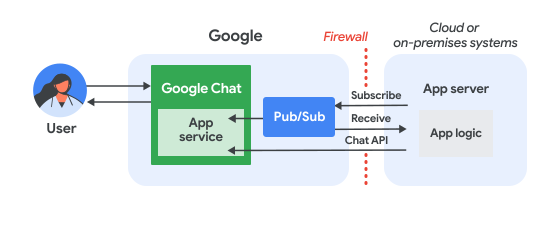
পূর্ববর্তী ডায়াগ্রামে, একটি পাব/সাব চ্যাট অ্যাপের সাথে মিথস্ক্রিয়াকারী একজন ব্যবহারকারীর তথ্যের প্রবাহ নিম্নরূপ:
একজন ব্যবহারকারী চ্যাট অ্যাপের সাথে বিভিন্ন উপায়ে যোগাযোগ করে, যেমন—এটিকে একটি বার্তা পাঠিয়ে, কোনো নির্দেশ দিয়ে, অথবা কোনো চ্যাট স্পেসে এটিকে যুক্ত বা অপসারণ করে।
চ্যাট একটি পাব/সাব টপিকে বার্তাটি পাঠায়।
একটি অ্যাপ্লিকেশন সার্ভার, যা একটি ক্লাউড বা অন-প্রিমিসেস সিস্টেম এবং যাতে চ্যাট অ্যাপের লজিক থাকে, সেটি ফায়ারওয়ালের মাধ্যমে বার্তা গ্রহণ করার জন্য পাব/সাব টপিকে সাবস্ক্রাইব করে।
ঐচ্ছিকভাবে, চ্যাট অ্যাপটি অ্যাসিঙ্ক্রোনাসভাবে বার্তা পোস্ট করতে বা অন্যান্য অপারেশন সম্পাদন করতে চ্যাট এপিআই-কে কল করতে পারে।
পূর্বশর্ত
নোড.জেএস
- গুগল চ্যাট ব্যবহারের সুবিধাসহ একটি ব্যবসায়িক বা এন্টারপ্রাইজ গুগল ওয়ার্কস্পেস অ্যাকাউন্ট।
- বিলিং সক্ষম করা একটি গুগল ক্লাউড প্রজেক্ট। কোনো বিদ্যমান প্রজেক্টে বিলিং সক্ষম করা আছে কিনা তা পরীক্ষা করতে, আপনার প্রজেক্টগুলোর বিলিং স্ট্যাটাস যাচাই করুন দেখুন। একটি প্রজেক্ট তৈরি করতে এবং বিলিং সেট আপ করতে, একটি গুগল ক্লাউড প্রজেক্ট তৈরি করুন দেখুন।
- নোড.জেএস ১৪ বা তার বেশি
- এনপিএম প্যাকেজ ম্যানেজমেন্ট টুল
- একটি চালু করা Node.js প্রজেক্ট। একটি নতুন প্রজেক্ট চালু করতে, একটি নতুন ফোল্ডার তৈরি করে তাতে প্রবেশ করুন, তারপর আপনার কমান্ড-লাইন ইন্টারফেসে নিম্নলিখিত কমান্ডটি চালান:
npm init
পাইথন
- গুগল চ্যাট ব্যবহারের সুবিধাসহ একটি ব্যবসায়িক বা এন্টারপ্রাইজ গুগল ওয়ার্কস্পেস অ্যাকাউন্ট।
- বিলিং সক্ষম করা একটি গুগল ক্লাউড প্রজেক্ট। কোনো বিদ্যমান প্রজেক্টে বিলিং সক্ষম করা আছে কিনা তা পরীক্ষা করতে, আপনার প্রজেক্টগুলোর বিলিং স্ট্যাটাস যাচাই করুন দেখুন। একটি প্রজেক্ট তৈরি করতে এবং বিলিং সেট আপ করতে, একটি গুগল ক্লাউড প্রজেক্ট তৈরি করুন দেখুন।
- পাইথন ৩.৬ বা তার বেশি
- পিপ প্যাকেজ ম্যানেজমেন্ট টুল
জাভা
- গুগল চ্যাট ব্যবহারের সুবিধাসহ একটি ব্যবসায়িক বা এন্টারপ্রাইজ গুগল ওয়ার্কস্পেস অ্যাকাউন্ট।
- বিলিং সক্ষম করা একটি গুগল ক্লাউড প্রজেক্ট। কোনো বিদ্যমান প্রজেক্টে বিলিং সক্ষম করা আছে কিনা তা পরীক্ষা করতে, আপনার প্রজেক্টগুলোর বিলিং স্ট্যাটাস যাচাই করুন দেখুন। একটি প্রজেক্ট তৈরি করতে এবং বিলিং সেট আপ করতে, একটি গুগল ক্লাউড প্রজেক্ট তৈরি করুন দেখুন।
- জাভা ১১ বা তার বেশি
- মেভেন প্যাকেজ ম্যানেজমেন্ট টুল
এপিআইগুলি সক্রিয় করুন
গুগল এপিআই ব্যবহার করার আগে, আপনাকে একটি গুগল ক্লাউড প্রজেক্টে সেগুলি চালু করতে হবে। আপনি একটি একক গুগল ক্লাউড প্রজেক্টে এক বা একাধিক এপিআই চালু করতে পারেন।গুগল ক্লাউড কনসোলে গুগল চ্যাট এপিআই এবং পাব/সাব এপিআই সক্রিয় করুন।
পাব/সাব সেট আপ করুন
একটি পাব/সাব টপিক তৈরি করুন যেখানে চ্যাট এপিআই বার্তা পাঠাতে পারবে। আমরা প্রতিটি চ্যাট অ্যাপের জন্য একটিমাত্র টপিক ব্যবহার করার পরামর্শ দিই।
Pub/Sub এবং Chat-এর সাথে অনুমোদনের জন্য Chat অ্যাপের একটি সার্ভিস অ্যাকাউন্ট তৈরি করুন এবং প্রাইভেট কী ফাইলটি আপনার ওয়ার্কিং ডিরেক্টরিতে সংরক্ষণ করুন।
টপিকটিতে একটি পুল সাবস্ক্রিপশন তৈরি করুন ।
আপনার পূর্বে তৈরি করা সার্ভিস অ্যাকাউন্টের সাবস্ক্রিপশনে পাব/সাব সাবস্ক্রাইবার রোলটি নির্ধারণ করুন ।
স্ক্রিপ্টটি লিখুন
এই অংশে, আপনি আপনার চ্যাট অ্যাপের জন্য অ্যাপ্লিকেশন লজিক নির্ধারণ করবেন। আপনি এমন একটি স্ক্রিপ্ট লিখবেন যা গুগল ক্লাউডের সাথে অথেন্টিকেট করে এবং চ্যাট থেকে ইভেন্ট গ্রহণ করার জন্য পাব/সাব টপিকে সাবস্ক্রাইব করে, যেমন যখন কোনো ব্যবহারকারী আপনার চ্যাট অ্যাপে বার্তা পাঠায়।
স্ক্রিপ্টটি যখন কোনো বার্তা পায়, তখন এটি ইভেন্টের ডেটা প্রসেস করে এবং গুগল চ্যাট এপিআই ব্যবহার করে ব্যবহারকারী বা স্পেসে একটি প্রতিক্রিয়া পোস্ট করে। এই ব্যবস্থাটি আপনার চ্যাট অ্যাপকে ফায়ারওয়ালের আড়ালেও চ্যাট ব্যবহারকারীদের সাথে যোগাযোগ বজায় রেখে কাজ করার সুযোগ দেয়।
নোড.জেএস
CLI-তে, সার্ভিস অ্যাকাউন্টের ক্রেডেনশিয়াল প্রদান করুন :
export GOOGLE_APPLICATION_CREDENTIALS=SERVICE_ACCOUNT_FILE_PATHCLI-তে, গুগল ক্লাউড প্রজেক্ট আইডি প্রদান করুন:
export PROJECT_ID=PROJECT_IDCLI-তে, আপনার পূর্বে তৈরি করা Pub/Sub সাবস্ক্রিপশনের সাবস্ক্রিপশন আইডিটি প্রদান করুন:
export SUBSCRIPTION_ID=SUBSCRIPTION_IDআপনার ওয়ার্কিং ডিরেক্টরিতে
package.jsonনামে একটি ফাইল তৈরি করুন।package.jsonফাইলে নিম্নলিখিত কোডটি পেস্ট করুন:{ "name": "pub-sub-app", "version": "1.0.0", "description": "Google Chat App that listens for messages via Cloud Pub/Sub", "main": "index.js", "scripts": { "start": "node index.js", "test": "echo \"Error: no test specified\" && exit 1" }, "dependencies": { "@google-apps/chat": "^0.4.0", "@google-cloud/pubsub": "^4.5.0" }, "license": "Apache-2.0" }আপনার ওয়ার্কিং ডিরেক্টরিতে
index.jsনামে একটি ফাইল তৈরি করুন।index.jsফাইলে নিচের কোডটি পেস্ট করুন:const {ChatServiceClient} = require('@google-apps/chat'); const {MessageReplyOption} = require('@google-apps/chat').protos.google.chat.v1.CreateMessageRequest; const {PubSub} = require('@google-cloud/pubsub'); const {SubscriberClient} = require('@google-cloud/pubsub/build/src/v1'); // Receives messages from a pull subscription. function receiveMessages() { const chat = new ChatServiceClient({ keyFile: process.env.GOOGLE_APPLICATION_CREDENTIALS, scopes: ['https://www.googleapis.com/auth/chat.bot'], }); const subscriptionPath = new SubscriberClient() .subscriptionPath(process.env.PROJECT_ID, process.env.SUBSCRIPTION_ID) const subscription = new PubSub() .subscription(subscriptionPath); // Handle incoming message, then acknowledge the received message const messageHandler = message => { console.log(`Id : ${message.id}`); const event = JSON.parse(message.data); console.log(`Data : ${JSON.stringify(event)}`); // Post the response to Google Chat. const request = formatRequest(event); if (request != null) { chat.createMessage(request); } // Acknowledge the message. message.ack(); } subscription.on('message', messageHandler); console.log(`Listening for messages on ${subscriptionPath}`); // Keep main thread from exiting while waiting for messages setTimeout(() => { subscription.removeListener('message', messageHandler); console.log(`Stopped listening for messages.`); }, 60 * 1000); } // Send message to Google Chat based on the type of event function formatRequest(event) { const chatEvent = event.chat || {}; // If the app was removed, we don't respond. if (chatEvent.removedFromSpacePayload) { console.log(`App removed from space.`); return null; } const payload = chatEvent.messagePayload || chatEvent.addedToSpacePayload; const spaceName = payload?.space?.name; if (!spaceName) { console.log('No space name in event.'); return null; } if (chatEvent.addedToSpacePayload) { // An app can also be added to a space by @mentioning it in a // message. In that case, we fall through to the message case // and let the app respond. If the app was added using the // invite flow, we just post a thank you message in the space. return { parent: spaceName, message: { text: 'Thank you for adding me!' }, }; } else if (chatEvent.messagePayload) { // In case of message, post the response in the same thread. const message = chatEvent.messagePayload.message; return { parent: spaceName, messageReplyOption: MessageReplyOption.REPLY_MESSAGE_FALLBACK_TO_NEW_THREAD, message: { text: 'You said: `' + message.text + '`', thread: { name: message.thread.name }, }, }; } } if (!process.env.PROJECT_ID) { console.log('Missing PROJECT_ID env var.'); process.exit(1); } if (!process.env.SUBSCRIPTION_ID) { console.log('Missing SUBSCRIPTION_ID env var.'); process.exit(1); } if (!process.env.GOOGLE_APPLICATION_CREDENTIALS) { console.log('Missing GOOGLE_APPLICATION_CREDENTIALS env var.'); process.exit(1); } receiveMessages();
পাইথন
CLI-তে, সার্ভিস অ্যাকাউন্টের ক্রেডেনশিয়াল প্রদান করুন :
export GOOGLE_APPLICATION_CREDENTIALS=SERVICE_ACCOUNT_FILE_PATHCLI-তে, গুগল ক্লাউড প্রজেক্ট আইডি প্রদান করুন:
export PROJECT_ID=PROJECT_IDCLI-তে, আপনার পূর্বে তৈরি করা Pub/Sub সাবস্ক্রিপশনের সাবস্ক্রিপশন আইডিটি প্রদান করুন:
export SUBSCRIPTION_ID=SUBSCRIPTION_IDআপনার ওয়ার্কিং ডিরেক্টরিতে
requirements.txtনামে একটি ফাইল তৈরি করুন।requirements.txtফাইলে নিম্নলিখিত কোডটি পেস্ট করুন:google-cloud-pubsub>=2.23.0 google-apps-chat==0.1.9আপনার ওয়ার্কিং ডিরেক্টরিতে
app.pyনামে একটি ফাইল তৈরি করুন।app.pyফাইলে নিচের কোডটি পেস্ট করুন:import json import logging import os import sys import time from google.apps import chat_v1 as google_chat from google.cloud import pubsub_v1 from google.oauth2.service_account import Credentials def receive_messages(): """Receives messages from a pull subscription.""" scopes = ['https://www.googleapis.com/auth/chat.bot'] service_account_key_path = os.environ.get('GOOGLE_APPLICATION_CREDENTIALS') creds = Credentials.from_service_account_file(service_account_key_path) chat = google_chat.ChatServiceClient( credentials=creds, client_options={'scopes': scopes} ) project_id = os.environ.get('PROJECT_ID') subscription_id = os.environ.get('SUBSCRIPTION_ID') subscriber = pubsub_v1.SubscriberClient() subscription_path = subscriber.subscription_path(project_id, subscription_id) # Handle incoming message, then acknowledge the received message def callback(message): event = json.loads(message.data) logging.info('Data : %s', event) # Post the response to Google Chat. request = format_request(event) if request is not None: chat.create_message(request) # Acknowledge the message. message.ack() subscriber.subscribe(subscription_path, callback = callback) logging.info('Listening for messages on %s', subscription_path) # Keep main thread from exiting while waiting for messages while True: time.sleep(60) def format_request(event): """Send message to Google Chat based on the type of event. Args: event: A dictionary with the event data. """ chat_event = event.get('chat', {}) # If the app was removed, we don't respond. if 'removedFromSpacePayload' in chat_event: logging.info('App removed from space.') return payload = chat_event.get('messagePayload') or chat_event.get( 'addedToSpacePayload' ) space_name = payload.get('space', {}).get('name') if payload else None if not space_name: logging.warning('No space name in event.') return if 'addedToSpacePayload' in chat_event: # An app can also be added to a space by @mentioning it in a # message. In that case, we fall through to the message case # and let the app respond. If the app was added using the # invite flow, we just post a thank you message in the space. return google_chat.CreateMessageRequest( parent = space_name, message = { 'text': 'Thank you for adding me!' } ) elif 'messagePayload' in chat_event: # In case of message, post the response in the same thread. message = chat_event['messagePayload']['message'] return google_chat.CreateMessageRequest( parent = space_name, message_reply_option = google_chat.CreateMessageRequest.MessageReplyOption.REPLY_MESSAGE_FALLBACK_TO_NEW_THREAD, message = { 'text': 'You said: `' + message['text'] + '`', 'thread': { 'name': message['thread']['name'] } } ) if __name__ == '__main__': if 'PROJECT_ID' not in os.environ: logging.error('Missing PROJECT_ID env var.') sys.exit(1) if 'SUBSCRIPTION_ID' not in os.environ: logging.error('Missing SUBSCRIPTION_ID env var.') sys.exit(1) if 'GOOGLE_APPLICATION_CREDENTIALS' not in os.environ: logging.error('Missing GOOGLE_APPLICATION_CREDENTIALS env var.') sys.exit(1) logging.basicConfig( level=logging.INFO, style='{', format='{levelname:.1}{asctime} {filename}:{lineno}] {message}') receive_messages()
জাভা
CLI-তে, সার্ভিস অ্যাকাউন্টের ক্রেডেনশিয়াল প্রদান করুন :
export GOOGLE_APPLICATION_CREDENTIALS=SERVICE_ACCOUNT_FILE_PATHCLI-তে, গুগল ক্লাউড প্রজেক্ট আইডি প্রদান করুন:
export PROJECT_ID=PROJECT_IDCLI-তে, আপনার পূর্বে তৈরি করা Pub/Sub সাবস্ক্রিপশনের সাবস্ক্রিপশন আইডিটি প্রদান করুন:
export SUBSCRIPTION_ID=SUBSCRIPTION_IDআপনার ওয়ার্কিং ডিরেক্টরিতে
pom.xmlনামে একটি ফাইল তৈরি করুন।pom.xmlফাইলে নিম্নলিখিত কোডটি পেস্ট করুন:<project xmlns="http://maven.apache.org/POM/4.0.0" xmlns:xsi="http://www.w3.org/2001/XMLSchema-instance" xsi:schemaLocation="http://maven.apache.org/POM/4.0.0 http://maven.apache.org/xsd/maven-4.0.0.xsd"> <modelVersion>4.0.0</modelVersion> <groupId>com.google.chat.addon</groupId> <artifactId>pubsub-addon-chat-app</artifactId> <version>0.1.0</version> <name>pubsub-addon-chat-app-java</name> <properties> <maven.compiler.release>11</maven.compiler.release> <project.build.sourceEncoding>UTF-8</project.build.sourceEncoding> </properties> <dependencyManagement> <dependencies> <dependency> <groupId>com.google.cloud</groupId> <artifactId>libraries-bom</artifactId> <version>26.41.0</version> <!-- Use a recent BOM version --> <type>pom</type> <scope>import</scope> </dependency> </dependencies> </dependencyManagement> <dependencies> <!-- Google Chat GAPIC library --> <dependency> <groupId>com.google.cloud</groupId> <artifactId>google-cloud-chat</artifactId> </dependency> <!-- Google Cloud Pub/Sub library --> <dependency> <groupId>com.google.cloud</groupId> <artifactId>google-cloud-pubsub</artifactId> </dependency> <!-- Google Apps Add-ons Event Object --> <dependency> <groupId>com.google.apps.addons.v1</groupId> <artifactId>google-apps-addons-v1-java</artifactId> <version>0.2.0</version> <!-- Check for latest version --> </dependency> <!-- Protobuf JSON utility --> <dependency> <groupId>com.google.protobuf</groupId> <artifactId>protobuf-java-util</artifactId> </dependency> <!-- Google Auth Library --> <dependency> <groupId>com.google.auth</groupId> <artifactId>google-auth-library-oauth2-http</artifactId> </dependency> <dependency> <groupId>com.google.api</groupId> <artifactId>gax</artifactId> </dependency> <!-- JSON utilities for PubSub message (if needed, though protobuf-java-util is primary for EventObject) --> <dependency> <groupId>com.fasterxml.jackson.core</groupId> <artifactId>jackson-databind</artifactId> <version>2.14.2</version> </dependency> <dependency> <groupId>org.slf4j</groupId> <artifactId>slf4j-jdk14</artifactId> <version>1.7.36</version> <scope>runtime</scope> </dependency> </dependencies> <build> <plugins> <plugin> <groupId>org.apache.maven.plugins</groupId> <artifactId>maven-compiler-plugin</artifactId> <version>3.13.0</version> <configuration> <source>11</source> <target>11</target> </configuration> </plugin> <plugin> <groupId>org.codehaus.mojo</groupId> <artifactId>exec-maven-plugin</artifactId> <version>3.3.0</version> <configuration> <mainClass>Main</mainClass> </configuration> </plugin> </plugins> </build> </project>আপনার ওয়ার্কিং ডিরেক্টরিতে
src/main/javaএই ডিরেক্টরি কাঠামোটি তৈরি করুন।src/main/javaডিরেক্টরিতেMain.javaনামে একটি ফাইল তৈরি করুন।Main.javaতে নিম্নলিখিত কোডটি পেস্ট করুন:import com.fasterxml.jackson.databind.JsonNode; import com.fasterxml.jackson.databind.ObjectMapper; import com.google.api.gax.core.FixedCredentialsProvider; import com.google.auth.oauth2.GoogleCredentials; import com.google.chat.v1.ChatServiceClient; import com.google.chat.v1.ChatServiceSettings; import com.google.chat.v1.CreateMessageRequest; import com.google.chat.v1.CreateMessageRequest.MessageReplyOption; import com.google.chat.v1.Message; import com.google.chat.v1.Thread; import com.google.cloud.pubsub.v1.AckReplyConsumer; import com.google.cloud.pubsub.v1.MessageReceiver; import com.google.cloud.pubsub.v1.Subscriber; import com.google.pubsub.v1.ProjectSubscriptionName; import com.google.pubsub.v1.PubsubMessage; import java.io.FileInputStream; import java.util.Collections; public class Main { public static final String PROJECT_ID_ENV_PROPERTY = "PROJECT_ID"; public static final String SUBSCRIPTION_ID_ENV_PROPERTY = "SUBSCRIPTION_ID"; public static final String CREDENTIALS_PATH_ENV_PROPERTY = "GOOGLE_APPLICATION_CREDENTIALS"; public static void main(String[] args) throws Exception { ProjectSubscriptionName subscriptionName = ProjectSubscriptionName.of( System.getenv(Main.PROJECT_ID_ENV_PROPERTY), System.getenv(Main.SUBSCRIPTION_ID_ENV_PROPERTY)); // Instantiate app, which implements an asynchronous message receiver. EchoApp echoApp = new EchoApp(); // Create a subscriber for <var>SUBSCRIPTION_ID</var> bound to the message receiver final Subscriber subscriber = Subscriber.newBuilder(subscriptionName, echoApp).build(); System.out.println("Subscriber is listening to events..."); subscriber.startAsync(); // Wait for termination subscriber.awaitTerminated(); } } /** * A demo app which implements {@link MessageReceiver} to receive messages. * It echoes incoming messages. */ class EchoApp implements MessageReceiver { // Path to the private key JSON file of the service account to be used for posting response // messages to Google Chat. // In this demo, we are using the same service account for authorizing with Cloud Pub/Sub to // receive messages and authorizing with Google Chat to post messages. If you are using // different service accounts, set the path to the private key JSON file of the service // account used to post messages to Google Chat here. private static final String SERVICE_ACCOUNT_KEY_PATH = System.getenv(Main.CREDENTIALS_PATH_ENV_PROPERTY); // Developer code for Google Chat API scope. private static final String GOOGLE_CHAT_API_SCOPE = "https://www.googleapis.com/auth/chat.bot"; private static final String ADDED_RESPONSE = "Thank you for adding me!"; ChatServiceClient chatServiceClient; EchoApp() throws Exception { GoogleCredentials credential = GoogleCredentials.fromStream(new FileInputStream(SERVICE_ACCOUNT_KEY_PATH)) .createScoped(Collections.singleton(GOOGLE_CHAT_API_SCOPE)); // Create the ChatServiceSettings with the app credentials ChatServiceSettings chatServiceSettings = ChatServiceSettings.newBuilder() .setCredentialsProvider(FixedCredentialsProvider.create(credential)) .build(); // Set the Chat service client chatServiceClient = ChatServiceClient.create(chatServiceSettings); } // Called when a message is received by the subscriber. @Override public void receiveMessage(PubsubMessage pubsubMessage, AckReplyConsumer consumer) { System.out.println("Id : " + pubsubMessage.getMessageId()); // Handle incoming message, then acknowledge the received message try { ObjectMapper mapper = new ObjectMapper(); JsonNode dataJson = mapper.readTree(pubsubMessage.getData().toStringUtf8()); System.out.println("Data : " + dataJson.toString()); handle(dataJson); consumer.ack(); } catch (Exception e) { System.out.println(e); // Negative acknowledgement makes Pub/Sub redeliver the message. consumer.nack(); } } // Send message to Google Chat based on the type of event. public void handle(JsonNode eventJson) throws Exception { // Google Chat events for add-ons are wrapped in a 'chat' object. if (!eventJson.has("chat")) { System.out.println("Ignored: Not a Chat event (missing 'chat' field)."); return; } JsonNode chatNode = eventJson.get("chat"); CreateMessageRequest createMessageRequest = null; if (chatNode.has("messagePayload")) { // HANDLE MESSAGE JsonNode messagePayload = chatNode.get("messagePayload"); JsonNode message = messagePayload.get("message"); JsonNode space = messagePayload.get("space"); String spaceName = space.get("name").asText(); String userText = message.has("text") ? message.get("text").asText() : ""; String threadName = message.has("thread") ? message.get("thread").get("name").asText() : ""; System.out.println("Received message in " + spaceName + ": " + userText); createMessageRequest = CreateMessageRequest.newBuilder() .setParent(spaceName) .setMessageReplyOption(MessageReplyOption.REPLY_MESSAGE_FALLBACK_TO_NEW_THREAD) .setMessage( Message.newBuilder() .setText("You said: `" + userText + "`") .setThread(Thread.newBuilder().setName(threadName).build()) .build()) .build(); } else if (chatNode.has("addedToSpacePayload")) { // HANDLE ADDED TO SPACE JsonNode addedPayload = chatNode.get("addedToSpacePayload"); JsonNode space = addedPayload.get("space"); String spaceName = space.get("name").asText(); System.out.println("Added to space: " + spaceName); createMessageRequest = CreateMessageRequest.newBuilder() .setParent(spaceName) .setMessage(Message.newBuilder().setText(ADDED_RESPONSE).build()) .build(); } else if (chatNode.has("removedFromSpacePayload")) { System.out.println("Removed from space."); return; } else { System.out.println("Ignored: Unhandled Chat event type."); return; } if (createMessageRequest != null) { // Post the response to Google Chat. chatServiceClient.createMessage(createMessageRequest); System.out.println("Sent reply."); } } }
চ্যাট অ্যাপটি কনফিগার করুন
চ্যাট অ্যাপটির নাম ও অ্যাভাটারের মতো বিবরণ প্রদান করতে এবং পাব/সাব টপিকের সাথে সংযোগ স্থাপন করতে গুগল ক্লাউড কনসোলে অ্যাপটি কনফিগার করুন।
পাব/সাব টপিকে সংযোগ করার মাধ্যমে, আপনি চ্যাটকে আপনার অ্যাপে ইভেন্ট পাঠানোর অনুমতি দেন। আপনার স্ক্রিপ্ট, যা টপিকটিতে সাবস্ক্রাইব করা থাকে, তখন এই ইভেন্টগুলো গ্রহণ করতে এবং ব্যবহারকারীদের উত্তর দিতে পারে।
Google Cloud কনসোলে, > এপিআই ও পরিষেবা > সক্রিয় এপিআই ও পরিষেবা > গুগল চ্যাট এপিআই > কনফিগারেশন- এ যান।
পাব/সাব-এর জন্য চ্যাট অ্যাপটি কনফিগার করুন:
- অ্যাপের নামে ,
Add-on Chat Appলিখুন। - Avatar URL- এর জায়গায়
https://developers.google.com/workspace/add-ons/images/quickstart-app-avatar.pngলিখুন। - Description- এ
Quickstart appলিখুন। - Functionality-এর অধীনে, Join spaces and group conversations নির্বাচন করুন।
- কানেকশন সেটিংস-এর অধীনে, ক্লাউড পাব/সাব নির্বাচন করুন এবং আপনার পূর্বে তৈরি করা পাব/সাব টপিকটির নামটি পেস্ট করুন।
- ‘Visibility’-এর অধীনে, ‘Make this Google Chat app available to specific people and groups in your domain’ বিকল্পটি নির্বাচন করুন এবং আপনার ইমেল ঠিকানা লিখুন।
- লগস-এর অধীনে, ত্রুটি লগ করার বিকল্পটি লগিং-এ নির্বাচন করুন।
- অ্যাপের নামে ,
সংরক্ষণ করুন- এ ক্লিক করুন।
এখন যেহেতু আপনি চ্যাট অ্যাপটি কনফিগার করেছেন, আপনাকে অবশ্যই একটি পাব/সাব কনফিগারেশন আপডেট করতে হবে।
- চ্যাট এপিআই কনফিগারেশন পেজে , কানেকশন সেটিংস-এর অধীনে সার্ভিস অ্যাকাউন্ট ইমেলটি কপি করুন, যেটি আপনার গুগল ক্লাউড প্রজেক্টের জন্য তৈরি করা একটি অনন্য ইমেল।
পূর্বে কপি করা সার্ভিস অ্যাকাউন্টের ইমেইলে পাব/সাব পাবলিশার রোলটি অ্যাসাইন করে চ্যাটকে টপিকে পাবলিশ করার অনুমতি দিন ।
অ্যাপটি চ্যাটে বার্তা গ্রহণ ও উত্তর দেওয়ার জন্য প্রস্তুত।
স্ক্রিপ্টটি চালান
CLI-তে, আপনার ওয়ার্কিং ডিরেক্টরিতে প্রবেশ করুন এবং স্ক্রিপ্টটি চালান:
নোড.জেএস
npm install
npm start
পাইথন
python -m venv env
source env/bin/activate
pip install -r requirements.txt -U
python app.py
জাভা
mvn compile exec:java -Dexec.mainClass=Main
যখন আপনি কোডটি রান করেন, অ্যাপ্লিকেশনটি পাব/সাব টপিকে প্রকাশিত মেসেজগুলো শোনা শুরু করে।
আপনার চ্যাট অ্যাপটি পরীক্ষা করুন
আপনার চ্যাট অ্যাপটি পরীক্ষা করতে, চ্যাট অ্যাপটি দিয়ে একটি ডিরেক্ট মেসেজ স্পেস খুলুন এবং একটি মেসেজ পাঠান:
বিশ্বস্ত পরীক্ষক হিসেবে নিজেকে যুক্ত করার সময় আপনি যে Google Workspace অ্যাকাউন্টটি দিয়েছিলেন, সেটি ব্যবহার করে Google Chat খুলুন।
- নতুন চ্যাট -এ ক্লিক করুন।
- ‘এক বা একাধিক ব্যক্তি যোগ করুন’ ফিল্ডে আপনার চ্যাট অ্যাপের নামটি টাইপ করুন।
ফলাফল থেকে আপনার চ্যাট অ্যাপটি বেছে নিন। একটি সরাসরি বার্তা খুলে যাবে।
- অ্যাপের নতুন ডাইরেক্ট মেসেজে,
Helloটাইপ করুন এবংenterচাপুন।
বিশ্বস্ত পরীক্ষক যোগ করতে এবং ইন্টারেক্টিভ ফিচার পরীক্ষা করার বিষয়ে আরও জানতে, Google Chat অ্যাপের ইন্টারেক্টিভ ফিচার পরীক্ষা দেখুন।
সমস্যা সমাধান
যখন কোনো গুগল চ্যাট অ্যাপ বা কার্ডে ত্রুটি দেখা দেয়, তখন চ্যাট ইন্টারফেসে "কিছু একটা ভুল হয়েছে" বা "আপনার অনুরোধটি প্রক্রিয়া করা সম্ভব হয়নি" লেখা একটি বার্তা প্রদর্শিত হয়। কখনও কখনও চ্যাট UI কোনো ত্রুটির বার্তা প্রদর্শন করে না, কিন্তু চ্যাট অ্যাপ বা কার্ডটি একটি অপ্রত্যাশিত ফলাফল দেয়; উদাহরণস্বরূপ, কার্ডের বার্তাটি হয়তো দেখা যায় না।
যদিও চ্যাট UI-তে কোনো ত্রুটির বার্তা প্রদর্শিত নাও হতে পারে, চ্যাট অ্যাপের জন্য ত্রুটি লগিং চালু থাকলে, ত্রুটিগুলি সমাধান করতে সাহায্য করার জন্য বর্ণনামূলক ত্রুটির বার্তা এবং লগ ডেটা উপলব্ধ থাকে। ত্রুটি দেখা, ডিবাগ করা এবং সমাধান করার জন্য, "গুগল চ্যাটের ত্রুটি সমাধান ও প্রতিকার" দেখুন।
পরিষ্কার করা
এই টিউটোরিয়ালে ব্যবহৃত রিসোর্সগুলোর জন্য আপনার গুগল ক্লাউড অ্যাকাউন্টে কোনো চার্জ হওয়া এড়াতে, আমরা আপনাকে ক্লাউড প্রজেক্টটি ডিলিট করে দেওয়ার পরামর্শ দিচ্ছি।
- Google Cloud কনসোলে, Manage resources পেজে যান। Menu > IAM & Admin > Manage Resources- ক্লিক করুন।
- প্রজেক্ট তালিকা থেকে আপনি যে প্রজেক্টটি মুছতে চান সেটি নির্বাচন করুন এবং তারপর 'মুছে ফেলুন বোতামে ক্লিক করুন।
- ডায়ালগ বক্সে প্রজেক্ট আইডি টাইপ করুন এবং তারপর প্রজেক্টটি মুছে ফেলার জন্য 'শাট ডাউন'-এ ক্লিক করুন।
সম্পর্কিত বিষয়
আপনার চ্যাট অ্যাপে আরও বৈশিষ্ট্য যোগ করতে, নিম্নলিখিতগুলি দেখুন: