

หน้านี้อธิบายวิธีสร้างแอป Google Chat ที่เชื่อมต่อกับเอเจนต์ AI ของ Gemini Enterprise
AI Agent จะรับรู้สภาพแวดล้อม ให้เหตุผล และดำเนินการที่ซับซ้อนแบบหลายขั้นตอนโดยอัตโนมัติ เพื่อให้บรรลุเป้าหมายที่กำหนด ในบทแนะนำนี้ คุณจะได้ใช้ เอเจนต์การสร้างไอเดีย ที่ Google จัดเตรียมให้โดยค่าเริ่มต้น ซึ่งจะช่วยในการสร้างสรรค์นวัตกรรมและการแก้ปัญหาสำหรับ ผู้ใช้ระดับองค์กร
แผนภาพต่อไปนี้แสดงสถาปัตยกรรมและรูปแบบการรับส่งข้อความ
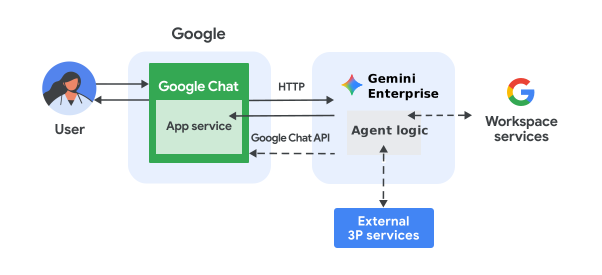
ในแผนภาพก่อนหน้า ผู้ใช้ที่โต้ตอบกับ แอปแชทที่ติดตั้งใช้งานด้วย AI Agent ของ Gemini Enterprise จะมีโฟลว์ข้อมูลดังนี้
- ผู้ใช้ส่งข้อความไปยังแอป Chat ไม่ว่าจะใน ข้อความส่วนตัวหรือในพื้นที่ใน Chat
- ตรรกะของแอป Chat ที่ติดตั้งใช้งานใน Apps Script หรือเป็นเว็บเซิร์ฟเวอร์ที่มีปลายทาง HTTP จะรับและประมวลผลข้อความ
- AI Agent ของ Gemini Enterprise จะรับและประมวลผลการโต้ตอบ
- แอป Chat หรือ AI Agent สามารถผสานรวมกับบริการของ Google Workspace เช่น ปฏิทินหรือชีต หรือบริการอื่นๆ ของ Google เช่น Google Maps หรือ YouTube ได้ (ไม่บังคับ)
- แอป Chat จะส่งคำตอบแบบไม่พร้อมกันโดยใช้ Google Chat API เพื่อสื่อสารความคืบหน้าของ AI Agent
- ระบบจะส่งคำตอบให้ผู้ใช้
วัตถุประสงค์
- ตั้งค่าสภาพแวดล้อม
- ติดตั้งใช้งานแอป Chat
- กำหนดค่าแอป Chat
- ทดสอบแอป Chat
ข้อกำหนดเบื้องต้น
- บัญชี Google Workspace สำหรับธุรกิจหรือองค์กร ที่มีสิทธิ์เข้าถึง Google Chat
- โปรเจ็กต์ Google Cloud ที่เปิดใช้การเรียกเก็บเงิน หากต้องการตรวจสอบว่าโปรเจ็กต์ที่มีอยู่เปิดใช้การเรียกเก็บเงินหรือไม่ โปรดดูยืนยัน สถานะการเรียกเก็บเงินของโปรเจ็กต์ หากต้องการสร้างโปรเจ็กต์และตั้งค่าการเรียกเก็บเงิน โปรดดูสร้างโปรเจ็กต์ Google Cloud
- แอป Gemini Enterprise ที่ตั้งค่าด้วย Google Identity เป็นผู้ให้บริการข้อมูลประจำตัว
ตั้งค่าสภาพแวดล้อม
เปิดใช้ Chat API
ก่อนใช้ Google API คุณต้องเปิดใช้ API ในโปรเจ็กต์ที่อยู่ในระบบคลาวด์ของ Google คุณเปิด API อย่างน้อย 1 รายการในโปรเจ็กต์ Google Cloud เดียวได้ในคอนโซล Google Cloud ให้เปิดใช้ Google Chat API
กำหนดค่าหน้าจอขอความยินยอม OAuth
แอปทั้งหมดที่ใช้ OAuth 2.0 ต้องมีการกำหนดค่าหน้าจอขอความยินยอม การกำหนดค่าหน้าจอขอความยินยอม OAuth ของแอปจะกำหนดสิ่งที่แสดงต่อผู้ใช้และผู้ตรวจสอบแอป รวมถึงลงทะเบียนแอปเพื่อให้คุณเผยแพร่ได้ในภายหลัง
- ในคอนโซล Google API ให้ไปที่เมนู > แพลตฟอร์มการตรวจสอบสิทธิ์ของ Google > การสร้างแบรนด์
- หากกำหนดค่าแพลตฟอร์มการตรวจสอบสิทธิ์ของ Google แล้ว คุณจะกำหนดค่าการตั้งค่าหน้าจอขอความยินยอม OAuth ต่อไปนี้ได้ในการสร้างแบรนด์ กลุ่มเป้าหมาย และการเข้าถึงข้อมูล หากเห็นข้อความที่ระบุว่ายังไม่ได้กำหนดค่าแพลตฟอร์ม Google Auth ให้คลิกเริ่มต้นใช้งาน
- ในส่วนข้อมูลแอป ให้ป้อนชื่อแอปในชื่อแอป
- ในอีเมลสนับสนุนสำหรับผู้ใช้ ให้เลือกอีเมลสนับสนุนที่ผู้ใช้สามารถติดต่อคุณได้หากมีข้อสงสัยเกี่ยวกับการขอความยินยอม
- คลิกถัดไป
- ในส่วนกลุ่มเป้าหมาย ให้เลือกภายใน
- คลิกถัดไป
- ในส่วนข้อมูลติดต่อ ให้ป้อนอีเมลที่คุณต้องการรับการแจ้งเตือนเกี่ยวกับการเปลี่ยนแปลงในโปรเจ็กต์
- คลิกถัดไป
- ในส่วนเสร็จสิ้น ให้อ่านนโยบายข้อมูลผู้ใช้สำหรับบริการ Google API และหากยอมรับ ให้เลือกฉันยอมรับบริการ Google API: นโยบายข้อมูลผู้ใช้
- คลิกต่อไป
- คลิกสร้าง
- ในตอนนี้ คุณข้ามการเพิ่มขอบเขตได้ ในอนาคต เมื่อสร้างแอปเพื่อใช้ภายนอกองค์กร Google Workspace คุณจะต้องเปลี่ยนประเภทผู้ใช้เป็นภายนอก จากนั้น เพิ่มขอบเขตการให้สิทธิ์ที่แอปของคุณต้องการ ดูข้อมูลเพิ่มเติมได้ที่คู่มือกำหนดค่าความยินยอม OAuth ฉบับเต็ม
สร้างบัญชีบริการในคอนโซล Google Cloud
สร้างบัญชีบริการใหม่ที่มีบทบาท Discovery Engine User โดยทำตามขั้นตอนต่อไปนี้
Google Cloud Console
-
ในคอนโซล Google Cloud ให้ไปที่เมนู
> IAM และผู้ดูแลระบบ
> บัญชีบริการ
ขั้นตอนที่เหลือจะปรากฏในคอนโซล Google Cloud
- เลือกโปรเจ็กต์ที่อยู่ใน Google Cloud
- คลิกสร้างบัญชีบริการ
- ป้อนชื่อบัญชีบริการที่จะแสดงในคอนโซล Google Cloud
- หากไม่ต้องการตั้งค่าการควบคุมการเข้าถึงในตอนนี้ ให้คลิกเสร็จสิ้นเพื่อสร้างบัญชีบริการให้เสร็จ หากต้องการตั้งค่าการควบคุมการเข้าถึงตอนนี้ ให้คลิกสร้างและดำเนินการต่อ แล้วไปยังขั้นตอนถัดไป
- ไม่บังคับ: มอบหมายบทบาทให้กับบัญชีบริการเพื่อให้สิทธิ์เข้าถึงทรัพยากรของโปรเจ็กต์ที่อยู่ในระบบคลาวด์ของ Google Cloud นอกเหนือจากทรัพยากร Google Workspace โปรดดูรายละเอียดเพิ่มเติมที่หัวข้อจัดการการเข้าถึงโปรเจ็กต์ โฟลเดอร์ และองค์กร
- คลิกต่อไป
- ไม่บังคับ: ป้อนผู้ใช้หรือกลุ่มที่จัดการและดำเนินการกับบัญชีบริการนี้ได้ โปรดดูรายละเอียดเพิ่มเติมที่หัวข้อการแอบอ้างเป็นบัญชีบริการ
- คลิกเสร็จสิ้นเพื่อสร้างบัญชีบริการให้เสร็จสมบูรณ์
จดอีเมลของบัญชีบริการ
gcloud CLI
- สร้างบัญชีบริการโดยทำดังนี้
gcloud iam service-accounts createSERVICE_ACCOUNT_NAME\ --display-name="SERVICE_ACCOUNT_NAME" - ไม่บังคับ: มอบหมายบทบาทให้กับบัญชีบริการเพื่อให้สิทธิ์เข้าถึงทรัพยากรของโปรเจ็กต์ที่อยู่ในระบบคลาวด์ของ Google Cloud นอกเหนือจากทรัพยากร Google Workspace โปรดดูรายละเอียดเพิ่มเติมที่หัวข้อจัดการการเข้าถึงโปรเจ็กต์ โฟลเดอร์ และองค์กร
บัญชีบริการจะปรากฏในหน้าบัญชีบริการ
สร้างคีย์ส่วนตัว
หากต้องการสร้างและดาวน์โหลดคีย์ส่วนตัวสำหรับบัญชีบริการ ให้ทำตามขั้นตอนต่อไปนี้
-
ในคอนโซล Google Cloud ให้ไปที่เมนู
> IAM และผู้ดูแลระบบ
> บัญชีบริการ
ขั้นตอนที่เหลือจะปรากฏในคอนโซล Google Cloud
- เลือกโปรเจ็กต์ที่อยู่ใน Google Cloud
- คลิกอีเมลของบัญชีบริการที่คุณต้องการสร้างคีย์
- คลิกแท็บคีย์
- คลิกเมนูแบบเลื่อนลงเพิ่มคีย์ แล้วเลือกสร้างคีย์ใหม่
- เลือก JSON เป็นประเภทคีย์ แล้วคลิกสร้าง
ระบบจะสร้างคู่คีย์สาธารณะ/ส่วนตัวใหม่และดาวน์โหลดลงในเครื่องของคุณเป็นไฟล์คีย์บัญชีบริการ บันทึกไฟล์ JSON ที่ดาวน์โหลดเป็น
credentials.jsonในไดเรกทอรีการทำงาน ไฟล์นี้เป็นสำเนาเดียวของคีย์นี้ หลังจาก ดาวน์โหลดไฟล์คีย์แล้ว คุณจะดาวน์โหลดอีกครั้งไม่ได้ ดูข้อมูลเกี่ยวกับวิธีจัดเก็บคีย์อย่างปลอดภัยได้ที่แนวทางปฏิบัติแนะนำในการจัดการคีย์บัญชีบริการ
ดูข้อมูลเพิ่มเติมเกี่ยวกับบัญชีบริการได้ที่บัญชีบริการในเอกสารประกอบของ Google Cloud IAM
สร้างและกำหนดค่าโปรเจ็กต์แอป Chat
ในคอนโซล Google API ให้ไปที่เมนู > IAM และผู้ดูแลระบบ > การตั้งค่า
จดช่องหมายเลขโปรเจ็กต์และรหัสโปรเจ็กต์
ไปที่ Gemini Enterprise โดยทำดังนี้
จดตำแหน่งและรหัสของแอปพลิเคชัน
คลิกปุ่มต่อไปนี้เพื่อเปิดโปรเจ็กต์ Apps Script ของ GE AI Agent Quickstart
คลิก ภาพรวม >
 ทำสำเนา
ในโปรเจ็กต์ Apps Script ให้ คลิก
 การตั้งค่าโปรเจ็กต์
> แก้ไขพร็อพเพอร์ตี้สคริปต์ > เพิ่มพร็อพเพอร์ตี้สคริปต์
เพื่อเพิ่มพร็อพเพอร์ตี้สคริปต์ต่อไปนี้
การตั้งค่าโปรเจ็กต์
> แก้ไขพร็อพเพอร์ตี้สคริปต์ > เพิ่มพร็อพเพอร์ตี้สคริปต์
เพื่อเพิ่มพร็อพเพอร์ตี้สคริปต์ต่อไปนี้REASONING_ENGINE_RESOURCE_NAMEโดยใช้ทรัพยากรแอป Gemini Enterprise ซึ่งประกอบด้วยข้อมูลที่ระบุไว้ในขั้นตอนก่อนหน้าprojects/PROJECT_ID/locations/APP_LOCATION/collections/default_collection/engines/APP_IDSERVICE_ACCOUNT_KEYโดยใช้คีย์ JSON จากบัญชีบริการ ที่ดาวน์โหลดในขั้นตอนก่อนหน้า เช่น{ ... }
คลิกบันทึกพร็อพเพอร์ตี้ของสคริปต์
ในโปรเจ็กต์ Apps Script ให้ คลิก
การตั้งค่าโปรเจ็กต์ในส่วนโปรเจ็กต์ Google Cloud Platform (GCP) ให้คลิกเปลี่ยนโปรเจ็กต์
ในหมายเลขโปรเจ็กต์ GCP ให้วางหมายเลขโปรเจ็กต์ Google Cloud ที่จดไว้ใน ขั้นตอนก่อนหน้า
คลิกตั้งค่าโปรเจ็กต์ ตอนนี้โปรเจ็กต์ที่อยู่ในระบบคลาวด์และโปรเจ็กต์ Apps Script เชื่อมต่อกันแล้ว
สร้างการติดตั้งใช้งานทดสอบ
คุณต้องมีรหัสการติดตั้งใช้งานสำหรับโปรเจ็กต์ Apps Script นี้ เพื่อให้ คุณใช้รหัสดังกล่าวในขั้นตอนถัดไปได้
หากต้องการรับรหัสการติดตั้งใช้งานส่วนหัว ให้ทำดังนี้
- ในโปรเจ็กต์ Apps Script ของแอป Chat ให้ คลิกนำไปใช้งาน > การนำไปใช้งานทดสอบ
- ในส่วนรหัสการติดตั้งใช้งานเวอร์ชันล่าสุด ให้คลิก
คัดลอก
- คลิกเสร็จสิ้น
กำหนดค่าแอป Chat
ใช้การติดตั้งใช้งาน Apps Script แล้วทำตามขั้นตอนต่อไปนี้เพื่อติดตั้งใช้งานแอป Google Chat สำหรับการทดสอบ
- ใน คอนโซล API ให้ค้นหา
Google Chat APIแล้วคลิก Google Chat API - คลิกจัดการ
คลิกการกำหนดค่า แล้วตั้งค่าแอป Chat ดังนี้
- ป้อน
GE Quickstartในช่องชื่อแอป - ในช่อง URL ของอวาตาร์ ให้ป้อน
https://developers.google.com/workspace/chat/images/quickstart-app-avatar.png - ในช่องคำอธิบาย ให้ป้อน
GE Quickstart - ในส่วนฟังก์ชันการทำงาน ให้เลือกเข้าร่วมพื้นที่ทำงานและการสนทนากลุ่ม
- ในส่วนการตั้งค่าการเชื่อมต่อ ให้เลือกโปรเจ็กต์ Apps Script
- ในช่องรหัสการติดตั้งใช้งาน ให้วางรหัสการติดตั้งใช้งาน Head ที่คุณ คัดลอกไว้ก่อนหน้านี้
- ในส่วนระดับการเข้าถึง ให้เลือกบุคคลและกลุ่มที่เฉพาะเจาะจงในโดเมน แล้วป้อนอีเมลของคุณ
- ป้อน
คลิกบันทึก
แอป Chat พร้อมตอบกลับข้อความแล้ว
ทดสอบแอป Chat
หากต้องการทดสอบแอป Chat ให้เปิดพื้นที่ข้อความส่วนตัวด้วย แอป Chat แล้วส่งข้อความโดยทำดังนี้
เปิด Google Chat โดยใช้บัญชี Google Workspace ที่คุณ ระบุไว้เมื่อเพิ่มตัวเองเป็นผู้ทดสอบที่เชื่อถือได้
- คลิก แชทใหม่
- ในช่องเพิ่มบุคคลอย่างน้อย 1 คน ให้พิมพ์ชื่อแอป Chat
เลือกแอป Chat จากผลการค้นหา ข้อความส่วนตัวจะเปิดขึ้น
ในข้อความส่วนตัวใหม่กับแอป ให้พิมพ์
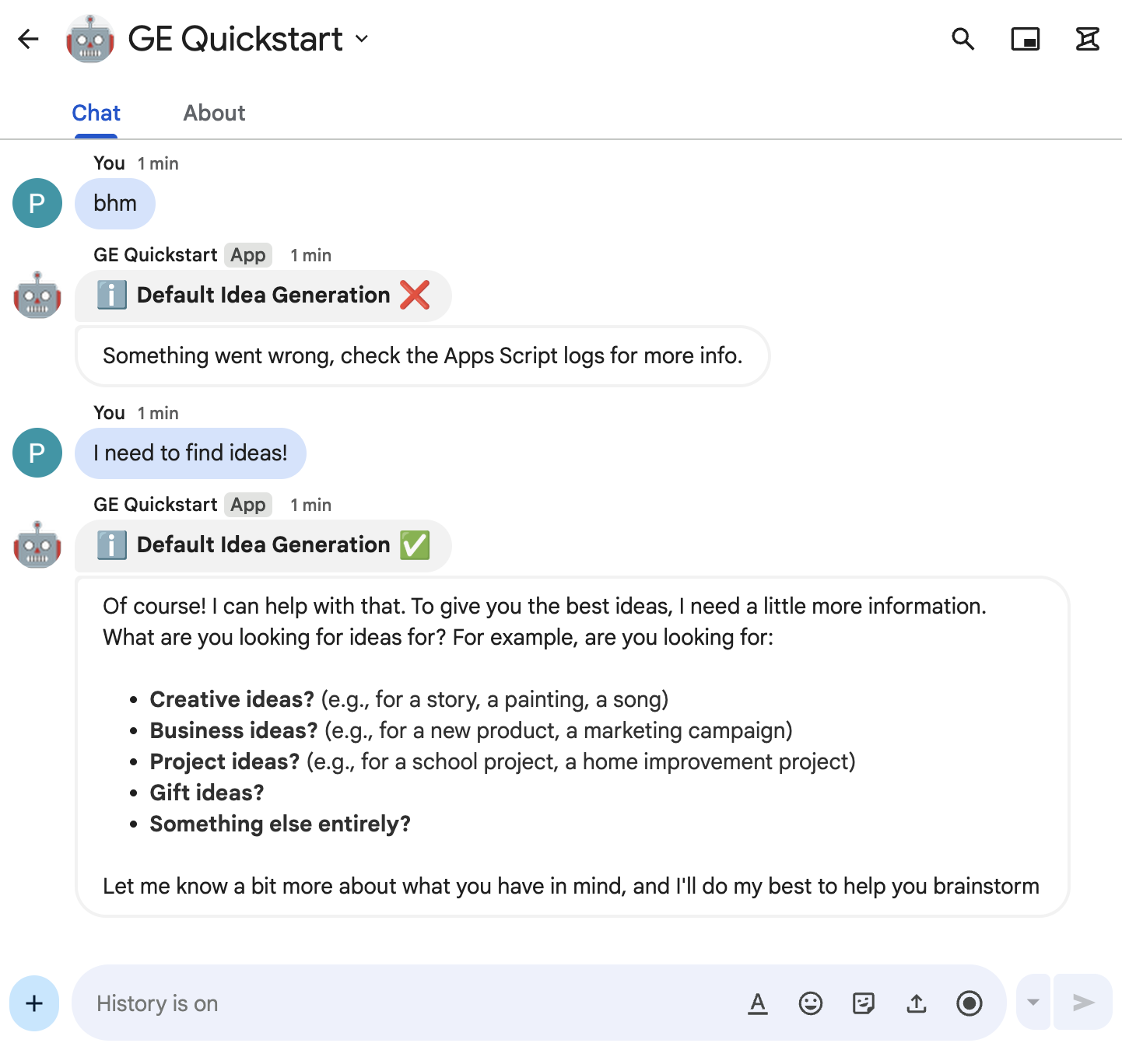
I need to find ideas!แล้วกดenterแอป Chat จะตอบกลับด้วยคำตอบของเอเจนต์การสร้างไอเดียเริ่มต้น
หากต้องการเพิ่มผู้ทดสอบที่เชื่อถือได้และดูข้อมูลเพิ่มเติมเกี่ยวกับการทดสอบฟีเจอร์แบบอินเทอร์แอกทีฟ โปรดดูทดสอบฟีเจอร์แบบอินเทอร์แอกทีฟสำหรับแอป Google Chat
แก้ปัญหา
เมื่อแอป Google Chat หรือการ์ดแสดงข้อผิดพลาด อินเทอร์เฟซ Chat จะแสดงข้อความว่า "เกิดข้อผิดพลาด" หรือ "ดำเนินการตามคำขอของคุณไม่ได้" บางครั้ง UI ของ Chat อาจไม่แสดงข้อความแสดงข้อผิดพลาด แต่แอป Chat หรือ การ์ดอาจให้ผลลัพธ์ที่ไม่คาดคิด เช่น ข้อความในการ์ดอาจไม่ ปรากฏ
แม้ว่าข้อความแสดงข้อผิดพลาดอาจไม่ปรากฏใน UI ของ Chat แต่ข้อความแสดงข้อผิดพลาดและข้อมูลบันทึกที่อธิบายไว้จะช่วยคุณแก้ไขข้อผิดพลาดได้เมื่อเปิดการบันทึกข้อผิดพลาดสำหรับแอป Chat หากต้องการความช่วยเหลือในการดู การแก้ไขข้อบกพร่อง และการแก้ไขข้อผิดพลาด โปรดดู แก้ปัญหาและแก้ไขข้อผิดพลาดของ Google Chat
ล้างข้อมูล
เราขอแนะนำให้คุณลบโปรเจ็กต์ที่อยู่ในระบบคลาวด์เพื่อหลีกเลี่ยงการเรียกเก็บเงินจากบัญชี Google Cloud สำหรับทรัพยากรที่ใช้ในบทแนะนำนี้
- ในคอนโซล Google API ให้ไปที่หน้าจัดการทรัพยากร คลิก เมนู > IAM และผู้ดูแลระบบ > จัดการทรัพยากร
- ในรายการโปรเจ็กต์ ให้เลือกโปรเจ็กต์ที่ต้องการลบ แล้วคลิก ลบ
- ในกล่องโต้ตอบ ให้พิมพ์รหัสโปรเจ็กต์ แล้วคลิกปิดเพื่อลบ โปรเจ็กต์
หัวข้อที่เกี่ยวข้อง
- สร้างเอเจนต์ Gemini Enterprise ที่ผสานรวมอย่างใกล้ชิดกับที่เก็บข้อมูล, API และแอป Chat ของ Workspace
- สร้าง Vertex AI Agent ที่ผสานรวมกับที่เก็บข้อมูล, API และแอปแชทของ Workspace อย่างใกล้ชิด
- สร้างแอป Google Chat ด้วย Agent AI ของ ADK
- สร้างแอป Google Chat ด้วย Agent AI ของ ADK ที่ A2A แสดง
- สร้างแอป Google Chat ด้วย Agent AI ของ ADK ที่ A2UI แสดง
- ตรวจสอบข้อเท็จจริงของข้อความด้วย AI Agent ของ ADK และโมเดล Gemini
- วางแผนการเดินทางด้วย AI Agent ที่เข้าถึงได้ใน Google Workspace
- ผสานรวมแนวคิด AI ขั้นพื้นฐานในแอป Chat
- ตอบคำถามโดยอิงตามการสนทนาใน Chat ด้วยแอป Gemini AI Chat
- ตอบสนองต่อเหตุการณ์ด้วย Google Chat, Vertex AI, Apps Script และการตรวจสอบสิทธิ์ผู้ใช้
- จัดการโปรเจ็กต์ด้วย Google Chat, Vertex AI และ Firestore