

Auf dieser Seite wird beschrieben, wie Sie ein Google Workspace-Add‑on erstellen, das in Google Chat funktioniert und mit einem Gemini Enterprise-KI‑Agenten interagiert.
KI-Agenten nehmen ihre Umgebung selbstständig wahr, ziehen Schlussfolgerungen und führen komplexe, mehrstufige Aktionen aus, um ein definiertes Ziel zu erreichen. In dieser Anleitung verwenden Sie den Ideenfindungs-Agent, der standardmäßig von Google bereitgestellt wird und Unternehmen bei Innovationen und der Problemlösung unterstützt.
Das folgende Diagramm zeigt die Architektur und das Messaging-Muster:
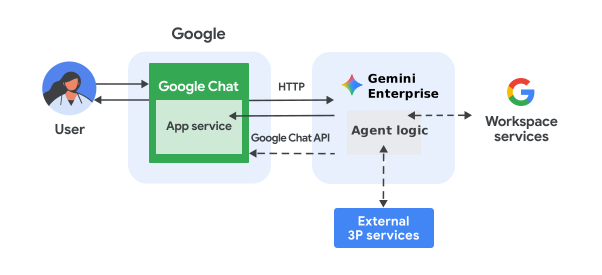
Im vorherigen Diagramm wird der Informationsfluss bei der Interaktion eines Nutzers mit einer Chat-App, die mit einem Gemini Enterprise-KI-Agenten implementiert wurde, so dargestellt:
- Ein Nutzer sendet eine Nachricht an eine Chat-App, entweder in einer Direktnachricht oder in einem Chat-Gruppenbereich.
- Die Chat-App-Logik, die entweder in Apps Script oder als Webserver mit HTTP-Endpunkten implementiert ist, empfängt und verarbeitet die Nachricht.
- Der Gemini Enterprise-KI-Agent empfängt und verarbeitet die Interaktion.
- Optional kann die Chat-App oder der KI-Agent in Google Workspace-Dienste wie Google Kalender oder Google Tabellen oder in andere Google-Dienste wie Google Maps oder YouTube eingebunden werden.
- Die Chat-App sendet Antworten asynchron über die Google Chat API, um den Fortschritt des KI-Agenten zu kommunizieren.
- Die Antworten werden an den Nutzer gesendet.
Ziele
- die Umgebung einrichten
- Stellen Sie die Chat App bereit.
- Konfigurieren Sie die Chat App.
- Chat App testen
Vorbereitung
- Ein Google Workspace-Konto für Unternehmen mit Zugriff auf Google Chat.
- Google Cloud-Projekt mit aktivierter Abrechnungsfunktion. Informationen dazu, wie Sie prüfen können, ob die Abrechnung für ein bestehendes Projekt aktiviert ist, finden Sie unter Abrechnungsstatus Ihrer Projekte prüfen. Informationen zum Erstellen eines Projekts und Einrichten der Abrechnung finden Sie unter Google Cloud-Projekt erstellen.
- Eine Gemini Enterprise-App, die mit Google Identity als Identitätsanbieter eingerichtet ist.
Umgebung einrichten
Chat API aktivieren
Bevor Sie Google APIs verwenden können, müssen Sie sie in einem Google Cloud-Projekt aktivieren. Sie können eine oder mehrere APIs in einem einzelnen Google Cloud-Projekt aktivieren.Aktivieren Sie in der Google Cloud Console die Google Chat API.
OAuth-Zustimmungsbildschirm konfigurieren
Für alle Apps, die OAuth 2.0 verwenden, ist eine Konfiguration des Zustimmungsbildschirms erforderlich. Wenn Sie den OAuth-Zustimmungsbildschirm Ihrer App konfigurieren, legen Sie fest, was Nutzern und App-Prüfern angezeigt wird. Außerdem wird Ihre App registriert, damit Sie sie später veröffentlichen können.
- Rufen Sie in der Google API Console das Menü > Google Auth Platform > Branding auf.
- Wenn Sie die Google Auth-Plattform bereits konfiguriert haben, können Sie die folgenden Einstellungen für den OAuth-Zustimmungsbildschirm unter Branding, Zielgruppe und Datenzugriff konfigurieren. Wenn Sie die Meldung Google Auth Platform noch nicht konfiguriert sehen, klicken Sie auf Jetzt starten:
- Geben Sie unter App-Informationen unter App-Name einen Namen für die App ein.
- Wählen Sie unter E-Mail-Adresse des Nutzersupports eine Support-E-Mail-Adresse aus, über die Nutzer Sie mit Fragen zu ihrer Einwilligung kontaktieren können.
- Klicken Sie auf Weiter.
- Wählen Sie unter Zielgruppe die Option Intern aus.
- Klicken Sie auf Weiter.
- Geben Sie unter Kontaktdaten eine E-Mail-Adresse ein, unter der Sie über Änderungen an Ihrem Projekt benachrichtigt werden können.
- Klicken Sie auf Weiter.
- Sehen Sie sich unter Abschließen die Nutzerdatenrichtlinie für Google API-Dienste an. Wenn Sie damit einverstanden sind, wählen Sie Ich akzeptiere die Richtlinie zu Nutzerdaten für Google API-Dienste aus.
- Klicken Sie auf Weiter.
- Klicken Sie auf Erstellen.
- Sie können das Hinzufügen von Bereichen vorerst überspringen. Wenn Sie in Zukunft eine App für die Verwendung außerhalb Ihrer Google Workspace-Organisation erstellen, müssen Sie den Nutzertyp in Extern ändern. Fügen Sie dann die Autorisierungsbereiche hinzu, die für Ihre App erforderlich sind. Weitere Informationen finden Sie in der vollständigen Anleitung OAuth-Zustimmung konfigurieren.
Dienstkonto in der Google Cloud Console erstellen
Erstellen Sie ein neues Dienstkonto mit der Rolle Discovery Engine User. Gehen Sie dazu so vor:
Google Cloud Console
-
Rufen Sie in der Google Cloud Console das Menü
> IAM & Verwaltung
> Dienstkonten auf.
Die verbleibenden Schritte werden in der Google Cloud Console angezeigt.
- Wählen Sie ein Google Cloud-Projekt aus.
- Klicken Sie auf Dienstkonto erstellen.
- Geben Sie einen Dienstkontonamen ein, der in der Google Cloud Console angezeigt werden soll.
- Wenn Sie die Zugriffssteuerungen derzeit nicht festlegen möchten, klicken Sie auf Fertig, um das Erstellen des Dienstkontos abzuschließen. Wenn Sie die Zugriffssteuerungen jetzt festlegen möchten, klicken Sie auf Erstellen und fortfahren und fahren Sie mit dem nächsten Schritt fort.
- Optional: Weisen Sie Ihrem Dienstkonto Rollen zu, um zusätzlich zu Google Workspace-Ressourcen Zugriff auf die Ressourcen Ihres Google Cloud-Projekts zu gewähren. Weitere Informationen finden Sie unter Zugriff auf Projekte, Ordner und Organisationen verwalten.
- Klicken Sie auf Weiter.
- Optional: Geben Sie Nutzer oder Gruppen ein, die dieses Dienstkonto verwalten und Aktionen damit ausführen können. Weitere Informationen finden Sie unter Identitätsübernahme des Dienstkontos.
- Klicken Sie auf Fertig, um das Erstellen des Dienstkontos abzuschließen.
Notieren Sie sich die E-Mail-Adresse des Dienstkontos.
gcloud-CLI
- Erstellen Sie das Dienstkonto:
gcloud iam service-accounts createSERVICE_ACCOUNT_NAME\ --display-name="SERVICE_ACCOUNT_NAME" - Optional: Weisen Sie Ihrem Dienstkonto Rollen zu, um zusätzlich zu Google Workspace-Ressourcen Zugriff auf die Ressourcen Ihres Google Cloud-Projekts zu gewähren. Weitere Informationen finden Sie unter Zugriff auf Projekte, Ordner und Organisationen verwalten.
Das Dienstkonto wird auf der Seite mit den Dienstkonten angezeigt.
Privaten Schlüssel erstellen
So erstellen und laden Sie einen privaten Schlüssel für das Dienstkonto herunter:
-
Rufen Sie in der Google Cloud Console das Menü
> IAM & Verwaltung
> Dienstkonten auf.
Die verbleibenden Schritte werden in der Google Cloud Console angezeigt.
- Wählen Sie ein Google Cloud-Projekt aus.
- Klicken Sie auf die E-Mail-Adresse des Dienstkontos, für das Sie einen Schlüssel erstellen möchten.
- Klicken Sie auf den Tab Schlüssel.
- Klicken Sie auf das Drop-down-Menü Schlüssel hinzufügen und wählen Sie Neuen Schlüssel erstellen aus.
- Wählen Sie als Schlüsseltyp JSON aus und klicken Sie dann auf Erstellen.
Ihr neues öffentliches/privates Schlüsselpaar wird generiert und als Dienstkontoschlüsseldatei auf Ihren Computer heruntergeladen. Speichern Sie die heruntergeladene JSON-Datei als
credentials.jsonin Ihrem Arbeitsverzeichnis. Diese Datei ist die einzige Kopie dieses Schlüssels. Nachdem Sie die Schlüsseldatei heruntergeladen haben, können Sie sie nicht noch einmal herunterladen. Informationen dazu, wie Sie Ihren Schlüssel sicher speichern, finden Sie unter Best Practices für die Verwaltung von Dienstkontoschlüsseln.
Weitere Informationen zu Dienstkonten finden Sie in der IAM-Dokumentation zu Dienstkonten.
Chat-App-Projekt erstellen und konfigurieren
Rufen Sie in der Google API Console das Menü > IAM & Verwaltung > Einstellungen auf.
Notieren Sie sich die Felder Projektnummer und Projekt-ID.
So rufen Sie Gemini Enterprise auf:
Notieren Sie sich den Speicherort und die ID der Anwendung.
Klicken Sie auf den folgenden Button, um das Apps Script-Projekt GE AI Agent Quickstart zu öffnen.
Klicken Sie auf Übersicht >
 Kopie erstellen.
Klicken Sie in Ihrem Apps Script-Projekt auf
 Projekteinstellungen
> Skripteigenschaften bearbeiten > Skripteigenschaft hinzufügen, um die folgenden Skripteigenschaften hinzuzufügen:
Projekteinstellungen
> Skripteigenschaften bearbeiten > Skripteigenschaft hinzufügen, um die folgenden Skripteigenschaften hinzuzufügen:REASONING_ENGINE_RESOURCE_NAMEdurch die Gemini Enterprise-App-Ressource, die mit den in den vorherigen Schritten angegebenen Informationen erstellt wurde.projects/PROJECT_ID/locations/APP_LOCATION/collections/default_collection/engines/APP_IDErsetzen Sie
SERVICE_ACCOUNT_KEYdurch den JSON-Schlüssel des Dienstkontos, der in den vorherigen Schritten heruntergeladen wurde, z. B.{ ... }.
Klicken Sie auf Skripteigenschaften speichern.
Klicken Sie in Ihrem Apps Script-Projekt auf
Projekteinstellungen.Klicken Sie unter Google Cloud Platform-Projekt (GCP) auf Projekt wechseln.
Fügen Sie unter GCP-Projektnummer die Google Cloud-Projektnummer ein, die Sie sich in den vorherigen Schritten notiert haben.
Klicken Sie auf Projekt festlegen. Das Cloud-Projekt und das Apps Script-Projekt sind jetzt verbunden.
Testbereitstellung erstellen
Sie benötigen eine Bereitstellungs-ID für dieses Apps Script-Projekt, damit Sie es im nächsten Schritt verwenden können.
So rufen Sie die ID des Head-Deployments ab:
- Klicken Sie im Apps Script-Projekt der Chat-App auf Bereitstellen > Bereitstellungen testen.
- Klicken Sie unter Head-Deployment-ID auf
Kopieren.
- Klicken Sie auf Fertig.
Google Chat App konfigurieren
Gehen Sie so vor, um die Google Chat-App mit Ihrem Apps Script-Deployment für Tests bereitzustellen:
- Suchen Sie in der API Console nach
Google Chat APIund klicken Sie auf Google Chat API. - Klicken Sie auf Verwalten.
Klicken Sie auf Konfiguration und richten Sie die Chat-App ein:
- Geben Sie im Feld App-Name den Namen
GE Quickstartein. - Geben Sie im Feld Avatar-URL
https://developers.google.com/workspace/add-ons/images/quickstart-app-avatar.pngein. - Geben Sie im Feld Beschreibung den Text
GE Quickstartein. - Wählen Sie unter Funktionsweise die Option Gruppenbereichen und Gruppenunterhaltungen beitreten aus.
- Wählen Sie unter „Verbindungseinstellungen“ die Option Apps Script-Projekt aus.
- Fügen Sie in das Feld Deployment ID (Deployment-ID) die Head-Deployment-ID ein, die Sie zuvor kopiert haben.
- Wählen Sie unter „Sichtbarkeit“ die Option Bestimmte Personen und Gruppen in Ihrer Domain aus und geben Sie Ihre E‑Mail-Adresse ein.
- Geben Sie im Feld App-Name den Namen
Klicken Sie auf Speichern.
Die Chat App ist bereit, auf Nachrichten zu antworten.
Chat App testen
So testen Sie Ihre Chat-App: Öffnen Sie einen Direktnachrichtenbereich mit der Chat-App und senden Sie eine Nachricht:
Öffnen Sie Google Chat mit dem Google Workspace-Konto, das Sie angegeben haben, als Sie sich als vertrauenswürdiger Tester hinzugefügt haben.
- Klicken Sie auf Neuer Chat.
- Geben Sie im Feld Eine oder mehrere Personen hinzufügen den Namen Ihrer Chat-App ein.
Wählen Sie Ihre Chat-App aus den Ergebnissen aus. Eine Direktnachricht wird geöffnet.
Geben Sie in der neuen Direktnachricht mit der App
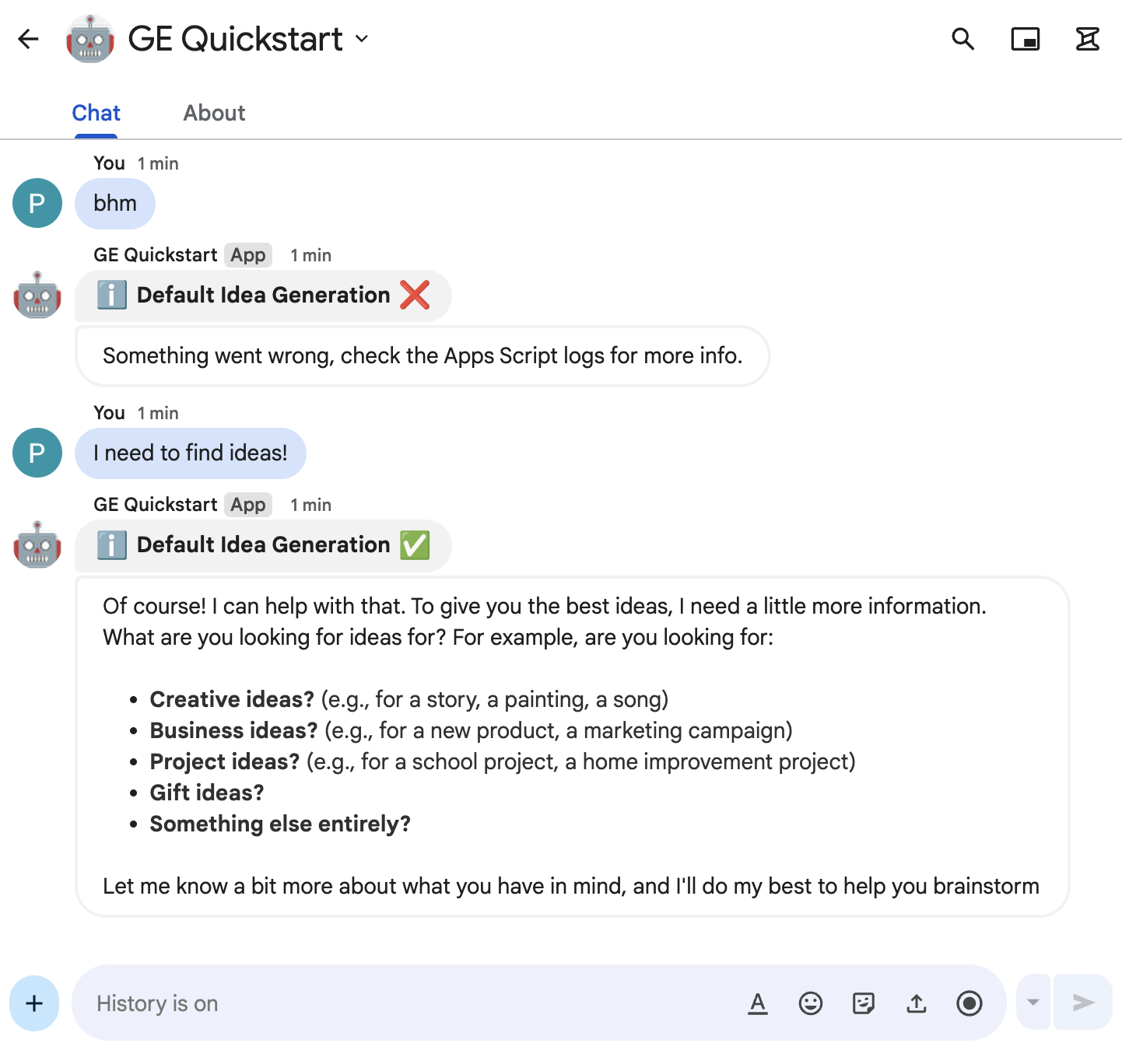
I need to find ideas!ein und drücken Sieenter.Die Chat-App antwortet mit der Antwort des Agents Standard-Ideengenerierung.
Weitere Informationen zum Hinzufügen von vertrauenswürdigen Testern und zum Testen interaktiver Funktionen finden Sie unter Interaktive Funktionen für Google Chat-Apps testen.
Fehlerbehebung
Wenn eine Google Chat-App oder Karte einen Fehler zurückgibt, wird in der Chat-Benutzeroberfläche die Meldung „Ein Fehler ist aufgetreten“ angezeigt. oder „Ihre Anfrage kann nicht bearbeitet werden.“ Manchmal wird in der Chat-Benutzeroberfläche keine Fehlermeldung angezeigt, aber die Chat-App oder ‑Karte liefert ein unerwartetes Ergebnis, z. B. wird eine Kartennachricht nicht angezeigt.
Auch wenn in der Chat-Benutzeroberfläche keine Fehlermeldung angezeigt wird, sind beschreibende Fehlermeldungen und Protokolldaten verfügbar, die Ihnen helfen, Fehler zu beheben, wenn die Fehlerprotokollierung für Chat-Apps aktiviert ist. Informationen zum Aufrufen, Debuggen und Beheben von Fehlern finden Sie unter Google Chat-Fehler beheben.
Bereinigen
Damit Ihrem Google Cloud-Konto die in dieser Anleitung verwendeten Ressourcen nicht in Rechnung gestellt werden, empfehlen wir, das Cloud-Projekt zu löschen.
- Rufen Sie in der Google API Console die Seite Ressourcen verwalten auf. Klicken Sie auf das Menü > IAM & Verwaltung > Ressourcen verwalten.
- Wählen Sie in der Projektliste das Projekt aus, das Sie löschen möchten, und klicken Sie dann auf Löschen .
- Geben Sie im Dialogfeld die Projekt-ID ein und klicken Sie auf Herunterfahren, um das Projekt zu löschen.
Weitere Informationen
- Gemini Enterprise-Agents erstellen, die eng in Workspace-Datenspeicher, APIs und Chat-Apps eingebunden sind
- Vertex AI-Agents erstellen, die eng in Workspace-Datenspeicher, APIs und Chat-Apps eingebunden sind
- Google Chat-App mit einem ADK-KI-Agenten erstellen
- Google Chat-App mit einem ADK-KI-Agenten erstellen, der über A2A verfügbar gemacht wird
- Google Chat-App mit einem ADK-KI-Agenten erstellen, der über A2UI bereitgestellt wird
- Aussagen mit einem ADK AI-Agenten und dem Gemini-Modell auf ihren Wahrheitsgehalt prüfen
- Reisen mit einem KI-Agenten planen, der in allen Google Workspace-Produkten verfügbar ist
- Grundlegende KI-Konzepte in Chat-Apps einbinden
- Antworten auf Fragen basierend auf Chat-Unterhaltungen mit einer KI-Chat-App von Gemini
- Mit Google Chat, Vertex AI, Apps Script und Nutzerauthentifizierung auf Vorfälle reagieren
- Projekte mit Google Chat, Vertex AI und Firestore verwalten