

Trang này giải thích cách tạo một tiện ích bổ sung cho Google Workspace hoạt động trong Google Chat và giao tiếp với một tác nhân AI Gemini Enterprise.
Tác nhân AI tự động nhận biết môi trường, suy luận và thực hiện các hành động phức tạp gồm nhiều bước để đạt được mục tiêu đã xác định. Trong hướng dẫn này, bạn sẽ sử dụng tác nhân Tạo ý tưởng do Google cung cấp theo mặc định. Tác nhân này giúp người dùng doanh nghiệp đổi mới và giải quyết vấn đề.
Sơ đồ sau đây cho thấy cấu trúc và mẫu thông báo:
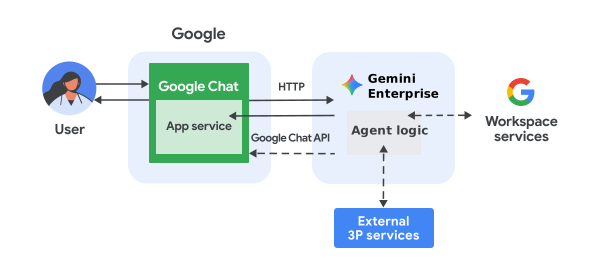
Trong sơ đồ trước, một người dùng tương tác với ứng dụng Chat được triển khai bằng tác nhân AI Gemini Enterprise sẽ có luồng thông tin như sau:
- Người dùng gửi tin nhắn đến ứng dụng Chat, trong tin nhắn trực tiếp hoặc trong không gian Chat.
- Logic của ứng dụng Chat được triển khai trong Apps Script hoặc dưới dạng máy chủ web có điểm cuối HTTP sẽ nhận và xử lý tin nhắn.
- Tác nhân AI Gemini Enterprise sẽ nhận và xử lý lượt tương tác.
- Tuỳ ý, ứng dụng Chat hoặc tác nhân AI có thể tích hợp với các dịch vụ của Google Workspace, chẳng hạn như Lịch hoặc Trang tính, hoặc các dịch vụ khác của Google, chẳng hạn như Google Maps hoặc YouTube.
- Ứng dụng Chat sẽ gửi câu trả lời không đồng bộ bằng API Google Chat để thông báo tiến trình của tác nhân AI.
- Câu trả lời sẽ được gửi đến người dùng.
Mục tiêu
- Thiết lập môi trường.
- Triển khai ứng dụng Chat.
- Định cấu hình ứng dụng Chat.
- Kiểm thử ứng dụng Chat.
Điều kiện tiên quyết
- Tài khoản Google Workspace Business hoặc Enterprise có quyền truy cập vào Google Chat.
- Dự án trên Google Cloud đã bật tính năng thanh toán. Để kiểm tra xem một dự án hiện có đã bật tính năng thanh toán hay chưa, hãy xem bài viết Xác minh trạng thái thanh toán của dự án. Để tạo dự án và thiết lập tính năng thanh toán, hãy xem bài viết Tạo dự án trên Google Cloud.
- Ứng dụng Gemini Enterprise được thiết lập với Google Identity làm nhà cung cấp danh tính.
Thiết lập môi trường
Bật API Chat
Trước khi sử dụng API của Google, bạn cần bật các API đó trong một dự án trên Google Cloud. Bạn có thể bật một hoặc nhiều API trong một dự án trên Google Cloud.Trong bảng điều khiển Google Cloud, hãy bật API Google Chat.
Định cấu hình màn hình xin phép bằng OAuth
Tất cả ứng dụng sử dụng OAuth 2.0 đều yêu cầu cấu hình màn hình xin phép. Việc định cấu hình màn hình xin phép bằng OAuth của ứng dụng sẽ xác định những gì xuất hiện với người dùng và người đánh giá ứng dụng, đồng thời đăng ký ứng dụng để bạn có thể xuất bản ứng dụng đó sau này.
- Trong Bảng điều khiển API của Google, hãy chuyển đến Trình đơn > Nền tảng xác thực của Google > Thương hiệu.
- Nếu đã định cấu hình nền tảng xác thực của Google, bạn có thể định cấu hình các chế độ cài đặt sau đây cho Màn hình xin phép bằng OAuth trong phần Thương hiệu, Đối tượng và Quyền truy cập dữ liệu. Nếu bạn thấy thông báo Nền tảng xác thực của Google chưa được định cấu hình, hãy nhấp vào Bắt đầu:
- Trong phần Thông tin ứng dụng, ở mục Tên ứng dụng, hãy nhập tên cho ứng dụng.
- Trong phần Email hỗ trợ người dùng, hãy chọn địa chỉ email hỗ trợ mà người dùng có thể liên hệ với bạn nếu họ có câu hỏi về việc đồng ý.
- Nhấp vào Tiếp theo.
- Trong phần Đối tượng, hãy chọn Nội bộ.
- Nhấp vào Tiếp theo.
- Trong phần Thông tin liên hệ, hãy nhập Địa chỉ email mà bạn có thể nhận thông báo về mọi thay đổi đối với dự án của mình.
- Nhấp vào Tiếp theo.
- Trong phần Hoàn tất, hãy xem Chính sách dữ liệu người dùng của các dịch vụ API của Google và nếu bạn đồng ý, hãy chọn Tôi đồng ý với Chính sách dữ liệu người dùng của các dịch vụ API của Google.
- Nhấp vào Tiếp tục.
- Nhấp vào Tạo.
- Hiện tại, bạn có thể bỏ qua bước thêm phạm vi. Trong tương lai, khi tạo một ứng dụng để sử dụng bên ngoài tổ chức Google Workspace, bạn phải thay đổi Loại người dùng thành Bên ngoài. Sau đó, hãy thêm các phạm vi uỷ quyền mà ứng dụng của bạn yêu cầu. Để tìm hiểu thêm, hãy xem hướng dẫn đầy đủ về cách Định cấu hình màn hình xin phép bằng OAuth.
Tạo tài khoản dịch vụ trong bảng điều khiển Google Cloud
Tạo tài khoản dịch vụ mới có vai trò Discovery Engine User bằng cách làm theo các bước sau:
Bảng điều khiển Google Cloud
-
Trong Bảng điều khiển Google Cloud, hãy chuyển đến Trình đơn
> IAM và Quản trị
> Tài khoản dịch vụ.
Chuyển đến phần Tài khoản dịch vụ
Các bước còn lại sẽ xuất hiện trong Bảng điều khiển Google Cloud.
- Chọn một dự án trên Google Cloud.
- Nhấp vào Tạo tài khoản dịch vụ.
- Nhập tên tài khoản dịch vụ để hiển thị trong Bảng điều khiển Google Cloud.
- Nếu bạn không muốn thiết lập quyền kiểm soát quyền truy cập ngay, hãy nhấp vào Xong để hoàn tất việc tạo tài khoản dịch vụ. Để thiết lập quyền kiểm soát quyền truy cập ngay, hãy nhấp vào Tạo và tiếp tục rồi chuyển sang bước tiếp theo.
- Không bắt buộc: Chỉ định vai trò cho tài khoản dịch vụ để cấp quyền truy cập vào các tài nguyên của dự án trên Google Cloud ngoài các tài nguyên trên Google Workspace. Để biết thêm thông tin, hãy tham khảo bài viết Quản lý quyền truy cập vào dự án, thư mục và tổ chức.
- Nhấp vào Tiếp tục.
- Không bắt buộc: Nhập người dùng hoặc nhóm có thể quản lý và thực hiện hành động bằng tài khoản dịch vụ này. Để biết thêm thông tin, hãy tham khảo bài viết Mạo danh tài khoản dịch vụ.
- Nhấp vào Xong để hoàn tất việc tạo tài khoản dịch vụ.
Ghi lại địa chỉ email cho tài khoản dịch vụ.
gcloud CLI
- Tạo tài khoản dịch vụ:
gcloud iam service-accounts createSERVICE_ACCOUNT_NAME\ --display-name="SERVICE_ACCOUNT_NAME" - Không bắt buộc: Chỉ định vai trò cho tài khoản dịch vụ để cấp quyền truy cập vào các tài nguyên của dự án trên Google Cloud ngoài các tài nguyên trên Google Workspace. Để biết thêm thông tin, hãy tham khảo bài viết Quản lý quyền truy cập vào dự án, thư mục và tổ chức.
Tài khoản dịch vụ sẽ xuất hiện trên trang tài khoản dịch vụ.
Tạo khoá riêng tư
Để tạo và tải khoá riêng tư xuống cho tài khoản dịch vụ, hãy làm theo các bước sau:
-
Trong Bảng điều khiển Google Cloud, hãy chuyển đến Trình đơn
> IAM và Quản trị
> Tài khoản dịch vụ.
Chuyển đến phần Tài khoản dịch vụ
Các bước còn lại sẽ xuất hiện trong Bảng điều khiển Google Cloud.
- Chọn một dự án trên Google Cloud.
- Nhấp vào địa chỉ email của tài khoản dịch vụ mà bạn muốn tạo khoá.
- Nhấp vào thẻ Khoá.
- Nhấp vào trình đơn thả xuống Thêm khoá, sau đó chọn Tạo khoá mới.
- Chọn JSON làm Loại khoá rồi nhấp vào Tạo.
Cặp khoá công khai/riêng tư mới của bạn sẽ được tạo và tải xuống máy của bạn dưới dạng tệp khoá tài khoản dịch vụ. Lưu tệp JSON đã tải xuống dưới dạng
credentials.jsontrong thư mục làm việc. Tệp này là bản sao duy nhất của khoá này. Sau khi bạn tải tệp khoá xuống, bạn không thể tải lại tệp đó. Để biết thông tin về cách lưu trữ khoá an toàn, hãy xem Các phương pháp hay nhất để quản lý khoá tài khoản dịch vụ.
Để biết thêm thông tin về tài khoản dịch vụ, hãy xem bài viết tài khoản dịch vụ trong tài liệu IAM của Google Cloud.
Tạo và định cấu hình dự án ứng dụng Chat
Trong Bảng điều khiển API của Google, hãy chuyển đến Trình đơn > IAM và Quản trị > Cài đặt.
Lưu ý các trường Số dự án và Mã dự án.
Chuyển đến Gemini Enterprise:
Lưu ý Vị trí và Mã nhận dạng của ứng dụng.
Nhấp vào nút sau để mở dự án Apps Script GE AI Agent Quickstart.
Nhấp vào Tổng quan >
 Tạo bản sao.
Trong dự án Apps Script, hãy nhấp vào
 Cài đặt dự án
> Chỉnh sửa thuộc tính của tập lệnh > Thêm thuộc tính của tập lệnh để thêm các thuộc tính sau đây của tập lệnh:
Cài đặt dự án
> Chỉnh sửa thuộc tính của tập lệnh > Thêm thuộc tính của tập lệnh để thêm các thuộc tính sau đây của tập lệnh:REASONING_ENGINE_RESOURCE_NAMEvới tài nguyên ứng dụng Gemini Enterprise được tạo bằng thông tin đã ghi chú trong các bước trước.projects/PROJECT_ID/locations/APP_LOCATION/collections/default_collection/engines/APP_IDSERVICE_ACCOUNT_KEYvới khoá JSON từ tài khoản dịch vụ đã tải xuống trong các bước trước, chẳng hạn như{ ... }.
Nhấp vào Lưu thuộc tính của tập lệnh
Trong dự án Apps Script, hãy nhấp vào
Cài đặt dự án.Trong phần Dự án trên Google Cloud Platform (GCP), hãy nhấp vào Thay đổi dự án.
Trong phần Số dự án trên GCP, hãy dán số dự án trên Google Cloud đã ghi chú trong các bước trước.
Nhấp vào Thiết lập dự án. Dự án trên Đám mây và dự án Apps Script hiện đã được kết nối.
Tạo bản triển khai thử nghiệm
Bạn cần có mã nhận dạng bản triển khai cho dự án Apps Script này để có thể sử dụng mã đó trong bước tiếp theo.
Để lấy mã nhận dạng bản triển khai chính, hãy làm như sau:
- Trong dự án Apps Script của ứng dụng Chat, hãy nhấp vào Triển khai > Bản triển khai thử nghiệm.
- Trong phần Mã nhận dạng bản triển khai chính, hãy nhấp vào biểu tượng
Sao chép.
- Nhấp vào Xong.
Định cấu hình ứng dụng Chat
Sử dụng bản triển khai Apps Script, hãy làm theo các bước sau để triển khai ứng dụng Google Chat cho mục đích kiểm thử:
- Trong Bảng điều khiển API, hãy tìm
Google Chat API, rồi nhấp vào Google Chat API. - Nhấp vào Quản lý.
Nhấp vào Cấu hình rồi thiết lập ứng dụng Chat:
- Trong trường Tên ứng dụng, hãy nhập
GE Quickstart. - Trong trường URL hình đại diện, hãy nhập
https://developers.google.com/workspace/add-ons/images/quickstart-app-avatar.png. - Trong trường Nội dung mô tả, hãy nhập
GE Quickstart. - Trong phần Chức năng, hãy chọn Tham gia không gian và cuộc trò chuyện nhóm.
- Trong phần Cài đặt kết nối, hãy chọn Dự án Apps Script.
- Trong trường Mã nhận dạng bản triển khai, hãy dán Mã nhận dạng bản triển khai chính mà bạn đã sao chép trước đó.
- Trong phần Chế độ hiển thị, hãy chọn Những người và nhóm cụ thể trong miền của bạn rồi nhập email của bạn.
- Trong trường Tên ứng dụng, hãy nhập
Nhấp vào Lưu.
Ứng dụng Chat đã sẵn sàng phản hồi tin nhắn.
Kiểm thử ứng dụng Chat
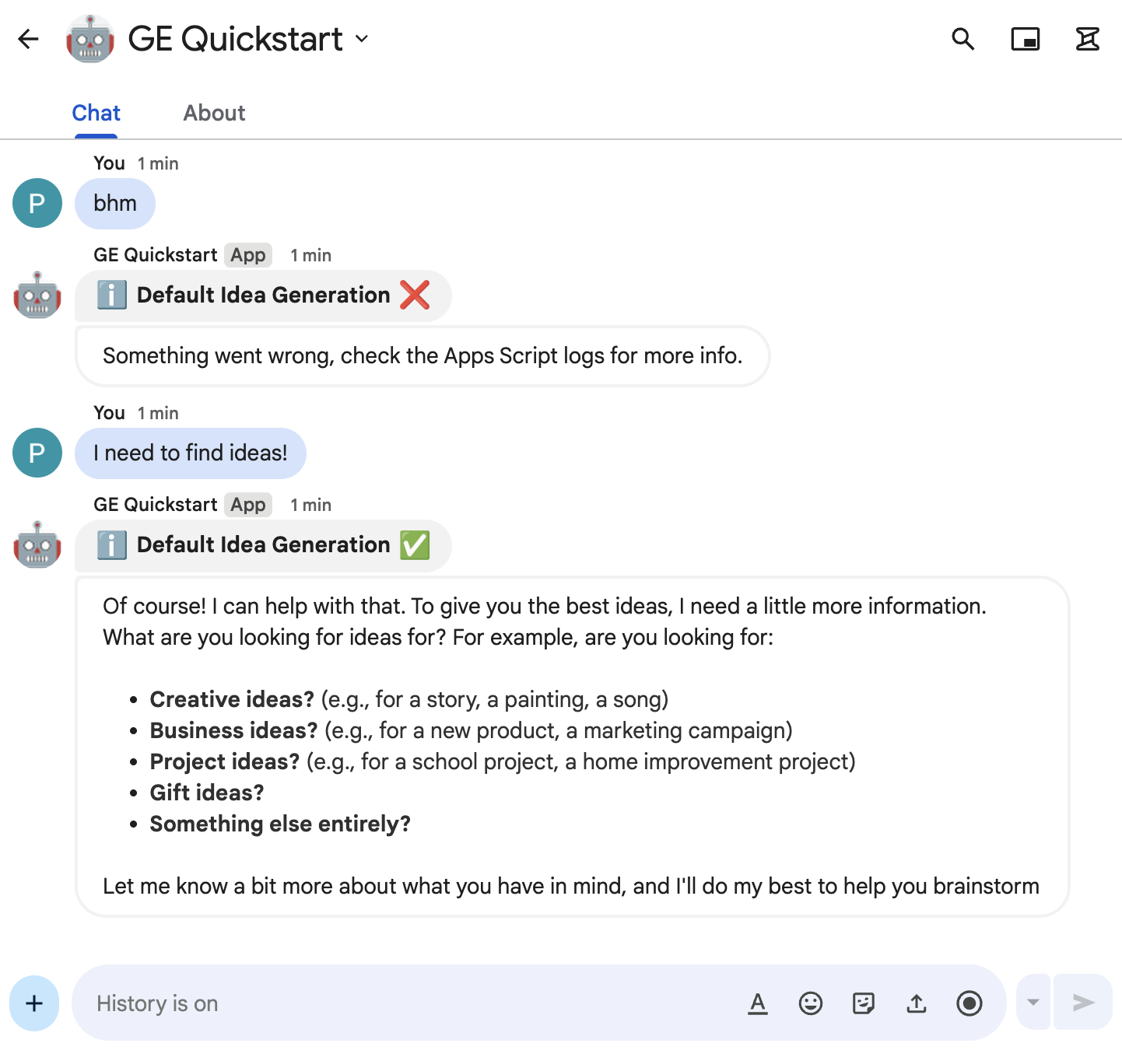
Để kiểm thử ứng dụng Chat, hãy mở một không gian tin nhắn trực tiếp bằng ứng dụng Chat rồi gửi tin nhắn:
Mở Google Chat bằng tài khoản Google Workspace mà bạn đã cung cấp khi thêm chính mình làm người kiểm thử đáng tin cậy.
- Nhấp vào Cuộc trò chuyện mới.
- Trong trường Thêm 1 người trở lên, hãy nhập tên của ứng dụng Chat.
Chọn ứng dụng Chat của bạn trong kết quả. Một tin nhắn trực tiếp sẽ mở ra.
Trong tin nhắn trực tiếp mới với ứng dụng, hãy nhập
I need to find ideas!rồi nhấnenter.Ứng dụng Chat sẽ trả lời bằng câu trả lời của tác nhân Tạo ý tưởng mặc định.
Để thêm người kiểm thử đáng tin cậy và tìm hiểu thêm về việc kiểm thử các tính năng tương tác, hãy xem bài viết Kiểm thử các tính năng tương tác cho ứng dụng Google Chat.
Khắc phục sự cố
Khi ứng dụng hoặc thẻ Google Chat trả về lỗi, giao diện Chat sẽ hiển thị thông báo "Đã xảy ra lỗi." hoặc "Không thể xử lý yêu cầu của bạn". Đôi khi, giao diện người dùng Chat không hiển thị thông báo lỗi nào, nhưng ứng dụng hoặc thẻ Chat lại tạo ra kết quả không mong muốn; ví dụ: tin nhắn trên thẻ có thể không xuất hiện.
Mặc dù thông báo lỗi có thể không xuất hiện trong giao diện người dùng Chat, bạn có thể xem các thông báo lỗi mô tả và dữ liệu nhật ký để giúp bạn khắc phục lỗi khi bật tính năng ghi nhật ký lỗi cho ứng dụng Chat. Để được trợ giúp xem, gỡ lỗi và khắc phục lỗi, hãy xem bài viết Khắc phục sự cố và sửa lỗi trong Google Chat.
Dọn dẹp
Để tránh bị tính phí vào tài khoản Google Cloud cho các tài nguyên được sử dụng trong hướng dẫn này, bạn nên xoá dự án trên Đám mây.
- Trong Bảng điều khiển API của Google, hãy chuyển đến trang Quản lý tài nguyên. Nhấp vào Trình đơn > IAM và Quản trị > Quản lý tài nguyên.
- Trong danh sách dự án, hãy chọn dự án bạn muốn xoá rồi nhấp vào Xoá .
- Trong hộp thoại, hãy nhập mã dự án rồi nhấp vào Tắt để xoá dự án.
Chủ đề có liên quan
- Tạo các tác nhân Gemini Enterprise được tích hợp chặt chẽ với các kho lưu trữ dữ liệu, API và ứng dụng Chat trong Workspace
- Tạo các tác nhân Vertex AI được tích hợp chặt chẽ với các kho lưu trữ dữ liệu, API và ứng dụng Chat trong Workspace
- Tạo ứng dụng Google Chat bằng tác nhân AI ADK
- Tạo ứng dụng Google Chat bằng tác nhân AI ADK do A2A cung cấp
- Tạo ứng dụng Google Chat bằng tác nhân AI ADK do A2UI cung cấp
- Kiểm tra tính chính xác của các câu lệnh bằng tác nhân AI ADK và mô hình Gemini
- Lên kế hoạch cho chuyến đi bằng tác nhân AI có thể truy cập trên Google Workspace
- Tích hợp các khái niệm cơ bản về AI trong ứng dụng Chat
- Trả lời câu hỏi dựa trên cuộc trò chuyện trong Chat bằng ứng dụng Gemini AI Chat
- Ứng phó với sự cố bằng Google Chat, Vertex AI, Apps Script và tính năng xác thực người dùng
- Quản lý dự án bằng Google Chat, Vertex AI và Firestore