

এই পৃষ্ঠায় ব্যাখ্যা করা হয়েছে কীভাবে একটি গুগল ওয়ার্কস্পেস অ্যাড-অন হিসেবে একটি গুগল চ্যাট অ্যাপ তৈরি করতে হয়, যা স্বাভাবিক ভাষা বুঝতে ও তার উত্তর দিতে Dialogflow ES ব্যবহার করে। এছাড়াও, আপনি Dialogflow CX ব্যবহার করতে পারেন, যার সাথে গুগল চ্যাটের সরাসরি ইন্টিগ্রেশন রয়েছে। Dialogflow CX গুগল চ্যাট গাইডটি অনুসরণ করে আপনি একটি Dialogflow CX গুগল চ্যাট অ্যাপ তৈরি করতে পারবেন।
উদ্দেশ্য
- আপনার পরিবেশ প্রস্তুত করুন।
- একটি Dialogflow ES এজেন্ট তৈরি ও স্থাপন করুন।
- Dialogflow ES এজেন্ট দ্বারা চালিত একটি চ্যাট অ্যাপ তৈরি ও স্থাপন করুন।
- চ্যাট অ্যাপটি পরীক্ষা করুন।
পূর্বশর্ত
- গুগল চ্যাট ব্যবহারের সুবিধাসহ একটি ব্যবসায়িক বা এন্টারপ্রাইজ গুগল ওয়ার্কস্পেস অ্যাকাউন্ট।
- বিলিং সক্ষম করা একটি গুগল ক্লাউড প্রজেক্ট। কোনো বিদ্যমান প্রজেক্টে বিলিং সক্ষম করা আছে কিনা তা পরীক্ষা করতে, আপনার প্রজেক্টগুলোর বিলিং স্ট্যাটাস যাচাই করুন দেখুন। একটি প্রজেক্ট তৈরি করতে এবং বিলিং সেট আপ করতে, একটি গুগল ক্লাউড প্রজেক্ট তৈরি করুন দেখুন।
স্থাপত্য
নিম্নলিখিত ডায়াগ্রামটি Dialogflow দিয়ে তৈরি একটি চ্যাট অ্যাপের আর্কিটেকচার দেখাচ্ছে:
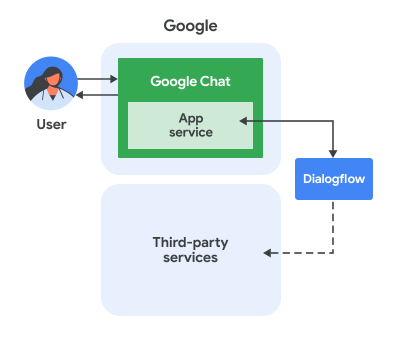
পূর্ববর্তী ডায়াগ্রামে, Dialogflow Chat অ্যাপের সাথে মিথস্ক্রিয়াকারী একজন ব্যবহারকারীর তথ্যের প্রবাহ নিম্নরূপ:
- একজন ব্যবহারকারী চ্যাট অ্যাপের চ্যাটে, সরাসরি বার্তা হিসেবে অথবা চ্যাট স্পেসে একটি বার্তা পাঠান।
- একটি Dialogflow ভার্চুয়াল এজেন্ট, যা অবস্থিত প্রতিক্রিয়া তৈরি করার জন্য বার্তাটি গ্রহণ ও প্রক্রিয়াজাত করে।
- ঐচ্ছিকভাবে, একটি Dialogflow ওয়েবহুক ব্যবহার করে, Dialogflow এজেন্ট বাহ্যিক তৃতীয় পক্ষের পরিষেবাগুলির সাথে যোগাযোগ করতে পারে, যেমন একটি প্রজেক্ট ম্যানেজমেন্ট সিস্টেম বা একটি টিকেটিং টুল।
- Dialogflow এজেন্ট Chat-এর মধ্যে থাকা Chat অ্যাপ সার্ভিসে একটি প্রতিক্রিয়া ফেরত পাঠায়।
- উত্তরটি চ্যাট স্পেসে পৌঁছে দেওয়া হয়।
পরিবেশ তৈরি করুন
গুগল এপিআই ব্যবহার করার আগে, আপনাকে একটি গুগল ক্লাউড প্রজেক্টে সেগুলি চালু করতে হবে। আপনি একটি একক গুগল ক্লাউড প্রজেক্টে এক বা একাধিক এপিআই চালু করতে পারেন।Google API কনসোলে Google Chat API এবং Dialogflow API সক্রিয় করুন।
আপনি সঠিক ক্লাউড প্রজেক্টে এপিআইগুলো সক্রিয় করছেন কিনা তা নিশ্চিত করুন, তারপর 'Next' বাটনে ক্লিক করুন।
আপনি সঠিক API-গুলো সক্রিয় করছেন কিনা তা নিশ্চিত করুন, তারপর 'Enable'-এ ক্লিক করুন।
একটি Dialogflow ES এজেন্ট তৈরি করুন
যদি আপনার আগে থেকে কোনো Dialogflow ES এজেন্ট না থাকে:
- Dialogflow ES কনসোলে যান।
- এজেন্ট তৈরি করুন -এ ক্লিক করুন।
- এটির একটি নাম দিন, একটি পূর্বনির্ধারিত ভাষা ও সময় অঞ্চল নির্বাচন করুন।
- এটিকে আপনার ক্লাউড প্রজেক্টের সাথে সংযুক্ত করুন।
- তৈরি করুন- এ ক্লিক করুন।
- আপনার চ্যাট অ্যাপের কথোপকথন প্রবাহের প্রয়োজন অনুযায়ী ইনটেন্ট এবং এনটিটি তৈরি করুন। আপনি একটি অভিবাদন ইনটেন্ট দিয়ে শুরু করতে পারেন।
- আপনার প্রজেক্ট আইডিটি লিখে রাখুন।
বিস্তারিত নির্দেশিকার জন্য, একটি এজেন্ট তৈরি করুন দেখুন।
একটি চ্যাট অ্যাপ তৈরি করুন এবং এটিকে Dialogflow এজেন্টের সাথে সংযুক্ত করুন।
একটি Dialogflow ES এজেন্ট তৈরি করার পর, সেটিকে একটি চ্যাট অ্যাপে পরিণত করতে এই ধাপগুলো অনুসরণ করুন:
Google API Console-এ, Google Chat API-তে যান। 'Google Chat API' লিখে সার্চ করুন এবং Google Chat API-তে ক্লিক করুন, তারপর Manage-এ ক্লিক করুন।
কনফিগারেশনে ক্লিক করুন এবং চ্যাট অ্যাপটি সেট আপ করুন:
- App name- এর জায়গায়
Dialogflow Appলিখুন। - Avatar URL- এর জায়গায়
https://developers.google.com/workspace/chat/images/quickstart-app-avatar.pngলিখুন। - Description- এ লিখুন
Responds to real human conversation’। - Functionality-এর অধীনে, Join spaces and group conversations নির্বাচন করুন।
- কানেকশন সেটিংস-এর অধীনে, ডায়ালগফ্লো নির্বাচন করুন।
- Dialogflow সেটিংস-এর অধীনে, Dialogflow ES নির্বাচন করুন।
- আপনার ডোমেইনের নির্দিষ্ট ব্যক্তি ও গ্রুপগুলোর জন্য এই চ্যাট অ্যাপটি উপলব্ধ করুন এবং আপনার ইমেল ঠিকানা লিখুন।
- লগস-এর অধীনে, ত্রুটি লগ করার বিকল্পটি লগিং-এ নির্বাচন করুন।
- App name- এর জায়গায়
সংরক্ষণ করুন- এ ক্লিক করুন।
চ্যাট অ্যাপটি চ্যাটে বার্তা গ্রহণ ও উত্তর দেওয়ার জন্য প্রস্তুত।
চ্যাট অ্যাপটি পরীক্ষা করুন
Google Chat-এ মেসেজ পাঠিয়ে Dialogflow ES Chat অ্যাপটি পরীক্ষা করুন।
বিশ্বস্ত পরীক্ষক হিসেবে নিজেকে যুক্ত করার সময় আপনি যে Google Workspace অ্যাকাউন্টটি দিয়েছিলেন, সেটি ব্যবহার করে Google Chat খুলুন।
- নতুন চ্যাট -এ ক্লিক করুন।
- ‘এক বা একাধিক ব্যক্তি যোগ করুন’ ফিল্ডে আপনার চ্যাট অ্যাপের নামটি টাইপ করুন।
ফলাফল থেকে আপনার চ্যাট অ্যাপটি বেছে নিন। একটি সরাসরি বার্তা খুলে যাবে।
অ্যাপের নতুন ডাইরেক্ট মেসেজে,
Helloটাইপ করুন এবংenterচাপুন।Dialogflow Chat অ্যাপটি একটি শুভেচ্ছা বার্তার মাধ্যমে উত্তর দেয়।
লিখিত প্রতিক্রিয়া
টেক্সট উত্তরগুলো গুগল চ্যাটে টেক্সট মেসেজ হিসেবে পাঠানো হয়। এই ফরম্যাটিংয়ের মাধ্যমে আপনি নির্দিষ্ট (মার্কডাউন লাইট) চিহ্নের মধ্যে টেক্সট রেখে সেটিকে বোল্ড বা ইটালিক করতে পারেন।
টেক্সট মেসেজের প্রতিক্রিয়াটি দেখতে ডায়ালগফ্লো কনসোলের ডিফল্ট টেক্সট রেসপন্সের মতোই। তবে, সরাসরি এপিআই (API) প্রতিক্রিয়াটি দেখতে কিছুটা ভিন্ন হবে। এটি প্ল্যাটফর্ম কনফিগারেশনকেও GOOGLE_HANGOUTS- এ সেট করে, যা একাধিক ইন্টিগ্রেশনের জন্য এজেন্ট তৈরি করার সময় আকর্ষণীয় হতে পারে।
"fulfillmentMessages": [
{
   "text": {
   "text": [
        "This is a test."
   ]
},
  "platform": "GOOGLE_HANGOUTS"
},
কার্ড
কার্ডের উত্তরগুলো কার্ড বার্তা হিসেবে গুগল চ্যাটে পাঠানো হয়।
ছবি
ছবির উত্তরগুলো গুগল চ্যাট ইমেজ উইজেট হিসেবে গুগল চ্যাটে পাঠানো হয়।
কাস্টম পেলোড
অন্যান্য ধরনের গুগল চ্যাট বার্তা পাঠাতে, আপনি একটি কাস্টম পেলোড ব্যবহার করতে পারেন।
গুগল চ্যাট কাস্টম পেলোড আপনাকে আরও উন্নত কার্ড তৈরি করার সুযোগ দেয়। একটি কার্ডে এক বা একাধিক সেকশন থাকতে পারে। প্রতিটি সেকশনের একটি হেডার থাকতে পারে। এটি দিয়ে আপনি কী কী সমন্বয় তৈরি করতে পারেন, তা দেখতে আপনি ‘ গুগল ওয়ার্কস্পেস অ্যাড-অন এক্সটেন্ড চ্যাট কার্ডস রেফারেন্স গাইড’ দেখতে পারেন। তবে, কাস্টম পেলোড ব্যবহার করার অর্থ হলো আপনাকে JSON ফরম্যাট প্রদান করতে হবে।
কার্ডসহ বার্তা তৈরির জন্য একটি কাস্টম পেলোডের উদাহরণ নিচে দেওয়া হলো:
{ "hangouts": { "hostAppDataAction": { "chatDataAction": {
  "createMessageAction": { "message": { "cardsV2": [{
    "cardId": "pizza",
    "card": {
      "header": {
        "title": "Pizza Delivery Customer Support",
        "subtitle": "pizzadelivery@example.com",
        "imageUrl": "https://goo.gl/aeDtrS"
      },
      "sections": [{ "widgets": [{ "textParagraph": {
        "text": " Your pizza is here!"
      }}]}]
    }
  }]}}
}}}}
সীমাবদ্ধতা এবং বিবেচ্য বিষয়
- Dialogflow-এর সাথে Google Workspace অ্যাড-অন ব্যবহার করার সময়, চ্যাট ইভেন্ট অবজেক্টগুলোর নিম্নলিখিত সীমাবদ্ধতা এবং বিবেচ্য বিষয় রয়েছে:
- অ্যাপ হোম ইভেন্ট:
APP_HOMEইভেন্টের জন্য সমর্থন এখনও উপলব্ধ নয়। - ডায়ালগফ্লো কোয়েরি ইনপুট: ডায়ালগফ্লো এজেন্টের কাছে কোয়েরি ইনপুট হিসেবে পাঠানো টেক্সটটি ইভেন্টের ধরনের ওপর নির্ভর করে:
-
MESSAGE: চ্যাট বার্তারargumentTextফিল্ডের মান। -
APP_COMMAND:"APP_COMMAND_PAYLOAD"স্ট্রিংটি। -
ADDED_TO_SPACE: একটি ডিফল্ট স্বাগত ইভেন্ট পাঠানো হয়। -
REMOVED_FROM_SPACE:"REMOVED_FROM_SPACE_PAYLOAD"স্ট্রিংটি। -
CARD_CLICKED:"BUTTON_CLICKED_PAYLOAD"স্ট্রিংটি। -
WIDGET_UPDATED:"WIDGET_UPDATED_PAYLOAD"স্ট্রিংটি (স্বয়ংক্রিয় সম্পূর্ণতার জন্য ব্যবহৃত)।
-
- সম্পূর্ণ ইভেন্ট পেলোড: চ্যাট ইন্টারঅ্যাকশন ইভেন্টের সম্পূর্ণ JSON পেলোডটি
WebhookRequest.payloadফিল্ডের মধ্যে Dialogflow-তে পাঠানো হয়। আপনি আপনার Dialogflow ওয়েবহুকে এটি অ্যাক্সেস করতে পারেন। আরও তথ্যের জন্য, Dialogflow ES ওয়েবহুক রিকোয়েস্ট ডকুমেন্টেশন দেখুন।
- অ্যাপ হোম ইভেন্ট:
- কার্ড বা ডায়ালগ থেকে কমান্ডের উত্তর দেওয়া এবং ডেটা গ্রহণ করার ক্ষেত্রে বিবেচ্য বিষয়সমূহ:
- Dialogflow এজেন্টের যদি চ্যাট ইন্টারঅ্যাকশন ইভেন্টের JSON পেলোড প্রসেস করার প্রয়োজন হয়, তবে এটি কোয়েরি প্যারামিটারে থাকা কাস্টম পেলোডটি পরীক্ষা করার জন্য একটি Dialogflow ওয়েবহুক ব্যবহার করে তা করতে পারে।
- Dialogflow Agent থেকে একটি ডায়ালগ প্রদর্শন করতে, একটি একক কাস্টম JSON পেলোড দিয়ে সাড়া দিন, যেটিতে
pushCardনেভিগেশন সহ একটিRenderActionsঅবজেক্ট থাকবে। - কার্ড থেকে প্রবেশ করানো ডেটা প্রসেস করার জন্য, আপনি একটি Dialogflow ওয়েবহুক ব্যবহার করতে পারেন এবং উপযুক্ত অ্যাকশন সম্বলিত একটি একক কাস্টম JSON পেলোড দিয়ে সাড়া দিতে পারেন।
- লিঙ্ক প্রিভিউ সমর্থিত নয়।
- যদি Dialogflow এজেন্ট কেবল একটি বার্তা দিয়ে সাড়া দেয়, তাহলে বার্তাটি সিনক্রোনাসভাবে Google Chat-এ পাঠানো হয়। যদি Dialogflow এজেন্ট একাধিক বার্তা দিয়ে সাড়া দেয়, তাহলে প্রতিটি বার্তার জন্য একবার করে Chat API-এর
spaces.messagesরিসোর্সেরcreateমেথড কল করার মাধ্যমে সমস্ত বার্তা অ্যাসিঙ্ক্রোনাসভাবে Chat-এ পাঠানো হয়। - চ্যাটের সাথে Dialogflow ES ইন্টিগ্রেশন ব্যবহার করার সময়, Dialogflow এজেন্ট এবং চ্যাট অ্যাপ অবশ্যই একই Google Cloud প্রজেক্টে সেট আপ করতে হবে।
সমস্যা সমাধান
আপনার চ্যাট অ্যাপের ত্রুটি সংশোধন করতে, প্রথমে এরর লগগুলো পর্যালোচনা করুন। যেহেতু এই অ্যাপটি Dialogflow ব্যবহার করে, তাই আপনার জন্য লগিং এবং সমস্যা সমাধানের বেশ কিছু উপায় রয়েছে:
গুগল ওয়ার্কস্পেস অ্যাড-অন লগ: অ্যাড-অনটির আচরণ, চ্যাটের সাথে এর মিথস্ক্রিয়া সহ, বিস্তারিত তথ্যের জন্য লগ কোয়েরি করুন। গুগল ওয়ার্কস্পেস অ্যাড-অনগুলির জন্য কোয়েরি লগ দেখুন।
গুগল চ্যাট অ্যাপের ত্রুটি: চ্যাট অ্যাপের সাধারণ ত্রুটির বার্তা এবং তার সমাধানের জন্য, 'চ্যাট অ্যাপের ত্রুটি সমাধান ও প্রতিকার' দেখুন।
Dialogflow ES কথোপকথনের ইতিহাস: ইতিহাস | Dialogflow ES
Dialogflow সাধারণ সমস্যা সমাধান: সমস্যা সমাধান | Dialogflow
পরিষ্কার করা
আপনার চার্জ এড়াতে এই টিউটোরিয়ালে ব্যবহৃত রিসোর্সগুলোর কথা বিবেচনা করে, আমরা আপনাকে ক্লাউড প্রজেক্টটি ডিলিট করে দেওয়ার পরামর্শ দিচ্ছি।
- Google API Console-এ, Manage resources পেজে যান। Menu > IAM & Admin > Manage Resources-এ করুন।
- প্রজেক্ট তালিকা থেকে আপনি যে প্রজেক্টটি মুছতে চান সেটি নির্বাচন করুন এবং তারপর 'মুছে ফেলুন বোতামে ক্লিক করুন।
- ডায়ালগ বক্সে প্রজেক্ট আইডি টাইপ করুন এবং তারপর প্রজেক্টটি মুছে ফেলার জন্য 'শাট ডাউন'-এ ক্লিক করুন।
সম্পর্কিত বিষয়
- Dialogflow CX হলো একটি চ্যাট অ্যাপের সাথে Dialogflow ব্যবহার করার আরেকটি উপায়।