

Halaman ini menjelaskan cara membuat add-on Google Workspace yang berfungsi di Google Chat menggunakan Google Apps Script.
Aplikasi Chat memungkinkan Anda mengirim pesan langsung dan merespons dengan mengulangi pesan Anda.
Diagram berikut menunjukkan arsitektur dan pola pengiriman pesan:
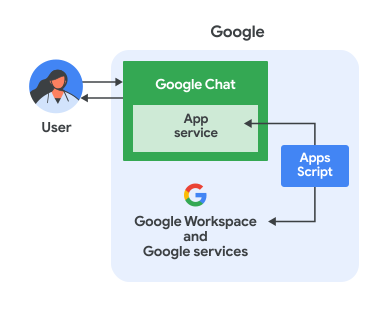
Dalam diagram sebelumnya, pengguna yang berinteraksi dengan aplikasi Chat Apps Script memiliki alur informasi berikut:
- Pengguna mengirim pesan ke aplikasi Chat, baik di pesan langsung maupun di ruang Chat.
- Logika aplikasi Chat yang diterapkan di Apps Script, yang berada di Google Cloud, menerima dan memproses pesan.
- Secara opsional, logika aplikasi Chat dapat terintegrasi dengan layanan Google Workspace, seperti Kalender atau Spreadsheet, atau layanan Google lainnya, seperti Google Maps atau YouTube.
- Logika aplikasi Chat mengirimkan respons kembali ke layanan aplikasi Chat di Chat.
- Respons dikirimkan kepada pengguna.
Tujuan
- Siapkan lingkungan Anda.
- Siapkan skrip.
- Konfigurasi aplikasi Chat.
- Uji aplikasi Chat.
Prasyarat
- Akun Google Workspace Business atau Enterprise dengan akses ke Google Chat.
- Project Google Cloud. Untuk membuatnya, lihat Membuat project Google Cloud.
Menyiapkan lingkungan Anda
Buka project Cloud Anda di konsol Google Cloud
Jika belum terbuka, buka project Cloud yang ingin Anda gunakan untuk contoh ini:
- Di konsol Google Cloud, buka halaman Select a project.
- Pilih project Google Cloud yang ingin Anda gunakan. Atau, klik Buat project dan ikuti petunjuk di layar. Jika membuat project Google Cloud, Anda mungkin perlu mengaktifkan penagihan untuk project tersebut.
Mengaktifkan Chat API
Sebelum menggunakan Google API, Anda harus mengaktifkannya di project Google Cloud. Anda dapat mengaktifkan satu atau beberapa API dalam satu project Google Cloud.Di konsol Google Cloud, aktifkan Google Chat API.
Mengonfigurasi layar izin OAuth
Semua aplikasi yang menggunakan OAuth 2.0 memerlukan konfigurasi layar izin. Mengonfigurasi layar izin OAuth aplikasi Anda menentukan apa yang ditampilkan kepada pengguna dan peninjau aplikasi, serta mendaftarkan aplikasi Anda sehingga Anda dapat memublikasikannya nanti.
- Di Konsol API Google, buka Menu > Google Auth platform > Branding.
- Jika sudah mengonfigurasi platform Google Auth, Anda dapat mengonfigurasi setelan Layar Izin OAuth berikut di Branding, Audiens, dan Akses Data. Jika Anda melihat pesan yang menyatakan Google Auth platform not configured yet, klik Get Started:
- Di bagian Informasi Aplikasi, di Nama aplikasi, masukkan nama untuk aplikasi.
- Di bagian Email dukungan pengguna, pilih alamat email dukungan yang dapat dihubungi pengguna jika mereka memiliki pertanyaan tentang izin mereka.
- Klik Berikutnya.
- Di bagian Audiens, pilih Internal.
- Klik Berikutnya.
- Di bagian Informasi Kontak, masukkan Alamat email tempat Anda dapat menerima notifikasi tentang perubahan apa pun pada project Anda.
- Klik Berikutnya.
- Di bagian Selesai, tinjau Kebijakan Data Pengguna Layanan Google API dan jika Anda setuju, pilih Saya menyetujui Layanan Google API: Kebijakan Data Pengguna.
- Klik Lanjutkan.
- Klik Buat.
- Untuk saat ini, Anda dapat melewati penambahan cakupan. Pada masa mendatang, saat membuat aplikasi untuk digunakan di luar organisasi Google Workspace Anda, Anda harus mengubah Jenis pengguna menjadi Eksternal. Kemudian tambahkan cakupan otorisasi yang diperlukan aplikasi Anda. Untuk mempelajari lebih lanjut, lihat panduan lengkap Mengonfigurasi izin OAuth.
Menyiapkan skrip
Untuk menyiapkan skrip, Anda menggunakan template aplikasi Chat dari halaman Mulai Apps Script.
Buat project Apps Script
Dari halaman Mulai Apps Script, buka Google Workspace add-on starters, lalu klik template Chat app:
Di project Apps Script baru yang terbuka, beri nama project:
Klik Project tanpa judul.
Di Project title, ketik
Add-on Chat app.Klik Ganti nama.
Pada masa mendatang, jika ingin menggunakan API Google tertentu atau memublikasikan aplikasi, Anda harus mengaitkan project Cloud dengan project Apps Script. Untuk panduan ini, Anda tidak perlu melakukannya. Untuk mempelajari lebih lanjut, lihat panduan project Google Cloud.
Membuat deployment pengujian
Anda memerlukan ID deployment untuk project Apps Script ini, sehingga Anda dapat menggunakannya pada langkah berikutnya.
Untuk mendapatkan ID deployment head, lakukan hal berikut:
- Di project Apps Script aplikasi Chat, klik Deploy > Test deployments.
- Salin ID deployment head untuk digunakan di langkah berikutnya, lalu klik Selesai.
Mengonfigurasi aplikasi Chat
Lakukan langkah-langkah berikut untuk mengonfigurasi aplikasi Google Chat:
- Di
Konsol API, cari
Google Chat API, lalu klik Google Chat API. - Klik Manage.
Klik Konfigurasi dan siapkan aplikasi Chat:
- Di kolom Nama aplikasi, masukkan
Add-on
Chat app
. - Di kolom Avatar URL, masukkan
https://developers.google.com/workspace/add-ons/images/quickstart-app-avatar.png. - Di kolom Description, masukkan
Add-on
Chat app
. - Di bagian Functionality, pilih Join spaces and group conversations.
- Di bagian Connection settings, pilih Apps Script project.
- Di kolom Deployment ID, tempelkan ID deployment Head yang sebelumnya Anda salin.
- Di bagian Visibilitas, pilih Orang dan grup tertentu di domain Anda, lalu masukkan email Anda.
- Di kolom Nama aplikasi, masukkan
Klik Simpan.
Aplikasi Chat siap merespons pesan.
Menguji aplikasi Chat
Untuk menguji aplikasi Chat Anda, buka ruang pesan langsung dengan aplikasi Chat dan kirim pesan:
Buka Google Chat menggunakan akun Google Workspace yang Anda berikan saat menambahkan diri Anda sebagai penguji tepercaya.
- Klik Chat baru.
- Di kolom Tambahkan 1 orang atau lebih, ketik nama aplikasi Chat Anda.
Pilih aplikasi Chat Anda dari hasil. Pesan langsung akan terbuka.
Di pesan langsung baru dengan aplikasi, ketik
Hello, lalu tekanenter.Aplikasi Chat berterima kasih kepada Anda karena telah menambahkannya dan mengulangi pesan Anda.
Untuk menambahkan penguji tepercaya dan mempelajari lebih lanjut pengujian fitur interaktif, lihat Menguji fitur interaktif untuk aplikasi Google Chat.
Memecahkan masalah
Saat aplikasi atau kartu Google Chat menampilkan error, antarmuka Chat akan menampilkan pesan yang mengatakan "Terjadi masalah". atau "Tidak dapat memproses permintaan Anda". Terkadang UI Chat tidak menampilkan pesan error apa pun, tetapi aplikasi atau kartu Chat menghasilkan hasil yang tidak terduga; misalnya, pesan kartu mungkin tidak muncul.
Meskipun pesan error mungkin tidak ditampilkan di UI Chat, pesan error deskriptif dan data log tersedia untuk membantu Anda memperbaiki error jika logging error untuk aplikasi Chat diaktifkan. Untuk mendapatkan bantuan dalam melihat, men-debug, dan memperbaiki error, lihat Memecahkan masalah dan memperbaiki error Google Chat.
Pembersihan
Agar tidak menimbulkan biaya pada akun Google Cloud Anda untuk resource yang digunakan dalam tutorial ini, sebaiknya hapus project Cloud tersebut.
- Di Konsol API Google, buka halaman Kelola resource. Klik Menu > IAM & Admin > Kelola Resource.
- Dalam daftar project, pilih project yang ingin Anda hapus, lalu klik Hapus .
- Pada dialog, ketik project ID, lalu klik Shut down untuk menghapus project.