

Z tej strony dowiesz się, jak utworzyć dodatek do Google Workspace, który działa w Google Chat, za pomocą Google Apps Script.
Aplikacja do Google Chat umożliwia wysyłanie wiadomości bezpośrednich i odpowiadanie na nie przez powtarzanie treści wiadomości.
Ten diagram przedstawia architekturę i wzorzec przesyłania wiadomości:
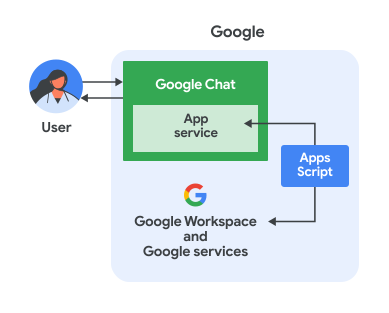
Na powyższym diagramie przedstawiono przepływ informacji, gdy użytkownik korzysta z aplikacji do Google Chat utworzonej za pomocą Apps Script:
- Użytkownik wysyła wiadomość do aplikacji do Google Chat – w wiadomości bezpośredniej lub w pokoju w Google Chat.
- Logika aplikacji do Google Chat zaimplementowana w Apps Script, która znajduje się w Google Cloud, odbiera i przetwarza wiadomość.
- Opcjonalnie logika aplikacji do Google Chat może być zintegrowana z usługami Google Workspace, takimi jak Kalendarz czy Arkusze, lub z innymi usługami Google, takimi jak Mapy Google czy YouTube.
- Logika aplikacji do Google Chat wysyła odpowiedź z powrotem do usługi aplikacji do Google Chat w Google Chat.
- Odpowiedź jest dostarczana do użytkownika.
Cele
- skonfigurować środowisko,
- skonfigurować skrypt,
- skonfigurować aplikację do Google Chat,
- przetestować aplikację do Google Chat.
Wymagania wstępne
- Konto Google Workspace w wersji Business lub Enterprise z dostępem do Google Chat.
- Projekt Google Cloud. Aby go utworzyć, przeczytaj artykuł Tworzenie projektu Google Cloud.
Konfigurowanie środowiska
Otwieranie projektu w chmurze w konsoli Google Cloud
Jeśli nie jest jeszcze otwarty, otwórz projekt w chmurze, którego chcesz użyć w tym przykładzie:
- W konsoli Google Cloud otwórz stronę Wybierz projekt.
- Wybierz projekt w chmurze Google, którego chcesz użyć. Możesz też kliknąć Utwórz projekt i postępować zgodnie z instrukcjami wyświetlanymi na ekranie. Jeśli utworzysz projekt Google Cloud, być może trzeba będzie włączyć w nim płatności.
Włączanie interfejsu Chat API
Zanim zaczniesz korzystać z interfejsów API Google, musisz je włączyć w projekcie w chmurze Google. W jednym projekcie Google Cloud możesz włączyć co najmniej 1 interfejs API.W konsoli Google Cloud włącz Google Chat API.
Konfigurowanie ekranu zgody OAuth
Wszystkie aplikacje korzystające z OAuth 2.0 wymagają skonfigurowania ekranu zgody. Skonfigurowanie ekranu zgody OAuth aplikacji określa, co jest wyświetlane użytkownikom i osobom sprawdzającym aplikację, oraz rejestruje aplikację, aby można ją było później opublikować.
- W Konsoli interfejsów API Google otwórz Menu > Platforma uwierzytelniania Google > Elementy marki.
- Jeśli platforma uwierzytelniania Google została już skonfigurowana, możesz skonfigurować te ustawienia ekranu zgody OAuth w sekcjach Elementy marki, Odbiorcy i Dostęp do danych. Jeśli zobaczysz komunikat Platforma uwierzytelniania Google nie została jeszcze skonfigurowana, kliknij Rozpocznij:
- W sekcji Informacje o aplikacji w polu Nazwa aplikacji wpisz nazwę aplikacji.
- W polu Adres e-mail dla użytkowników potrzebujących pomocy wybierz adres e-mail, na który użytkownicy mogą się kontaktować, jeśli mają pytania dotyczące zgody.
- Kliknij Dalej.
- W sekcji Odbiorcy wybierz Wewnętrzni.
- Kliknij Dalej.
- W sekcji Dane kontaktowe wpisz Adres e-mail, na który chcesz otrzymywać powiadomienia o zmianach w projekcie.
- Kliknij Dalej.
- W sekcji Zakończ zapoznaj się z Zasadami dotyczącymi danych użytkownika w usługach interfejsu API Google i jeśli się z nimi zgadzasz, zaznacz pole Akceptuję zasady dotyczące danych użytkownika w usługach interfejsu API Google.
- Kliknij Dalej.
- Kliknij Utwórz.
- Na razie możesz pominąć dodawanie zakresów. W przyszłości, gdy będziesz tworzyć aplikację do użytku poza organizacją Google Workspace, musisz zmienić Typ użytkownika na Zewnętrzny. Następnie dodaj zakresy autoryzacji wymagane przez aplikację. Więcej informacji znajdziesz w pełnym przewodniku Konfigurowanie ekranu zgody OAuth.
Konfigurowanie skryptu
Aby skonfigurować skrypt, użyj szablonu aplikacji do Google Chat ze strony Pierwsze kroki w Apps Script.
Tworzenie projektu Apps Script
Na stronie Pierwsze kroki w Apps Script otwórz sekcję Wstępne konfiguracje dodatków do Google Workspace i kliknij szablon Aplikacja do Google Chat:
W nowym projekcie Apps Script, który się otworzy, nadaj projektowi nazwę:
Kliknij Projekt bez tytułu.
W polu Tytuł projektu wpisz
Add-on Chat app.Kliknij Zmień nazwę.
Jeśli w przyszłości będziesz chcieć korzystać z niektórych interfejsów API Google lub opublikować aplikację, musisz powiązać projekt w chmurze z projektem Apps Script. W tym przewodniku nie musisz tego robić. Więcej informacji znajdziesz w przewodniku po projektach Google Cloud.
Tworzenie wdrożenia testowego
W tym projekcie Apps Script potrzebujesz identyfikatora wdrożenia, aby móc go użyć w następnym kroku.
Aby uzyskać identyfikator wdrożenia głównego:
- W projekcie Apps Script aplikacji do Google Chat kliknij Wdróż > Wdrożenia testowe.
- Skopiuj Identyfikator wdrożenia głównego , aby użyć go w kolejnym kroku, i kliknij Gotowe.
Konfigurowanie aplikacji do Google Chat
Aby skonfigurować aplikację do Google Chat:
- W
Konsoli interfejsów API wyszukaj
Google Chat API, i kliknij Google Chat API. - Kliknij Zarządzaj.
Kliknij Konfiguracja i skonfiguruj aplikację do Google Chat:
- W polu Nazwa aplikacji wpisz
Add-on
Chat app
. - W polu Adres URL awatara wpisz
https://developers.google.com/workspace/add-ons/images/quickstart-app-avatar.png. - W polu Opis wpisz
Add-on
Chat app
. - W sekcji Funkcje zaznacz Dołączanie do pokoi i rozmów grupowych.
- W sekcji Ustawienia połączenia wybierz Projekt Apps Script.
- W polu Identyfikator wdrożenia wklej skopiowany wcześniej identyfikator wdrożenia głównego.
- W sekcji Widoczność wybierz Określeni użytkownicy i grupy w Twojej domenie i wpisz swój adres e-mail.
- W polu Nazwa aplikacji wpisz
Kliknij Zapisz.
Aplikacja do Google Chat jest gotowa do odpowiadania na wiadomości.
Testowanie aplikacji do Google Chat
Aby przetestować aplikację do Google Chat, otwórz z nią czat i wyślij wiadomość:
Otwórz Google Chat za pomocą konta Google Workspace, które zostało podane podczas dodawania siebie jako zaufanego testera.
- Kliknij Nowy czat.
- W polu Dodaj co najmniej 1 osobę wpisz nazwę aplikacji do Google Chat.
Wybierz aplikację do Google Chat z wyników. Otworzy się czat.
Na nowym czacie z aplikacją wpisz
Helloi naciśnijenter.Aplikacja do Google Chat podziękuje Ci za dodanie jej i powtórzy Twoją wiadomość.
Aby dodać zaufanych testerów i dowiedzieć się więcej o testowaniu funkcji interaktywnych, przeczytaj artykuł Testowanie funkcji interaktywnych w aplikacjach do Google Chat.
Rozwiązywanie problemów
Gdy aplikacja lub karta Google Chat zwraca błąd, w interfejsie Google Chat pojawia się komunikat „Coś poszło nie tak” lub „Nie udało się przetworzyć żądania”. Czasami interfejs Google Chat nie wyświetla żadnego komunikatu o błędzie, ale aplikacja lub karta Google Chat daje nieoczekiwany wynik. Na przykład może się nie pojawić wiadomość na karcie.
Chociaż w interfejsie Google Chat może się nie wyświetlać komunikat o błędzie, dostępne są opisowe komunikaty o błędach i dane logów, które pomogą Ci naprawić błędy gdy włączone jest rejestrowanie błędów w aplikacjach do Google Chat. Aby uzyskać pomoc w wyświetlaniu, debugowaniu i naprawianiu błędów, przeczytaj artykuł Rozwiązywanie problemów z Google Chat.
Zwalnianie miejsca
Aby uniknąć obciążania konta Google Cloud opłatami za zasoby zużyte w tym samouczku, zalecamy usunięcie projektu Cloud.
- W Konsoli interfejsów API Google otwórz stronę Zarządzanie zasobami. Kliknij Menu > Uprawnienia i administracja > Zarządzanie zasobami.
- Na liście projektów wybierz projekt do usunięcia, a potem kliknij Usuń .
- W oknie wpisz identyfikator projektu i kliknij Wyłącz, aby usunąć projekt.