

Z tej strony dowiesz się, jak utworzyć dodatek do Google Workspace, który działa w Google Chat i współpracuje z agentem AI z pakietu Agent Development Kit (ADK) hostowanym w Vertex AI Agent Engine.
Agenty AI autonomicznie postrzegają swoje otoczenie, rozumują i wykonują złożone, wieloetapowe działania, aby osiągnąć określony cel. W tym samouczku wdrożysz przykładową aplikację wieloagentową ADK LLM Auditor która krytykuje i poprawia fakty za pomocą Gemini i groundingu w wyszukiwarce Google.
Ten schemat przedstawia architekturę i wzorzec przesyłania wiadomości:
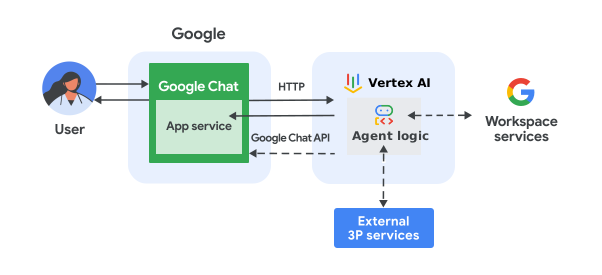
Na powyższym schemacie użytkownik wchodzący w interakcję z aplikacją do Google Chat zaimplementowaną za pomocą agenta AI z pakietu ADK ma następujący przepływ informacji:
- Użytkownik wysyła wiadomość do aplikacji do Google Chat na czacie lub w pokoju w Google Chat.
- Logika aplikacji do Google Chat zaimplementowana w Apps Script lub jako serwer WWW z punktami końcowymi HTTP odbiera i przetwarza wiadomość.
- Agent AI zaimplementowany za pomocą pakietu ADK i hostowany w Vertex AI Agent Engine odbiera i przetwarza interakcję.
- Opcjonalnie aplikacja do Google Chat lub agent AI mogą być zintegrowane z usługami Google Workspace, takimi jak Kalendarz lub Arkusze, albo z innymi usługami Google, takimi jak Mapy Google lub YouTube.
- Aplikacja do Google Chat asynchronicznie wysyła odpowiedzi za pomocą Google Chat API, aby informować o postępach agenta AI.
- Odpowiedzi są dostarczane do użytkownika.
Cele
- Skonfiguruj środowisko.
- Wdróż agenta AI z pakietu ADK.
- Wdróż aplikację do Google Chat.
- Skonfiguruj aplikację do Google Chat.
- Przetestuj aplikację do Google Chat.
Wymagania wstępne
- Konto Google Workspace w wersji Business lub Enterprise z dostępem do Google Chat.
- Projekt Google Cloud z włączonymi płatnościami. Aby sprawdzić, czy w istniejącym projekcie włączone są płatności, przeczytaj artykuł Sprawdzanie stanu rozliczeń projektów. Aby utworzyć projekt i skonfigurować płatności, przeczytaj artykuł Tworzenie projektu Google Cloud.
Konfigurowanie środowiska
Włączanie interfejsów Google Cloud API
Zanim zaczniesz korzystać z interfejsów Google API, musisz je włączyć w projekcie Google Cloud. W jednym projekcie Google Cloud możesz włączyć co najmniej 1 interfejs API.W konsoli Google Cloud włącz interfejsy Google Chat, Vertex AI i Cloud Resource Manager API.
Konfigurowanie ekranu zgody OAuth
Wszystkie aplikacje korzystające z OAuth 2.0 wymagają konfiguracji ekranu zgody. Skonfigurowanie ekranu zgody OAuth aplikacji określa, co jest wyświetlane użytkownikom i osobom sprawdzającym aplikację, oraz rejestruje aplikację, aby można ją było później opublikować.
- W Konsoli interfejsów API Google kliknij Menu > Platforma uwierzytelniania Google > Elementy marki.
- Jeśli platforma uwierzytelniania Google została już skonfigurowana, możesz skonfigurować te ustawienia ekranu zgody OAuth w sekcjach Elementy marki, Odbiorcy i Dostęp do danych. Jeśli zobaczysz komunikat Platforma uwierzytelniania Google nie została jeszcze skonfigurowana, kliknij Rozpocznij:
- W sekcji Informacje o aplikacji w polu Nazwa aplikacji wpisz nazwę aplikacji.
- W polu Adres e-mail dla użytkowników potrzebujących pomocy wybierz adres e-mail, na który użytkownicy mogą się kontaktować, jeśli mają pytania dotyczące zgody.
- Kliknij Dalej.
- W sekcji Odbiorcy wybierz Wewnętrzni.
- Kliknij Dalej.
- W sekcji Dane kontaktowe wpisz Adres e-mail, na który chcesz otrzymywać powiadomienia o zmianach w projekcie.
- Kliknij Dalej.
- W sekcji Zakończ zapoznaj się z Zasadami dotyczącymi danych użytkownika w usługach interfejsu API Google i jeśli się z nimi zgadzasz, zaznacz pole Akceptuję zasady dotyczące danych użytkownika w usługach interfejsu API Google.
- Kliknij Dalej.
- Kliknij Utwórz.
- Na razie możesz pominąć dodawanie zakresów. W przyszłości, gdy utworzysz aplikację do użytku poza organizacją Google Workspace, musisz zmienić Typ użytkownika na Zewnętrzny. Następnie dodaj zakresy autoryzacji wymagane przez aplikację. Więcej informacji znajdziesz w pełnym przewodniku Konfigurowanie ekranu zgody OAuth.
Tworzenie konta usługi w konsoli Google Cloud
Aby utworzyć nowe konto usługi z rolą Vertex AI User , wykonaj te czynności:
Google Cloud Console
-
W konsoli Google Cloud kliknij Menu
> Uprawnienia i administracja
> Konta usługi.
Pozostałe kroki będą wykonywane w konsoli Google Cloud.
- Wybierz projekt w chmurze Google Cloud.
- Kliknij Utwórz konto usługi.
- Wpisz nazwę konta usługi, która ma być wyświetlana w konsoli Google Cloud.
- Jeśli nie chcesz konfigurować kontroli dostępu już teraz, kliknij Gotowe , aby zakończyć tworzenie konta usługi. Aby skonfigurować kontrolę dostępu, kliknij Utwórz i kontynuuj , a potem przejdź do następnego kroku.
- Opcjonalnie: przypisz role do konta usługi, aby przyznać mu dostęp do zasobów projektu Google Cloud oprócz zasobów Google Workspace. Więcej informacji znajdziesz w artykule Zarządzanie dostępem do projektów, folderów i organizacji.
- Kliknij Dalej.
- Opcjonalnie: wpisz użytkowników lub grupy, które mogą zarządzać tym kontem usługi i wykonywać na nim działania. Więcej informacji znajdziesz w artykule Przejmowanie tożsamości konta usługi.
- Aby zakończyć tworzenie konta usługi, kliknij Gotowe.
Zanotuj adres e-mail konta usługi.
gcloud CLI
- Utwórz konto usługi:
gcloud iam service-accounts createSERVICE_ACCOUNT_NAME\ --display-name="SERVICE_ACCOUNT_NAME" - Opcjonalnie: przypisz role do konta usługi, aby przyznać mu dostęp do zasobów projektu Google Cloud oprócz zasobów Google Workspace. Więcej informacji znajdziesz w artykule Zarządzanie dostępem do projektów, folderów i organizacji.
Konto usługi pojawi się na stronie kont usługi.
Tworzenie klucza prywatnego
Aby utworzyć i pobrać klucz prywatny dla konta usługi, wykonaj te czynności:
-
W konsoli Google Cloud kliknij Menu
> Uprawnienia i administracja
> Konta usługi.
Pozostałe kroki będą wykonywane w konsoli Google Cloud.
- Wybierz projekt w chmurze Google Cloud.
- Kliknij adres e-mail konta usługi, dla którego chcesz utworzyć klucz.
- Kliknij kartę Klucze.
- Kliknij menu Dodaj klucz i wybierz Utwórz nowy klucz.
- W polu Typ klucza wybierz JSON i kliknij Utwórz.
Nowa para kluczy publicznych/prywatnych zostanie wygenerowana i pobrana na Twoje urządzenie jako plik klucza konta usługi. Zapisz pobrany plik JSON jako
credentials.jsonw katalogu roboczym. Jest to jedyna kopia tego klucza. Po pobraniu pliku klucza nie można go pobrać ponownie. Informacje o tym, jak bezpiecznie przechowywać klucz, znajdziesz w artykule Sprawdzone metody zarządzania kluczami kont usługi.
Więcej informacji o kontach usługi znajdziesz w dokumentacji Google Cloud IAM w artykule Konta usługi.
Wdrażanie agenta AI z pakietu ADK
Otwórz przykładową aplikację LLM Auditor w Vertex AI Agent Garden:
Kliknij Wdróż.
Jeśli pojawi się taka prośba, wybierz projekt Google Cloud.
Kliknij Wdróż w Cloud Shell.
Jeśli pojawi się taka prośba, kliknij Autoryzuj i przejdź przez proces OAuth w Cloud Shell.
Gdy Cloud Shell zostanie w pełni załadowany, naciśnij Enter , aby uruchomić wstępnie załadowany wiersz poleceń i rozpocząć wdrażanie.
Jeśli pojawi się prośba o wpisanie regionu, naciśnij Enter , aby użyć domyślnego.
Po zakończeniu otwórz Vertex AI Agent Engine:
Kliknij
 , aby skopiować nazwę zasobu nowo wdrożonego agenta z tabeli.
Tworzenie i konfigurowanie projektu aplikacji do Google Chat
Aby otworzyć projekt Apps Script Krótkie wprowadzenie do agenta AI z pakietu ADK , kliknij ten przycisk.
Kliknij Przegląd >
Utwórz kopię.W projekcie Apps Script, kliknij
 Ustawienia projektu
> Edytuj właściwości skryptu > Dodaj właściwość skryptu
aby dodać te właściwości skryptu:
Ustawienia projektu
> Edytuj właściwości skryptu > Dodaj właściwość skryptu
aby dodać te właściwości skryptu:REASONING_ENGINE_RESOURCE_NAMEz nazwą zasobu agenta Vertex AI skopiowaną w poprzednich krokach.SERVICE_ACCOUNT_KEYz kluczem JSON konta usługi pobranym w poprzednich krokach, np.{ ... }.
Kliknij Zapisz właściwości skryptu.
W Konsoli interfejsów API Google kliknij Menu > Administracja > Ustawienia.
W polu Numer projektu skopiuj wartość.
W projekcie Apps Script kliknij
Ustawienia projektu.W sekcji Projekt Google Cloud Platform (GCP) kliknij Zmień projekt.
W polu Numer projektu GCP wklej numer projektu Google Cloud skopiowany w poprzednich krokach.
Kliknij Ustaw projekt. Projekt w chmurze i projekt Apps Script są teraz połączone.
Tworzenie wdrożenia testowego
Do tego projektu Apps Script potrzebujesz identyfikatora wdrożenia, aby móc go użyć w następnym kroku.
Aby uzyskać identyfikator wdrożenia głównego:
- W projekcie Apps Script aplikacji do Google Chat kliknij Wdróż > Wdrożenia testowe.
- W sekcji Identyfikator wdrożenia głównego kliknij
Kopiuj.
- Kliknij Gotowe.
Konfigurowanie aplikacji do Google Chat
Korzystając z wdrożenia Apps Script, wykonaj te czynności, aby wdrożyć aplikację Google Chat na potrzeby testowania:
- W Konsoli interfejsów API wyszukaj
Google Chat API, i kliknij Google Chat API. - Kliknij Zarządzaj.
Kliknij Konfiguracja i skonfiguruj aplikację do Google Chat:
- W polu Nazwa aplikacji wpisz
ADK Quickstart. - W polu URL awatara wpisz
https://developers.google.com/workspace/add-ons/images/quickstart-app-avatar.png. - W polu Opis wpisz
ADK Quickstart. - W sekcji Funkcje wybierz Dołączanie do pokoi i rozmów grupowych.
- W sekcji Ustawienia połączenia wybierz Projekt Apps Script.
- W polu Identyfikator wdrożenia wklej skopiowany wcześniej identyfikator wdrożenia głównego.
- W sekcji Widoczność wybierz Określeni użytkownicy i grupy w Twojej domenie i wpisz swój adres e-mail.
- W polu Nazwa aplikacji wpisz
Kliknij Zapisz.
Aplikacja do Google Chat jest gotowa do odpowiadania na wiadomości.
Testowanie aplikacji do Google Chat
Aby przetestować aplikację do Google Chat, otwórz czat z tą aplikacją i wyślij wiadomość:
Otwórz Google Chat na koncie Google Workspace, które zostało podane podczas dodawania siebie jako zaufanego testera.
- Kliknij Nowy czat.
- W polu Dodaj co najmniej 1 osobę wpisz nazwę aplikacji do Google Chat.
Wybierz aplikację do Google Chat z wyników. Otworzy się czat.
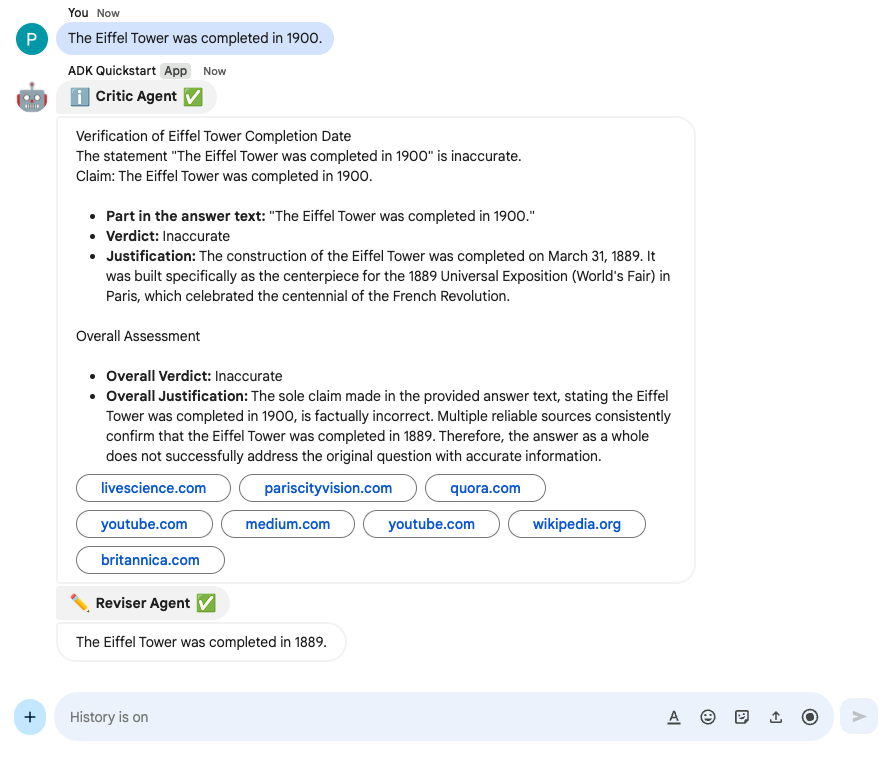
Na nowym czacie z aplikacją wpisz
The Eiffel Tower was completed in 1900i naciśnijenter.Aplikacja do Google Chat odpowie za pomocą odpowiedzi podagentów Krytyk i Poprawiacz.
Aby dodać zaufanych testerów i dowiedzieć się więcej o testowaniu funkcji interaktywnych, przeczytaj artykuł Testowanie funkcji interaktywnych w aplikacjach do Google Chat.
Rozwiązywanie problemów
Gdy aplikacja lub karta Google Chat zwraca błąd, w interfejsie Google Chat pojawia się komunikat „Coś poszło nie tak” lub „Nie udało się przetworzyć żądania”. Czasami interfejs Google Chat nie wyświetla żadnego komunikatu o błędzie, ale aplikacja lub karta Google Chat generuje nieoczekiwany wynik, np. może się nie pojawić wiadomość na karcie.
Chociaż w interfejsie Google Chat może się nie wyświetlać komunikat o błędzie, dostępne są opisowe komunikaty o błędach i dane logów, które pomogą Ci naprawić błędy gdy włączone jest rejestrowanie błędów w aplikacjach do Google Chat. Aby uzyskać pomoc w wyświetlaniu, debugowaniu i naprawianiu błędów, przeczytaj artykuł Rozwiązywanie problemów i naprawianie błędów w Google Chat.
Zwalnianie miejsca
Aby uniknąć obciążania konta Google Cloud opłatami za zasoby zużyte w tym samouczku, zalecamy usunięcie projektu w chmurze.
- W Konsoli interfejsów API Google otwórz stronę Zarządzanie zasobami. Kliknij Menu > Uprawnienia i administracja > Zarządzanie zasobami.
- Z listy projektów wybierz projekt do usunięcia, a potem kliknij Usuń .
- W oknie wpisz identyfikator projektu i kliknij Wyłącz, aby usunąć projekt.
Powiązane artykuły
- Tworzenie aplikacji do Google Chat z agentem AI z pakietu ADK udostępnianym przez A2A
- Tworzenie aplikacji do Google Chat z agentem AI z pakietu ADK udostępnianym przez A2UI
- Tworzenie agentów Gemini Enterprise, którzy są ściśle zintegrowani z magazynami danych, interfejsami API i aplikacjami do Google Chat
- Tworzenie agentów Vertex AI, którzy są ściśle zintegrowani z magazynami danych, interfejsami API i aplikacjami do Google Chat
- Sprawdzanie faktów za pomocą agenta AI z pakietu ADK i modelu Gemini
- Planowanie podróży za pomocą agenta AI dostępnego w Google Workspace
- Tworzenie aplikacji do Google Chat z agentem AI Gemini Enterprise
- Integracja podstawowych koncepcji AI z aplikacjami do Google Chat
- Odpowiadanie na pytania na podstawie rozmów w Google Chat za pomocą aplikacji do Google Chat opartej na AI Gemini
- Reagowanie na incydenty za pomocą Google Chat, Vertex AI, Apps Script i uwierzytelniania użytkowników
- Zarządzanie projektami za pomocą Google Chat, Vertex AI i Firestore