

Cette page explique comment créer un module complémentaire Google Workspace qui fonctionne dans Google Chat et qui interagit avec un agent IA Agent Development Kit (ADK) hébergé dans Vertex AI Agent Engine.
Les agents IA perçoivent leur environnement de manière autonome, raisonnent et exécutent des actions complexes en plusieurs étapes pour atteindre un objectif défini. Dans ce tutoriel, vous allez déployer l' exemple multi-agent ADK LLM Auditor qui critique et révise les faits à l'aide de Gemini et de l'ancrage de la recherche Google.
Le schéma suivant présente l'architecture et le modèle de messagerie :
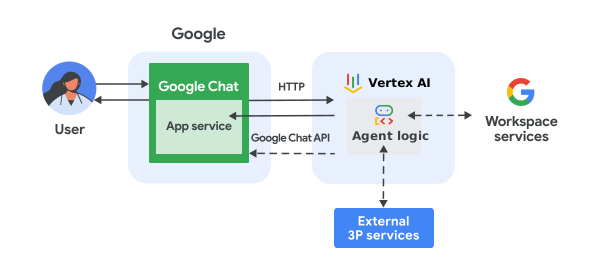
Dans le schéma précédent, un utilisateur interagissant avec une application Chat implémentée avec un agent IA ADK suit le flux d'informations suivant :
- Un utilisateur envoie un message à une application Chat, en passant par un message privé ou un espace Chat.
- La logique de l'application Chat implémentée dans Apps Script ou en tant que serveur Web avec des points de terminaison HTTP reçoit et traite le message.
- L'agent IA implémenté avec ADK et hébergé avec Vertex AI Agent Engine reçoit et traite l'interaction.
- L'application Chat ou l'agent IA peuvent éventuellement s'intégrer aux services Google Workspace, tels que Agenda ou Sheets, ou à d'autres services Google, tels que Google Maps ou YouTube.
- L'application Chat envoie des réponses de manière asynchrone à l'aide de l'API Google Chat pour communiquer la progression de l'agent IA.
- Les réponses sont envoyées à l'utilisateur.
Objectifs
- configurer votre environnement ;
- déployer l'agent IA ADK ;
- déployer l'application Chat ;
- configurer l'application Chat ;
- tester l'application Chat.
Prérequis
- Un compte Google Workspace Business ou Enterprise ayant accès à Google Chat.
- Un projet Google Cloud avec facturation activée. Pour vérifier que la facturation est activée pour un projet existant, consultez Vérifier l'état de facturation de vos projets. Pour créer un projet et configurer la facturation, consultez Créer un projet Google Cloud.
Configurer votre environnement
Activer les API Google Cloud
Avant d'utiliser les API Google, vous devez les activer dans un projet Google Cloud. Vous pouvez activer une ou plusieurs API dans un même projet Google Cloud.Dans la console Google Cloud, activez les API Google Chat, Vertex AI et Cloud Resource Manager.
Configurer l'écran de consentement OAuth
Toutes les applications utilisant OAuth 2.0 nécessitent une configuration d'écran d'autorisation. La configuration de l'écran de consentement OAuth de votre application définit ce qui est affiché aux utilisateurs et aux évaluateurs de l'application, et enregistre votre application pour que vous puissiez la publier ultérieurement.
- Dans la console Google API, accédez à Menu > Google Auth platform > Branding.
- Si vous avez déjà configuré Google Auth Platform, vous pouvez configurer les paramètres de l'écran de consentement OAuth suivants dans Branding, Audience et Accès aux données. Si le message Google Auth Platform pas encore configuré s'affiche, cliquez sur Premiers pas :
- Sous Informations sur l'application, dans Nom de l'application, saisissez un nom pour l'application.
- Dans Adresse e-mail d'assistance utilisateur, choisissez une adresse e-mail d'assistance à laquelle les utilisateurs peuvent vous contacter s'ils ont des questions sur leur consentement.
- Cliquez sur Suivant.
- Dans le champ Audience, sélectionnez Interne.
- Cliquez sur Suivant.
- Sous Coordonnées, saisissez une adresse e-mail à laquelle vous recevrez des notifications en cas de modification de votre projet.
- Cliquez sur Suivant.
- Sous Terminer, consultez le Règlement sur les données utilisateur dans les services d'API Google et, si vous l'acceptez, sélectionnez J'accepte le Règlement sur les données utilisateur dans les services d'API Google.
- Cliquez sur Continuer.
- Cliquez sur Créer.
- Pour l'instant, vous pouvez ignorer l'ajout de niveaux d'accès. À l'avenir, lorsque vous créerez une application à utiliser en dehors de votre organisation Google Workspace, vous devrez définir le type d'utilisateur sur Externe. Ajoutez ensuite les niveaux d'autorisation dont votre application a besoin. Pour en savoir plus, consultez le guide complet Configurer l'écran de consentement OAuth guide.
Créer un compte de service dans la console Google Cloud
Créez un compte de service avec le rôle Vertex AI User en procédant comme suit :
Console Google Cloud
-
Dans la console Google Cloud, accédez à Menu
> IAM et administration
> Comptes de service.
Accéder à la page "Comptes de service"
Les étapes restantes s'affichent dans la console Google Cloud.
- Sélectionnez un projet Google Cloud.
- Cliquez sur Créer un compte de service.
- Saisissez le nom du compte de service à afficher dans la console Google Cloud.
- Si vous ne souhaitez pas définir de contrôles des accès à ce stade, cliquez sur OK pour terminer la création du compte de service. Pour définir les contrôles des accès dès maintenant, cliquez sur Créer et continuer , puis passez à l'étape suivante.
- Facultatif : Attribuez des rôles à votre compte de service pour accorder l'accès aux ressources de votre projet Google Cloud en plus des ressources Google Workspace. Pour en savoir plus, consultez Gérer l'accès aux projets, aux dossiers et aux organisations.
- Cliquez sur Continuer.
- Facultatif : Saisissez les utilisateurs ou les groupes qui peuvent gérer ce compte de service et effectuer des actions avec celui-ci. Pour en savoir plus, consultez Emprunt d'identité d'un compte de service.
- Cliquez sur OK pour terminer la création du compte de service.
Notez l'adresse e-mail du compte de service.
gcloud CLI
- Créez le compte de service :
gcloud iam service-accounts createSERVICE_ACCOUNT_NAME\ --display-name="SERVICE_ACCOUNT_NAME" - Facultatif : Attribuez des rôles à votre compte de service pour accorder l'accès aux ressources de votre projet Google Cloud en plus des ressources Google Workspace. Pour en savoir plus, consultez Gérer l'accès aux projets, aux dossiers et aux organisations.
Le compte de service s'affiche sur la page "Comptes de service".
Créer une clé privée
Pour créer et télécharger une clé privée pour le compte de service, procédez comme suit :
-
Dans la console Google Cloud, accédez à Menu
> IAM et administration
> Comptes de service.
Accéder à la page "Comptes de service"
Les étapes restantes s'affichent dans la console Google Cloud.
- Sélectionnez un projet Google Cloud.
- Cliquez sur l'adresse e-mail du compte de service pour lequel vous souhaitez créer une clé.
- Cliquez sur l'onglet Clés.
- Cliquez sur le menu déroulant Ajouter une clé, puis sélectionnez Créer une clé.
- Sélectionnez le type de clé JSON et cliquez sur Créer.
La nouvelle paire de clés publique/privée est générée et téléchargée sur votre machine en tant que fichier de clé de compte de service. Enregistrez le fichier JSON téléchargé sous le nom
credentials.jsondans votre répertoire de travail. Il s'agit de la seule copie de cette clé. Une fois téléchargé, vous ne pouvez plus le télécharger à nouveau. Pour savoir comment stocker votre clé de manière sécurisée, consultez Bonnes pratiques pour la gestion des clés de compte de service.
Pour en savoir plus sur les comptes de service, consultez la section Comptes de service dans la documentation Google Cloud IAM.
Déployer l'agent IA ADK
Ouvrez l'exemple LLM Auditor dans Vertex AI Agent Garden :
Cliquez sur Déployer.
Si vous y êtes invité, sélectionnez votre projet Google Cloud.
Cliquez sur Déployer dans Cloud Shell.
Si vous y êtes invité, cliquez sur Autoriser et suivez le flux OAuth pour Cloud Shell.
Une fois Cloud Shell complètement chargé, appuyez sur Entrée pour exécuter la ligne de commande préchargée et commencer le déploiement.
Si vous êtes invité à saisir une région, appuyez sur Entrée pour utiliser la région par défaut.
Une fois l'opération terminée, accédez à Vertex AI Agent Engine :
Cliquez sur
 pour copier le nom de ressource de l'agent nouvellement déployé à partir du tableau.
Créer et configurer le projet d'application Chat
Cliquez sur le bouton suivant pour ouvrir le projet Apps Script Guide de démarrage rapide de l'agent IA ADK.
Cliquez sur Présentation >
Créer une copie.Dans votre projet Apps Script, cliquez sur
 Paramètres du projet
> Modifier les propriétés du script > Ajouter une propriété de script
pour ajouter les propriétés de script suivantes :
Paramètres du projet
> Modifier les propriétés du script > Ajouter une propriété de script
pour ajouter les propriétés de script suivantes :REASONING_ENGINE_RESOURCE_NAMEavec le nom de ressource de l'agent Vertex AI copié lors des étapes précédentes.SERVICE_ACCOUNT_KEYavec la clé JSON du compte de service téléchargée lors des étapes précédentes, par exemple{ ... }.
Cliquez sur Enregistrer les propriétés du script.
Dans la console Google API, accédez à Menu > IAM et administration > Paramètres.
Accéder à la page Paramètres de la section IAM et administration
Dans le champ Numéro du projet, copiez la valeur.
Dans votre projet Apps Script, cliquez sur
Paramètres du projet.Sous Projet Google Cloud Platform (GCP), cliquez sur Changer de projet.
Dans le champ Numéro de projet GCP, collez le numéro de projet Google Cloud copié lors des étapes précédentes.
Cliquez sur Définir un projet. Le projet Cloud et le projet Apps Script sont désormais connectés.
Créer un déploiement de test
Vous avez besoin d'un ID de déploiement pour ce projet Apps Script afin de pouvoir l'utiliser à l'étape suivante.
Pour obtenir l'ID de déploiement "Head", procédez comme suit :
- Dans le projet Apps Script de l'application Chat, cliquez sur Déployer > Tester les déploiements.
- Sous ID de déploiement "Head", cliquez sur
Copier.
- Cliquez sur OK.
Configurer l'application Chat
À l'aide de votre déploiement Apps Script, procédez comme suit pour déployer l'application Google Chat à des fins de test :
- Dans la console API, recherchez
Google Chat API, puis cliquez sur API Google Chat. - Cliquez sur Gérer.
Cliquez sur Configuration et configurez l'application Chat :
- Dans le champ Nom de l'application, saisissez
ADK Quickstart. - Dans le champ URL de l'avatar, saisissez
https://developers.google.com/workspace/add-ons/images/quickstart-app-avatar.png. - Dans le champ Description, saisissez
ADK Quickstart. - Sous Fonctionnalité, sélectionnez Rejoindre des espaces et des conversations de groupe.
- Sous Paramètres de connexion, sélectionnez Projet Apps Script.
- Dans le champ ID de déploiement, collez l'ID de déploiement "Head" que vous avez copié précédemment.
- Sous Visibilité, sélectionnez Utilisateurs et groupes spécifiques de votre domaine, puis saisissez votre adresse e-mail.
- Dans le champ Nom de l'application, saisissez
Cliquez sur Enregistrer.
L'application Chat est prête à répondre aux messages.
Tester l'application Chat
Pour tester votre application Chat, ouvrez un espace de message privé avec l'application Chat et envoyez un message :
Ouvrez Google Chat à l'aide du compte Google Workspace que vous avez fourni lorsque vous vous êtes ajouté en tant que testeur de confiance.
- Cliquez sur Nouveau chat.
- Dans le champ Ajouter une ou plusieurs personnes, saisissez le nom de votre application Chat.
Sélectionnez votre application Chat dans les résultats. Un message privé s'ouvre.
Dans le nouveau message privé avec l'application, saisissez
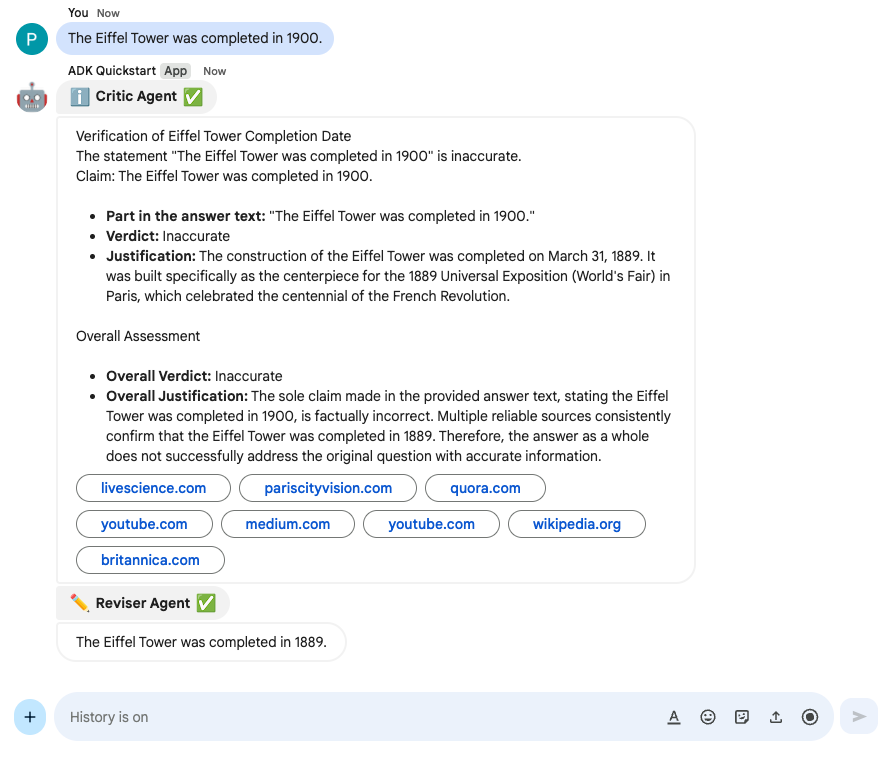
The Eiffel Tower was completed in 1900et appuyez surenter.L'application Chat répond avec les réponses des sous-agents Critic et Reviser.
Pour ajouter des testeurs de confiance et en savoir plus sur les tests des fonctionnalités interactives, consultez Tester les fonctionnalités interactives des applications Google Chat.
Résoudre les problèmes
Lorsqu'une application ou fiche Google Chat renvoie une erreur, l'interface Chat affiche un message indiquant "Un problème est survenu." ou "Impossible de traiter votre demande." Parfois, l'interface utilisateur de Chat n'affiche aucun message d'erreur, mais l'application ou la fiche Chat produit un résultat inattendu. Par exemple, un message de fiche peut ne pas s'afficher.
Bien qu'un message d'erreur ne s'affiche pas dans l'interface utilisateur de Chat, des messages d'erreur descriptifs et des données de journal sont disponibles pour vous aider à corriger les erreurs lorsque la journalisation des erreurs est activée pour les applications Chat. Pour obtenir de l'aide sur l'affichage, le débogage et la correction des erreurs, consultez Résoudre et corriger les erreurs Google Chat.
Libérer de l'espace
Pour éviter que les ressources utilisées dans ce tutoriel ne soient facturées sur votre compte Google Cloud, nous vous recommandons de supprimer le projet Cloud.
- Dans la console Google API, accédez à la page Gérer les ressources. Cliquez sur Menu > IAM et administration > Gérer les ressources.
- Dans la liste des projets, sélectionnez celui que vous souhaitez supprimer, puis cliquez sur Supprimer .
- Dans la boîte de dialogue, saisissez l'ID du projet, puis cliquez sur Arrêter pour supprimer le projet.
Articles associés
- Créer une application Google Chat avec un agent IA ADK exposé par A2A
- Créer une application Google Chat avec un agent IA ADK exposé par A2UI
- Créer des agents Gemini Enterprise étroitement intégrés aux datastores, aux API et aux applications Chat de Workspace
- Créer des agents Vertex AI étroitement intégrés aux datastores, aux API et aux applications Chat de Workspace
- Vérifier des affirmations avec un agent IA ADK et un modèle Gemini
- Planifier des voyages avec un agent IA accessible dans Google Workspace
- Créer une application Google Chat avec un agent IA Gemini Enterprise
- Intégrer des concepts d'IA fondamentaux dans les applications Chat
- Répondre à des questions basées sur des conversations Chat à l'aide d'une application Chat avec l'IA Gemini
- Répondre aux incidents avec Google Chat, Vertex AI, Apps Script et l'authentification des utilisateurs
- Gérer des projets avec Google Chat, Vertex AI et Firestore