

หน้านี้อธิบายวิธีสร้างส่วนเสริมของ Google Workspace ที่ทำงานใน Google Chat และเชื่อมต่อกับ AI Agent ของ Agent Development Kit (ADK) ที่โฮสต์ ใน Vertex AI Agent Engine
AI Agent จะรับรู้สภาพแวดล้อม ให้เหตุผล และดำเนินการที่ซับซ้อนแบบหลายขั้นตอนโดยอัตโนมัติเพื่อบรรลุเป้าหมายที่กำหนดไว้ ในบทแนะนำนี้ คุณจะได้ติดตั้งใช้งานตัวอย่าง ADK LLM Auditor แบบหลาย Agent ซึ่งจะวิจารณ์และแก้ไขข้อเท็จจริงโดยใช้การเชื่อมต่อแหล่งข้อมูลของ Gemini และ Google Search
แผนภาพต่อไปนี้แสดงสถาปัตยกรรมและรูปแบบการรับส่งข้อความ
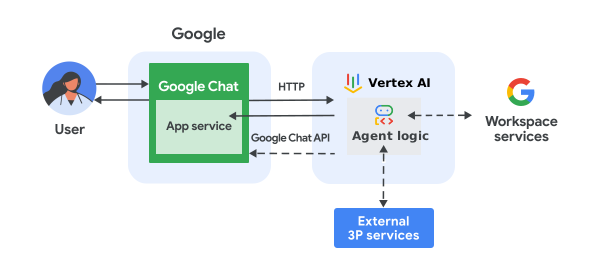
ในแผนภาพก่อนหน้า ผู้ใช้ที่โต้ตอบกับแอป Chat ซึ่งใช้ AI Agent ของ ADK จะมีขั้นตอนการรับส่งข้อมูลดังนี้
- ผู้ใช้ส่งข้อความไปยังแอป Chat ไม่ว่าจะเป็นในข้อความส่วนตัวหรือในพื้นที่ทำงานใน Chat
- ตรรกะของแอป Chat ที่ใช้ใน Apps Script หรือเป็นเว็บเซิร์ฟเวอร์ที่มีปลายทาง HTTP จะรับและประมวลผลข้อความ
- AI Agent ที่ใช้ ADK และโฮสต์ด้วย Vertex AI Agent Engine จะรับและประมวลผลการโต้ตอบ
- แอป Chat หรือ AI Agent สามารถผสานรวมกับบริการของ Google Workspace เช่น ปฏิทินหรือชีต หรือบริการอื่นๆ ของ Google เช่น Google Maps หรือ YouTube ได้
- แอป Chat จะส่งการตอบกลับแบบไม่พร้อมกันโดยใช้ Google Chat API เพื่อสื่อสารความคืบหน้าของ AI Agent
- ระบบจะส่งการตอบกลับไปยังผู้ใช้
วัตถุประสงค์
- ตั้งค่าสภาพแวดล้อม
- ติดตั้งใช้งาน AI Agent ของ ADK
- ติดตั้งใช้งานแอป Chat
- กำหนดค่าแอป Chat
- ทดสอบแอป Chat
ข้อกำหนดเบื้องต้น
- บัญชี Google Workspace สำหรับธุรกิจหรือองค์กรที่มีสิทธิ์เข้าถึง Google Chat
- โปรเจ็กต์ Google Cloud ที่เปิดใช้การเรียกเก็บเงินแล้ว หากต้องการตรวจสอบว่าโปรเจ็กต์ที่มีอยู่เปิดใช้การเรียกเก็บเงินแล้ว ให้ดูที่ ตรวจสอบ สถานะการเรียกเก็บเงินของโปรเจ็กต์ หากต้องการสร้างโปรเจ็กต์และตั้งค่าการเรียกเก็บเงิน ให้ดูที่ สร้างโปรเจ็กต์ Google Cloud
ตั้งค่าสภาพแวดล้อม
เปิดใช้ Google Cloud APIs
ก่อนที่จะใช้ Google APIs คุณต้องเปิดใช้ API เหล่านั้นในโปรเจ็กต์ที่อยู่ในระบบคลาวด์ของ Google คุณสามารถเปิดใช้ API อย่างน้อย 1 รายการในโปรเจ็กต์ Google Cloud เดียวในคอนโซล Google Cloud ให้เปิดใช้ Google Chat, Vertex AI และ Cloud Resource Manager APIs
กำหนดค่าหน้าจอขอความยินยอม OAuth
แอปทั้งหมดที่ใช้ OAuth 2.0 ต้องมีการกำหนดค่าหน้าจอขอความยินยอม การกำหนดค่าหน้าจอขอความยินยอม OAuth ของแอปจะกำหนดสิ่งที่แสดงต่อผู้ใช้และผู้ตรวจสอบแอป รวมถึงลงทะเบียนแอปเพื่อให้คุณเผยแพร่ได้ในภายหลัง
- ในคอนโซล Google API ให้ไปที่เมนู > แพลตฟอร์มการตรวจสอบสิทธิ์ของ Google > การสร้างแบรนด์
- หากกำหนดค่าแพลตฟอร์มการตรวจสอบสิทธิ์ของ Google ไว้แล้ว คุณสามารถกำหนดค่าการตั้งค่าหน้าจอขอคำยินยอม OAuth ต่อไปนี้ใน การสร้างแบรนด์, กลุ่มเป้าหมาย และ การเข้าถึงข้อมูล หากเห็นข้อความที่ระบุว่า Google Auth platform not configured yet ให้คลิก Get Started ดังนี้
- ในส่วนข้อมูลแอป ในชื่อแอป ให้ป้อนชื่อแอป
- ในส่วนอีเมลสนับสนุนสำหรับผู้ใช้ ให้เลือกอีเมลสนับสนุนที่ผู้ใช้สามารถติดต่อคุณได้หากมีคำถามเกี่ยวกับความยินยอม
- คลิกถัดไป
- ในส่วนกลุ่มเป้าหมาย ให้เลือกภายใน
- คลิกถัดไป
- ในส่วนข้อมูลติดต่อ ให้ป้อนอีเมล ที่คุณต้องการรับการแจ้งเตือนเกี่ยวกับการเปลี่ยนแปลงในโปรเจ็กต์
- คลิกถัดไป
- ในส่วนเสร็จสิ้น ให้อ่านนโยบายข้อมูลผู้ใช้สำหรับบริการ Google API และหากยอมรับ ให้เลือกฉันยอมรับบริการ Google API: นโยบายข้อมูลผู้ใช้
- คลิกต่อไป
- คลิกสร้าง
- ตอนนี้คุณสามารถข้ามการเพิ่มขอบเขตได้ ในอนาคต เมื่อสร้างแอปเพื่อใช้ภายนอกองค์กร Google Workspace คุณต้องเปลี่ยนประเภทผู้ใช้ เป็นภายนอก จากนั้น เพิ่มขอบเขตการให้สิทธิ์ที่แอปต้องใช้ ดูข้อมูลเพิ่มเติมได้ในคู่มือฉบับเต็มเกี่ยวกับ การกำหนดค่าหน้าจอขอคำยินยอม OAuth
สร้างบัญชีบริการในคอนโซล Google Cloud
สร้างบัญชีบริการใหม่ที่มีบทบาท Vertex AI User โดยทำตามขั้นตอนต่อไปนี้
Google Cloud Console
-
ในคอนโซล Google Cloud ให้ไปที่เมนู
> IAM และผู้ดูแลระบบ
> บัญชีบริการ
ขั้นตอนที่เหลือจะปรากฏในคอนโซล Google Cloud
- เลือกโปรเจ็กต์ Google Cloud
- คลิกสร้างบัญชีบริการ
- ป้อนชื่อบัญชีบริการที่จะแสดงในคอนโซล Google Cloud
- หากไม่ต้องการตั้งค่าการควบคุมการเข้าถึงในตอนนี้ ให้คลิกเสร็จสิ้น เพื่อสร้างบัญชีบริการให้เสร็จสมบูรณ์ หากต้องการตั้งค่าการควบคุมการเข้าถึงในตอนนี้ ให้คลิกสร้างและดำเนินการต่อ แล้วไปที่ขั้นตอนถัดไป
- ไม่บังคับ: กำหนดบทบาทให้กับบัญชีบริการเพื่อให้สิทธิ์เข้าถึงทรัพยากรของโปรเจ็กต์ Google Cloud นอกเหนือจากทรัพยากร Google Workspace ดูรายละเอียดเพิ่มเติมได้ที่จัดการการเข้าถึงโปรเจ็กต์ โฟลเดอร์ และองค์กร
- คลิกต่อไป
- ไม่บังคับ: ป้อนผู้ใช้หรือกลุ่มที่สามารถจัดการและดำเนินการกับบัญชีบริการนี้ ดูรายละเอียดเพิ่มเติมได้ที่การปลอมตัวเป็นบัญชีบริการ
- คลิกเสร็จสิ้น เพื่อสร้างบัญชีบริการให้เสร็จสมบูรณ์
จดอีเมลของบัญชีบริการไว้
gcloud CLI
- สร้างบัญชีบริการโดยใช้คำสั่งต่อไปนี้
gcloud iam service-accounts createSERVICE_ACCOUNT_NAME\ --display-name="SERVICE_ACCOUNT_NAME" - ไม่บังคับ: กำหนดบทบาทให้กับบัญชีบริการเพื่อให้สิทธิ์เข้าถึงทรัพยากรของโปรเจ็กต์ Google Cloud นอกเหนือจากทรัพยากร Google Workspace ดูรายละเอียดเพิ่มเติมได้ที่จัดการการเข้าถึงโปรเจ็กต์ โฟลเดอร์ และองค์กร
บัญชีบริการจะปรากฏในหน้าบัญชีบริการ
สร้างคีย์ส่วนตัว
หากต้องการสร้างและดาวน์โหลดคีย์ส่วนตัวสำหรับบัญชีบริการ ให้ทำตามขั้นตอนต่อไปนี้
-
ในคอนโซล Google Cloud ให้ไปที่เมนู
> IAM และผู้ดูแลระบบ
> บัญชีบริการ
ขั้นตอนที่เหลือจะปรากฏในคอนโซล Google Cloud
- เลือกโปรเจ็กต์ Google Cloud
- คลิกอีเมลของบัญชีบริการที่ต้องการสร้างคีย์
- คลิกแท็บคีย์
- คลิกเมนูแบบเลื่อนลงเพิ่มคีย์ แล้วเลือกสร้างคีย์ใหม่
- เลือก JSON เป็นประเภทคีย์ แล้วคลิกสร้าง
ระบบจะสร้างคู่คีย์สาธารณะ/ส่วนตัวใหม่และดาวน์โหลดลงใน เครื่องของคุณเป็นไฟล์คีย์บัญชีบริการ บันทึกไฟล์ JSON ที่ดาวน์โหลดเป็น
credentials.jsonในไดเรกทอรีงาน ไฟล์นี้เป็นสำเนาเพียงรายการเดียวของคีย์นี้ หลังจากดาวน์โหลดไฟล์คีย์แล้ว คุณจะดาวน์โหลดไฟล์นี้อีกครั้งไม่ได้ ดูข้อมูลเกี่ยวกับวิธีจัดเก็บ คีย์อย่างปลอดภัยได้ที่ แนวทางปฏิบัติแนะนำสำหรับการจัดการคีย์บัญชีบริการ
ดูข้อมูลเพิ่มเติมเกี่ยวกับบัญชีบริการได้ที่ บัญชีบริการในเอกสารประกอบของ Google Cloud IAM
ติดตั้งใช้งาน AI Agent ของ ADK
เปิดตัวอย่าง LLM Auditor ใน Vertex AI Agent Garden ดังนี้
คลิกทำให้ใช้งานได้
หากได้รับข้อความแจ้ง ให้เลือกโปรเจ็กต์ Google Cloud
คลิกทำให้ใช้งานได้ใน Cloud Shell
หากได้รับข้อความแจ้ง ให้คลิกให้สิทธิ์ แล้วทำตามขั้นตอน OAuth สำหรับ Cloud Shell
เมื่อ Cloud Shell โหลดเสร็จสมบูรณ์ ให้กด Enter เพื่อเรียกใช้บรรทัดคำสั่งที่โหลดไว้ล่วงหน้าและเริ่มการติดตั้งใช้งาน
หากได้รับข้อความแจ้งให้ป้อนภูมิภาค ให้กด Enter เพื่อใช้ค่าเริ่มต้น
เมื่อเสร็จแล้ว ให้ไปที่ Vertex AI Agent Engine ดังนี้
คลิก
 เพื่อคัดลอกชื่อทรัพยากรของ Agent ที่ติดตั้งใช้งานใหม่จากตาราง
สร้างและกำหนดค่าโปรเจ็กต์แอป Chat
คลิกปุ่มต่อไปนี้เพื่อเปิดโปรเจ็กต์ Apps Script ของการเริ่มต้นใช้งานอย่างรวดเร็วของ AI Agent ของ ADK
คลิก ภาพรวม >
ทำสำเนาในโปรเจ็กต์ Apps Script คลิก
 การตั้งค่าโปรเจ็กต์
> แก้ไขพร็อพเพอร์ตี้ของสคริปต์ > เพิ่มพร็อพเพอร์ตี้ของสคริปต์
เพื่อเพิ่มพร็อพเพอร์ตี้ของสคริปต์ต่อไปนี้
การตั้งค่าโปรเจ็กต์
> แก้ไขพร็อพเพอร์ตี้ของสคริปต์ > เพิ่มพร็อพเพอร์ตี้ของสคริปต์
เพื่อเพิ่มพร็อพเพอร์ตี้ของสคริปต์ต่อไปนี้REASONING_ENGINE_RESOURCE_NAMEพร้อมชื่อทรัพยากรของ Vertex AI Agent ที่คัดลอกไว้ในขั้นตอนก่อนหน้าSERVICE_ACCOUNT_KEYพร้อมคีย์ JSON จากบัญชีบริการที่ดาวน์โหลดไว้ในขั้นตอนก่อนหน้า เช่น{ ... }
คลิกบันทึกพร็อพเพอร์ตี้ของสคริปต์
ในคอนโซล Google API ให้ไปที่เมนู > IAM และผู้ดูแลระบบ > การตั้งค่า.
คัดลอกค่าในช่องหมายเลขโปรเจ็กต์
ในโปรเจ็กต์ Apps Script คลิก
การตั้งค่าโปรเจ็กต์ในส่วนโปรเจ็กต์ Google Cloud Platform (GCP) ให้คลิกเปลี่ยนโปรเจ็กต์
ในส่วนหมายเลขโปรเจ็กต์ GCP ให้วางหมายเลขโปรเจ็กต์ Google Cloud ที่คัดลอกไว้ใน ขั้นตอนก่อนหน้า
คลิกตั้งค่าโปรเจ็กต์ ตอนนี้โปรเจ็กต์ที่อยู่ในระบบคลาวด์และโปรเจ็กต์ Apps Script เชื่อมต่อกันแล้ว
สร้างการทำให้ใช้งานได้สำหรับการทดสอบ
คุณต้องมีรหัสการทำให้ใช้งานได้สำหรับโปรเจ็กต์ Apps Script นี้ เพื่อให้ใช้รหัสดังกล่าวในขั้นตอนถัดไปได้
หากต้องการรับรหัสการทำให้ใช้งานได้หลัก ให้ทำดังนี้
- ในโปรเจ็กต์ Apps Script ของแอป Chat คลิก ทำให้ใช้งานได้ > การทำให้ใช้งานได้สำหรับการทดสอบ
- ในส่วนรหัสการทำให้ใช้งานได้หลัก ให้คลิก
คัดลอก
- คลิกเสร็จสิ้น
กำหนดค่าแอป Chat
ใช้การทำให้ใช้งานได้ของ Apps Script แล้วทำตามขั้นตอนต่อไปนี้เพื่อทำให้แอป Google Chat ใช้งานได้สำหรับการทดสอบ
- ใน คอนโซล API ให้ค้นหา
Google Chat APIแล้วคลิก Google Chat API - คลิกจัดการ
คลิกการกำหนดค่า แล้วตั้งค่าแอป Chat ดังนี้
- ในช่องชื่อแอป ให้ป้อน
ADK Quickstart - ในช่องURL อวาตาร์ ให้ป้อน
https://developers.google.com/workspace/add-ons/images/quickstart-app-avatar.png - ในช่องคำอธิบาย ให้ป้อน
ADK Quickstart - ในส่วนฟังก์ชันการทำงาน ให้เลือกเข้าร่วมพื้นที่ทำงานและการสนทนากลุ่ม
- ในส่วนการตั้งค่าการเชื่อมต่อ ให้เลือกโปรเจ็กต์ Apps Script
- ในช่องรหัสการทำให้ใช้งานได้ ให้วางรหัสการทำให้ใช้งานได้หลักที่คัดลอกไว้ก่อนหน้านี้
- ในส่วนการมองเห็น ให้เลือกบุคคลและกลุ่มเฉพาะใน โดเมน แล้วป้อนอีเมลของคุณ
- ในช่องชื่อแอป ให้ป้อน
คลิกบันทึก
แอป Chat พร้อมตอบกลับข้อความแล้ว
ทดสอบแอป Chat
หากต้องการทดสอบแอป Chat ให้เปิดพื้นที่ทำงานสำหรับข้อความส่วนตัวที่มีแอป Chat แล้วส่งข้อความโดยทำดังนี้
เปิด Google Chat โดยใช้บัญชี Google Workspace ที่คุณ ระบุไว้เมื่อเพิ่มตัวเองเป็นผู้ทดสอบที่เชื่อถือได้
- คลิก แชทใหม่.
- ในช่องเพิ่มบุคคลอย่างน้อย 1 คน ให้พิมพ์ชื่อแอป Chat
เลือกแอป Chat จากผลการค้นหา ข้อความส่วนตัว จะเปิดขึ้น
ในข้อความส่วนตัวใหม่ที่มีแอป ให้พิมพ์
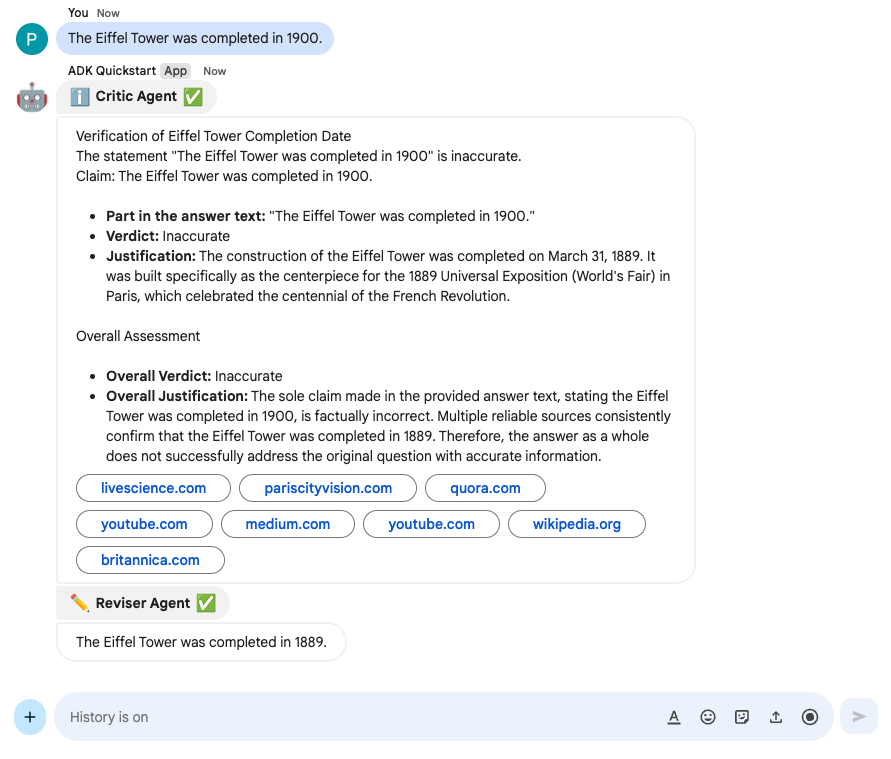
The Eiffel Tower was completed in 1900แล้วกดenterแอป Chat จะตอบกลับด้วยการตอบกลับของ Agent ย่อย Critic และ Reviser
หากต้องการเพิ่มผู้ทดสอบที่เชื่อถือได้และดูข้อมูลเพิ่มเติมเกี่ยวกับการทดสอบฟีเจอร์แบบอินเทอร์แอกทีฟ โปรดดู ทดสอบฟีเจอร์แบบอินเทอร์แอกทีฟสำหรับ แอป Google Chat
แก้ปัญหา
เมื่อแอปหรือ การ์ด Google Chat แสดงข้อผิดพลาด อินเทอร์เฟซ Chat จะแสดงข้อความว่า "เกิดข้อผิดพลาด" หรือ "ไม่สามารถดำเนินการตามคำขอของคุณ" บางครั้ง UI ของ Chat จะไม่แสดงข้อความแสดงข้อผิดพลาด แต่แอปหรือ การ์ด Chat จะแสดงผลลัพธ์ที่ไม่คาดคิด เช่น ข้อความในการ์ดอาจไม่ ปรากฏขึ้น
แม้ว่าข้อความแสดงข้อผิดพลาดอาจไม่แสดงใน UI ของ Chat ข้อความแสดงข้อผิดพลาดที่อธิบายรายละเอียดและข้อมูลบันทึกจะช่วยคุณแก้ไขข้อผิดพลาดได้ เมื่อเปิดใช้การบันทึกข้อผิดพลาดสำหรับแอป Chat หากต้องการความช่วยเหลือในการดู แก้จุดบกพร่อง และแก้ไขข้อผิดพลาด โปรดดู แก้ปัญหาและแก้ไขข้อผิดพลาดของ Google Chat
ล้างข้อมูล
เราขอแนะนำให้คุณลบโปรเจ็กต์ที่อยู่ในระบบคลาวด์เพื่อหลีกเลี่ยงการเรียกเก็บเงินกับบัญชี Google Cloud สำหรับ ทรัพยากรที่ใช้ในบทแนะนำนี้
- ในคอนโซล Google API ให้ไปที่หน้าจัดการทรัพยากร คลิก เมนู > IAM และผู้ดูแลระบบ > จัดการทรัพยากร.
- ในรายการโปรเจ็กต์ ให้เลือกโปรเจ็กต์ที่ต้องการลบ แล้วคลิก ลบ .
- ในกล่องโต้ตอบ ให้พิมพ์รหัสโปรเจ็กต์ แล้วคลิกปิด เพื่อลบ โปรเจ็กต์
หัวข้อที่เกี่ยวข้อง
- สร้างแอป Google Chat ด้วย AI Agent ของ ADK ที่ A2A เปิดเผย
- สร้างแอป Google Chat ด้วย AI Agent ของ ADK ที่ A2UI เปิดเผย
- สร้าง Gemini Enterprise Agent ที่ผสานรวมกับพื้นที่เก็บข้อมูล, API และแอป Chat ของ Workspace อย่างแน่นหนา
- สร้าง Vertex AI Agent ที่ผสานรวมกับพื้นที่เก็บข้อมูล, API และแอป Chat ของ Workspace อย่างแน่นหนา
- ตรวจสอบข้อเท็จจริงของคำกล่าวด้วย AI Agent ของ ADK และโมเดล Gemini
- วางแผนการเดินทางด้วย AI Agent ที่เข้าถึงได้ใน Google Workspace
- สร้างแอป Google Chat ด้วย AI Agent ของ Gemini Enterprise
- ผสานรวมแนวคิด AI ขั้นพื้นฐานในแอป Chat
- ตอบคำถามตามการสนทนาในแชทด้วยแอปแชท AI จาก Gemini
- รับมือกับเหตุการณ์ด้วย Google Chat, Vertex AI, Apps Script และการตรวจสอบสิทธิ์ผู้ใช้
- จัดการโปรเจ็กต์ด้วย Google Chat, Vertex AI และ Firestore