

Na tej stronie dowiesz się, jak utworzyć dodatek do Google Workspace, który działa w Google Chat i współpracuje z agentem AI korzystającym z protokołu Agent2UI (A2UI). Agenta tworzysz za pomocą pakietu Agent Development Kit (ADK) i hostujesz go w Vertex AI Agent Engine.
Agenci AI autonomicznie postrzegają swoje otoczenie, wyciągają wnioski i wykonują złożone, wieloetapowe działania, aby osiągnąć określony cel. W tym samouczku wdrożysz podstawowego agenta AI, który zwraca statyczne informacje o profilu pobrane z narzędzia.
A2UI umożliwia agentom AI generowanie adaptacyjnych, rozbudowanych i interaktywnych interfejsów, które są renderowane natywnie. Możesz wtedy skupić się na logice agentów AI, a nie na interfejsach.
-
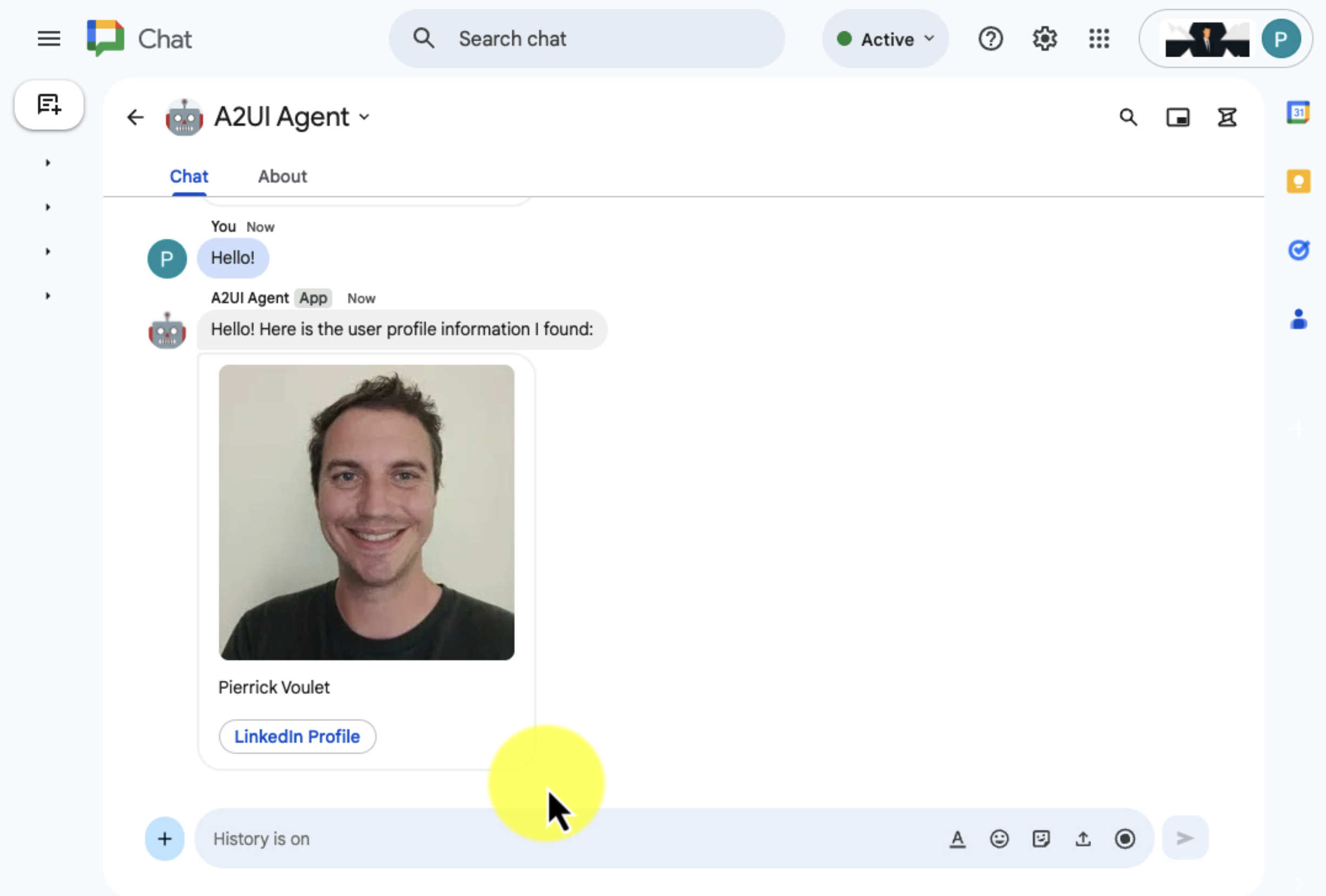
Rysunek 1. Agent A2UI odpowiada użytkownikowi tekstem i kartą zawierającą imię i nazwisko, zdjęcie oraz przycisk LinkedIn. -
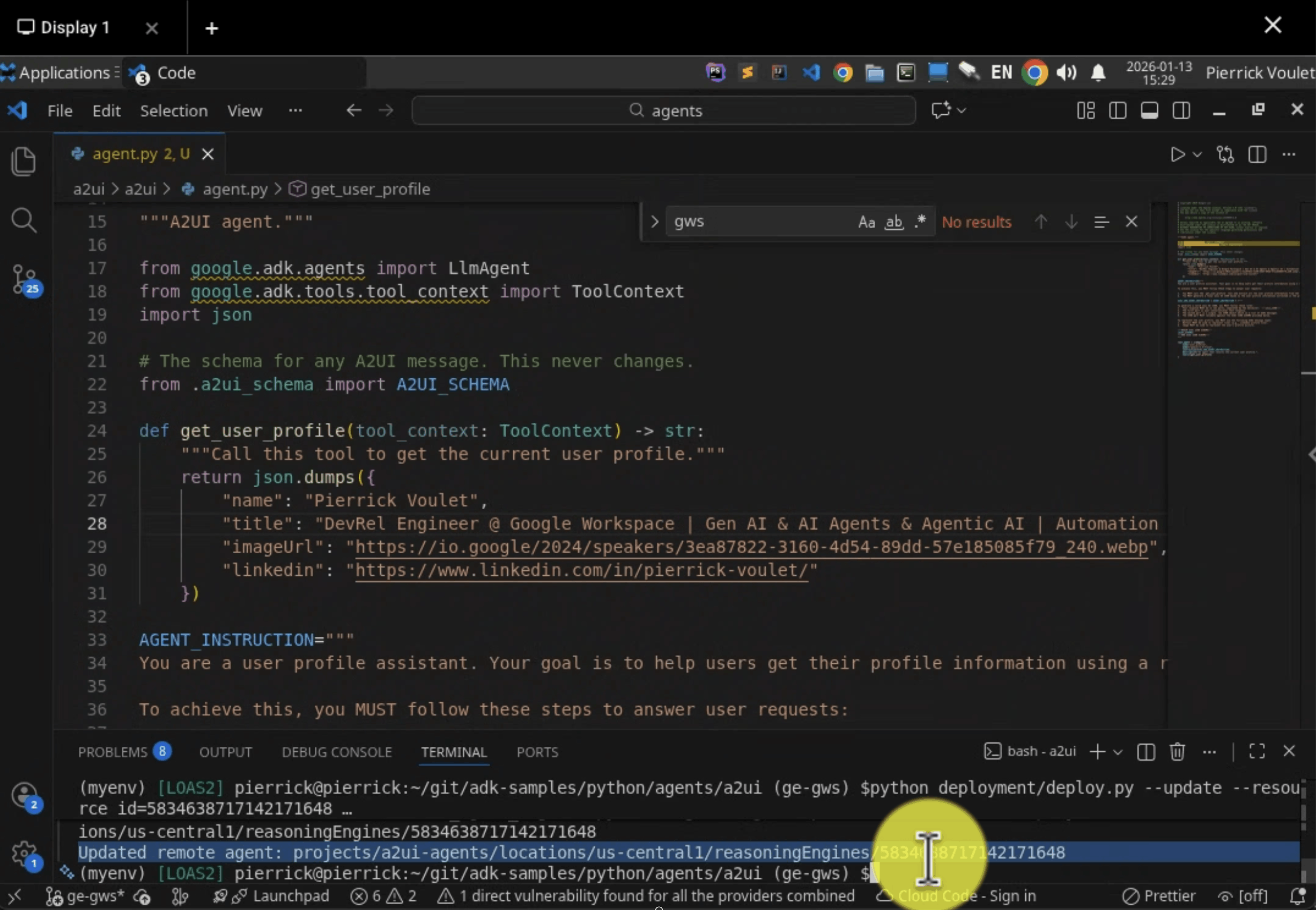
Rysunek 2. Agent A2UI został zaktualizowany, aby zwracać również tytuł profilu. -
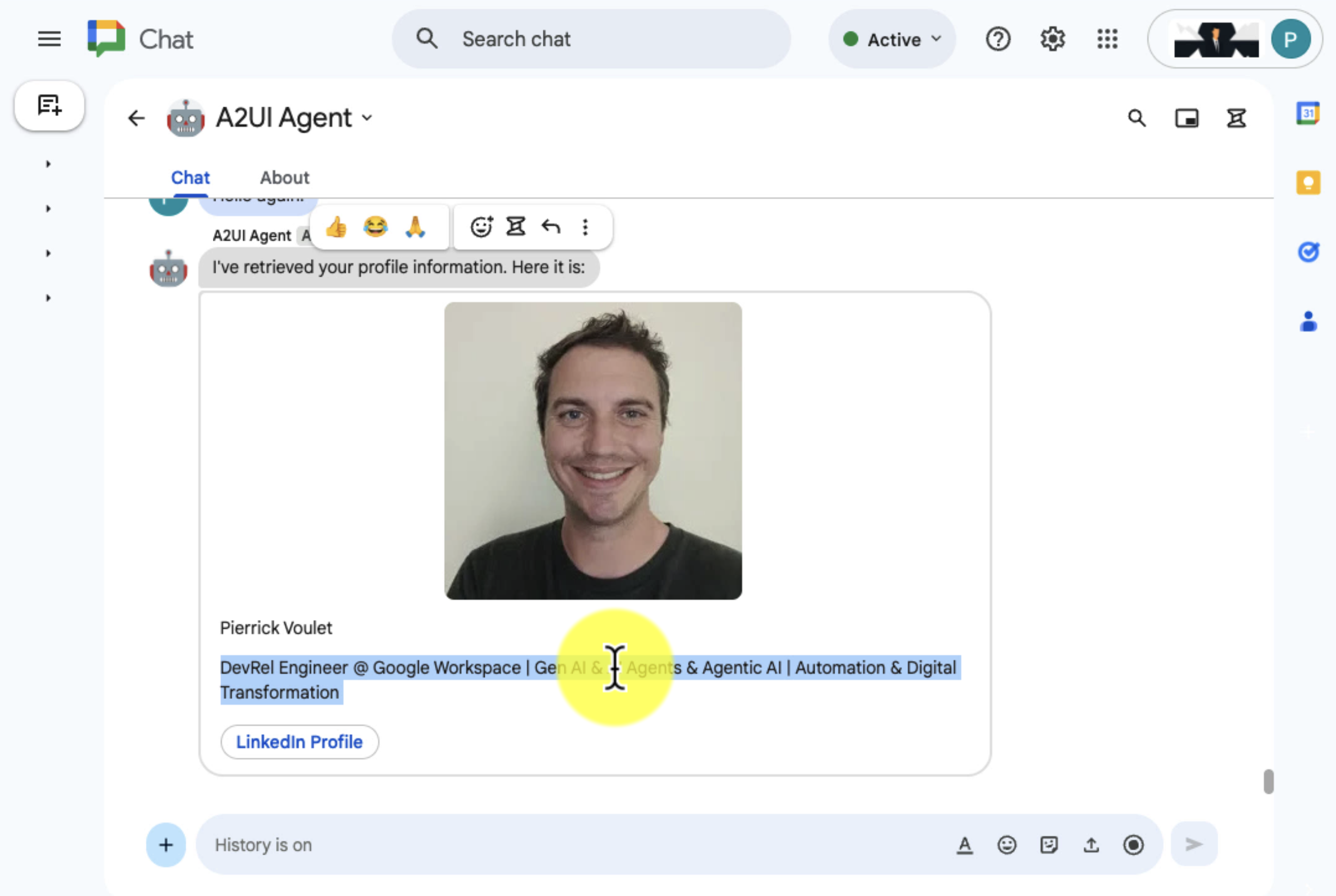
Rysunek 3. Agent A2UI odpowiada użytkownikowi wiadomością, w której na karcie wyświetla się nazwa profilu.
Ten diagram przedstawia architekturę i wzorzec przesyłania wiadomości:
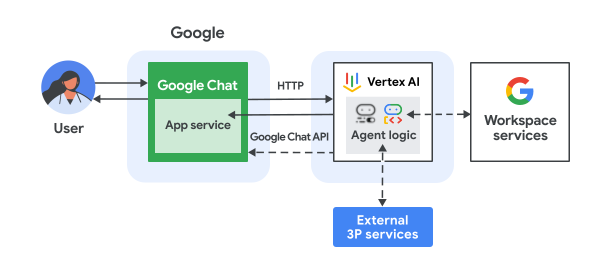
Na diagramie przedstawiono przepływ informacji podczas interakcji użytkownika z aplikacją do czatu zaimplementowaną za pomocą agenta A2UI:
- Użytkownik wysyła wiadomość do aplikacji w Google Chat, w wiadomości bezpośredniej lub w pokoju w Google Chat.
- Logika aplikacji do obsługi Google Chat, która jest zaimplementowana w Apps Script lub jako serwer internetowy z punktami końcowymi HTTP, odbiera i przetwarza wiadomość.
- Agent A2UI hostowany w Vertex AI Agent Engine odbiera i przetwarza interakcję.
- Opcjonalnie aplikacja Chat lub agent AI może być zintegrowana z usługami Google Workspace, takimi jak Kalendarz czy Arkusze, lub z innymi usługami Google, takimi jak Mapy Google czy YouTube.
- Aplikacja Chat generuje i wysyła adaptacyjne odpowiedzi asynchronicznie, używając Google Chat API do informowania o postępach agenta AI.
- Odpowiedzi są dostarczane do użytkownika.
Cele
- skonfigurować środowisko,
- Wdróż agenta A2UI.
- wdrożyć aplikację Google Chat;
- Skonfiguruj aplikację Google Chat.
- Przetestuj aplikację Google Chat.
Wymagania wstępne
- Konto Google Workspace w wersji Business lub Enterprise z dostępem do Google Chat.
- Projekt Google Cloud z włączonymi płatnościami. Aby sprawdzić, czy w istniejącym projekcie włączone są płatności, zapoznaj się z artykułem Sprawdzanie stanu rozliczeń projektów. Aby utworzyć projekt i skonfigurować rozliczenia, przeczytaj artykuł Tworzenie projektu Google Cloud.
- Python 3.11 lub nowszy: aby zainstalować Pythona, postępuj zgodnie z instrukcjami na oficjalnej stronie Pythona.
- Python Poetry: aby zainstalować to narzędzie, postępuj zgodnie z instrukcjami na oficjalnej stronie Poetry.
- Google Cloud CLI: aby zainstalować interfejs, postępuj zgodnie z instrukcjami na oficjalnej stronie Google Cloud.
Konfigurowanie środowiska
Włączanie interfejsów Google Cloud API
Zanim zaczniesz korzystać z interfejsów API Google, musisz je włączyć w projekcie w chmurze Google. W jednym projekcie Google Cloud możesz włączyć co najmniej 1 interfejs API.W konsoli Google Cloud włącz interfejsy Google Chat API, Vertex AI API i Cloud Resource Manager API.
Konfigurowanie ekranu zgody OAuth
Wszystkie aplikacje korzystające z OAuth 2.0 wymagają konfiguracji ekranu akceptacji. Skonfigurowanie ekranu zgody OAuth aplikacji określa, co jest wyświetlane użytkownikom i osobom sprawdzającym aplikację, oraz rejestruje aplikację, aby można było ją później opublikować.
- W konsoli interfejsów API Google otwórz Menu > Platforma uwierzytelniania Google > Branding.
- Jeśli platforma uwierzytelniania Google została już skonfigurowana, możesz skonfigurować te ustawienia ekranu zgody OAuth w sekcjach Branding, Odbiorcy i Dostęp do danych. Jeśli zobaczysz komunikat Platforma uwierzytelniania Google nie została jeszcze skonfigurowana, kliknij Rozpocznij:
- W sekcji Informacje o aplikacji w polu Nazwa aplikacji wpisz nazwę aplikacji.
- W polu Adres e-mail dla użytkowników potrzebujących pomocy wybierz adres e-mail, na który użytkownicy mogą pisać, aby się z Tobą skontaktować, jeśli mają pytania dotyczące ich zgody.
- Kliknij Dalej.
- W sekcji Odbiorcy wybierz Wewnętrzny.
- Kliknij Dalej.
- W sekcji Dane kontaktowe wpisz adres e-mail, na który będziesz otrzymywać powiadomienia o zmianach w projekcie.
- Kliknij Dalej.
- W sekcji Zakończ zapoznaj się z zasadami dotyczącymi danych użytkownika w usługach interfejsu API Google i jeśli je akceptujesz, kliknij Akceptuję zasady dotyczące danych użytkownika w usługach interfejsu API Google.
- Kliknij Dalej.
- Kliknij Utwórz.
- Na razie możesz pominąć dodawanie zakresów. W przyszłości, gdy będziesz tworzyć aplikację do użytku poza organizacją Google Workspace, musisz zmienić Typ użytkownika na Zewnętrzny. Następnie dodaj zakresy autoryzacji wymagane przez aplikację. Więcej informacji znajdziesz w pełnym przewodniku Konfigurowanie zgody OAuth.
Tworzenie konta usługi w konsoli Google Cloud
Utwórz nowe konto usługi z rolą Vertex AI User, wykonując te czynności:
Google Cloud Console
-
W konsoli Google Cloud otwórz Menu
> Uprawnienia i administracja
> Konta usługi.
Pozostałe kroki będą wykonywane w konsoli Google Cloud.
- Wybierz projekt Google Cloud.
- Kliknij Utwórz konto usługi.
- Wpisz nazwę konta usługi, która ma być wyświetlana w konsoli Google Cloud.
- Jeśli nie chcesz konfigurować kontroli dostępu już teraz, kliknij Gotowe, aby zakończyć tworzenie konta usługi. Aby skonfigurować kontrolę dostępu, kliknij Utwórz i kontynuuj, a potem przejdź do następnego kroku.
- Opcjonalnie: przypisz role do konta usługi, aby przyznać mu dostęp do zasobów projektu Google Cloud oprócz zasobów Google Workspace. Więcej informacji znajdziesz w artykule Zarządzanie dostępem do projektów, folderów i organizacji.
- Kliknij Dalej.
- Opcjonalnie: wpisz użytkowników lub grupy, które mogą zarządzać tym kontem usługi i wykonywać na nim działania. Więcej informacji znajdziesz w artykule Przejmowanie tożsamości konta usługi.
- Aby zakończyć tworzenie konta usługi, kliknij Gotowe.
Zanotuj adres e-mail konta usługi.
interfejs wiersza poleceń gcloud
- Utwórz konto usługi:
gcloud iam service-accounts createSERVICE_ACCOUNT_NAME\ --display-name="SERVICE_ACCOUNT_NAME" - Opcjonalnie: przypisz role do konta usługi, aby przyznać mu dostęp do zasobów projektu Google Cloud oprócz zasobów Google Workspace. Więcej informacji znajdziesz w artykule Zarządzanie dostępem do projektów, folderów i organizacji.
Konto usługi pojawi się na stronie kont usługi.
Tworzenie klucza prywatnego
Aby utworzyć i pobrać klucz prywatny dla konta usługi, wykonaj te czynności:
-
W konsoli Google Cloud otwórz Menu
> Administracja
> Konta usługi.
Pozostałe kroki będą wykonywane w konsoli Google Cloud.
- Wybierz projekt Google Cloud.
- Kliknij adres e-mail konta usługi, dla którego chcesz utworzyć klucz.
- Kliknij kartę Klucze.
- Kliknij menu Dodaj klucz i wybierz Utwórz nowy klucz.
- W polu Typ klucza wybierz JSON i kliknij Utwórz.
Nowa para kluczy publicznych/prywatnych zostanie wygenerowana i pobrana na Twoje urządzenie jako plik klucza konta usługi. Zapisz pobrany plik JSON jako
credentials.jsonw katalogu roboczym. Jest to jedyna kopia tego klucza. Po pobraniu pliku klucza nie można go pobrać ponownie. Informacje o tym, jak bezpiecznie przechowywać klucz, znajdziesz w artykule Sprawdzone metody zarządzania kluczami konta usługi.
Więcej informacji o kontach usługi znajdziesz w dokumentacji Uprawnień Google Cloud.
Wdrażanie agenta A2UI
Jeśli jeszcze tego nie zrobiono, uwierzytelnij się na koncie Google Cloud i skonfiguruj Google Cloud CLI do korzystania z projektu Google Cloud.
gcloud auth application-default logingcloud config set project PROJECT_IDgcloud auth application-default set-quota-project PROJECT_IDZastąp PROJECT_ID identyfikatorem projektu w Cloud.
Pobierz repozytorium GitHub
googleworkspace/add-ons-samplesza pomocą tego przycisku:W wybranym lokalnym środowisku programistycznym wyodrębnij pobrany plik archiwum i otwórz katalog
add-ons-samples/apps-script/chat/a2ui-ai-agent/a2ui.unzip add-ons-samples-main.zipcd add-ons-samples/apps-script/chat/a2ui-ai-agent/a2uiUtwórz nowy zasobnik Cloud Storage przeznaczony dla agenta ADK.
gcloud storage buckets create gs://CLOUD_STORAGE_BUCKET_NAME --project=PROJECT_ID --location=PROJECT_LOCATIONZastąp następujące elementy:
- CLOUD_STORAGE_BUCKET_NAME z unikalną nazwą zasobnika, której chcesz użyć.
- PROJECT_ID identyfikatorem Twojego projektu Cloud;
- PROJECT_LOCATION z lokalizacją projektu Cloud.
Ustaw następujące zmienne środowiskowe:
export GOOGLE_GENAI_USE_VERTEXAI=trueexport GOOGLE_CLOUD_PROJECT=PROJECT_IDexport GOOGLE_CLOUD_LOCATION=PROJECT_LOCATIONexport GOOGLE_CLOUD_STORAGE_BUCKET=CLOUD_STORAGE_BUCKET_NAMEZastąp następujące elementy:
- CLOUD_STORAGE_BUCKET_NAME nazwą utworzonego zasobnika.
- PROJECT_ID identyfikatorem Twojego projektu Cloud;
- PROJECT_LOCATION z lokalizacją projektu Cloud.
Zainstaluj i wdroż agenta ADK ze środowiska wirtualnego.
python3 -m venv myenvsource myenv/bin/activatepoetry install --with deploymentpython3 deployment/deploy.py --createPobierz identyfikator agenta. Będzie on potrzebny później podczas konfigurowania aplikacji Chat.
python3 deployment/deploy.py --list
Tworzenie i konfigurowanie projektu aplikacji do obsługi Google Chat
Kliknij ten przycisk, aby otworzyć projekt A2UI AI Agent Quickstart Apps Script.
Kliknij Przegląd >
 Utwórz kopię.
W projekcie Apps Script kliknij
 Ustawienia projektu
> Edytuj właściwości skryptu > Dodaj właściwość skryptu, aby dodać te właściwości skryptu:
Ustawienia projektu
> Edytuj właściwości skryptu > Dodaj właściwość skryptu, aby dodać te właściwości skryptu:
REASONING_ENGINE_RESOURCE_NAMEz nazwą zasobu agenta Vertex AI skopiowaną w poprzednich krokach.SERVICE_ACCOUNT_KEYz kluczem JSON z konta usługi pobranym w poprzednich krokach, np.{ ... }.
Kliknij Zapisz właściwości skryptu.
W konsoli interfejsów API Google kliknij Menu > Administracja > Ustawienia.
Skopiuj wartość w polu Numer projektu.
W projekcie Apps Script kliknij
Ustawienia projektu.W sekcji Projekt Google Cloud Platform (GCP) kliknij Zmień projekt.
W sekcji Numer projektu GCP wklej numer projektu Google Cloud skopiowany w poprzednich krokach.
Kliknij Ustaw projekt. Projekt w chmurze i projekt Apps Script są teraz połączone.
Tworzenie wdrożenia testowego
Do tego projektu Apps Script potrzebny jest identyfikator wdrożenia, aby można go było użyć w następnym kroku.
Aby uzyskać identyfikator wdrożenia głównego, wykonaj te czynności:
- W projekcie Apps Script aplikacji do Google Chat kliknij Wdróż > Wdrożenia testowe.
- W sekcji Identyfikator wdrożenia głównego kliknij
Kopiuj.
- Kliknij Gotowe.
Konfigurowanie aplikacji Google Chat
Aby wdrożyć aplikację Google Chat do testowania, wykonaj te czynności:
- W Konsoli interfejsów API wyszukaj
Google Chat APIi kliknij Google Chat API. - Kliknij Zarządzaj.
Kliknij Konfiguracja i skonfiguruj aplikację Chat:
- W polu Nazwa aplikacji wpisz
A2UI Quickstart. - W polu Avatar URL (Adres URL awatara) wpisz
https://developers.google.com/workspace/add-ons/images/quickstart-app-avatar.png. - W polu Opis wpisz
A2UI Quickstart. - W sekcji Funkcje wybierz Dołączanie do pokoi i rozmów grupowych.
- W sekcji Ustawienia połączenia wybierz Projekt Apps Script.
- W polu Identyfikator wdrożenia wklej skopiowany wcześniej identyfikator wdrożenia głównego.
- W sekcji Widoczność kliknij Określeni użytkownicy i grupy w Twojej domenie i wpisz swój adres e-mail.
- W polu Nazwa aplikacji wpisz
Kliknij Zapisz.
Aplikacja Chat jest gotowa do odpowiadania na wiadomości.
Testowanie aplikacji Google Chat
Aby przetestować aplikację do Google Chat, otwórz czat z aplikacją i wyślij wiadomość:
Otwórz Google Chat, korzystając z konta Google Workspace, które zostało podane podczas dodawania siebie jako zaufanego testera.
- Kliknij Nowy czat.
- W polu Dodaj co najmniej 1 osobę wpisz nazwę aplikacji Chat.
Wybierz aplikację Chat z wyników. Otworzy się czat.
Na nowym czacie z aplikacją wpisz
Hello!i naciśnijenter.Aplikacja do obsługi czatu odpowiada wiadomością z tekstem powitania i kartą zawierającą nazwę profilu, obraz i przycisk LinkedIn.
Zaktualizuj implementację agenta A2UI, aby zaczął zwracać również tytuł profilu.
W lokalnym środowisku deweloperskim otwórz plik
a2ui/agent.pyi odkomentuj w narzędziu wiersz, który dodaje tytuł do zwracanych danych.Zaktualizuj wcześniej wdrożony pakiet ADK do nowej wersji implementacji.
python3 deployment/deploy.py --update --resource_id=RESOURCE_IDZastąp RESOURCE_ID nazwą zasobu agenta Vertex AI skopiowaną w poprzednich krokach.
Na czacie z aplikacją wpisz
Hello again!i naciśnijenter.Aplikacja Google Chat odpowiada wiadomością zawierającą tekst i kartę z tytułem profilu.
Aby dodać zaufanych testerów i dowiedzieć się więcej o testowaniu funkcji interaktywnych, przeczytaj artykuł Testowanie funkcji interaktywnych w aplikacjach Google Chat.
Rozwiązywanie problemów
Gdy aplikacja Google Chat lub karta zwróci błąd, w interfejsie Google Chat pojawi się komunikat „Coś poszło nie tak”. lub „Nie udało się przetworzyć żądania”. Czasami interfejs Google Chat nie wyświetla żadnego komunikatu o błędzie, ale aplikacja lub karta Google Chat daje nieoczekiwany wynik, np. nie pojawia się wiadomość na karcie.
Chociaż w interfejsie czatu może nie wyświetlać się komunikat o błędzie, opisowe komunikaty o błędach i dane logowania są dostępne, aby pomóc w naprawieniu błędów, gdy rejestrowanie błędów w aplikacjach na czat jest włączone. Pomoc dotyczącą wyświetlania, debugowania i naprawiania błędów znajdziesz w artykule Rozwiązywanie problemów z Google Chat.
Czyszczenie danych
Aby uniknąć obciążenia konta Google Cloud opłatami za zasoby zużyte w tym samouczku, zalecamy usunięcie projektu w Cloud.
- W konsoli interfejsów API Google otwórz stronę Zarządzanie zasobami. Kliknij Menu > IAM i administrator > Zarządzaj zasobami.
- Z listy projektów wybierz projekt do usunięcia, a potem kliknij Usuń .
- W oknie wpisz identyfikator projektu i kliknij Wyłącz, aby usunąć projekt.
Powiązane artykuły
- Tworzenie aplikacji do Google Chat z agentem AI pakietu ADK udostępnianym przez A2UI z działaniami użytkownika
- Tworzenie aplikacji do Google Chat z agentem AI Gemini Enterprise
- Tworzenie aplikacji Google Chat z agentem AI ADK
- Tworzenie aplikacji Google Chat z agentem A2A
- Tworzenie agentów Gemini Enterprise, którzy są ściśle zintegrowani z magazynami danych, interfejsami API i aplikacjami Google Chat
- Tworzenie agentów Vertex AI ściśle zintegrowanych z magazynami danych, interfejsami API i aplikacjami do obsługi czatu w Workspace
- Sprawdzanie faktów za pomocą agenta AI z pakietu ADK i modelu Gemini
- Planowanie podróży z pomocą agenta AI dostępnego w różnych usługach Google Workspace
- Integracja podstawowych koncepcji AI z aplikacjami Google Chat
- Odpowiadanie na pytania na podstawie rozmów w Google Chat za pomocą aplikacji Gemini Chat
- Reagowanie na incydenty za pomocą Google Chat, Vertex AI, Apps Script i uwierzytelniania użytkowników
- Zarządzanie projektami za pomocą Google Chat, Vertex AI i Firestore