

Questa pagina spiega come creare un componente aggiuntivo di Google Workspace che funzioni in Google Chat e interagisca con un agente AI che utilizza il protocollo Agent2Agent (A2A). Sviluppi l'agente utilizzando Agent Development Kit (ADK) e lo ospiti in Vertex AI Agent Engine.
Gli agenti AI percepiscono autonomamente il loro ambiente, ragionano ed eseguono azioni complesse e in più passaggi per raggiungere un obiettivo definito. In questo tutorial, esegui il deployment dell'esempio multi-agente LLM Auditor che critica e rivede i fatti utilizzando Gemini e la base della Ricerca Google.
Il seguente diagramma mostra l'architettura e il pattern di messaggistica:
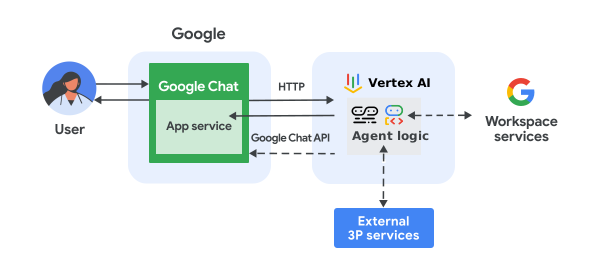
Nel diagramma, un utente che interagisce con un'app di chat implementata con un agente A2A ha il seguente flusso di informazioni:
- Un utente invia un messaggio a un'app di chat, in un messaggio diretto o in uno spazio di Chat.
- La logica dell'app Chat implementata in Apps Script o come server web con endpoint HTTP riceve ed elabora il messaggio.
- L'agente A2A ospitato con Vertex AI Agent Engine riceve ed elabora l'interazione.
- Se vuoi, l'app Chat o l'agente AI possono integrarsi con i servizi Google Workspace, come Calendar o Fogli, o con altri servizi Google, come Google Maps o YouTube.
- L'app Chat invia le risposte in modo asincrono, utilizzando l'API Google Chat per comunicare lo stato di avanzamento dell'agente AI.
- Le risposte vengono inviate all'utente.
Obiettivi
- Configurare l'ambiente.
- Esegui il deployment dell'agente A2A.
- Esegui il deployment dell'app Chat.
- Configura l'app Chat.
- Testa l'app Chat.
Prerequisiti
- Un account Google Workspace Business o Enterprise con accesso a Google Chat.
- Un progetto Google Cloud con la fatturazione abilitata. Per verificare che la fatturazione sia attivata per un progetto esistente, consulta Verifica lo stato di fatturazione dei progetti. Per creare un progetto e configurare la fatturazione, consulta Creare un progetto Google Cloud.
- Prerequisiti dell'agente ADK LLM Auditor
- Python 3.11+: per l'installazione, segui le istruzioni sul sito web ufficiale di Python.
- Python Poetry: per l'installazione, segui le istruzioni riportate sul sito web ufficiale di Poetry.
- Google Cloud CLI: per l'installazione, segui le istruzioni riportate sul sito web di Google Cloud ufficiale.
Configura l'ambiente
Abilita le API Google Cloud
Prima di utilizzare le API di Google, devi attivarle in un progetto Google Cloud. Puoi attivare una o più API in un singolo progetto Google Cloud.Nella console Google Cloud, abilita le API Google Chat, Vertex AI e Cloud Resource Manager.
Configura la schermata per il consenso OAuth
Tutte le app che utilizzano OAuth 2.0 richiedono una configurazione della schermata per il consenso. La configurazione della schermata per il consenso OAuth della tua app definisce ciò che viene visualizzato dagli utenti e dai revisori dell'app e registra la tua app in modo che tu possa pubblicarla in un secondo momento.
- Nella console API di Google, vai a Menu > Piattaforma Google Auth > Branding.
- Se hai già configurato la piattaforma Google Auth, puoi configurare le seguenti impostazioni della schermata per il consenso OAuth in Branding, Pubblico e Accesso ai dati. Se viene visualizzato il messaggio Google Auth Platform non ancora configurata, fai clic su Inizia:
- In Informazioni sull'app, nel campo Nome app, inserisci un nome per l'app.
- In Email dell'assistenza utente, scegli un indirizzo email dell'assistenza a cui gli utenti possono contattarti in caso di domande sul loro consenso.
- Fai clic su Avanti.
- Nella sezione Pubblico, seleziona Interno.
- Fai clic su Avanti.
- In Informazioni di contatto, inserisci un indirizzo email a cui ricevere notifiche in caso di modifiche al progetto.
- Fai clic su Avanti.
- In Fine, esamina le Norme relative ai dati utente dei servizi API di Google e, se le accetti, seleziona Accetto le Norme relative ai dati utente dei servizi API di Google.
- Fai clic su Continua.
- Fai clic su Crea.
- Per ora puoi saltare l'aggiunta degli ambiti. In futuro, quando crei un'app da utilizzare al di fuori della tua organizzazione Google Workspace, devi modificare il Tipo di utente in Esterno. Poi aggiungi gli ambiti di autorizzazione richiesti dalla tua app. Per saperne di più, consulta la guida completa Configurare il consenso OAuth.
Crea un service account nella console Google Cloud
Crea un nuovo service account con il ruolo Vertex AI User seguendo
questi passaggi:
Google Cloud Console
-
Nella console Google Cloud, vai a Menu
> IAM e amministrazione
> Service account.
I passaggi rimanenti vengono visualizzati nella console Google Cloud.
- Seleziona un progetto Google Cloud.
- Fai clic su Crea service account.
- Inserisci il nome di un service account da visualizzare nella console Google Cloud.
- Se non vuoi impostare i controlli dell'accesso, fai clic su Fine per completare la creazione del service account. Per impostare i controlli dell'accesso ora, fai clic su Crea e continua e vai al passaggio successivo.
- (Facoltativo) Assegna ruoli al service account per concedere l'accesso alle risorse del progetto Google Cloud oltre a quelle di Google Workspace. Per maggiori dettagli, consulta Gestisci l'accesso a progetti, cartelle e organizzazioni.
- Fai clic su Continua.
- (Facoltativo) Inserisci gli utenti o i gruppi che possono gestire ed eseguire azioni con questo service account. Per maggiori dettagli, consulta Simulazione dell'identità dei service account.
- Fai clic su Fine per completare la creazione del service account.
Prendi nota dell'indirizzo email del service account.
gcloud CLI
- Crea l'account di servizio:
gcloud iam service-accounts createSERVICE_ACCOUNT_NAME\ --display-name="SERVICE_ACCOUNT_NAME" - (Facoltativo) Assegna ruoli al service account per concedere l'accesso alle risorse del progetto Google Cloud oltre a quelle di Google Workspace. Per maggiori dettagli, consulta Gestisci l'accesso a progetti, cartelle e organizzazioni.
L'account di servizio viene visualizzato nella pagina degli account di servizio.
Crea una chiave privata
Per creare e scaricare una chiave privata per il service account, segui questi passaggi:
-
Nella console Google Cloud, vai al menu
> IAM e amministrazione
> Service account.
I passaggi rimanenti vengono visualizzati nella console Google Cloud.
- Seleziona un progetto Google Cloud.
- Fai clic sull'indirizzo email del service account per cui vuoi creare una chiave.
- Fai clic sulla scheda Chiavi.
- Fai clic sul menu a discesa Aggiungi chiave, quindi seleziona Crea nuova chiave.
- In Tipo di chiave, seleziona JSON e fai clic su Crea.
Una nuova coppia di chiavi pubblica/privata viene generata e scaricata sul tuo computer come file della chiave del service account. Salva il file JSON scaricato come
credentials.jsonnella directory di lavoro. Questo file è l'unica copia di questa chiave. Una volta scaricato, il file della chiave non potrà essere scaricato di nuovo. Per informazioni su come archiviare la chiave in modo sicuro, consulta Best practice per la gestione delle chiavi degli account di servizio.
Per saperne di più sui service account, consulta la sezione Service account nella documentazione di Google Cloud IAM.
Esegui il deployment dell'agente A2A
Se non l'hai ancora fatto, esegui l'autenticazione con il tuo account Google Cloud e configura Google Cloud CLI in modo da utilizzare il tuo progetto Google Cloud.
gcloud auth application-default logingcloud config set project PROJECT_IDgcloud auth application-default set-quota-project PROJECT_IDSostituisci PROJECT_ID con l'ID del tuo progetto Cloud.
Scarica il repository GitHub di esempi ADK utilizzando questo pulsante:
Nell'ambiente di sviluppo locale che preferisci, estrai il file archivio scaricato e apri la directory
adk-samples/python/agents/llm-auditor.unzip adk-samples-main.zipcd adk-samples-main/python/agents/llm-auditorAggiorna l'implementazione per eseguire il deployment dell'agente ADK come agente remoto A2A:
pyproject.toml: aggiungi le dipendenze degli SDK ADK e A2A nel gruppo di deployment.
deployment/deploy.py: sostituisci il deployment dell'app ADK con un agente e una scheda A2A.
Crea un nuovo bucket Cloud Storage dedicato all'agente ADK.
gcloud storage buckets create gs://CLOUD_STORAGE_BUCKET_NAME --project=PROJECT_ID --location=PROJECT_LOCATIONSostituisci quanto segue:
- CLOUD_STORAGE_BUCKET_NAME con un nome di bucket univoco che vuoi utilizzare.
- PROJECT_ID: l'ID del tuo progetto Cloud.
- PROJECT_LOCATION con la posizione del tuo progetto Cloud.
Imposta le seguenti variabili di ambiente:
export GOOGLE_GENAI_USE_VERTEXAI=trueexport GOOGLE_CLOUD_PROJECT=PROJECT_IDexport GOOGLE_CLOUD_LOCATION=PROJECT_LOCATIONexport GOOGLE_CLOUD_STORAGE_BUCKET=CLOUD_STORAGE_BUCKET_NAMESostituisci quanto segue:
- CLOUD_STORAGE_BUCKET_NAME con il nome del bucket che hai creato.
- PROJECT_ID: l'ID del tuo progetto Cloud.
- PROJECT_LOCATION con la località del tuo progetto Cloud.
Installa ed esegui il deployment dell'agente ADK dall'ambiente virtuale.
python3 -m venv myenvsource myenv/bin/activatepoetry install --with deploymentpython3 deployment/deploy.py --createRecupera l'ID agente. Ti servirà in un secondo momento, quando configurerai l'app Chat.
python3 deployment/deploy.py --list
Crea e configura il progetto dell'app Chat
Fai clic sul pulsante seguente per aprire il progetto Apps Script A2A AI Agent Quickstart.
Fai clic su Panoramica >
 Crea una copia.
Nel progetto Apps Script, fai clic su
 Impostazioni progetto
> Modifica proprietà script > Aggiungi proprietà script
per aggiungere le seguenti proprietà script:
Impostazioni progetto
> Modifica proprietà script > Aggiungi proprietà script
per aggiungere le seguenti proprietà script:REASONING_ENGINE_RESOURCE_NAMEcon il nome della risorsa dell'agente Vertex AI copiato nei passaggi precedenti.SERVICE_ACCOUNT_KEYcon la chiave JSON dell'account di servizio scaricata nei passaggi precedenti, ad esempio{ ... }.
Fai clic su Salva proprietà script.
Nella console Google API, vai a Menu > IAM e amministrazione > Impostazioni.
Nel campo Numero di progetto, copia il valore.
Nel progetto Apps Script, fai clic su
Impostazioni progetto.In Progetto Google Cloud (GCP), fai clic su Cambia progetto.
In Numero di progetto Google Cloud, incolla il numero di progetto Google Cloud copiato nei passaggi precedenti.
Fai clic su Imposta progetto. Il progetto Cloud e il progetto Apps Script sono ora collegati.
Crea un deployment di test
Per questo progetto Apps Script è necessario un ID deployment, in modo da poterlo utilizzare nel passaggio successivo.
Per ottenere l'ID deployment head:
- Nel progetto Apps Script dell'app Chat, fai clic su Deployment > Test dei deployment.
- In ID deployment head, fai clic su
Copia.
- Fai clic su Fine.
Configurare l'app Chat
Utilizzando il deployment di Apps Script, segui questi passaggi per eseguire il deployment dell'app Google Chat per i test:
- Nella console API, cerca
Google Chat APIe fai clic su API Google Chat. - Fai clic su Gestisci.
Fai clic su Configurazione e configura l'app Chat:
- Nel campo Nome app, inserisci
A2A Quickstart. - Nel campo URL avatar, inserisci
https://developers.google.com/workspace/add-ons/images/quickstart-app-avatar.png. - Nel campo Descrizione, inserisci
A2A Quickstart. - In Funzionalità, seleziona Partecipa a spazi e conversazioni di gruppo.
- In Impostazioni di connessione, seleziona Progetto Apps Script.
- Nel campo ID deployment, incolla l'ID deployment principale che hai copiato in precedenza.
- In Visibilità, seleziona Persone e gruppi specifici nel tuo dominio e inserisci il tuo indirizzo email.
- Nel campo Nome app, inserisci
Fai clic su Salva.
L'app Chat è pronta a rispondere ai messaggi.
Testare l'app Chat
Per testare l'app di Chat, apri uno spazio di messaggi diretti con l'app di Chat e invia un messaggio:
Apri Google Chat utilizzando l'account Google Workspace che hai fornito quando ti sei aggiunto come tester attendibile.
- Fai clic su Nuova chat.
- Nel campo Aggiungi una o più persone, digita il nome della tua app di Chat.
Seleziona l'app di chat dai risultati. Si apre un messaggio diretto.
Nel nuovo messaggio diretto con l'app, digita
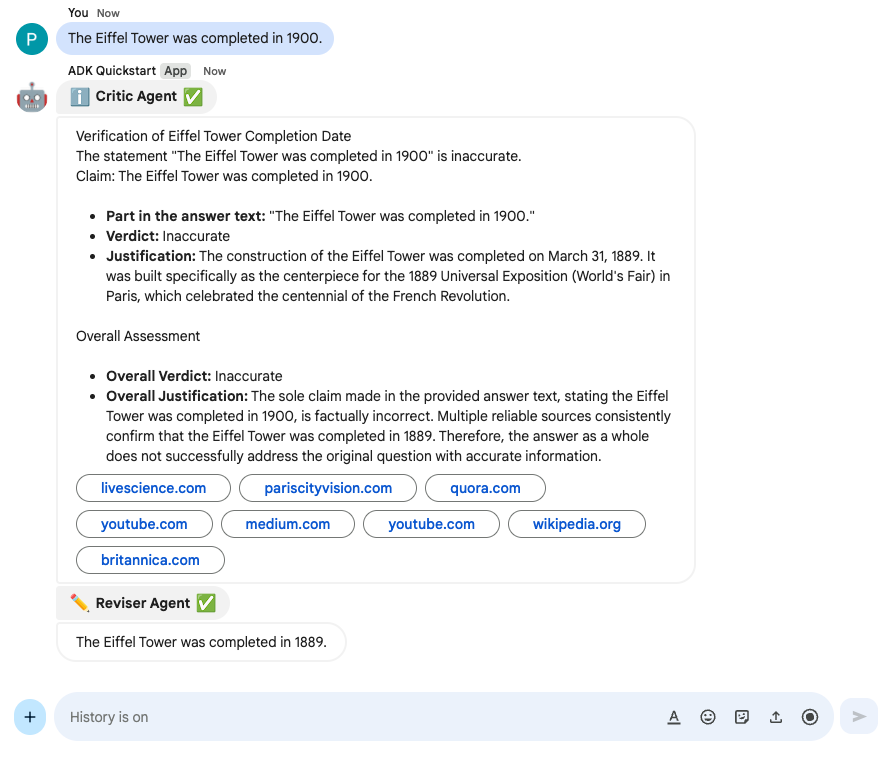
The Eiffel Tower was completed in 1900e premienter.L'app Chat risponde con le risposte dei subagenti Critico e Revisore.
Per aggiungere tester attendibili e scoprire di più sui test delle funzionalità interattive, vedi Testare le funzionalità interattive per le app Google Chat.
Risoluzione dei problemi
Quando un'app Google Chat o una scheda restituisce un errore, l'interfaccia di Chat mostra il messaggio "Si è verificato un problema". o "Impossibile elaborare la tua richiesta". A volte l'interfaccia utente di Chat non mostra alcun messaggio di errore, ma l'app o la scheda Chat produce un risultato imprevisto; ad esempio, un messaggio della scheda potrebbe non essere visualizzato.
Anche se nell'interfaccia utente di Chat potrebbe non essere visualizzato un messaggio di errore, sono disponibili messaggi di errore descrittivi e dati di log per aiutarti a correggere gli errori quando la registrazione degli errori per le app di chat è attivata. Per assistenza nella visualizzazione, nel debug e nella correzione degli errori, consulta Risolvere gli errori di Google Chat.
Esegui la pulizia
Per evitare che al tuo account Google Cloud vengano addebitati costi relativi alle risorse utilizzate in questo tutorial, ti consigliamo di eliminare il progetto Cloud.
- Nella console API di Google, vai alla pagina Gestisci risorse. Fai clic su Menu > IAM e amministrazione > Gestisci risorse.
- Nell'elenco dei progetti, seleziona quello da eliminare e fai clic su Elimina .
- Nella finestra di dialogo, digita l'ID progetto e fai clic su Chiudi per eliminare il progetto.
Argomenti correlati
- Creare un'app Google Chat con un agente AI ADK
- Creare un'app Google Chat con un agente AI Gemini Enterprise
- Crea un'app Google Chat con un agente Agent2UI
- Crea agenti Gemini Enterprise strettamente integrati con datastore, API e app di chat di Workspace
- Crea agenti Vertex AI strettamente integrati con datastore, API e app di chat di Workspace
- Verificare l'accuratezza delle affermazioni con un agente AI ADK e il modello Gemini
- Pianificare i viaggi con un agente AI accessibile in Google Workspace
- Integrare concetti di base dell'AI nelle app di chat
- Rispondere a domande basate sulle conversazioni di Chat con un'app Gemini AI Chat
- Rispondere agli incidenti con Google Chat, Vertex AI, Apps Script e l'autenticazione utente
- Gestire i progetti con Google Chat, Vertex AI e Firestore