

このページでは、Google Chat アプリがダイアログを開いてユーザー インターフェース(UI)を表示し、ユーザーに応答する方法について説明します。
ダイアログ は、Chat スペースまたはメッセージから開く、ウィンドウ表示のカードベースのインターフェースです。ダイアログとその内容は、ダイアログを開いたユーザーにのみ表示されます。
Chat アプリは、ダイアログを使用して、複数ステップのフォームなど、Chat ユーザーから情報をリクエストして収集できます。フォーム入力の作成について詳しくは、 ユーザーから情報を収集して処理するをご覧ください。
前提条件
HTTP
Google Chat を拡張する Google Workspace アドオン。作成するには、 HTTP クイックスタートを完了してください。
Apps Script
Google Chat を拡張する Google Workspace アドオン。作成するには、 Apps Script クイックスタートを完了してください。
ダイアログを開く
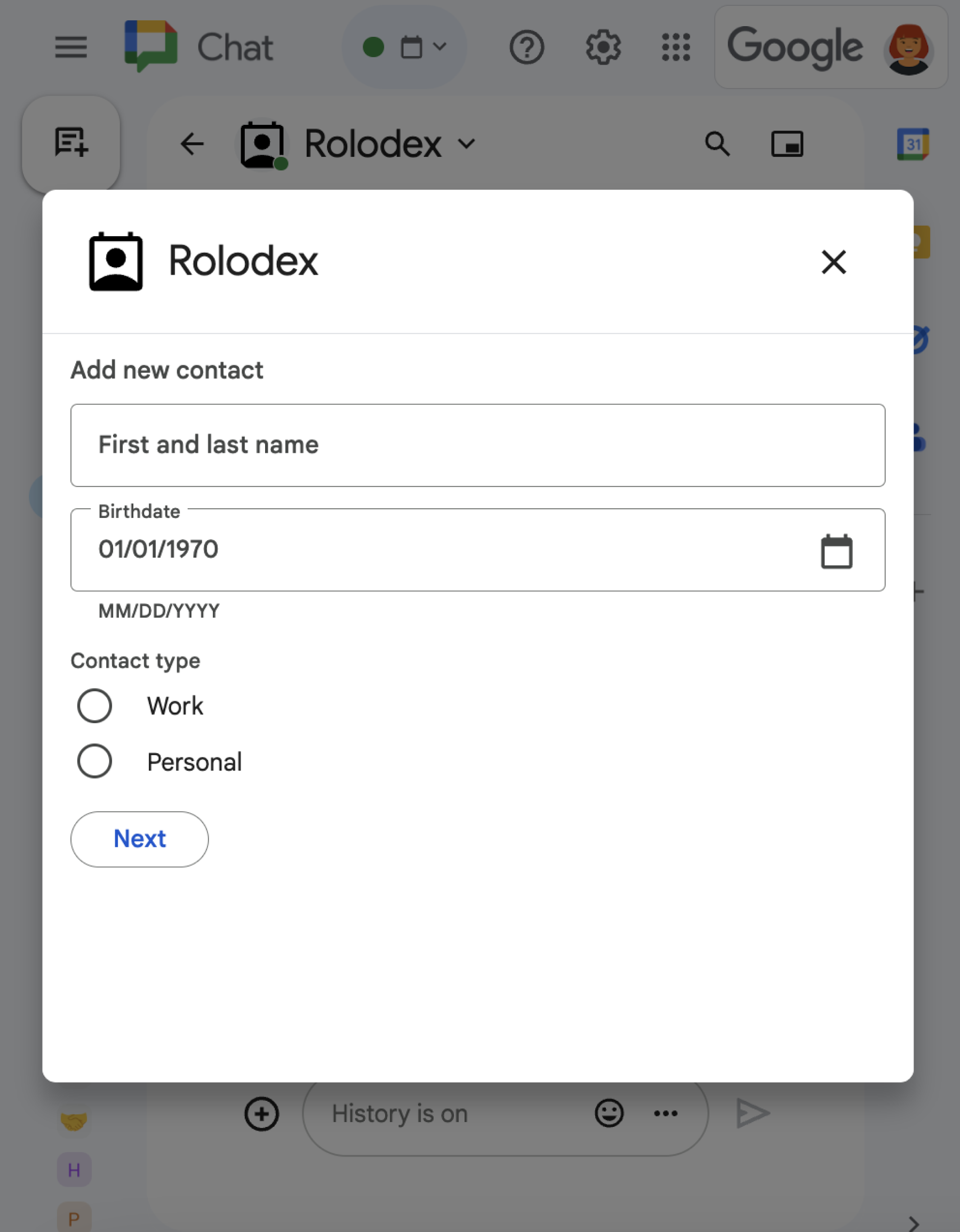
このセクションでは、次の手順でダイアログに応答して設定する方法について説明します。
- ユーザー インタラクションからダイアログ リクエストをトリガーします。
- ダイアログを返して開くことでリクエストを処理します。
- ユーザーが情報を送信したら、ダイアログを閉じるか別のダイアログを返すことで送信を処理します。
ダイアログ リクエストをトリガーする
Chat アプリは、カード内のメッセージからのコマンドやボタンクリックなど、ユーザー操作に応答してダイアログを開くことしかできません。
ダイアログでユーザーに応答するには、Chat アプリで、次のようなダイアログ リクエストをトリガーするインタラクションを作成する必要があります。
- コマンドに応答する。コマンドからリクエストをトリガーするには、 コマンドの構成時に [**ダイアログを開く**] チェックボックスをオンにする必要があります。
- メッセージ内の
ボタンクリックに応答する (カードの一部として、またはメッセージの下部)。メッセージ内のボタンからリクエストをトリガーするには、ボタンの
onClickアクションを構成し、そのinteractionをOPEN_DIALOGに設定します。
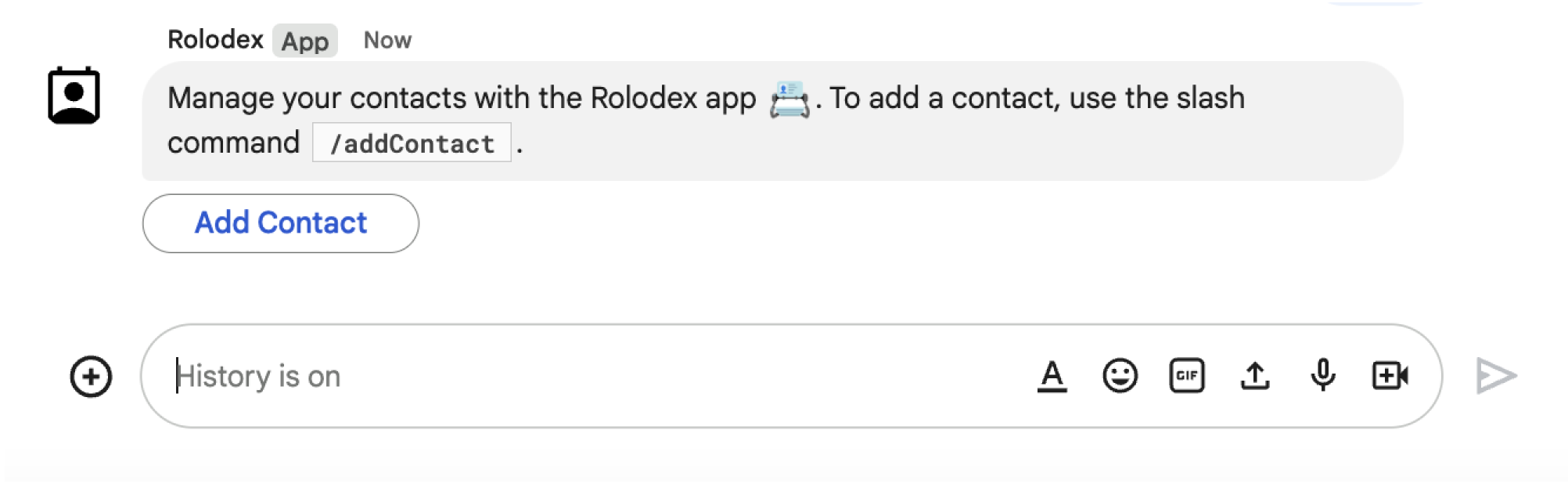
/addContactメッセージには、ユーザーがクリックしてコマンドをトリガーできるボタンも含まれています。
次のコードサンプルは、カード メッセージのボタンからダイアログ リクエストをトリガーする方法を示しています。ダイアログを開くには、ボタンのフィールド
onClick.action.interaction
をOPEN_DIALOGに設定します。
Node.js
FUNCTION_URL は、ボタンクリックを処理する HTTP エンドポイントに置き換えます。
Python
FUNCTION_URL は、ボタンクリックを処理する HTTP エンドポイントに置き換えます。
Java
FUNCTION_URL は、ボタンクリックを処理する HTTP エンドポイントに置き換えます。
Apps Script
この例では、 カード JSON を返すことでカード メッセージを送信します。 Apps Script カードサービスを使用することもできます。
最初のダイアログを開く
ユーザーがダイアログ リクエストをトリガーすると、Chat アプリは
ペイロードを含む
イベント オブジェクトを受け取ります。ペイロードは、dialogEventType オブジェクトを REQUEST_DIALOG として指定します。
ダイアログを開くために、Chat アプリは、
リクエストに
RenderActions
オブジェクトを返して応答し、ナビゲーション pushCard を使用してカードを表示できます。カードには、
1 つ以上の
sections[]
ウィジェットを含む、ユーザー インターフェース(UI)要素を含める必要があります。ユーザーから情報を収集するには、フォーム入力ウィジェットとボタンウィジェットを指定します。フォーム入力の設計について詳しくは、
ユーザーから情報を収集して処理するをご覧ください。
次のコードサンプルは、Chat アプリがダイアログを開くレスポンスを返す方法を示しています。
Node.js
FUNCTION_URL は、ボタンクリックを処理する HTTP エンドポイントに置き換えます。
Python
FUNCTION_URL は、ボタンクリックを処理する HTTP エンドポイントに置き換えます。
Java
FUNCTION_URL は、ボタンクリックを処理する HTTP エンドポイントに置き換えます。
Apps Script
この例では、 カード JSON を返すことでカード メッセージを送信します。 Apps Script カードサービスを使用することもできます。
ダイアログの送信を処理する
ユーザーがダイアログを送信するボタンをクリックすると、Chat アプリは
イベント オブジェクトと
ButtonClickedPayload
オブジェクトを受け取ります。ペイロードでは、dialogEventType は SUBMIT_DIALOG に設定されます。ダイアログ内の情報を収集して処理する方法については、
Google Chat ユーザーから情報を収集して処理するをご覧ください。
Chat アプリは、次のいずれかの方法でイベント オブジェクトに応答する必要があります。
- 別のダイアログを返して、別のカード またはフォームに入力します。
- ユーザーが送信したデータを検証したら、ダイアログを閉じます。 必要に応じて、確認メッセージを送信します。
省略可: 別のダイアログを返す
ユーザーが最初のダイアログを送信した後、Chat アプリは 1 つ以上の追加のダイアログを返して、送信前に情報を確認したり、複数ステップのフォームを完成させたり、フォームのコンテンツを動的に入力したりできます。
ユーザーが入力したデータを処理するために、Chat アプリはイベントの
commonEventObject.formInputs
オブジェクト内のデータを処理します。入力ウィジェットから値を取得する方法について詳しくは、
ユーザーから情報を収集して処理するをご覧ください。
ユーザーが最初のダイアログから入力したデータを追跡するには、次のダイアログを開くボタンにパラメータを追加する必要があります。詳細については、 別のカードにデータを転送するをご覧ください。
この例では、Chat アプリは最初のダイアログを開き、送信前に確認するための 2 つ目のダイアログを表示します。
Node.js
FUNCTION_URL は、ボタンクリックを処理する HTTP エンドポイントに置き換えます。
Python
FUNCTION_URL は、ボタンクリックを処理する HTTP エンドポイントに置き換えます。
Java
FUNCTION_URL は、ボタンクリックを処理する HTTP エンドポイントに置き換えます。
Apps Script
この例では、 カード JSON を返すことでカード メッセージを送信します。 Apps Script カードサービスを使用することもできます。
ダイアログを閉じる
ユーザーがダイアログの送信ボタンをクリックすると、Chat アプリは関連付けられたアクションを実行し、buttonClickedPayload が次のように設定されたイベント オブジェクトを提供します。
isDialogEventはtrueです。dialogEventTypeはSUBMIT_DIALOGです。
Chat アプリは、
RenderActions
が
EndNavigation
CLOSE_DIALOGに設定されたオブジェクトを返す必要があります。
省略可: 一時的な通知を表示する
ダイアログを閉じるときに、アプリを操作しているユーザーに一時的なテキスト通知を表示することもできます。
通知を表示するには、フィールド notification が設定された
RenderActions
オブジェクトを返します。
次の例では、テキスト通知でダイアログを閉じます。
Node.js
Python
Java
Apps Script
この例では、 カード JSON を返すことでカード メッセージを送信します。 Apps Script カードサービスを使用することもできます。
ダイアログ間でパラメータを渡す方法について詳しくは、 別のカードにデータを転送するをご覧ください。
省略可: 確認の Chat メッセージを送信する
ダイアログを閉じるときに、新しい Chat メッセージを送信したり、既存のメッセージを更新したりすることもできます。
新しいメッセージを送信するには、新しいメッセージでフィールド
CreateMessageActionが設定された
DataActions
オブジェクトを返します。たとえば、ダイアログを閉じてテキスト メッセージを送信するには、次のように返します。
次の例では、新しいメッセージを送信してダイアログを閉じます。
Node.js
Python
Java
Apps Script
この例では、 カード JSON を返すことでカード メッセージを送信します。 Apps Script カードサービスを使用することもできます。
ユーザーがダイアログを送信した後にメッセージを更新するには、次のいずれかのアクションを含む DataActions オブジェクトを返します。
UpdateMessageAction: Chat アプリが送信したメッセージ(ユーザーがダイアログをリクエストしたメッセージなど)を更新します。UpdateInlinePreviewAction: リンクのプレビューからカードを更新します 。
トラブルシューティング
Google Chat アプリまたは カードがエラーを返すと、 Chat インターフェースに「問題が発生しました」というメッセージが表示されます。 または「リクエストを処理できませんでした」というメッセージが表示されます。Chat UI にエラー メッセージが表示されない場合でも、Chat アプリまたはカードで予期しない結果が生じることがあります。たとえば、カード メッセージが表示されないことがあります。
Chat UI にエラー メッセージが表示されない場合でも、 エラーの修正に役立つ説明的なエラー メッセージとログデータを利用できます Chat アプリのエラー ロギングが有効になっている場合は、。エラーの表示、デバッグ、修正については、Google Chat のエラーのトラブルシューティングと修正をご覧ください。